


PySpark-Code in BigQuery Studio-Notebooks ausführen
In diesem Dokument wird beschrieben, wie Sie PySpark-Code in einem BigQuery-Python-Notebook ausführen.
Hinweis
Erstellen Sie ein Google Cloud -Projekt und einen Cloud Storage-Bucket, falls noch nicht geschehen.
Projekt einrichten
- Melden Sie sich in Ihrem Google Cloud -Konto an. Wenn Sie mit Google Cloudnoch nicht vertraut sind, erstellen Sie ein Konto, um die Leistungsfähigkeit unserer Produkte in der Praxis sehen und bewerten zu können. Neukunden erhalten außerdem ein Guthaben von 300 $, um Arbeitslasten auszuführen, zu testen und bereitzustellen.
-
In the Google Cloud console, on the project selector page, select or create a Google Cloud project.
Roles required to select or create a project
- Select a project: Selecting a project doesn't require a specific IAM role—you can select any project that you've been granted a role on.
-
Create a project: To create a project, you need the Project Creator role
(
roles/resourcemanager.projectCreator), which contains theresourcemanager.projects.createpermission. Learn how to grant roles.
Enable the Managed Service for Apache Spark, BigQuery, and Cloud Storage APIs.
Roles required to enable APIs
To enable APIs, you need the Service Usage Admin IAM role (
roles/serviceusage.serviceUsageAdmin), which contains theserviceusage.services.enablepermission. Learn how to grant roles.-
In the Google Cloud console, on the project selector page, select or create a Google Cloud project.
Roles required to select or create a project
- Select a project: Selecting a project doesn't require a specific IAM role—you can select any project that you've been granted a role on.
-
Create a project: To create a project, you need the Project Creator role
(
roles/resourcemanager.projectCreator), which contains theresourcemanager.projects.createpermission. Learn how to grant roles.
Enable the Managed Service for Apache Spark, BigQuery, and Cloud Storage APIs.
Roles required to enable APIs
To enable APIs, you need the Service Usage Admin IAM role (
roles/serviceusage.serviceUsageAdmin), which contains theserviceusage.services.enablepermission. Learn how to grant roles.
Cloud Storage-Bucket erstellen Falls Sie noch keinen Bucket haben, den Sie verwenden können, erstellen Sie einen in Ihrem Projekt.
Notebook einrichten
- Notebook-Anmeldedaten: Standardmäßig werden in Ihrer Notebook-Sitzung Ihre Nutzeranmeldedaten verwendet. Alternativ können Anmeldedaten für das Sitzungsdienstkonto verwendet werden.
- Nutzeranmeldedaten: Ihrem Nutzerkonto müssen die folgenden IAM-Rollen (Identity and Access Management) zugewiesen sein:
- Managed Service for Apache Spark Editor (
roles/dataproc.editor-Rolle) - BigQuery Studio User (
roles/bigquery.studioUserrole) - Rolle „Dienstkontonutzer“ (roles/iam.serviceAccountUser) für das Sitzungsdienstkonto.
Diese Rolle enthält die erforderliche Berechtigung
iam.serviceAccounts.actAs, um die Identität des Dienstkontos zu übernehmen.
- Managed Service for Apache Spark Editor (
- Anmeldedaten für Dienstkonten: Wenn Sie für Ihre Notebook-Sitzung Anmeldedaten für Dienstkonten anstelle von Nutzeranmeldedaten angeben möchten, muss das Sitzungsdienstkonto die folgende Rolle haben:
- Nutzeranmeldedaten: Ihrem Nutzerkonto müssen die folgenden IAM-Rollen (Identity and Access Management) zugewiesen sein:
- Notebook-Laufzeit: Für Ihr Notebook wird standardmäßig eine Gemini Enterprise Agent Platform-Laufzeit verwendet, sofern Sie keine andere Laufzeit auswählen. Wenn Sie eine eigene Laufzeit definieren möchten, erstellen Sie sie in der Google Cloud -Konsole auf der Seite „Laufzeiten“. Hinweis: Wenn Sie die NumPy-Bibliothek verwenden, verwenden Sie in der Notebook-Laufzeit NumPy-Version 1.26, die von Spark 3.5 unterstützt wird.
- Notebook-Anmeldedaten: Standardmäßig werden in Ihrer Notebook-Sitzung Ihre Nutzeranmeldedaten verwendet. Alternativ können Anmeldedaten für das Sitzungsdienstkonto verwendet werden.
Preise
Preisinformationen finden Sie unter Preise für BigQuery-Notebook-Laufzeiten.
Python-Notebook in BigQuery Studio öffnen
Rufen Sie in der Google Cloud Console die Seite BigQuery auf.
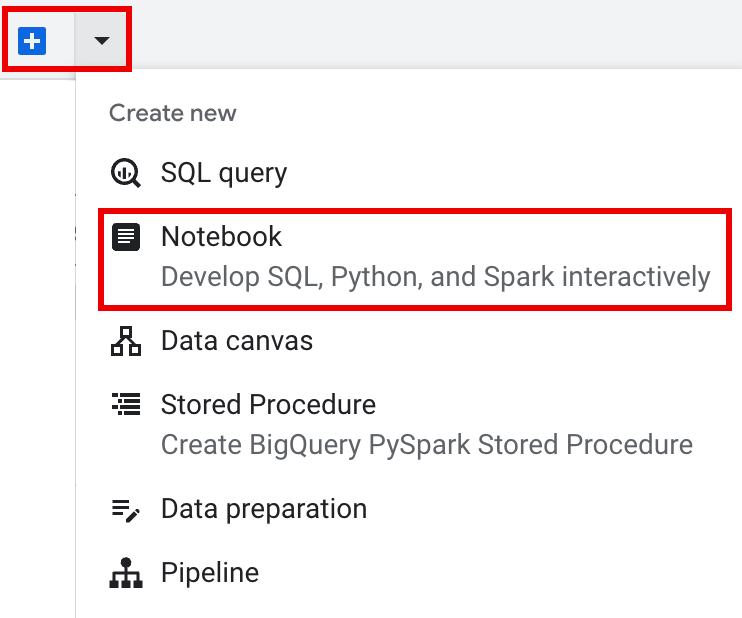
Klicken Sie in der Tableiste des Detailbereichs auf den Pfeil neben dem +-Zeichen und dann auf Notebook.
Spark-Sitzung in einem BigQuery Studio-Notebook erstellen
Sie können ein BigQuery Studio-Python-Notebook verwenden, um eine interaktive Spark Connect-Sitzung zu erstellen. Jedem BigQuery Studio-Notebook kann nur eine aktive Spark-Sitzung zugeordnet sein.
Sie haben folgende Möglichkeiten, eine Spark-Sitzung in einem Python-Notebook in BigQuery Studio zu erstellen:
- Konfigurieren und erstellen Sie eine einzelne Sitzung im Notebook.
- Konfigurieren Sie eine Spark-Sitzung in einer interaktiven Sitzungsvorlage und verwenden Sie dann die Vorlage, um eine Sitzung im Notebook zu konfigurieren und zu erstellen.
BigQuery bietet eine
Query using Spark-Funktion, mit der Sie mit dem Programmieren der Vorlagensitzung beginnen können, wie auf dem Tab Templated Spark session (Spark-Sitzung mit Vorlage) beschrieben.
Einzelne Sitzung
So erstellen Sie eine Spark-Sitzung in einem neuen Notebook:
Klicken Sie in der Tableiste des Editorbereichs auf den Drop-down-Pfeil neben dem +-Zeichen und dann auf Notebook.
Kopieren Sie den folgenden Code und führen Sie ihn in einer Notebookzelle aus, um eine einfache Spark-Sitzung zu konfigurieren und zu erstellen.
from google.cloud.dataproc_spark_connect import DataprocSparkSession
from google.cloud.dataproc_v1 import Session

import pyspark.sql.functions as f

session = Session()

# Create the Spark session.
spark = (
   DataprocSparkSession.builder
     .appName("APP_NAME")
     .dataprocSessionConfig(session)
     .getOrCreate()
)
Ersetzen Sie Folgendes:
- APP_NAME: Ein optionaler Name für Ihre Sitzung.
- Optionale Sitzungseinstellungen:Sie können Einstellungen für die Managed Service for Apache Spark API
Sessionhinzufügen, um Ihre Sitzung anzupassen. Hier einige Beispiele:RuntimeConfig: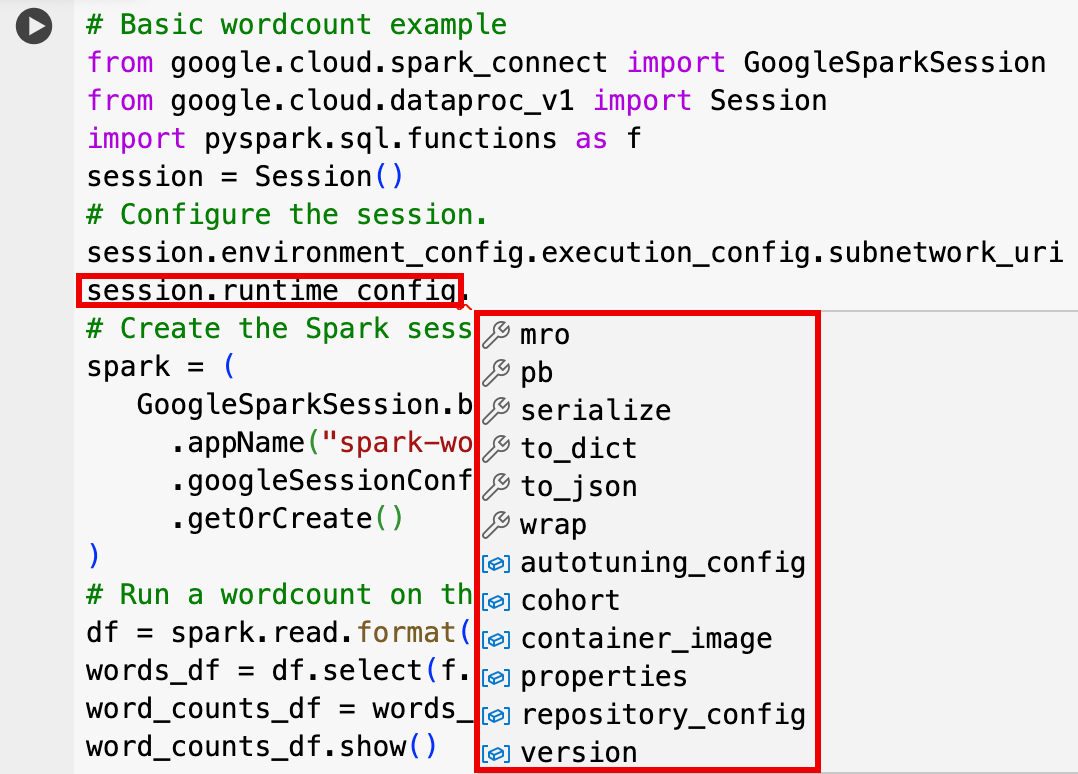
session.runtime_config.properties={spark.property.key1:VALUE_1,...,spark.property.keyN:VALUE_N}session.runtime_config.container_image = path/to/container/image
EnvironmentConfig: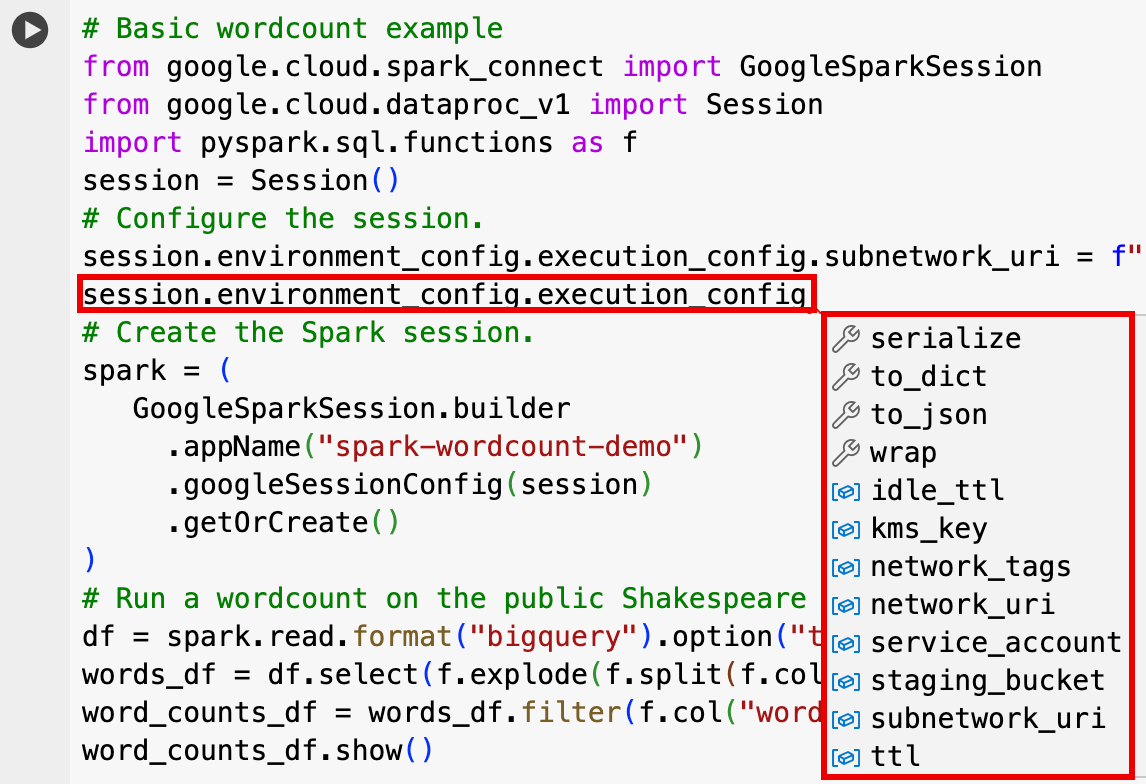
- session.environment_config.execution_config.subnetwork_uri = "SUBNET_NAME"
session.environment_config.execution_config.ttl = {"seconds": VALUE}session.environment_config.execution_config.service_account = SERVICE_ACCOUNT
Spark-Sitzung mit Vorlage
Sie können den Code in eine Notebookzelle eingeben und ausführen, um eine Spark-Sitzung basierend auf einer vorhandenen Sitzungsvorlage zu erstellen.
Alle session-Konfigurationseinstellungen, die Sie in Ihrem Notebook-Code angeben, überschreiben alle entsprechenden Einstellungen, die in der Sitzungsvorlage festgelegt sind.
Verwenden Sie die Vorlage Query using Spark, um Ihr Notebook mit Vorlagencode für die Spark-Sitzung vorab auszufüllen:
- Klicken Sie in der Tableiste des Editorbereichs auf den Drop-down-Pfeil neben dem +-Zeichen und dann auf Notebook.
- Klicken Sie unter Mit einer Vorlage beginnen auf Mit Spark abfragen und dann auf Vorlage verwenden, um den Code in Ihr Notebook einzufügen.
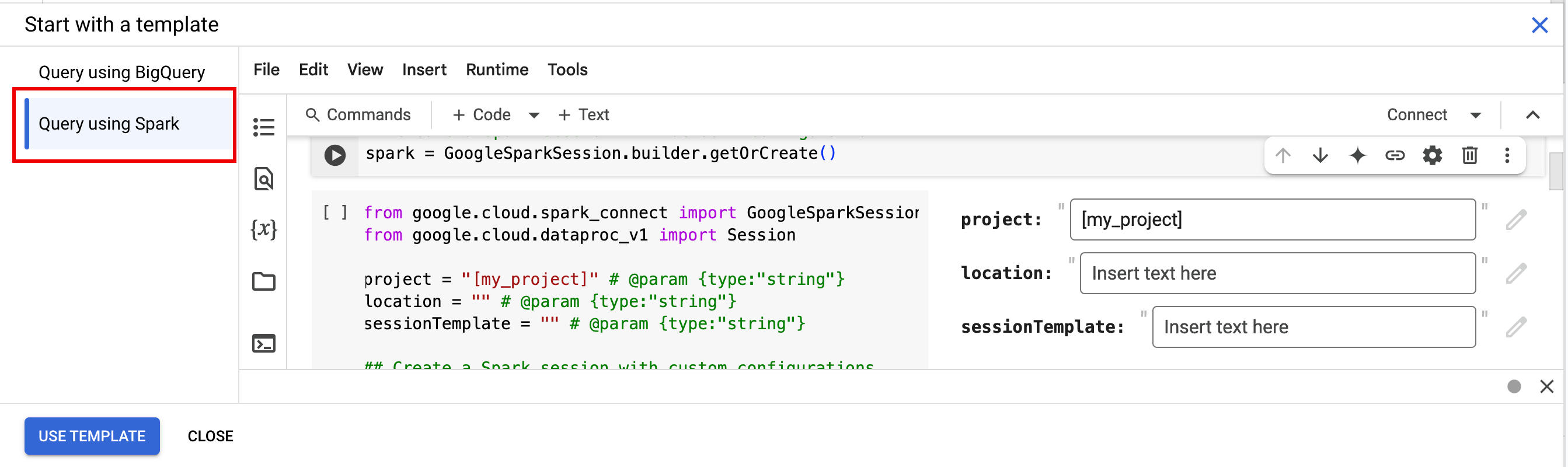
- Geben Sie die Variablen wie in den Hinweisen beschrieben an.
- Sie können alle zusätzlichen Beispielcodezellen löschen, die in das Notebook eingefügt wurden.
from google.cloud.dataproc_spark_connect import DataprocSparkSession
from google.cloud.dataproc_v1 import Session
session = Session()
project_id = "PROJECT_ID"
location = "LOCATION"
# Configure the session with an existing session template.
session_template = "SESSION_TEMPLATE"
session.session_template = f"projects/{project_id}/locations/{location}/sessionTemplates/{session_template}"
# Create the Spark session.
spark = (
   DataprocSparkSession.builder
     .appName("APP_NAME")
     .dataprocSessionConfig(session)
     .getOrCreate()
)
- PROJECT_ID: Ihre Projekt-ID, die im Bereich Projektinformationen des Google Cloud Console-Dashboards aufgeführt ist.
- LOCATION: Die Compute Engine-Region, in der Ihre Notebook-Sitzung ausgeführt wird. Wenn nicht angegeben, wird die Region der VM verwendet, mit der das Notebook erstellt wird.
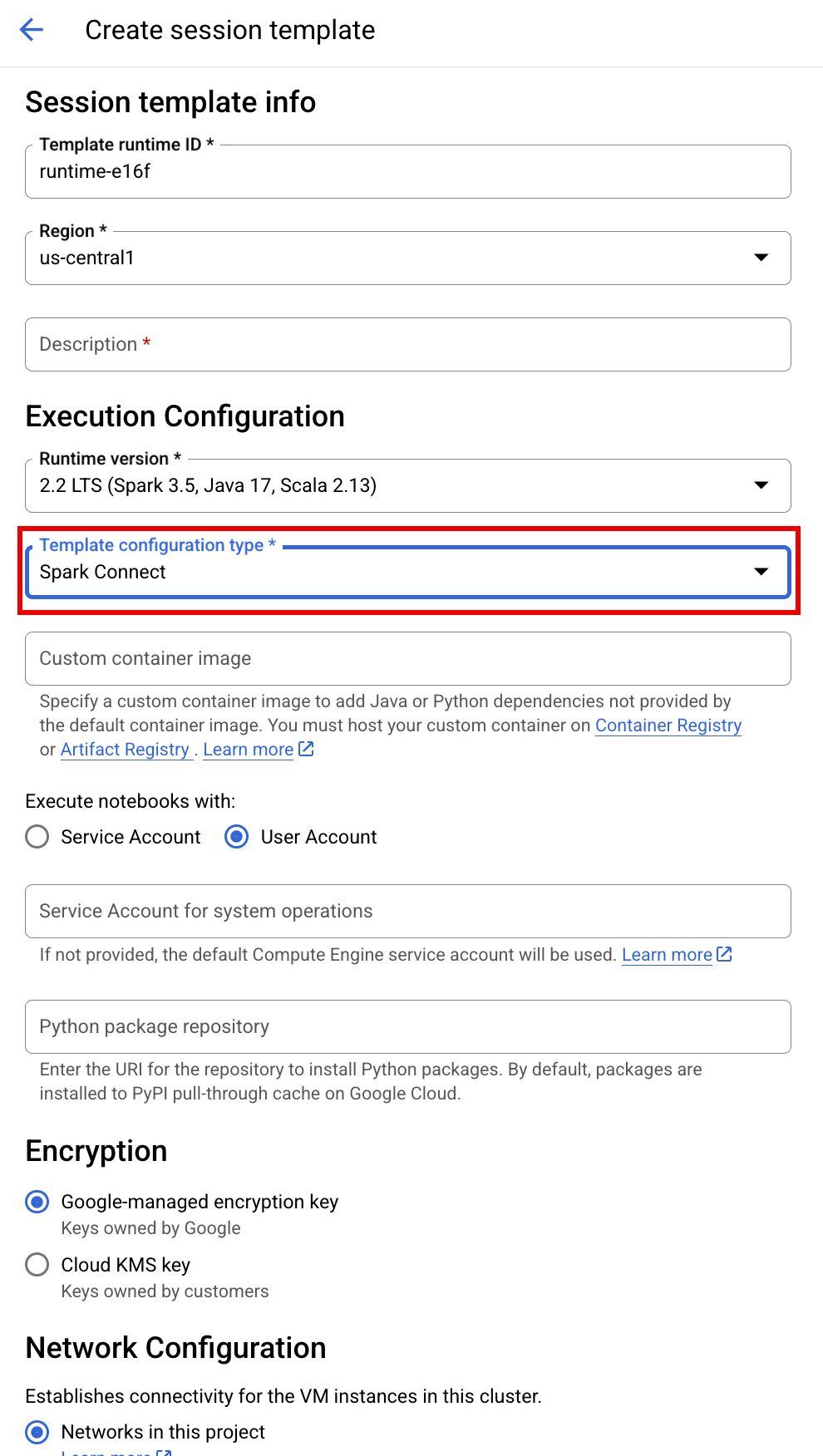
SESSION_TEMPLATE: Der Name einer vorhandenen Vorlage für interaktive Sitzungen. Die Einstellungen für die Sitzungskonfiguration werden aus der Vorlage abgerufen. In der Vorlage müssen auch die folgenden Einstellungen angegeben werden:
- Laufzeitversion
2.3+ Notebook-Typ:
Spark ConnectBeispiel:
- Laufzeitversion
APP_NAME: Ein optionaler Name für Ihre Sitzung.
PySpark-Code in Ihrem BigQuery Studio-Notebook schreiben und ausführen
Nachdem Sie eine Spark-Sitzung in Ihrem Notebook erstellt haben, können Sie damit Spark-Notebook-Code im Notebook ausführen.
Unterstützung der Spark Connect PySpark API:Ihre Spark Connect-Notebooksitzung unterstützt die meisten PySpark APIs, einschließlich DataFrame, Functions und Column, aber nicht SparkContext und RDD sowie andere PySpark APIs. Weitere Informationen finden Sie unter Was wird in Spark 3.5 unterstützt?.
Direkte Schreibvorgänge in Spark Connect-Notebooks: In Spark-Sitzungen in einem BigQuery Studio-Notebook wird der Spark BigQuery-Connector für DIREKTE Datenschreibvorgänge vorkonfiguriert. Bei der Methode DIRECT werden Daten mit der BigQuery Storage Write API direkt in BigQuery geschrieben. Bei der Methode INDIRECT, die die Standardeinstellung für Managed Service for Apache Spark-Batches ist, werden Daten in einen temporären Cloud Storage-Bucket geschrieben und dann in BigQuery (weitere Informationen zu INDIRECT-Schreibvorgängen finden Sie unter Daten aus und in BigQuery lesen und schreiben).
Spezifische APIs für Managed Service for Apache Spark:Managed Service for Apache Spark vereinfacht das dynamische Hinzufügen von PyPI-Paketen zu Ihrer Spark-Sitzung, indem die addArtifacts-Methode erweitert wird. Sie können die Liste im Format version-scheme (ähnlich wie pip install) angeben. Dadurch wird der Spark Connect-Server angewiesen, Pakete und ihre Abhängigkeiten auf allen Clusterknoten zu installieren, sodass sie für Worker für Ihre UDFs verfügbar sind.
Beispiel, in dem die angegebene textdistance-Version und die neuesten kompatiblen random2-Bibliotheken im Cluster installiert werden, damit UDFs, die textdistance und random2 verwenden, auf Worker-Knoten ausgeführt werden können.
spark.addArtifacts("textdistance==4.6.1", "random2", pypi=True)
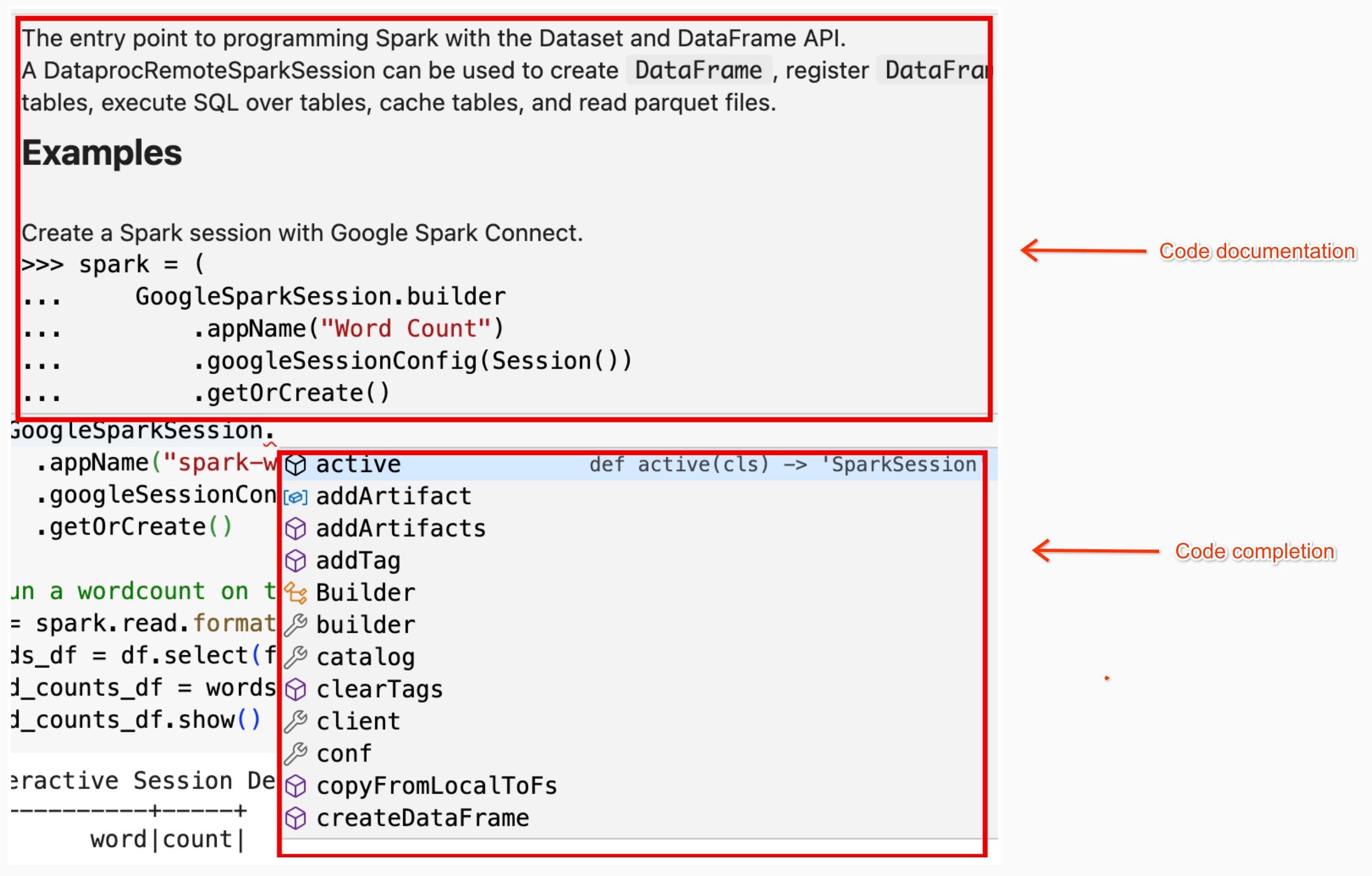
Hilfe zum Notebook-Code:Das BigQuery Studio-Notebook bietet Hilfe zum Code, wenn Sie den Mauszeiger auf einen Klassen- oder Methodennamen bewegen, und Hilfe zur Vervollständigung von Code, wenn Sie Code eingeben.
Wenn Sie im folgenden Beispiel DataprocSparkSession eingeben und den Mauszeiger auf diesen Klassennamen bewegen, werden die automatische Vervollständigung von Code und die Dokumentationshilfe angezeigt.
PySpark-Beispiele für BigQuery Studio-Notebooks
In diesem Abschnitt finden Sie Beispiele für BigQuery Studio-Python-Notebooks mit PySpark-Code für die folgenden Aufgaben:
- Führen Sie eine Wortzählung für ein öffentliches Shakespeare-Dataset aus.
- Erstellen Sie eine Iceberg-Tabelle, deren Metadaten im Lakehouse-Laufzeitkatalog gespeichert werden.
Wortanzahl
Im folgenden PySpark-Beispiel wird eine Spark-Sitzung erstellt und dann die Häufigkeit von Wörtern in einem öffentlichen bigquery-public-data.samples.shakespeare-Dataset gezählt.
# Basic wordcount example
from google.cloud.dataproc_spark_connect import DataprocSparkSession
from google.cloud.dataproc_v1 import Session
import pyspark.sql.functions as f
session = Session()

# Create the Spark session.
spark = (
   DataprocSparkSession.builder
     .appName("APP_NAME")
     .dataprocSessionConfig(session)
     .getOrCreate()
)
# Run a wordcount on the public Shakespeare dataset.
df = spark.read.format("bigquery").option("table", "bigquery-public-data.samples.shakespeare").load()
words_df = df.select(f.explode(f.split(f.col("word"), " ")).alias("word"))
word_counts_df = words_df.filter(f.col("word") != "").groupBy("word").agg(f.count("*").alias("count")).orderBy("word")
word_counts_df.show()
Ersetzen Sie Folgendes:
- APP_NAME: Ein optionaler Name für Ihre Sitzung.
Ausgabe:
In der Zellausgabe wird ein Beispiel für die Wordcount-Ausgabe aufgeführt. Wenn Sie Sitzungsdetails in der Google Cloud Konsole aufrufen möchten, klicken Sie auf den Link Interaktive Sitzungsdetailansicht. Ein Spark-Detailbereich wird geöffnet, der Tabs für Logs, Executors, SQL und Jobs (einschließlich einer Ereigniszeitachse) enthält. Wenn Sie Ihre Spark-Sitzung überwachen möchten, klicken Sie auf der Seite mit den Sitzungsdetails auf Spark-UI ansehen.

Interactive Session Detail View: LINK
+------------+-----+
|        word|count|
+------------+-----+
|           '|   42|
|       ''All|    1|
|     ''Among|    1|
|       ''And|    1|
|       ''But|    1|
|    ''Gamut'|    1|
|       ''How|    1|
|        ''Lo|    1|
|      ''Look|    1|
|        ''My|    1|
|       ''Now|    1|
|         ''O|    1|
|      ''Od's|    1|
|       ''The|    1|
|       ''Tis|    4|
|      ''When|    1|
|       ''tis|    1|
|      ''twas|    1|
|          'A|   10|
|'ARTEMIDORUS|    1|
+------------+-----+
only showing top 20 rows
Iceberg-Tabelle
PySpark-Code ausführen, um eine Iceberg-Tabelle mit Metadaten des Lakehouse-Laufzeitkatalogs zu erstellen
Im folgenden Beispielcode wird eine sample_iceberg_table mit Tabellenmetadaten erstellt, die im Lakehouse-Laufzeitkatalog gespeichert sind. Anschließend wird die Tabelle abgefragt.
from google.cloud.dataproc_spark_connect import DataprocSparkSession
from google.cloud.dataproc_v1 import Session
# Create the Dataproc Serverless session.
session = Session()
# Set the session configuration for BigLake Metastore with the Iceberg environment.
project_id = "PROJECT_ID"
region = "REGION"
subnet_name = "SUBNET_NAME"
location = "LOCATION"
session.environment_config.execution_config.subnetwork_uri = f"{subnet_name}"
warehouse_dir = "gs://BUCKET/WAREHOUSE_DIRECTORY"
catalog = "CATALOG"
namespace = "NAMESPACE"
session.runtime_config.properties[f"spark.sql.catalog.{catalog}"] = "org.apache.iceberg.spark.SparkCatalog"
session.runtime_config.properties[f"spark.sql.catalog.{catalog}.catalog-impl"] = "org.apache.iceberg.gcp.bigquery.BigQueryMetastoreCatalog"
session.runtime_config.properties[f"spark.sql.catalog.{catalog}.gcp_project"] = f"{project_id}"
session.runtime_config.properties[f"spark.sql.catalog.{catalog}.gcp_location"] = f"{location}"
session.runtime_config.properties[f"spark.sql.catalog.{catalog}.warehouse"] = f"{warehouse_dir}"
# Create the Spark Connect session.
spark = (
   DataprocSparkSession.builder
     .appName("APP_NAME")
     .dataprocSessionConfig(session)
     .getOrCreate()
)
# Create the namespace in BigQuery.
spark.sql(f"USE `{catalog}`;")
spark.sql(f"CREATE NAMESPACE IF NOT EXISTS `{namespace}`;")
spark.sql(f"USE `{namespace}`;")
# Create the Iceberg table.
spark.sql("DROP TABLE IF EXISTS `sample_iceberg_table`");
spark.sql("CREATE TABLE sample_iceberg_table (id int, data string) USING ICEBERG;")
spark.sql("DESCRIBE sample_iceberg_table;")
# Insert table data and query the table.
spark.sql("INSERT INTO sample_iceberg_table VALUES (1, \"first row\");")
# Alter table, then query and display table data and schema.
spark.sql("ALTER TABLE sample_iceberg_table ADD COLUMNS (newDoubleCol double);")
spark.sql("DESCRIBE sample_iceberg_table;")
df = spark.sql("SELECT * FROM sample_iceberg_table")
df.show()
df.printSchema()
Hinweise:
- PROJECT_ID: Ihre Projekt-ID, die im Bereich Projektinformationen des Google Cloud Console-Dashboards aufgeführt ist.
- REGION und SUBNET_NAME: Geben Sie die Compute Engine-Region und den Namen eines Subnetzes in der Sitzungsregion an. Managed Service for Apache Spark aktiviert den privaten Google-Zugriff für das angegebene Subnetz.
- LOCATION: Der Standardwert für
BigQuery_metastore_config.locationundspark.sql.catalog.{catalog}.gcp_locationistUS. Sie können aber einen beliebigen unterstützten BigQuery-Standort auswählen. - BUCKET und WAREHOUSE_DIRECTORY: Der Cloud Storage-Bucket und -Ordner, die für das Iceberg-Warehouse-Verzeichnis verwendet werden.
- CATALOG und NAMESPACE: Der Name des Iceberg-Katalogs und der Namespace werden kombiniert, um die Iceberg-Tabelle (
catalog.namespace.table_name) zu identifizieren. - APP_NAME: Ein optionaler Name für Ihre Sitzung.
In der Zellausgabe wird die sample_iceberg_table mit der hinzugefügten Spalte aufgeführt und ein Link zur Seite Details zur interaktiven Sitzung in der Google Cloud -Konsole angezeigt.
Ein Spark-Detailbereich wird geöffnet, der Tabs für Logs, Executors, SQL und Jobs (einschließlich einer Ereigniszeitachse) enthält.
Auf der Seite mit den Sitzungsdetails können Sie auf Spark-UI ansehen klicken, um Ihre Spark-Sitzung zu überwachen.
Interactive Session Detail View: LINK
+---+---------+------------+
| id|     data|newDoubleCol|
+---+---------+------------+
|  1|first row|        NULL|
+---+---------+------------+

root
 |-- id: integer (nullable = true)
 |-- data: string (nullable = true)
 |-- newDoubleCol: double (nullable = true)
Tabellendetails in BigQuery ansehen
Führen Sie die folgenden Schritte aus, um die Details von Iceberg-Tabellen in BigQuery zu prüfen:
Rufen Sie in der Google Cloud Console die Seite BigQuery auf.
Klicken Sie im Bereich „Projektressourcen“ auf Ihr Projekt und dann auf Ihren Namespace, um die Tabelle
sample_iceberg_tableaufzurufen. Klicken Sie auf die Tabelle Details, um die Informationen unter Konfiguration für Katalogtabelle öffnen aufzurufen.Die Ein- und Ausgabeformate sind die Standardklassenformate
InputFormatundOutputFormatvon Hadoop, die von Iceberg verwendet werden.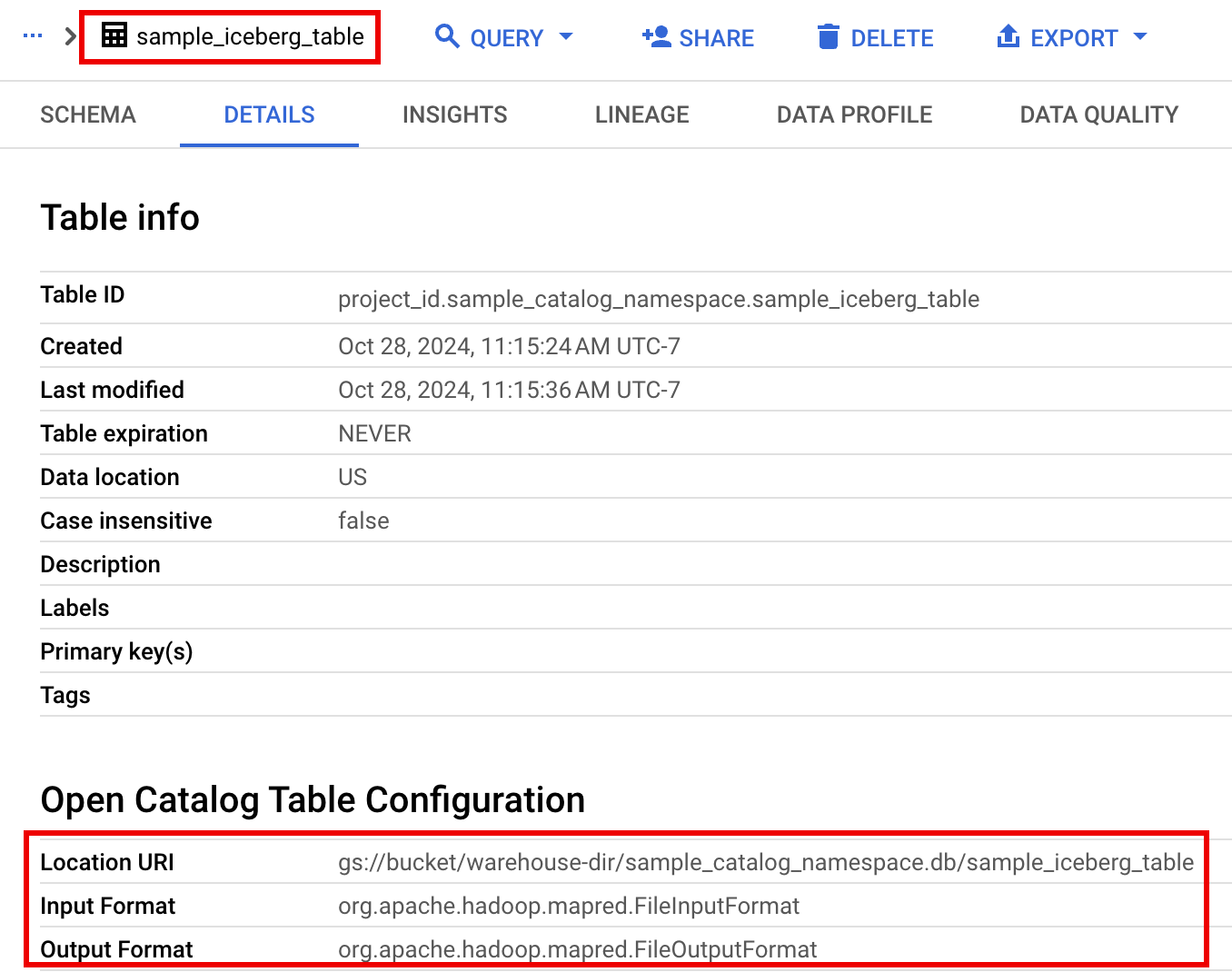
Weitere Beispiele
Erstellen Sie einen Spark-DataFrame (sdf) aus einem Pandas-DataFrame (df).
sdf = spark.createDataFrame(df)
sdf.show()
Aggregationen für Spark DataFrames ausführen.
from pyspark.sql import functions as f

sdf.groupby("segment").agg(
   f.mean("total_spend_per_user").alias("avg_order_value"),
   f.approx_count_distinct("user_id").alias("unique_customers")
).show()
Daten mit dem Spark-BigQuery-Connector aus BigQuery lesen.
spark.conf.set("viewsEnabled","true")
spark.conf.set("materializationDataset","my-bigquery-dataset")

sdf = spark.read.format('bigquery') \
 .load(query)
Spark-Code mit Gemini Code Assist schreiben
Sie können Gemini Code Assist bitten, PySpark-Code in Ihrem Notebook zu generieren. Gemini Code Assist ruft relevante BigQuery- und Dataproc Metastore-Tabellen und deren Schemas ab und verwendet sie, um eine Codeantwort zu generieren.
So generieren Sie Gemini Code Assist-Code in Ihrem Notebook:
Fügen Sie eine neue Codezelle ein, indem Sie in der Symbolleiste auf + Code klicken. In der neuen Codezelle wird
Start coding or generate with AIangezeigt. Klicken Sie auf Generieren.Geben Sie im Editor „Generieren“ einen Prompt in natürlicher Sprache ein und klicken Sie dann auf
enter. Achten Sie darauf, dass Sie das Keywordsparkoderpysparkin Ihren Prompt aufnehmen.Beispiel-Prompt:
create a spark dataframe from order_items and filter to orders created in 2024
Beispielausgabe:
spark.read.format("bigquery").option("table", "sqlgen-testing.pysparkeval_ecommerce.order_items").load().filter("year(created_at) = 2024").createOrReplaceTempView("order_items")
df = spark.sql("SELECT * FROM order_items")
Tipps zur Codegenerierung mit Gemini Code Assist
Aktivieren Sie die Data Catalog-Synchronisierung für Dataproc Metastore-Instanzen, damit Gemini Code Assist relevante Tabellen und Schemas abrufen kann.
Ihr Nutzerkonto muss Zugriff auf Data Catalog haben, um die Tabellen abzufragen. Weisen Sie dazu die Rolle
DataCatalog.Viewerzu.
Spark-Sitzung beenden
Sie haben folgende Möglichkeiten, die Spark Connect-Sitzung in Ihrem BigQuery Studio-Notebook zu beenden:
- Führen Sie
spark.stop()in einer Notebook-Zelle aus. - Beenden Sie die Laufzeit im Notebook:
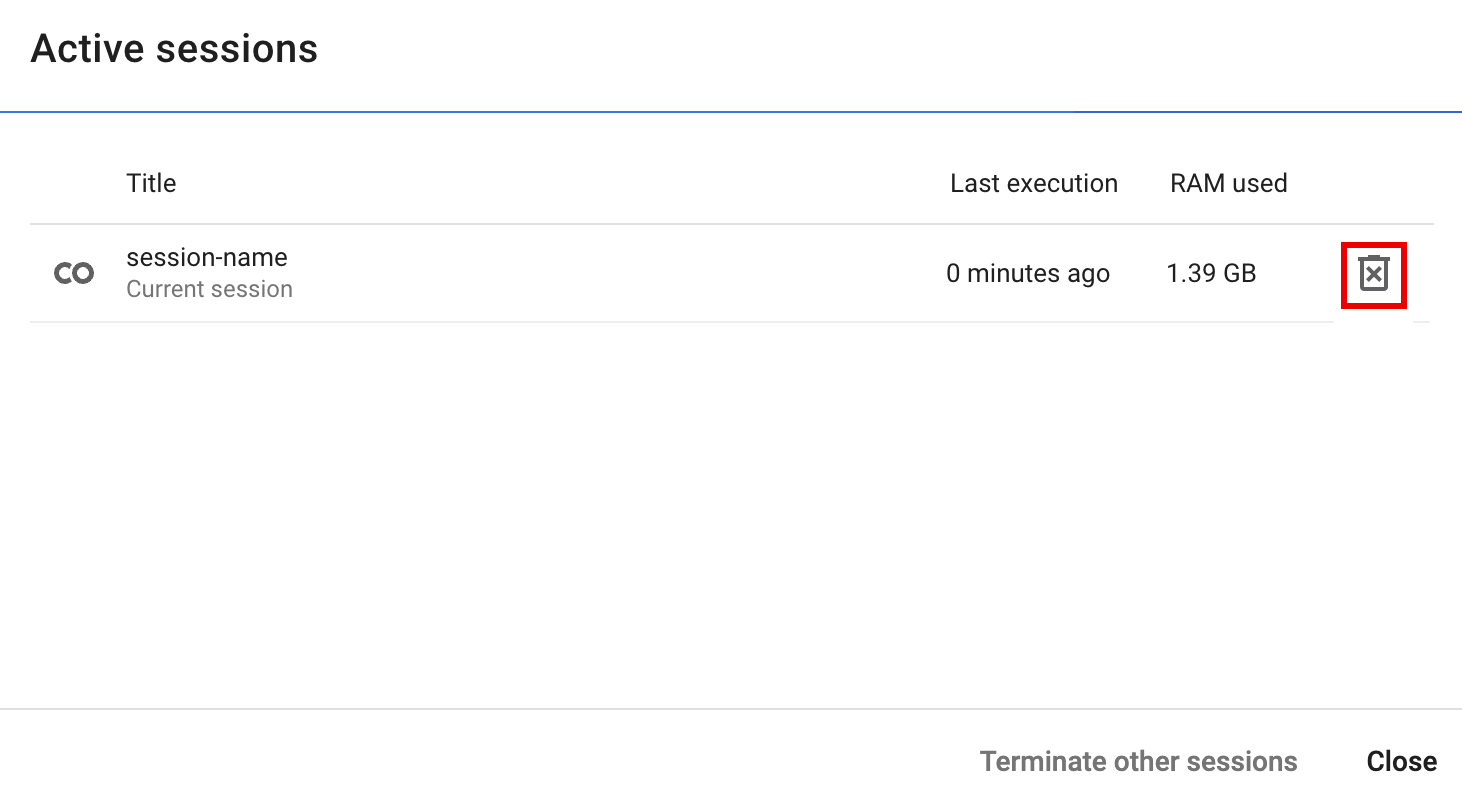
- Klicken Sie auf die Laufzeitauswahl und dann auf Sitzungen verwalten.
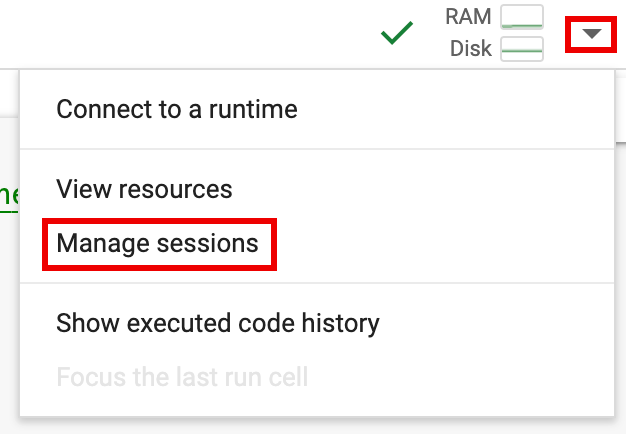
- Klicken Sie im Dialogfeld Aktive Sitzungen auf das Symbol zum Beenden und dann auf Beenden.
- Klicken Sie auf die Laufzeitauswahl und dann auf Sitzungen verwalten.
BigQuery Studio-Notebook-Code orchestrieren
Sie haben folgende Möglichkeiten, BigQuery Studio-Notebook-Code zu orchestrieren:
Planen Sie die Ausführung von Notebook-Code über die Google Cloud Konsole (es gelten die Notebook-Preise).
Notebook-Code als Batcharbeitslast ausführen (Preise für Managed Service for Apache Spark gelten).
Notebook-Code über die Google Cloud Console planen
Sie können Notebook-Code auf folgende Weise planen:
- Notebook planen
- Wenn die Ausführung von Notebook-Code Teil eines Workflows ist, planen Sie das Notebook als Teil einer Pipeline.
Notebook-Code als Batcharbeitslast ausführen
Führen Sie die folgenden Schritte aus, um BigQuery Studio-Notebook-Code als Batch-Arbeitslast auszuführen.
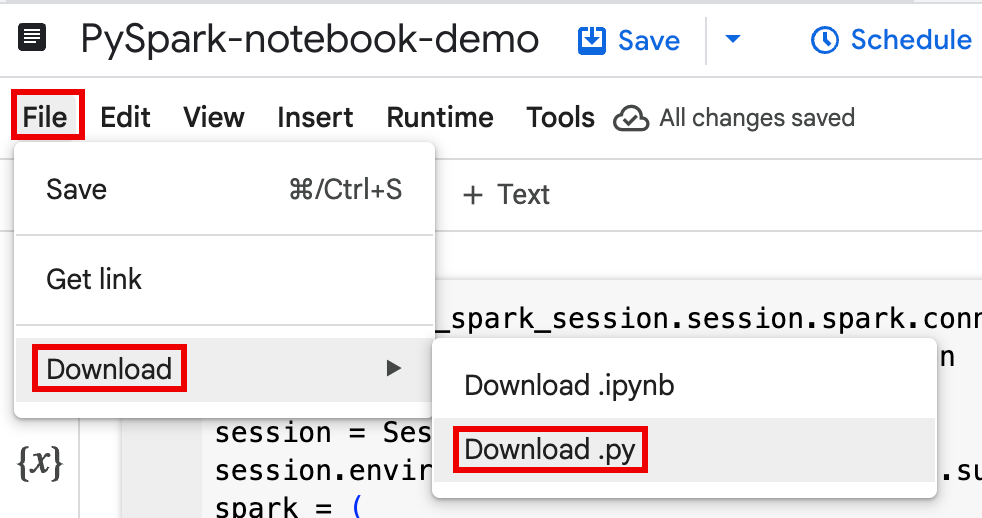
Laden Sie Notebook-Code in eine Datei in einem lokalen Terminal oder in Cloud Shell herunter.
Öffnen Sie in der Google Cloud Console auf der Seite BigQuery Studio das Notebook im Bereich Explorer.
Klicken Sie auf keyboard_arrow_down Kopfzeilen-Sichtbarkeit umschalten, um die Menüleiste zu maximieren.
Klicken Sie auf Datei > Herunterladen und dann auf Download.py.
Generiere
requirements.txt.- Installieren Sie
pipreqsin dem Verzeichnis, in dem Sie Ihre.py-Datei gespeichert haben.pip install pipreqs
Führen Sie
pipreqsaus, umrequirements.txtzu generieren.pipreqs filename.py
Kopieren Sie die lokale Datei
requirements.txtmit der Google Cloud CLI in einen Bucket in Cloud Storage.gcloud storage cp requirements.txt gs://BUCKET/
- Installieren Sie
Aktualisieren Sie den Code für die Spark-Sitzung, indem Sie die heruntergeladene Datei
.pybearbeiten.Entfernen Sie alle Shell-Skriptbefehle oder kommentieren Sie sie aus.
Entfernen Sie den Code, mit dem die Spark-Sitzung konfiguriert wird, und geben Sie dann Konfigurationsparameter als Parameter für das Einreichen von Batcharbeitslasten an. Weitere Informationen finden Sie unter Spark-Batcharbeitslast senden.
Beispiel:
Entfernen Sie die folgende Zeile mit der Konfiguration des Sitzungssubnetzes aus dem Code:
session.environment_config.execution_config.subnetwork_uri = "{subnet_name}"Wenn Sie Ihren Batch-Arbeitslast ausführen, geben Sie das Subnetz mit dem Flag
--subnetan.gcloud dataproc batches submit pyspark \ --subnet=SUBNET_NAME
Verwenden Sie ein einfaches Code-Snippet zum Erstellen von Sitzungen.
Beispiel für heruntergeladenen Notebook-Code vor der Vereinfachung.
from google.cloud.dataproc_spark_connect import DataprocSparkSession
from google.cloud.dataproc_v1 import Session

session = Session()
spark = DataprocSparkSession \
    .builder \
    .appName("CustomSparkSession")
    .dataprocSessionConfig(session) \
    .getOrCreate()
Code für Batcharbeitslast nach der Vereinfachung.
from pyspark.sql import SparkSession

spark = SparkSession \
.builder \
.getOrCreate()
Führen Sie die Batcharbeitslast aus.
Eine Anleitung finden Sie unter Spark-Batcharbeitslast senden.
Achten Sie darauf, das Flag „--deps-bucket“ einzufügen, um auf den Cloud Storage-Bucket zu verweisen, der Ihre
requirements.txt-Datei enthält.Beispiel:
gcloud dataproc batches submit pyspark FILENAME.py \
    --region=REGION \
    --deps-bucket=BUCKET \
    --version=2.3
Hinweise:
- FILENAME: Der Name der heruntergeladenen und bearbeiteten Notebook-Codedatei.
- REGION: Die Compute Engine-Region, in der sich der Cluster befindet.
- BUCKET: Der Name des Cloud Storage-Bucket, der Ihre
requirements.txt-Datei enthält. --version: Spark-Laufzeitversion 2.3 ist für die Ausführung der Batcharbeitslast ausgewählt.
Führen Sie einen Commit für Ihren Code durch.
- Nachdem Sie den Code für die Batcharbeitslast getestet haben, können Sie die Datei
.ipynboder.pymit Ihremgit-Client, z. B. GitHub, GitLab oder Bitbucket, im Rahmen Ihrer CI/CD-Pipeline in Ihrem Repository committen.
- Nachdem Sie den Code für die Batcharbeitslast getestet haben, können Sie die Datei
Batch-Arbeitslasten mit Managed Service for Apache Airflow planen
- Eine Anleitung finden Sie unter Managed Service for Apache Spark-Arbeitslasten mit Managed Airflow ausführen.
Fehlerbehebung bei Notebooks
Wenn in einer Zelle mit Spark-Code ein Fehler auftritt, können Sie ihn beheben, indem Sie in der Zellenausgabe auf den Link Interactive Session Detail View (Detailansicht für interaktive Sitzungen) klicken (siehe Beispiele für Wortanzahl und Iceberg-Tabelle).
Bekannte Probleme und Lösungen
Fehler: Eine Notebook-Laufzeit, die mit Python-Version 3.10 erstellt wurde, kann einen PYTHON_VERSION_MISMATCH-Fehler verursachen, wenn versucht wird, eine Verbindung zur Spark-Sitzung herzustellen.
Lösung: Erstellen Sie die Laufzeit mit der Python-Version 3.11 neu.
Nächste Schritte
- YouTube-Videodemo: Unleashing the power of Apache Spark integrated with BigQuery.
- Lakehouse-Laufzeitkatalog mit Managed Service for Apache Spark verwenden
- Lakehouse-Laufzeitkatalog mit Managed Service for Apache Spark verwenden