


Tutorial ini mengajarkan cara menggunakan
fungsi AI.FORECAST
dengan
model univariat TimesFM bawaan BigQuery ML untuk memperkirakan nilai mendatang
untuk kolom tertentu, berdasarkan nilai historis kolom tersebut.
Tutorial ini menggunakan data dari tabel
bigquery-public-data.san_francisco_bikeshare.bikeshare_trips
publik.
Tujuan
Tutorial ini memandu Anda menggunakan fungsi AI.FORECAST dengan model TimesFM bawaan untuk memperkirakan perjalanan bike share. Dua bagian pertama membahas cara memperkirakan dan memvisualisasikan hasil untuk satu deret waktu. Bagian ketiga membahas cara membuat perkiraan untuk beberapa deret waktu.
Biaya
Tutorial ini menggunakan komponen Google Cloudyang dapat ditagih, termasuk:
- BigQuery
- BigQuery ML
Untuk informasi selengkapnya tentang biaya BigQuery, lihat halaman harga BigQuery.
Untuk informasi selengkapnya tentang biaya BigQuery ML, lihat harga BigQuery ML.
Sebelum memulai
- Login ke akun Google Cloud Anda. Jika Anda baru menggunakan Google Cloud, buat akun untuk mengevaluasi performa produk kami dalam skenario dunia nyata. Pelanggan baru juga mendapatkan kredit gratis senilai $300 untuk menjalankan, menguji, dan men-deploy workload.
-
In the Google Cloud console, on the project selector page, select or create a Google Cloud project.
Roles required to select or create a project
- Select a project: Selecting a project doesn't require a specific IAM role—you can select any project that you've been granted a role on.
-
Create a project: To create a project, you need the Project Creator role
(
roles/resourcemanager.projectCreator), which contains theresourcemanager.projects.createpermission. Learn how to grant roles.
-
Verify that billing is enabled for your Google Cloud project.
-
In the Google Cloud console, on the project selector page, select or create a Google Cloud project.
Roles required to select or create a project
- Select a project: Selecting a project doesn't require a specific IAM role—you can select any project that you've been granted a role on.
-
Create a project: To create a project, you need the Project Creator role
(
roles/resourcemanager.projectCreator), which contains theresourcemanager.projects.createpermission. Learn how to grant roles.
-
Verify that billing is enabled for your Google Cloud project.
- BigQuery secara otomatis diaktifkan dalam project baru.
Untuk mengaktifkan BigQuery dalam project yang sudah ada,
Aktifkan BigQuery API.
Peran yang diperlukan untuk mengaktifkan API
Untuk mengaktifkan API, Anda memerlukan peran IAM Service Usage Admin (
roles/serviceusage.serviceUsageAdmin), yang berisi izinserviceusage.services.enable. Pelajari cara memberikan peran.
Memperkirakan deret waktu perjalanan transportasi online sepeda tunggal
Perkirakan nilai deret waktu di masa mendatang menggunakan fungsi AI.FORECAST.
Kueri berikut memperkirakan jumlah perjalanan sepeda transportasi online pelanggan per
jam untuk bulan berikutnya (sekitar 720 jam), berdasarkan data historis empat
bulan sebelumnya. Argumen confidence_level menunjukkan bahwa
kueri menghasilkan interval prediksi dengan tingkat keyakinan 95%.
Ikuti langkah-langkah berikut untuk memperkirakan data dengan model TimesFM:
Di konsol Google Cloud , buka halaman BigQuery.
Di editor kueri, tempel kueri berikut, lalu klik Run:
SELECT *
FROM
  AI.FORECAST(
    (
      SELECT TIMESTAMP_TRUNC(start_date, HOUR) as trip_hour, COUNT(*) as num_trips
FROM `bigquery-public-data.san_francisco_bikeshare.bikeshare_trips`
WHERE subscriber_type = 'Subscriber' AND start_date >= TIMESTAMP('2018-01-01')
GROUP BY TIMESTAMP_TRUNC(start_date, HOUR)
    ),
    horizon => 720,
    confidence_level => 0.95,
    timestamp_col => 'trip_hour',
    data_col => 'num_trips');
Hasilnya akan mirip seperti berikut:
+-------------------------+-------------------+------------------+---------------------------------+---------------------------------+--------------------+
| forecast_timestamp      | forecast_value    | confidence_level | prediction_interval_lower_bound | prediction_interval_upper_bound | ai_forecast_status |
+-------------------------+-------------------+------------------+---------------------------------+---------------------------------+--------------------+
| 2018-05-01 00:00:00 UTC | 26.3045959...     |            0.95  | 21.7088378...                   | 30.9003540...                   |                    |
+-------------------------+-------------------+------------------+---------------------------------+---------------------------------+--------------------+
| 2018-05-01 01:00:00 UTC | 34.0890502...     |            0.95  | 2.47682913...                   | 65.7012714...                   |                    |
+-------------------------+-------------------+------------------+---------------------------------+---------------------------------+--------------------+
| 2018-05-01 02:00:00 UTC | 24.2154693...     |            0.95  | 2.87621605...                   | 45.5547226...                   |                    |
+-------------------------+-------------------+------------------+---------------------------------+---------------------------------+--------------------+
| ...                     | ...               |  ...             | ...                             |  ...                            |                    |
+-------------------------+-------------------+------------------+---------------------------------+---------------------------------+--------------------+
Membandingkan data perkiraan dengan data input
Buat diagram output fungsi AI.FORECAST bersama dengan subkumpulan data input fungsi untuk melihat perbandingannya.
Ikuti langkah-langkah berikut untuk memetakan output fungsi:
Di konsol Google Cloud , buka halaman BigQuery.
Di editor kueri, tempel kueri berikut, lalu klik Run:
SELECT *
FROM
  AI.FORECAST(
    (
      SELECT TIMESTAMP_TRUNC(start_date, HOUR) as trip_hour, COUNT(*) as num_trips
      FROM `bigquery-public-data.san_francisco_bikeshare.bikeshare_trips`
      WHERE subscriber_type = 'Subscriber' AND start_date >= TIMESTAMP('2018-01-01')
      GROUP BY TIMESTAMP_TRUNC(start_date, HOUR)
    ),
    horizon => 720,
    confidence_level => 0.95,
    timestamp_col => 'trip_hour',
    data_col => 'num_trips',
    output_historical_time_series => true);
Setelah kueri selesai berjalan, klik tab Visualisasi di panel Hasil kueri. Untuk Jenis visualisasi, pilih Garis. Untuk Dimensi, pilih
time_series_timestamp. Untuk Ukuran, pilihtime_series_data,prediction_interval_lower_bound, danprediction_interval_upper_bound. Diagram yang dihasilkan akan terlihat mirip dengan berikut ini: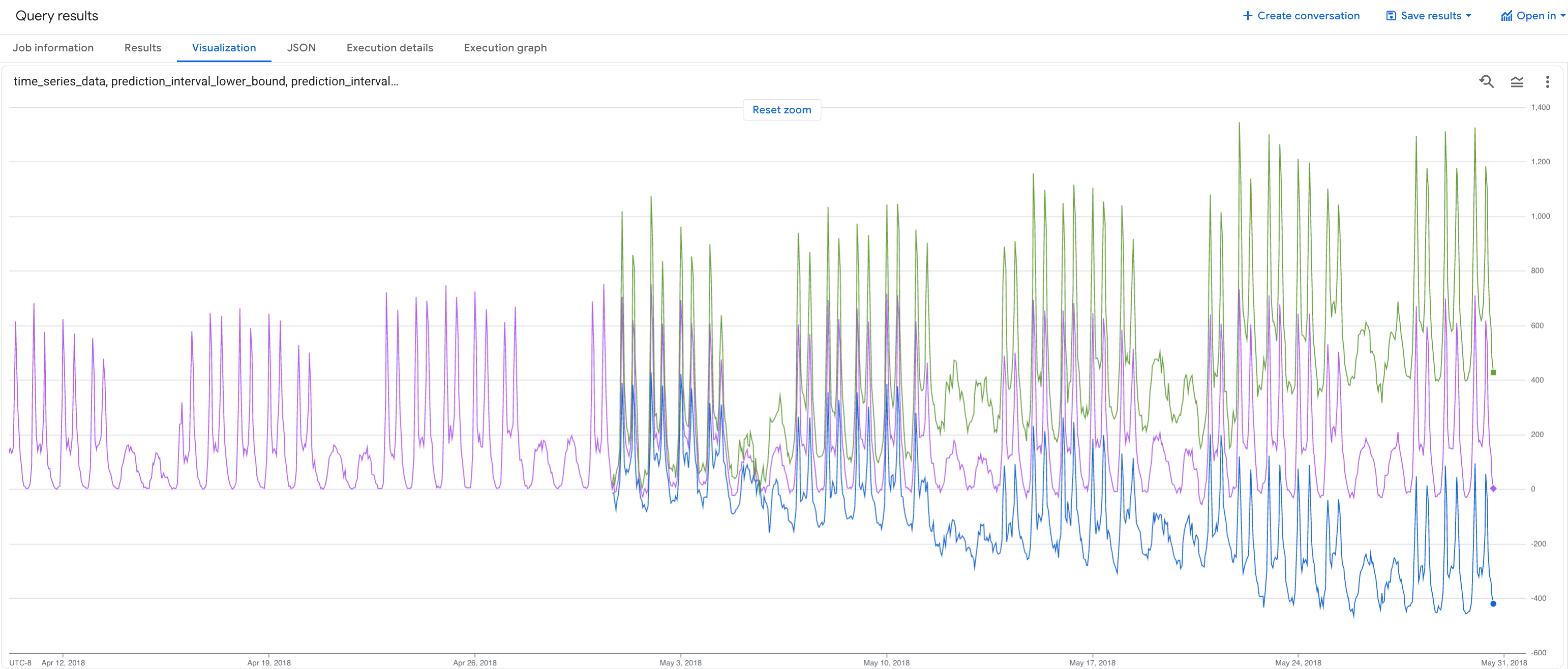
Anda dapat melihat bahwa data input dan data perkiraan menunjukkan penggunaan layanan berbagi sepeda yang serupa. Anda juga dapat melihat bahwa batas bawah dan atas interval prediksi meningkat seiring dengan semakin jauhnya titik waktu perkiraan ke masa depan.
Memperkirakan beberapa deret waktu perjalanan sepeda berbagi
Kueri berikut memperkirakan jumlah perjalanan bike share per jenis pelanggan dan per jam untuk bulan berikutnya (sekitar 720 jam), berdasarkan data historis empat bulan sebelumnya. Argumen confidence_level menunjukkan bahwa
kueri menghasilkan interval prediksi dengan tingkat keyakinan 95%.
Ikuti langkah-langkah berikut untuk memperkirakan data dengan model TimesFM:
Di konsol Google Cloud , buka halaman BigQuery.
Di editor kueri, tempel kueri berikut, lalu klik Run:
SELECT *
FROM
  AI.FORECAST(
    (
      SELECT TIMESTAMP_TRUNC(start_date, HOUR) as trip_hour, subscriber_type, COUNT(*) as num_trips
      FROM `bigquery-public-data.san_francisco_bikeshare.bikeshare_trips`
      WHERE start_date >= TIMESTAMP('2018-01-01')
      GROUP BY TIMESTAMP_TRUNC(start_date, HOUR), subscriber_type
    ),
    horizon => 720,
    confidence_level => 0.95,
    timestamp_col => 'trip_hour',
    data_col => 'num_trips',
    id_cols => ['subscriber_type']);
Hasilnya akan mirip seperti berikut:
+---------------------+--------------------------+------------------+------------------+---------------------------------+---------------------------------+--------------------+
| subscriber_type     | forecast_timestamp       | forecast_value   | confidence_level | prediction_interval_lower_bound | prediction_interval_upper_bound | ai_forecast_status |
+---------------------+--------------------------+------------------+------------------+---------------------------------+---------------------------------+--------------------+
| Subscriber          | 2018-05-01 00:00:00 UTC  | 26.3045959...    |            0.95  | 21.7088378...                   | 30.9003540...                   |                    |
+---------------------+--------------------------+------------------+------------------+---------------------------------+---------------------------------+--------------------+
| Subscriber          |  2018-05-01 01:00:00 UTC | 34.0890502...    |            0.95  | 2.47682913...                   | 65.7012714...                   |                    |
+---------------------+-------------------+------------------+-------------------------+---------------------------------+---------------------------------+--------------------+
| Subscriber          |  2018-05-01 02:00:00 UTC | 24.2154693...    |            0.95  | 2.87621605...                   | 45.5547226...                   |                    |
+---------------------+--------------------------+------------------+------------------+---------------------------------+---------------------------------+--------------------+
| ...                 | ...                      |  ...             | ...              | ...                             |  ...                            |                    |
+---------------------+--------------------------+------------------+------------------+---------------------------------+---------------------------------+--------------------+
Pembersihan
Agar tidak perlu membayar biaya pada akun Google Cloud Anda untuk resource yang digunakan dalam tutorial ini, hapus project yang berisi resource tersebut, atau simpan project dan hapus setiap resource.
Menghapus project Anda
Untuk menghapus project:
- Di Konsol Google Cloud , buka halaman Manage resources.
- Pada daftar project, pilih project yang ingin Anda hapus, lalu klik Delete.
- Pada dialog, ketik project ID, lalu klik Shut down untuk menghapus project.
Langkah berikutnya
- Untuk ringkasan BigQuery ML, lihat Pengantar AI dan ML di BigQuery.