


Usa datos ráster para analizar la temperatura
En este instructivo, se describe cómo realizar análisis geoespaciales en datos ráster.
Objetivos
- Encuentra datos de Google Earth Engine disponibles públicamente en BigQuery sharing (anteriormente Analytics Hub).
- Usa la
ST_REGIONSTATSfunción para calcular la temperatura promedio en cada país en un momento determinado. - Visualiza tus resultados en BigQuery Geo Viz, que es una herramienta web para visualizar datos geoespaciales en BigQuery con las APIs de Google Maps.
Costos
En este instructivo, se usan los siguientes componentes facturables de Google Cloud:
Antes de comenzar
Te recomendamos que crees un Google Cloud proyecto para este instructivo. Asegúrate de tener los roles necesarios para completar este instructivo.
Configura un Google Cloud proyecto
- Accede a tu Google Cloud cuenta de. Si eres nuevo en Google Cloud, crea una cuenta para evaluar el rendimiento de nuestros productos en situaciones reales. Los clientes nuevos también obtienen $300 en créditos gratuitos para ejecutar, probar y, además, implementar cargas de trabajo.
-
In the Google Cloud console, on the project selector page, select or create a Google Cloud project.
Roles required to select or create a project
- Select a project: Selecting a project doesn't require a specific IAM role—you can select any project that you've been granted a role on.
-
Create a project: To create a project, you need the Project Creator role
(
roles/resourcemanager.projectCreator), which contains theresourcemanager.projects.createpermission. Learn how to grant roles.
-
Verify that billing is enabled for your Google Cloud project.
Enable the BigQuery, BigQuery sharing, and Google Earth Engine APIs.
Roles required to enable APIs
To enable APIs, you need the Service Usage Admin IAM role (
roles/serviceusage.serviceUsageAdmin), which contains theserviceusage.services.enablepermission. Learn how to grant roles.-
In the Google Cloud console, on the project selector page, select or create a Google Cloud project.
Roles required to select or create a project
- Select a project: Selecting a project doesn't require a specific IAM role—you can select any project that you've been granted a role on.
-
Create a project: To create a project, you need the Project Creator role
(
roles/resourcemanager.projectCreator), which contains theresourcemanager.projects.createpermission. Learn how to grant roles.
-
Verify that billing is enabled for your Google Cloud project.
Enable the BigQuery, BigQuery sharing, and Google Earth Engine APIs.
Roles required to enable APIs
To enable APIs, you need the Service Usage Admin IAM role (
roles/serviceusage.serviceUsageAdmin), which contains theserviceusage.services.enablepermission. Learn how to grant roles.
Roles obligatorios
Para obtener los permisos que necesitas para realizar las tareas de este instructivo, pídele a tu administrador que te otorgue los siguientes roles de IAM en el proyecto:
- Visualizador de recursos de Earth Engine (
roles/earthengine.viewer) - Consumidor de Service Usage (
roles/serviceusage.serviceUsageConsumer) - Editor de datos de BigQuery (
roles/bigquery.dataEditor)
Para obtener más información sobre cómo otorgar roles, consulta Administra el acceso a proyectos, carpetas y organizaciones.
Estos roles predefinidos contienen los permisos necesarios para realizar las tareas de este instructivo. Para ver los permisos exactos que son necesarios, expande la sección Permisos requeridos:
Permisos necesarios
Se requieren los siguientes permisos para realizar las tareas de este instructivo:
-
earthengine.computations.create -
serviceusage.services.use -
bigquery.datasets.create
También puedes obtener estos permisos con roles personalizados o otros roles predefinidos.
Suscríbete a un conjunto de datos
Para encontrar el conjunto de datos que se usa en este instructivo, sigue estos pasos:
Ve a la página Sharing (Analytics Hub).
Haz clic en Search listings.
En el campo Search for listings, ingresa
"ERA5-Land Daily Aggregated".Haz clic en el resultado. Se abrirá un panel de detalles con información sobre el conjunto de datos de reanálisis climático ERA5-Land, incluida una descripción, un vínculo a la información de la banda, la disponibilidad, el tamaño de píxel y las condiciones de uso.
Haz clic en Suscribirse.
Opcional: Actualiza el Project.
Actualiza el Linked dataset name a
era5_climate_tutorial.Haz clic en Guardar. El conjunto de datos vinculado se agrega a tu proyecto y contiene una sola tabla llamada
climate.
Encuentra el ID de ráster
Cada fila de la tabla era5_climate_tutorial.climate contiene metadatos para una imagen ráster que tiene datos climáticos para un día en particular. Ejecuta la siguiente consulta para extraer el ID de ráster de la imagen ráster del 1 de enero de 2025:
SELECT
  assets.image.href
FROM
  `era5_climate_tutorial.climate`
WHERE
  properties.start_datetime = '2025-01-01';
El resultado es ee://ECMWF/ERA5_LAND/DAILY_AGGR/20250101. En la siguiente sección, usarás esto para el argumento raster_id de la función ST_REGIONSTATS.
Calcula la temperatura promedio
Ejecuta la siguiente consulta para calcular la temperatura promedio de cada país
el 1 de enero de 2025 con la
ST_REGIONSTATS función:
WITH SimplifiedCountries AS (
  SELECT
    ST_SIMPLIFY(geometry, 10000) AS simplified_geometry,
    names.primary AS name
  FROM
    `bigquery-public-data.overture_maps.division_area`
  WHERE
    subtype = 'country'
)
SELECT
  sc.simplified_geometry AS geometry,
  sc.name,
  ST_REGIONSTATS(
    sc.simplified_geometry,
    'ee://ECMWF/ERA5_LAND/DAILY_AGGR/20250101',
    'temperature_2m'
  ).mean - 273.15 AS mean_temperature
FROM
  SimplifiedCountries AS sc
ORDER BY
  mean_temperature DESC;
Esta consulta se ejecuta en la tabla division_area disponible públicamente que contiene valores GEOGRAPHY que representan los límites de varias regiones de la Tierra, incluidos los países. La función ST_REGIONSTATS usa la banda temperature_2m de la imagen ráster, que contiene la temperatura del aire a 2 metros sobre la superficie de la tierra en el píxel determinado.
Visualiza los resultados de la consulta en BigQuery
Para visualizar tus resultados en BigQuery, sigue estos pasos:
En el panel Resultados de la consulta, haz clic en la pestaña Visualización.
En Columna de datos, selecciona
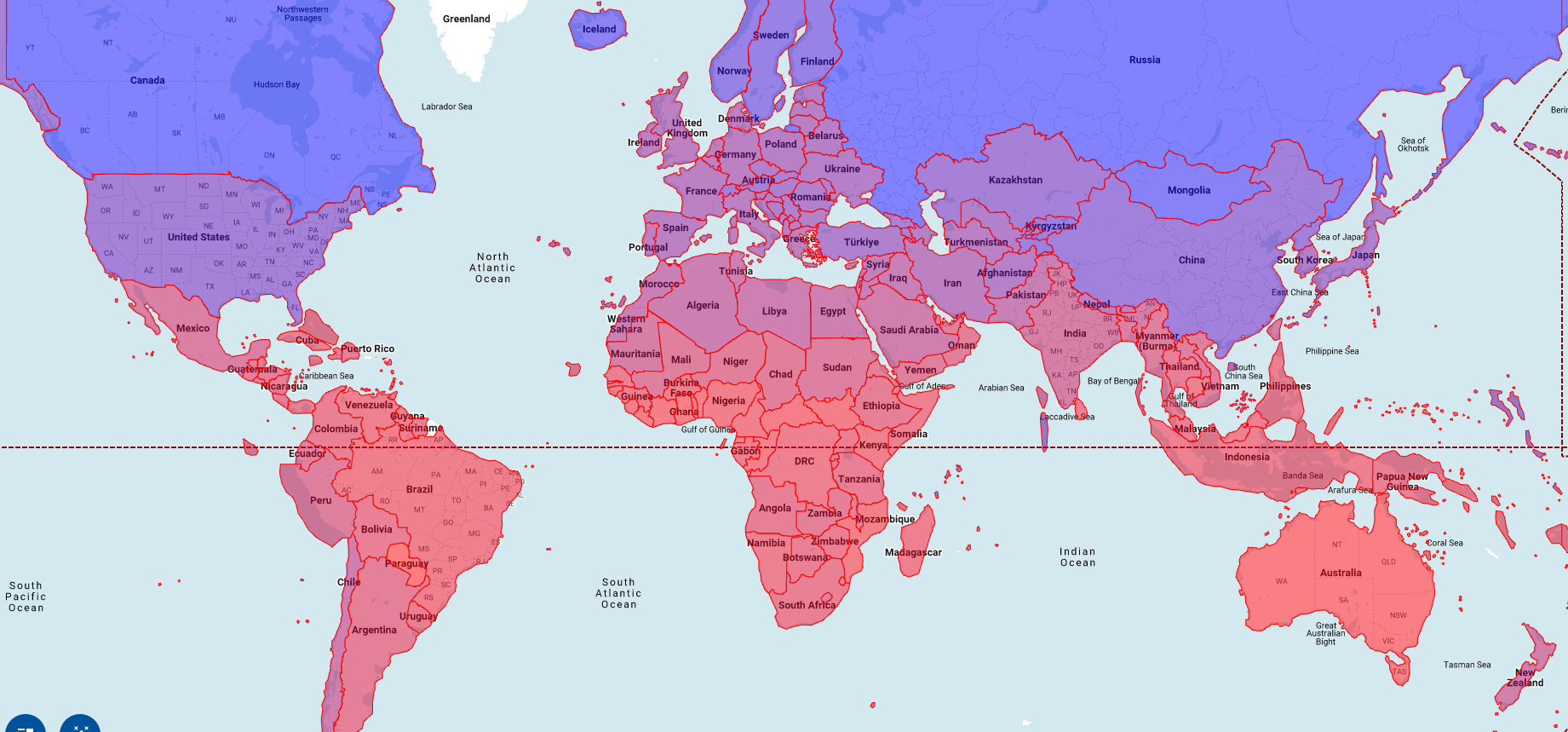
mean_temperature.Aparecerá un mapa del mundo con un estilo de gradiente de color para la temperatura promedio de cada país.

Visualiza los resultados de la consulta en Geo Viz
También puedes visualizar tus resultados con BigQuery Geo Viz.
Inicia Geo Viz y autentícate
Antes de usar Geo Viz, debes autenticarte y otorgar acceso a los datos en BigQuery.
Para configurar Geo Viz, haz lo siguiente:
Abre la herramienta web Geo Viz.
Como alternativa, en el panel Resultados de la consulta, haz clic Abrir en > GeoViz.
En el primer paso, Consulta, haz clic en Autorizar.
En el diálogo Choose an account (Elegir una cuenta), haz clic en tu cuenta de Google.
En el diálogo de acceso, haz clic en Permitir (Allow) para que Geo Viz pueda tener acceso a tus datos de BigQuery.
Ejecuta tu consulta en Geo Viz
Después de autenticarte y otorgar acceso, el próximo paso es ejecutar la consulta en Geo Viz.
Para ejecutar la consulta, haz lo siguiente:
En el primer paso, Seleccionar datos, ingresa el ID de tu proyecto en el campo ID del proyecto.
En la ventana de la consulta, ingresa la siguiente consulta de GoogleSQL. Si abriste Geo Viz desde los resultados de la consulta, este campo ya se propagó con tu consulta.
WITH SimplifiedCountries AS (
  SELECT
    ST_SIMPLIFY(geometry, 10000) AS simplified_geometry,
    names.primary AS name
  FROM
    `bigquery-public-data.overture_maps.division_area`
  WHERE
    subtype = 'country'
)
SELECT
  sc.simplified_geometry AS geometry,
  sc.name,
  ST_REGIONSTATS(
    sc.simplified_geometry,
    'ee://ECMWF/ERA5_LAND/DAILY_AGGR/20250101',
    'temperature_2m'
  ).mean - 273.15 AS mean_temperature
FROM
  SimplifiedCountries AS sc
ORDER BY
  mean_temperature DESC;
Haz clic en Ejecutar.
Aplica estilos
En la sección Estilo , se proporciona una lista de estilos visuales para personalizar la visualización. Para obtener más información sobre cada estilo, consulta Da formato a tu visualización.
Para formatear tu mapa, haz lo siguiente:
Para abrir el panel fillColor, haz clic en el paso 3, Estilo.
Haz clic en el botón de activación Data-driven para llevarlo a la posición activada.
En Función, elige lineal.
En Campo, selecciona
mean_temperature.En Dominio, ingresa
-20en el primer cuadro y32en el segundo.En Rango, haz clic en el primer cuadro y, luego, ingresa
#0006ffen el cuadro Hexadecimal y, luego, haz clic en el segundo cuadro y, luego, ingresa#ff0000. Esto cambia el color de cada país según su temperatura promedio el 1 de enero de 2025. El azul indica una temperatura más fría y el rojo indica una temperatura más cálida.Haz clic en fillOpacity.
En el campo Valor, ingresa
.5.Haz clic en Aplicar estilo.
Examina tu mapa. Si haces clic en un país, se mostrarán su nombre, su temperatura promedio y su geometría simplificada.
Limpia
- En la Google Cloud consola, ve a la página Administrar recursos.
- En la lista de proyectos, elige el proyecto que tú quieres borrar y haz clic en Borrar.
- En el diálogo, escribe el ID del proyecto y, luego, haz clic en Cerrar para borrar el proyecto.
¿Qué sigue?
- Si quieres obtener más información sobre cómo visualizar las opciones para las estadísticas de datos geoespaciales, consulta Visualiza datos geoespaciales.
- Para trabajar con datos ráster, consulta Trabaja con datos ráster.
- Para obtener más información sobre las funciones de geografía que puedes usar en las estadísticas geoespaciales, consulta Funciones de geografía en GoogleSQL.