


Utilizzare i dati raster con Earth Engine in BigQuery
Questo documento
spiega come combinare dati raster e vettoriali utilizzando la
ST_REGIONSTATS funzione,
che utilizza Google Earth Engine per accedere ai dati di immagini e raster
in BigQuery.
Panoramica
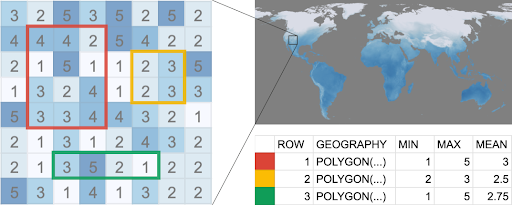
Un raster è una griglia bidimensionale di pixel, a ognuno dei quali vengono assegnati uno o più valori chiamati bande. Ad esempio, ogni pixel potrebbe corrispondere a un particolare chilometro quadrato sulla superficie terrestre e avere bande per la temperatura media e le precipitazioni medie. I dati raster includono immagini satellitari e altri dati continui basati su griglia, come previsioni meteorologiche e copertura del suolo. Molti formati di immagine comuni, come i file PNG o JPEG, sono formattati come dati raster.
I dati raster sono spesso in contrasto con i dati vettoriali, in cui i dati sono descritti da linee o curve anziché da una griglia rettangolare fissa. Ad esempio, puoi utilizzare il tipo di dati GEOGRAPHY in BigQuery per descrivere i confini di paesi, città o altre regioni.
I dati raster e vettoriali geospaziali vengono spesso combinati utilizzando un'operazione di statistiche zonali, che calcola un aggregato di tutti i valori raster all'interno di una determinata regione vettoriale. Ad esempio, potresti voler calcolare quanto segue:
- Qualità media dell'aria in una raccolta di città.
- Potenziale solare per una raccolta di poligoni di edifici.
- Rischio di incendio riassunto lungo i corridoi delle linee elettriche nelle aree boschive.
BigQuery è eccellente nell'elaborazione dei dati vettoriali, mentre Google Earth Engine è eccellente nell'elaborazione dei dati raster. Puoi utilizzare la
ST_REGIONSTATS funzione geografica
per combinare i dati raster utilizzando Earth Engine con i dati vettoriali archiviati
in BigQuery.
Prima di iniziare
Per utilizzare la funzione
ST_REGIONSTATSnelle query, abilita l'API Earth Engine.(Facoltativo) Per abbonarti e utilizzare i dati pubblicati in BigQuery sharing (in precedenza Analytics Hub) utilizzando la funzione
ST_REGIONSTATS, abilita l'API Analytics Hub.
Autorizzazioni obbligatorie
Per ottenere le autorizzazioni necessarie per chiamare la funzione ST_REGIONSTATS, chiedi all'amministratore di concederti i seguenti ruoli IAM nel progetto:
- Visualizzatore risorse Earth Engine (
roles/earthengine.viewer) - Consumer utilizzo servizi (
roles/serviceusage.serviceUsageConsumer) -
Abbonati ai set di dati in BigQuery sharing:
Editor dati BigQuery (
roles/bigquery.dataEditor)
Per saperne di più sulla concessione dei ruoli, consulta Gestisci l'accesso a progetti, cartelle e organizzazioni.
Questi ruoli predefiniti contengono
le autorizzazioni necessarie per chiamare la funzione ST_REGIONSTATS. Per visualizzare le autorizzazioni esatte richieste, espandi la sezione Autorizzazioni obbligatorie:
Autorizzazioni obbligatorie
Per chiamare la funzione ST_REGIONSTATS sono necessarie le seguenti autorizzazioni:
-
earthengine.computations.create -
serviceusage.services.use -
bigquery.datasets.create
Potresti anche ottenere queste autorizzazioni con ruoli personalizzati o altri ruoli predefiniti.
Trovare i dati raster
Il parametro raster_id nella funzione ST_REGIONSTATS è una stringa che specifica l'origine dei dati raster. Le sezioni seguenti spiegano come trovare e formattare l'ID raster.
Tabelle di immagini BigQuery
Puoi utilizzare BigQuery sharing (in precedenza Analytics Hub) per scoprire e accedere ai set di dati raster in BigQuery. Per utilizzare BigQuery sharing, devi abilitare l'API Analytics Hub e assicurarti di disporre delle autorizzazioni necessarie per visualizzare e abbonarti a schede e scambi di dati.
Google Earth Engine pubblica set di dati disponibili pubblicamente che contengono dati raster nelle multi-regioni US e EU. Per
abbonarti
a un set di dati di Earth Engine con dati raster:
Vai alla pagina Condivisione (Analytics Hub).
Fai clic su Cerca schede.
Nel campo Cerca schede, inserisci
"Google Earth Engine".Fai clic su un set di dati a cui vuoi abbonarti.
Fai clic su Abbonati.
(Facoltativo) Aggiorna i campi Progetto o Nome set di dati collegato.
Fai clic su Salva. Il set di dati collegato viene aggiunto al progetto.
Il set di dati contiene una tabella di immagini che
memorizza i metadati per una raccolta di immagini raster in base
alla specifica degli elementi STAC. Una tabella di immagini è
analoga a una raccolta di immagini di Earth Engine
(ImageCollection).
Ogni riga della tabella corrisponde a una singola immagine raster, con colonne contenenti proprietà e metadati dell'immagine. L'ID raster per ogni immagine è memorizzato nella colonna assets.image.href. Fai riferimento alle immagini nelle query utilizzando questo ID come valore parametro raster_id.
Filtra la tabella utilizzando le colonne delle proprietà per selezionare immagini o sottoinsiemi di immagini specifici che soddisfano i tuoi criteri. Per ulteriori informazioni sulle bande disponibili, sulle dimensioni dei pixel e sulle definizioni delle proprietà, apri la tabella e fai clic sulla scheda Dettagli immagine.
Ogni tabella di immagini include una tabella *_metadata corrispondente che fornisce informazioni di supporto per la tabella di immagini.
Ad esempio, il set di dati ERA5-Land fornisce statistiche sulle variabili climatiche giornaliere ed è disponibile pubblicamente. La tabella climate contiene più ID raster. La query seguente filtra la tabella di immagini utilizzando la colonna start_datetime per ottenere l'ID raster dell'immagine corrispondente al 1° gennaio 2025 e calcola la temperatura media per ogni paese utilizzando la banda temperature_2m:
SQL
WITH SimplifiedCountries AS (
  SELECT
    ST_SIMPLIFY(geometry, 10000) AS simplified_geometry,
    names.primary AS name
  FROM
    `bigquery-public-data.overture_maps.division_area`
  WHERE
    subtype = 'country'
)
SELECT
  sc.simplified_geometry AS geometry,
  sc.name,
  ST_REGIONSTATS(
    sc.simplified_geometry,
    (SELECT assets.image.href
    FROM `LINKED_DATASET_NAME.climate`
    WHERE start_datetime = '2025-01-01 00:00:00'),
    'temperature_2m'
  ).mean - 273.15 AS mean_temperature
FROM
  SimplifiedCountries AS sc
ORDER BY
  mean_temperature DESC;
BigQuery DataFrames
Prima di provare questo esempio, segui le istruzioni di configurazione di BigQuery DataFrames nella guida rapida di BigQuery utilizzando BigQuery DataFrames. Per ulteriori informazioni, consulta la documentazione di riferimento di BigQuery DataFrames.
Per eseguire l'autenticazione in BigQuery, configura le Credenziali predefinite dell'applicazione. Per saperne di più, consulta Configura ADC per un ambiente di sviluppo locale.
GeoTIFF di Cloud Storage
GeoTIFF è un formato di file comune per l'archiviazione di dati raster geospaziali. La funzione
ST_REGIONSTATS supporta i dati raster archiviati nel
formato Cloud Optimized GeoTIFF
(COG) nei
bucket Cloud Storage che si trovano nelle seguenti regioni:
- Multi-regione
US us-central1- Multi-regione
EU europe-west1
Fornisci l'URI Cloud Storage come ID raster, ad esempio gs://bucket/folder/raster.tif.
Asset immagine di Earth Engine
La funzione ST_REGIONSTATS supporta il passaggio di un percorso di asset immagine di Earth Engine per l'argomento raster_id. I dati raster di Earth Engine sono disponibili come singole immagini o raccolte di immagini. Questi dati esistono nella regione US e sono compatibili solo con le query eseguite nella regione US. Per trovare l'ID raster di un'immagine:
- Cerca nel catalogo di dati di Earth Engine il set di dati che ti interessa.
Per aprire la pagina di descrizione della voce, fai clic sul nome del set di dati. Lo snippet di Earth Engine descrive una singola immagine o una raccolta di immagini.
Se lo snippet di Earth Engine è del modulo
ee.Image('IMAGE_PATH'), l'ID raster è'ee://IMAGE_PATH'.Se lo snippet di Earth Engine è del modulo
ee.ImageCollection('IMAGE_COLLECTION_PATH'), puoi utilizzare l' editor di codice di Earth Engine per filtrare ImageCollection in una singola immagine. Utilizza il metodoee.Image.get('system:id')per stampare ilIMAGE_PATHvalore per l'immagine nella console. L'ID raster è'ee://IMAGE_PATH'.
Pesi dei pixel
Puoi specificare un peso, a volte chiamato valore della maschera,
per il parametro include nella ST_REGIONSTATS
funzione che determina la ponderazione di ogni pixel nei calcoli. I valori di peso devono essere compresi tra 0 e 1.
I pesi al di fuori di questo intervallo vengono impostati sul limite più vicino, 0 o 1.
Un pixel è considerato valido se ha un peso maggiore di 0. Un peso pari a 0 indica un pixel non valido. I pixel non validi in genere rappresentano dati mancanti o non attendibili, ad esempio aree oscurate dalle nuvole, anomalie dei sensori, errori di elaborazione o località al di fuori di un confine definito.
Se non specifichi un peso, ogni pixel viene ponderato automaticamente in base alla proporzione del pixel che rientra nella geometria, consentendo l'inclusione proporzionale nelle statistiche zonali. Se la geometria è inferiore a 1/256 delle dimensioni del pixel, il peso del pixel è 0. In questi casi, viene restituito null per tutte le statistiche, ad eccezione di count e area, che sono 0.
Se un pixel che si interseca parzialmente ha un peso dall'argomento include a ST_REGIONSTATS, BigQuery utilizza il minimo di quel peso e la frazione del pixel che si interseca con la regione.
I valori di peso non hanno la stessa precisione dei valori FLOAT64. In pratica, il loro valore effettivo potrebbe differire dal valore utilizzato nei calcoli fino a 1/256 (circa 0,4%).
Puoi fornire un'espressione utilizzando la sintassi dell'espressione immagine di Earth Engine
nell'argomento include per ponderare dinamicamente
i pixel in base a criteri specifici all'interno delle bande raster. Ad esempio, l'espressione seguente limita i calcoli ai pixel in cui la banda probability supera il 70%:
include => 'probability > 0.7'
Se il set di dati include una banda di fattori di peso, puoi utilizzarla con la seguente sintassi:
include => 'weight_factor_band_name'
Dimensioni dei pixel e scala di analisi
Un'immagine raster geospaziale è una griglia di pixel che corrisponde a una determinata posizione sulla superficie terrestre. Le dimensioni dei pixel di un raster, a volte chiamate la scala, sono le dimensioni nominali di un bordo di un pixel nel sistema di riferimento delle coordinate della griglia. Ad esempio, un raster con una risoluzione di 10 metri ha pixel di dimensioni 10 metri per 10 metri. Le dimensioni dei pixel originali possono variare notevolmente tra i set di dati, da meno di 1 metro a più di 20 chilometri.
Quando si utilizza la funzione ST_REGIONSTATS per calcolare le statistiche zonali, le dimensioni dei pixel dei dati raster sono un aspetto fondamentale da considerare. Ad esempio, l'aggregazione di dati raster ad alta risoluzione nella regione di un paese può essere intensiva dal punto di vista computazionale e inutilmente granulare. Al contrario, l'aggregazione di dati a bassa risoluzione nella regione, ad esempio i lotti di città, potrebbe non fornire dettagli sufficienti.
Per ottenere risultati significativi ed efficienti dall'analisi, ti consigliamo di scegliere una dimensione dei pixel appropriata per le dimensioni dei poligoni e l'obiettivo dell'analisi. Puoi trovare le dimensioni dei pixel per ogni set di dati raster nella sezione della descrizione delle tabelle di immagini in BigQuery sharing.
La modifica delle dimensioni dei pixel cambia il numero di pixel che si intersecano con una determinata area geografica, il che influisce sui risultati e sulla loro interpretazione. Non consigliamo di modificare le dimensioni dei pixel per le analisi di produzione. Tuttavia, se stai prototipando una query, l'aumento delle dimensioni dei pixel può ridurre il tempo di esecuzione e il costo della query, soprattutto per i dati ad alta risoluzione.
Per modificare le dimensioni dei pixel, imposta scale nell'argomento options della funzione ST_REGIONSTATS. Ad esempio,
per calcolare le statistiche sui pixel di 1000 metri, utilizza
options => JSON '{"scale":1000}'
Il calcolo delle statistiche per i poligoni che sono significativamente più piccoli dei pixel del raster può produrre risultati imprecisi o nulli. In questo caso,
un'alternativa è sostituire il poligono con il suo punto di centroide utilizzando
ST_CENTROID.
Fatturazione
Quando esegui una query, l'utilizzo della funzione ST_REGIONSTATS viene fatturato separatamente dal resto della query perché Earth Engine calcola i risultati della chiamata di funzione. L'utilizzo viene fatturato in ore di slot nella SKU dei servizi BigQuery, indipendentemente dal fatto che tu utilizzi la fatturazione on demand o le prenotazioni. Per visualizzare l'
importo fatturato per le chiamate BigQuery a Earth Engine,
visualizza il report sulla fatturazione
e utilizza le etichette per filtrare in base
alla chiave di etichetta goog-bq-feature-type, con il valore EARTH_ENGINE. Se la funzione ST_REGIONSTATS non riesce, non ti verrà addebitato alcun calcolo di Earth Engine utilizzato.
Per ogni query, puoi utilizzare il
jobs.get metodo
nell'API BigQuery per visualizzare le seguenti informazioni:
- Il
slotMscampo, che mostra il numero di millisecondi di slot consumati da Earth Engine quando ilexternalServicecampo èEARTH_ENGINEe ilbillingMethodcampo èSERVICES_SKU. - Il
totalServicesSkuSlotMscampo, che mostra il numero totale di millisecondi di slot utilizzati da tutti i servizi esterni di BigQuery che vengono fatturati nella SKU dei servizi BigQuery.
Puoi anche eseguire una query sul campo total_services_sku_slot_ms nella visualizzazione
INFORMATION_SCHEMA.JOBS
per trovare il numero totale di millisecondi di slot consumati dai servizi esterni fatturati nella SKU dei servizi
BigQuery.
Elementi di costo
I seguenti fattori influiscono sull'utilizzo di Compute quando esegui la funzione ST_REGIONSTATS:
- Il numero di righe di input.
- L'immagine raster che utilizzi. Alcuni raster sono compositi creati da raccolte di immagini di origine nel catalogo di dati di Earth Engine e le risorse di calcolo per produrre il risultato composito variano.
- La risoluzione dell'immagine.
- Le dimensioni e la complessità dell'area geografica di input, il numero di pixel che si intersecano con l'area geografica e il numero di riquadri di immagini e byte letti da Earth Engine.
La posizione dell'area geografica di input sulla Terra rispetto alle immagini di origine e alla proiezione e alla risoluzione dell'immagine.
- Le proiezioni delle immagini possono distorcere i pixel, soprattutto i pixel ad alte latitudini o molto al di fuori dell'area di copertura prevista dell'immagine.
- Per i raster compositi, il numero di immagini di origine che si intersecano con l'area geografica di input può variare a livello regionale e nel tempo. Ad esempio, alcuni satelliti producono più immagini a latitudini basse o alte, a seconda della loro orbita e dei parametri di raccolta dei dati, oppure potrebbero omettere le immagini a seconda delle condizioni atmosferiche variabili.
L'utilizzo di formule negli argomenti
includeoband_namee il numero di bande coinvolte.L'inserimento nella cache dei risultati precedenti.
Costi sotto controllo
Per controllare i costi associati alla funzione ST_REGIONSTATS, puoi modificare la quota che controlla la quantità di tempo di slot che la funzione può consumare. Il valore predefinito è 350 ore di slot al giorno.
Quando visualizzi le quote,
filtra l'elenco Metrica su
earthengine.googleapis.com/bigquery_slot_usage_time
per visualizzare la quota di Earth Engine associata alle chiamate da
BigQuery. Per saperne di più, consulta le quote delle funzioni raster di
BigQuery
nella documentazione di Google Earth Engine.
Aree geografiche supportate
Le query che chiamano la funzione ST_REGIONSTATS devono essere eseguite in una delle seguenti regioni:
- Multi-regione
US us-central1us-central2- Multi-regione
EU europe-west1
Passaggi successivi
- Prova il tutorial che mostra come utilizzare i dati raster per analizzare la temperatura.
- Scopri di più sulle funzioni geografiche in BigQuery.
- Scopri di più sull'utilizzo dei dati geospaziali.