


Statistiken zur Abfrageleistung abrufen
Die Ausführungsgrafik für eine Abfrage ist eine visuelle Darstellung der Schritte, die BigQuery zum Ausführen der Abfrage ausführt. In diesem Dokument wird beschrieben, wie Sie mit der Ausführungsgrafik für Abfragen Probleme mit der Abfrageleistung diagnostizieren und Statistiken zur Abfrageleistung einsehen können.
BigQuery bietet eine hohe Abfrageleistung, ist jedoch auch ein komplexes verteiltes System mit vielen internen und externen Faktoren, die sich auf die Abfragegeschwindigkeit auswirken können. Aufgrund der deklarativen Beschaffenheit von SQL kann die Komplexität der Abfrageausführung verborgen sein. Daher kann es schwierig sein, die Ursache dafür zu finden, sollten Ihre Abfragen langsamer als erwartet oder langsamer als vorherige Ausführungen ausgeführt werden.
Die Ausführungsgrafik für Abfragen bietet eine dynamische grafische Oberfläche zum Abrufen der Details des Abfrageplans und der Abfrageleistung. Sie können die Ausführungsgrafik für Abfragen für jede laufende oder abgeschlossene Abfrage prüfen.
Über die Ausführungsgrafik für Abfragen können Sie auch Leistungsinformationen für Abfragen abrufen. Leistungsinformationen stellen Ihnen Best-Effort-Vorschläge zum Verbessern der Abfrageleistung bereit. Da die Abfrageleistung mehrteilig ist, liefern die Leistungsinformationen möglicherweise nur ein unvollständiges Bild der Gesamtabfrageleistung.
Erforderliche Berechtigungen
Zur Verwendung der Abfrageausführungsgrafik benötigen Sie die folgenden Berechtigungen:
bigquery.jobs.getbigquery.jobs.listAll
Diese Berechtigungen sind über die folgenden vordefinierten BigQuery-IAM-Rollen (Identity and Access Management) verfügbar:
roles/bigquery.adminroles/bigquery.resourceAdminroles/bigquery.resourceEditorroles/bigquery.resourceViewer
Struktur der Ausführungsgrafik
Die Ausführungsgrafik für Abfragen bietet eine grafische Ansicht des Abfrageplans in der Console. Jedes Feld stellt eine Phase im Abfrageplan dar, z. B.:
- Eingabe: Daten aus einer Tabelle lesen oder bestimmte Spalten auswählen
- Join: Daten aus zwei Tabellen basierend auf der
JOIN-Bedingung zusammenführen - Aggregieren: Berechnungen wie
SUMausführen - Sortieren: Ergebnisse sortieren
Phasen bestehen aus
Schritten
, die die einzelnen Vorgänge beschreiben, die jeder Worker in einer Phase
ausführt. Sie können auf eine Phase klicken, um sie zu öffnen und die Schritte anzusehen. Phasen enthalten auch
relative und absolute Zeitinformationen.
Phasennamen fassen die Schritte zusammen, die sie ausführen. Eine Phase mit join im Namen bedeutet beispielsweise, dass der Hauptschritt in der Phase ein JOIN-Vorgang ist. Phasennamen, die mit + enden, führen zusätzliche wichtige Schritte aus. Eine Phase mit JOIN+ im Namen führt beispielsweise einen Join-Vorgang und andere wichtige Schritte aus.
Die Linien, die Phasen verbinden, stellen den Austausch von Zwischendaten zwischen Phasen dar. BigQuery speichert die Zwischendaten während der Ausführung der Phasen im Shuffle-Arbeitsspeicher. Die Zahlen an den Rändern geben die geschätzte Anzahl der Zeilen an, die zwischen den Phasen ausgetauscht werden. Das Shuffle-Arbeitsspeicherkontingent hängt von der Anzahl der Slots ab, die dem Konto zugewiesen sind. Wenn das Shuffle-Kontingent überschritten wird, kann der Shuffle-Arbeitsspeicher auf das Laufwerk überlaufen und die Abfrageleistung erheblich verlangsamen.
Statistiken zur Abfrageleistung aufrufen
Console
So rufen Sie Statistiken zur Abfrageleistung auf:
Öffnen Sie in der Google Cloud Console die Seite „BigQuery“.
Klicken Sie im linken Bereich auf Explorer:

Wenn der linke Bereich nicht angezeigt wird, klicken Sie auf Linken Bereich maximieren , um den Bereich zu öffnen.
Klicken Sie im Bereich Explorer auf Jobverlauf.
Klicken Sie entweder auf Persönlicher Verlauf oder Projektverlauf.
Suchen Sie in der Liste der Abfragejobs nach den für Sie relevanten Abfragejob. Klicken Sie auf Aktionen und wählen Sie Job im Editor ansehen aus.
Wählen Sie den Tab Ausführungsgrafik aus, um eine grafische Darstellung aller Phasen der Abfrage zu sehen:
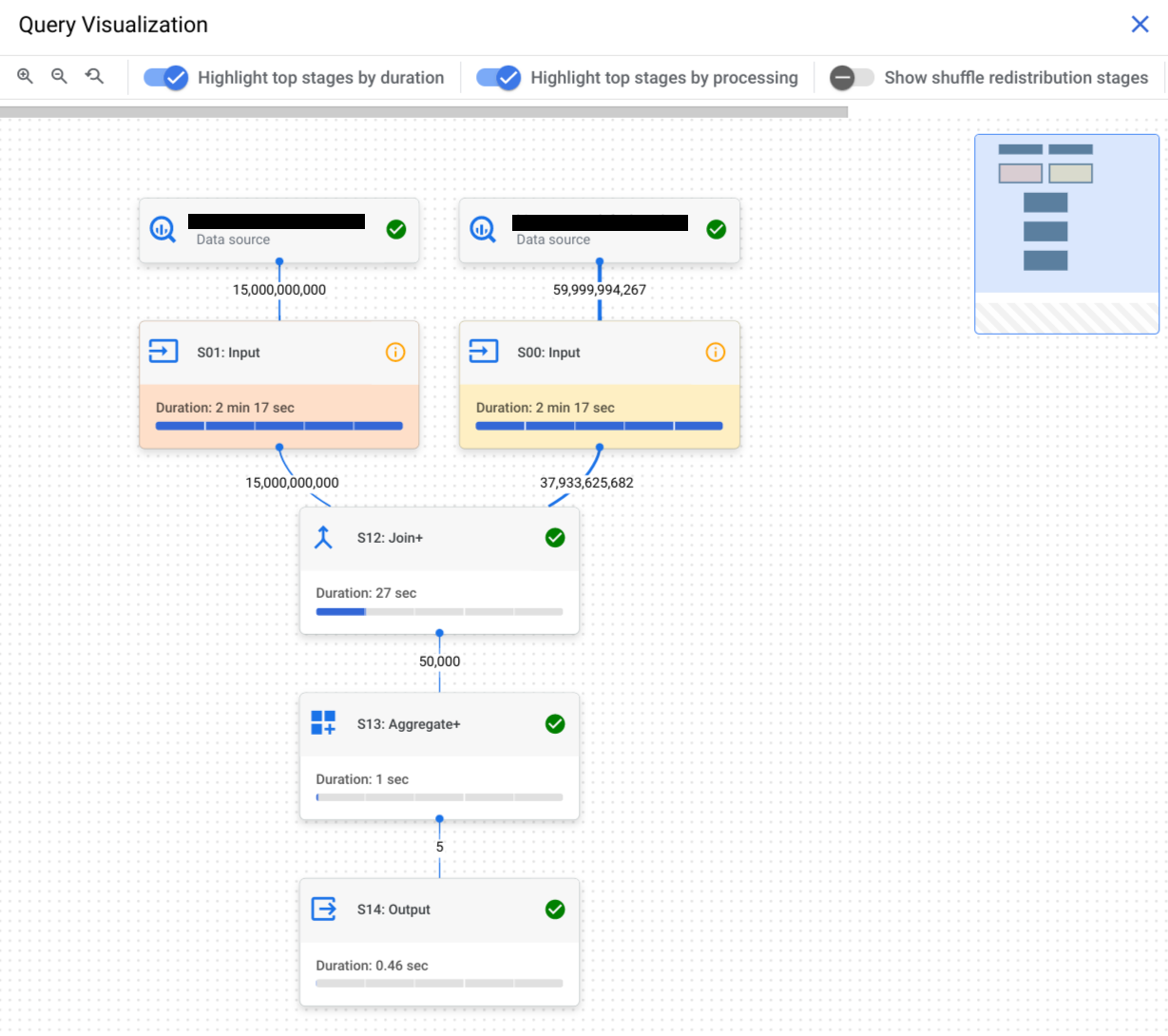
Sehen Sie sich das angezeigte Symbol an, um festzustellen, ob eine Abfragephase Leistungsstatistiken enthält. Phasen mit dem Informationssymbol haben Leistungsstatistiken. Phasen mit einem Häkchensymbol haben keine Leistungsstatistiken.
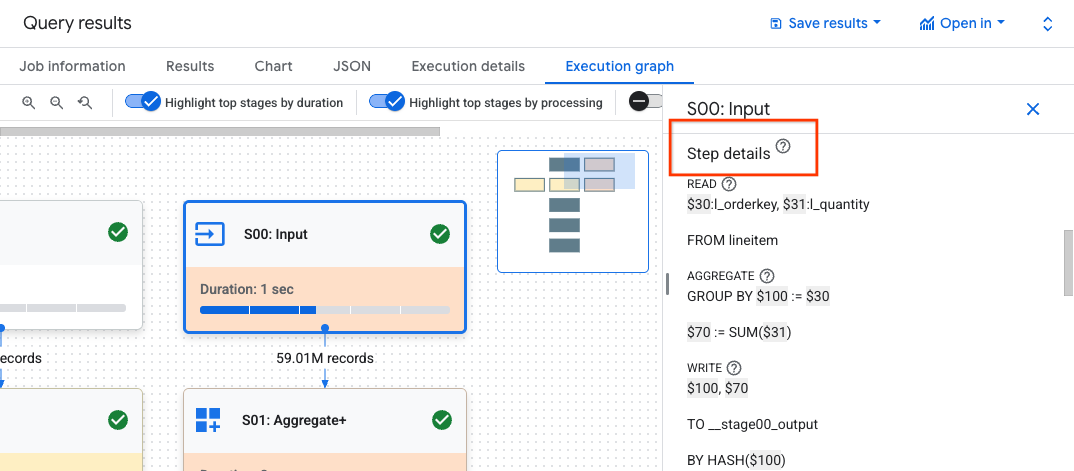
Klicken Sie auf eine Phase, um den Bereich „Phasendetails“ zu öffnen. Dort finden Sie die folgenden Informationen:
- Informationen zum Abfrageplan für die Phase.
- Die Schritte in der Phase ausgeführt.
- Zulässige Leistungsstatistiken.
Optional: Wenn Sie eine Abfrage prüfen, die gerade ausgeführt wird, klicken Sie auf Synchronisieren, um die Ausführungsgrafik so zu aktualisieren, dass sie den aktuellen Status der Abfrage widerspiegelt.

Optional: Klicken Sie auf Top-Phasen nach Dauer hervorheben, um die obersten Phasen nach Phasendauer im Diagramm hervorzuheben.

Optional: Um die Top-Phasen in der Grafik nach Slot-Zeit hervorzuheben, klicken Sie auf Top-Phasen nach Verarbeitung hervorheben.

Optional: Klicken Sie auf Shuffle-Umverteilungsphasen anzeigen, um die Shuffle-Umverteilungsphasen in die Grafik aufzunehmen.

Mit dieser Option können Sie die Neupartitionierungs- und Coalesce-Phasen anzeigen lassen, die in der Standardausführungsgrafik ausgeblendet sind.
Während der Ausführung der Abfrage werden Repartition- und Coalesce-Phasen eingeführt. Sie werden verwendet, um die Datenverteilung auf die Worker zu verbessern, die die Abfrage verarbeiten. Da diese Phasen nicht mit Ihrem Abfragetext zusammenhängen, werden sie ausgeblendet, um den angezeigten Abfrageplan zu vereinfachen.
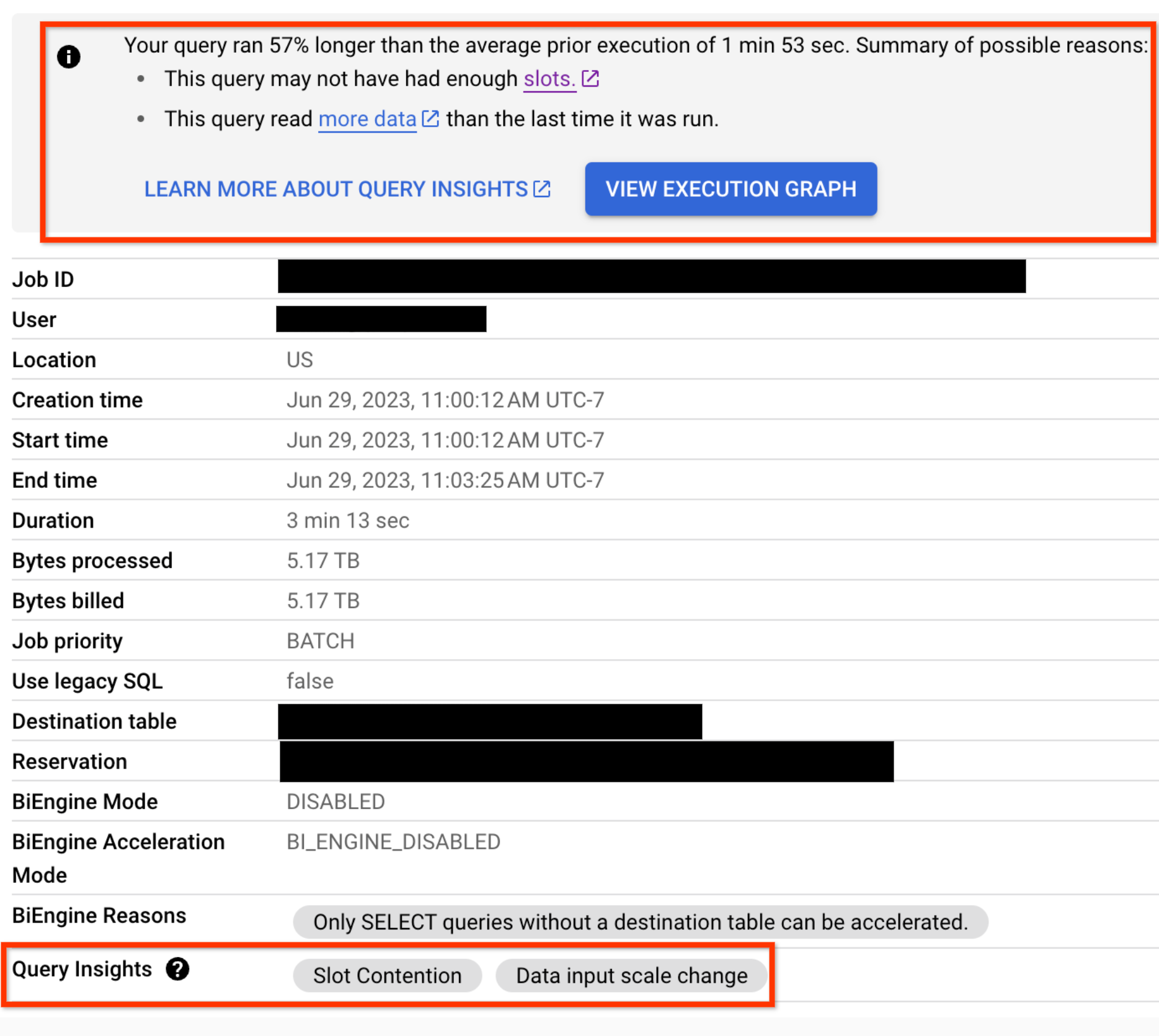
Für jede Abfrage, bei der Leistungsregressionen auftreten, werden auf dem Tab Jobinformationen Leistungsinformationen angezeigt:
SQL
Rufen Sie in der Google Cloud Console die Seite BigQuery auf.
Geben Sie im Abfrageeditor die folgende Anweisung ein:
SELECT
  `bigquery-public-data`.persistent_udfs.job_url(
    project_id || ':us.' || job_id) AS job_url,
  query_info.performance_insights
FROM
  `region-REGION_NAME`.INFORMATION_SCHEMA.JOBS_BY_PROJECT
WHERE
  DATE(creation_time) >= CURRENT_DATE - 30 -- scan 30 days of query history
  AND job_type = 'QUERY'
  AND state = 'DONE'
  AND error_result IS NULL
  AND statement_type != 'SCRIPT'
  AND EXISTS ( -- Only include queries which had performance insights
    SELECT 1
    FROM UNNEST(
      query_info.performance_insights.stage_performance_standalone_insights
    )
    WHERE
      slot_contention
      OR insufficient_shuffle_quota
      OR bi_engine_reasons IS NOT NULL
      OR high_cardinality_joins IS NOT NULL
      OR partition_skew IS NOT NULL
    UNION ALL
    SELECT 1
    FROM UNNEST(
      query_info.performance_insights.stage_performance_change_insights
    )
    WHERE input_data_change.records_read_diff_percentage IS NOT NULL
  );
Klicken Sie auf Ausführen.
Informationen zum Ausführen von Abfragen finden Sie unter Interaktive Abfrage ausführen.
API
Sie können Statistiken zur Abfrageleistung in einem nicht grafischen Format abrufen, indem Sie die API-Methode jobs.list aufrufen und die zurückgegebenen Informationen JobStatistics2 prüfen.
Statistiken zur Abfrageleistung auswerten
In diesem Abschnitt erfahren Sie mehr über Bedeutung der Leistungsinformationen und wie Sie mit diesen umgehen.
Leistungsinformationen sind für zwei Zielgruppen vorgesehen:
Analysten: Sie führen Abfragen in einem Projekt aus. Sie möchten herausfinden, warum eine Abfrage, die Sie zuvor ausgeführt haben, unerwartet langsam ausgeführt wird, und Tipps zur Verbesserung der Leistung einer Abfrage erhalten. Sie haben die unter Erforderliche Berechtigungen beschriebenen Berechtigungen.
Administratoren von Data Lakes oder Data Warehouses: Sie verwalten die BigQuery-Ressourcen und -Reservierungen Ihrer Organisation. Sie haben die Berechtigungen, die der Rolle „BigQuery-Administrator“ zugeordnet sind.
In jedem der folgenden Abschnitte finden Sie Anleitungen dazu, wie Sie mit einer Leistungsinformation umgehen, die auf Ihrer jeweiligen Rolle basiert.
Slot-Konflikt
Wenn Sie eine Abfrage ausführen, versucht BigQuery, die für die Abfrage erforderliche Arbeit in Aufgaben aufzuteilen. Eine Aufgabe ist ein einzelner Datenabschnitt, der in eine Phase ein- und ausgegeben wird. Ein einzelner Slot übernimmt eine Aufgabe und führt diesen Datenabschnitt für die Phase aus. Im Idealfall werden diese Aufgaben von BigQuery Slots parallel ausgeführt, um eine hohe Leistung zu erzielen. Slot-Konflikte treten auf, wenn Ihre Abfrage viele Aufgaben hat, die ausgeführt werden können, aber BigQuery nicht genügend verfügbare Slots zum Ausführen hat.
Was Sie tun sollten, wenn Sie ein Analyst sind
Reduzieren Sie die Daten, die Sie in Ihrer Abfrage verarbeiten, indem Sie der Anleitung unter In Abfragen verarbeitete Daten reduzieren folgen.
Was Sie tun sollten, wenn Sie ein Analyst sind
Führen Sie die folgenden Aktionen aus, um die Slot-Verfügbarkeit zu erhöhen oder die Slot-Nutzung zu verringern:
- Wenn Sie die On-Demand-Preise von BigQuery verwenden, verwenden Ihre Abfragen einen gemeinsamen Slot-Pool. Sie können stattdessen zu kapazitätsbasierten Analysepreisen wechseln, indem Sie Reservierungen erwerben. Mit Reservierungen können Sie dedizierte Slots für die Abfragen Ihrer Organisation reservieren.
Wenn Sie BigQuery-Reservierungen verwenden, müssen in der Reservierung, die dem Projekt zugewiesen ist, in dem die Abfrage ausgeführt wurde, genügend Slots vorhanden sein. In den folgenden Fällen hat die Reservierung möglicherweise nicht genügend Slots:
- Es gibt andere Jobs, die Reservierungs-Slots nutzen. In den Diagrammen zu Administratorressourcen können Sie sehen, wie Ihre Organisation die Reservierung nutzt.
- Die Reservierung hat nicht genügend zugewiesene Slots, um Abfragen schnell genug auszuführen. Mit dem Slot-Estimator können Sie schätzen, wie groß Ihre Reservierungen sein sollten, um die Aufgaben Ihrer Abfragen effizient zu verarbeiten.
Dies können Sie mit einer der folgenden Lösungen machen:
- Fügen Sie dieser Reservierung weitere Slots hinzu (entweder Referenz-Slots oder maximale Reservierungs-Slots).
- Erstellen Sie eine zusätzliche Reservierung und weisen Sie sie dem Projekt zu, in dem die Abfrage ausgeführt wird.
- Verteilen Sie ressourcenintensive Abfragen entweder im Zeitverlauf innerhalb einer Reservierung oder auf verschiedene Reservierungen.
Die Tabellen, die Sie abfragen, müssen geclustert sein. Clustering trägt dazu bei, dass BigQuery Spalten mit korrelierten Daten schnell lesen kann.
Die Tabellen, die Sie abfragen, müssen partitioniert sein. Bei nicht partitionierten Tabellen liest BigQuery die gesamte Tabelle. Durch das Partitionieren von Tabellen können Sie sicherstellen, dass Sie nur die Teilmenge Ihrer Tabellen abfragen, die Sie benötigen.
Unzureichendes Shuffle-Kontingent
Bevor Sie Ihre Abfrage ausführen, teilt BigQuery die Logik Ihrer Abfrage inPhasen auf. BigQuery-Slots führen die Aufgaben für jede Phase aus. Wenn ein Slot die Ausführung der Aufgaben einer Phase abgeschlossen hat, werden die Zwischenergebnisse in Shuffle gespeichert. Nachfolgende Phasen in Ihrer Abfrage lesen Daten aus dem Shuffle-Arbeitsspeicher, um die Ausführung der Abfrage fortzusetzen. Ein unzureichendes Shuffle-Kontingent tritt auf, wenn Ihre Daten, die in den Shuffle geschrieben werden müssen, Ihre Shuffle-Kapazität übersteigen.
Was Sie tun sollten, wenn Sie ein Analyst sind
Ähnlich wie bei Slot-Konflikten kann die Reduzierung der von Ihren Abfragen verarbeiteten Datenmenge die Shuffle-Nutzung reduzieren. Folgen Sie dazu der Anleitung in In Abfragen verarbeitete Daten reduzieren.
Bestimmte Vorgänge in SQL führen in der Regel zu einer stärkeren Nutzung von Shuffle, insbesondere JOIN-Vorgänge und GROUP BY-Klauseln.
Wenn möglich, kann die Reduzierung der Datenmenge in diesen Vorgängen die Shuffle-Nutzung reduzieren.
Was Sie tun sollten, wenn Sie ein Analyst sind
Verringern Sie die Belegung von Shuffle-Kontingenten. Führen Sie dazu die folgenden Aktionen aus:
- Ähnlich wie bei Slot-Konflikten verwenden Ihre Abfragen einen gemeinsamen Slot-Pool, wenn Sie die On-Demand-Preisevon BigQuery verwenden. Sie können stattdessen zu kapazitätsbasierten Analysepreisen wechseln, indem Sie Reservierungen erwerben. Reservierungen bieten Ihnen dedizierte Slots und Shuffle-Kapazität für die Abfragen Ihrer Projekte.
Wenn Sie BigQuery-Reservierungen verwenden, enthalten Slots dedizierte Shuffle-Kapazität. Wenn in Ihrer Reservierung einige Abfragen ausgeführt werden, die Shuffle in großem Umfang verwenden, kann dies dazu führen, dass andere parallel ausgeführte Abfragen nicht genügend Shuffle-Kapazität erhalten. Sie können feststellen, welche Jobs die Shuffle-Kapazität stark nutzen, indem Sie die Spalte
period_shuffle_ram_usage_ratioin der AnsichtINFORMATION_SCHEMA.JOBS_TIMELINEabfragen.Dies können Sie mit einer oder mehreren der folgenden Lösungen machen:
- Fügen Sie dieser Reservierung weitere Slots hinzu.
- Erstellen Sie eine zusätzliche Reservierung und weisen Sie sie dem Projekt zu, in dem die Abfrage ausgeführt wird.
- Verteilen Sie Abfragen mit hohem Shuffle-Verbrauch entweder im Zeitverlauf innerhalb einer Reservierung oder auf verschiedene Reservierungen.
Weitere Informationen zur Fehlerbehebung finden Sie auf der Seite Fehlerbehebung in BigQuery unter Fehler bei der Größenbeschränkung für Shuffle.
Änderung der Dateneingabeskalierung
Diese Leistungsinformationen zeigen an, dass Ihre Abfrage für eine bestimmte Eingabetabelle mindestens 50 % mehr Daten liest als beim letzten Ausführen der Abfrage. Mit dem Tabellenänderungsverlauf können Sie feststellen, ob die Größe einer der in der Abfrage verwendeten Tabellen kürzlich erhöht wurde.
Was Sie tun sollten, wenn Sie ein Analyst sind
Reduzieren Sie die Daten, die Sie in Ihrer Abfrage verarbeiten, indem Sie der Anleitung unter In Abfragen verarbeitete Daten reduzieren folgen.
Join mit hoher Kardinalität
Wenn eine Abfrage einen Join mit nicht eindeutigen Schlüsseln auf beiden Seiten des Joins enthält, kann die Größe der Ausgabetabelle erheblich größer sein als die Größe einer der Eingabetabellen. Diese Erkenntnis zeigt, dass das Verhältnis von Ausgabezeilen zu Eingabezeile hoch ist und liefert Informationen zu dieser Zeilenanzahl.
Was Sie tun sollten, wenn Sie ein Analyst sind
Prüfen Sie Ihre Join-Bedingungen, um zu bestätigen, dass die Erhöhung der Größe der Ausgabetabelle erwartet wird. Vermeiden Sie die Verwendung von
Cross Joins.
Wenn Sie einen Cross Join verwenden müssen, versuchen Sie, eine GROUP BY-Klausel zu verwenden, um Ergebnisse vorab zu aggregieren, oder verwenden Sie eine Fensterfunktion. Weitere Informationen finden Sie unter Daten vor Verwendung eines JOIN reduzieren.
Partitionsverzerrung
Eine verzerrte Datenverteilung kann dazu führen, dass Abfragen langsam ausgeführt werden. Wenn eine Abfrage ausgeführt wird, teilt BigQuery die Daten zur parallelen Verarbeitung in kleine Partitionen auf. Eine Verzerrung tritt auf, wenn Daten ungleichmäßig auf diese Partitionen verteilt sind. Das liegt oft an häufig vorkommenden Werten in Join- oder Gruppierungsschlüsseln, wodurch einige Partitionen deutlich größer als andere sind. Da ein einzelner Slot eine gesamte Partition verarbeitet und die Arbeit nicht teilen kann, kann eine zu große Partition die Verarbeitung verlangsamen, Fehler vom Typ „Ressource überschritten“ verursachen und im Extremfall zum Absturz des Slots führen.
Wenn Sie einen JOIN-Vorgang ausführen, partitioniert BigQuery die Daten auf der linken und rechten Seite des Joins basierend auf den Join-Schlüsseln. Wenn eine Partition zu groß ist, versucht BigQuery, die Daten neu zu verteilen. Wenn die Verzerrung zu stark ist, um vollständig neu verteilt zu werden, wird der JOIN-Phase in der Ausführungsgrafik eine Statistik zur Partitionsverzerrung hinzugefügt.
Partitionsverzerrung identifizieren
Verwenden Sie den Tab Ausführungsgrafik in BigQuery Studio, um herauszufinden, in welcher Phase der Abfrage die Partitionsverzerrung auftritt. Die Statistik wird in der Phase gekennzeichnet. Aus den Phasendetails können Sie den relevanten Teil des Abfragetexts und die verarbeiteten Tabellen ermitteln. Weitere Informationen finden Sie unter Schritte mit Abfragetext verstehen.
Beispiel
Die folgende Abfrage verknüpft Repository-Informationen mit Dateiinformationen. Eine Verzerrung kann auftreten, wenn einige Repositories viel mehr Dateien als andere haben.
SELECT r.repo_name, COUNT(f.path) AS file_count
FROM `bigquery-public-data.github_repos.sample_repos` AS r
JOIN `bigquery-public-data.github_repos.sample_files` AS f
  ON r.repo_name = f.repo_name
WHERE r.watch_count > 10
GROUP BY r.repo_name
Der Join-Schlüssel ist repo_name. In der Tabelle sample_repos muss repo_name eindeutig sein. In der Tabelle sample_files kann repo_name jedoch mehrmals vorkommen. Wenn einige repo_name-Werte in sample_files unverhältnismäßig häufig vorkommen, führt dies zu einer Datenverzerrung.
Um zu bestätigen, ob eine Datenverzerrung vorliegt, analysieren Sie die Verteilung des Join-Schlüssels in der größeren Tabelle (in diesem Fall sample_files). Führen Sie die folgende Abfrage aus, um die Verteilung von repo_name zu bewerten:
SELECT repo_name, COUNT(*) AS occurrences
FROM `bigquery-public-data.github_repos.sample_files`
GROUP BY repo_name
ORDER BY occurrences DESC
Verwenden Sie für sehr große Tabellen die APPROX_TOP_COUNT
Funktion, um die häufigsten Werte effizient zu schätzen.
SELECT APPROX_TOP_COUNT(repo_name, 100)
FROM `bigquery-public-data.github_repos.sample_files`
Wenn die Anzahl der Top-Werte um Größenordnungen größer ist als die anderer Werte, liegt eine Datenverzerrung vor.
Partitionsverzerrung vermeiden
Sie können die folgenden Strategien verwenden, um Partitionsverzerrungen zu vermeiden:
- Daten frühzeitig filtern. Reduzieren Sie die Menge der verarbeiteten Daten, indem Sie Filter so früh wie möglich in Ihrer Abfrage anwenden. Dadurch kann die Anzahl der Zeilen, die mit verzerrten Schlüsseln verknüpft sind, reduziert werden, bevor sie Vorgänge wie
JOINoderGROUP BYerreichen. Abfrage aufteilen, um verzerrte Schlüssel zu isolieren. Wenn die Verzerrung durch einige bestimmte Schlüsselwerte verursacht wird, ähnlich dem Feld
repo_nameim vorherigen Beispiel, sollten Sie die Abfrage aufteilen. Verarbeiten Sie die Daten für die verzerrten Schlüssel getrennt von den übrigen Daten und kombinieren Sie die Ergebnisse dann mitUNION ALL.Beispiel: Häufig verwendeter Schlüssel isolieren.
-- Query for the skewed key
SELECT r.repo_name, COUNT(f.path) AS file_count
FROM `bigquery-public-data.github_repos.sample_repos` AS r
JOIN `bigquery-public-data.github_repos.sample_files` AS f
  ON r.repo_name = f.repo_name
WHERE r.watch_count > 10 AND r.repo_name = 'popular_repo'
GROUP BY r.repo_name

UNION ALL

-- Query for all other keys
SELECT r.repo_name, COUNT(f.path) AS file_count
FROM `bigquery-public-data.github_repos.sample_repos` AS r
JOIN `bigquery-public-data.github_repos.sample_files` AS f
  ON r.repo_name = f.repo_name
WHERE r.watch_count > 10 AND r.repo_name != 'popular_repo'
GROUP BY r.repo_name
Behandeln Sie
NULLund Standardwerte: Eine häufige Ursache für Verzerrungen ist eine große Anzahl von Zeilen mitNULLoder leeren Stringwerten in Schlüsselspalten. Wenn Sie diese Zeilen nicht für die Analyse benötigen, filtern Sie sie mit einerWHERE-Klausel vor demJOINoderGROUP BYheraus.Vorgänge neu anordnen: Bei Abfragen mit mehreren Joins kann die Reihenfolge wichtig sein. Führen Sie nach Möglichkeit Joins, die die Anzahl der Zeilen erheblich reduzieren, früher in der Abfrage aus.
Näherungsfunktionen verwenden: Überlegen Sie bei Aggregationen für verzerrte Daten, ob ein ungefähres Ergebnis akzeptabel ist. Funktionen wie
APPROX_COUNT_DISTINCTsind toleranter gegenüber Datenverzerrungen als genaue Funktionen wieCOUNT(DISTINCT).
Informationen zur Abfragephase auswerten
Neben der Verwendung von Statistiken zur Abfrageleistung können Sie auch die folgenden Richtlinien verwenden, wenn Sie Details zur Abfragephase prüfen, um festzustellen, ob ein Problem mit einer Abfrage vorliegt:
- Wenn der Wert von Wartezeit in ms für eine oder mehrere Phasen im Vergleich zu vorherigen Ausführungen der Abfrage hoch ist:
- Prüfen Sie, ob genügend Slots für Ihre Arbeitslast verfügbar sind. Andernfalls wenden Sie das Load-Balancing an, wenn Sie ressourcenintensive Abfragen ausführen, damit diese nicht miteinander konkurrieren.
- Wenn der Wert für Wartezeit in ms höher ist als für nur eine Phase, sehen Sie sich die Phase davor an, um zu sehen, ob ein Engpass eingeführt wurde. Umstände wie erhebliche Änderungen an den Daten oder dem Schema der an der Abfrage beteiligten Tabellen können sich auf die Abfrageleistung auswirken.
- Wenn der Wert der Shuffle-Ausgabe-Byte für eine Phase im Vergleich zu den vorherigen Ausführungen der Abfrage oder im Vergleich zu einer vorherigen Phase hoch ist, bewerten Sie die in dieser Phase verarbeiteten Schritte, um festzustellen, ob unerwartet große Datenmengen erstellt werden. Eine häufige Ursache hierfür ist, dass ein Schritt einen
INNER JOINverarbeitet, bei dem auf beiden Seiten des Joins doppelte Schlüssel vorhanden sind. Dies kann zu einer unerwartet großen Datenmenge führen. - Verwenden Sie die Ausführungsgrafik, um die obersten Phasen nach Dauer und Verarbeitung anzusehen. Berücksichtigen Sie die Menge der erzeugten Daten und ob sie der Größe der in der Abfrage angegebenen Tabellen entsprechen. Ist dies nicht der Fall, prüfen Sie die Schritte in diesen Phasen, um festzustellen, ob einer davon möglicherweise eine unerwartete Menge an Zwischendaten verursacht.
Nächste Schritte
- In den Richtlinien zur Abfrageoptimierung finden Sie Tipps zur Verbesserung der Abfrageleistung.