


Ottimizzare i costi della funzione AI con la distillazione del modello
Questo documento descrive come utilizzare la modalità ottimizzata per le funzioni di AI gestita in BigQuery. Puoi utilizzare la modalità ottimizzata per elaborare
set di dati su larga scala contenenti migliaia o addirittura miliardi di righe con
un consumo di token del modello linguistico di grandi dimensioni (LLM) e una latenza delle query
significativamente ridotti rispetto all'inferenza LLM standard per riga. Questa ottimizzazione si applica solo alle funzioni AI.IF e AI.CLASSIFY.
Per comprendere meglio il consumo di token, puoi visualizzare il numero di token
utilizzati da una query nella console
Google Cloud . Per stimare questo utilizzo prima di eseguire una query, utilizza la
funzione AI.COUNT_TOKENS.
L'esempio seguente mostra come utilizzare la funzione AI.IF
con la modalità ottimizzata per identificare gli articoli di notizie relativi a disastri naturali, utilizzando text-embedding-005
come modello di incorporamento:
SELECT
  title,
  body,
  AI.IF(
    ('The following news story is about a natural disaster: ', body),
    embeddings => AI.EMBED(body, endpoint => 'text-embedding-005', task_type => 'CLASSIFICATION').result,
    -- Optional, 'MINIMIZE_COST' is the default when embeddings are provided.
    optimization_mode => 'MINIMIZE_COST'
   ) AS is_natural_disaster
FROM
  `bigquery-public-data.bbc_news.fulltext`;
L'argomento optimization_mode => 'MINIMIZE_COST' attiva la modalità ottimizzata. Questa è l'impostazione predefinita quando vengono forniti gli incorporamenti, quindi puoi omettere questo argomento.
Per questo esempio, gli incorporamenti vengono generati al volo. In pratica, ti consigliamo di materializzare gli incorporamenti in modo che possano essere riutilizzati.
Come funziona la modalità ottimizzata
Le funzioni AI gestite, AI.IF e AI.CLASSIFY, in genere chiamano un
LLM remoto per ogni riga del tuo set di dati. Quando utilizzi la modalità ottimizzata,
BigQuery addestra automaticamente un modello leggero e distillato
durante l'esecuzione della query.
La procedura funziona nel seguente modo:
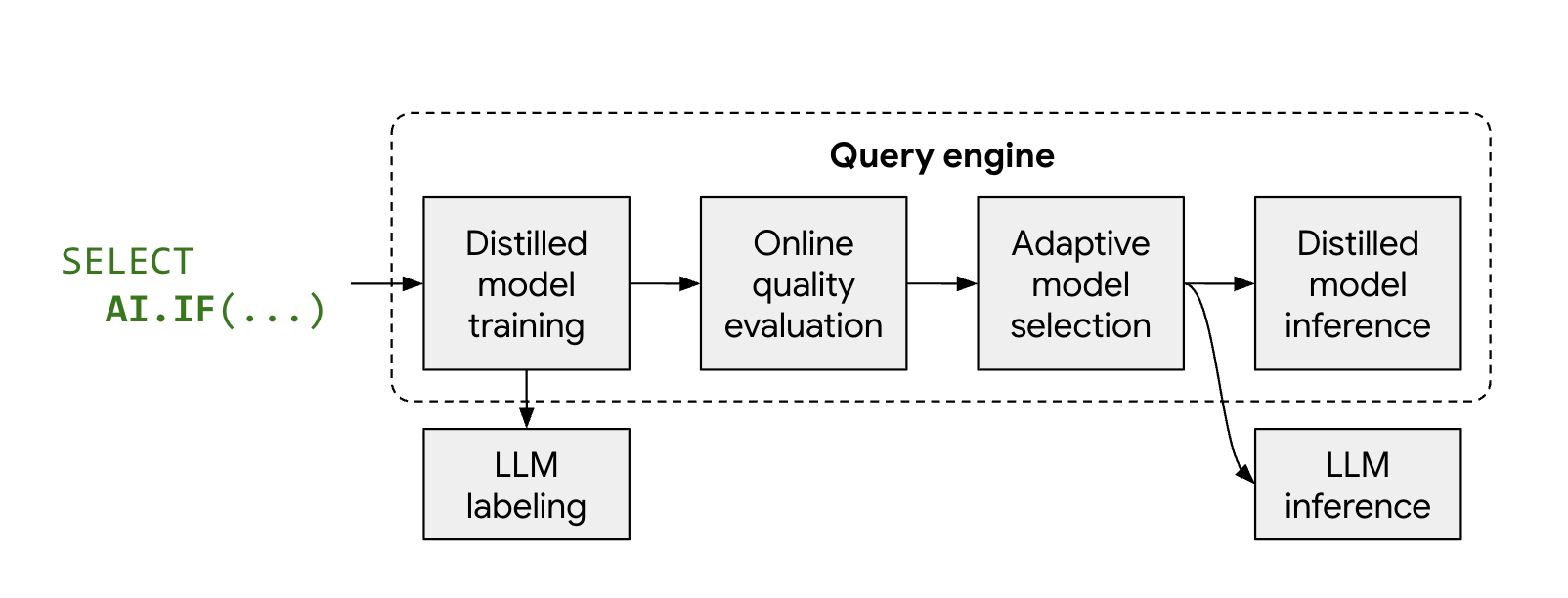
- Campionamento ed etichettatura: BigQuery seleziona un piccolo campione rappresentativo dei tuoi dati e chiama Gemini per fornire le etichette.
- Addestramento del modello distillato: un modello distillato locale viene addestrato just-in-time utilizzando le etichette LLM e gli incorporamenti dei dati come funzionalità.
- Controllo qualità: BigQuery valuta l'accuratezza del modello distillato rispetto ai risultati del LLM. Per impostazione predefinita, se il modello distillato non soddisfa la soglia di qualità richiesta, la query non va a buon fine e viene visualizzato un errore che spiega perché il modello è stato scartato. Se il modello è di qualità accettabile, BigQuery potrebbe comunque ricorrere all'LLM remoto per righe specifiche per mantenere una qualità coerente o per righe prive di incorporamenti validi.
- Inferenza: il modello distillato elabora la maggior parte delle righe, riducendo significativamente il numero di chiamate a Gemini.
Limitazioni
La modalità ottimizzata presenta le seguenti limitazioni:
- Numero minimo di righe: l'input della funzione AI deve contenere circa 3000 righe per garantire dati sufficienti per l'addestramento del modello.
- Tipi di dati: per i prompt che fanno riferimento a più colonne, per l'ottimizzazione sono supportate solo le colonne di stringhe.
- Classificazione multi-etichetta:
AI.CLASSIFYconoutput_mode => 'multi'non è supportato in modalità ottimizzata. - Supporto delle funzioni: solo le funzioni
AI.IFeAI.CLASSIFYsupportano la modalità ottimizzata; tuttavia, quando si utilizza la modalità ottimizzata conAI.CLASSIFY, le query possono non riuscire se la qualità del modello distillato è insufficiente. - Rapporto errori: l'argomento
max_error_rationon è supportato in modalità ottimizzata.
Prima di iniziare
Per ottenere le autorizzazioni necessarie per eseguire le funzioni di AI gestite in BigQuery, consulta Impostare le autorizzazioni per le funzioni di AI generativa che chiamano i modelli LLM di Gemini Enterprise Agent Platform.
Scegliere un modello di incorporamento
Per utilizzare la modalità ottimizzata, devi calcolare gli incorporamenti per i tuoi dati e fornirli alla funzione AI. Affinché le colonne di input abbiano incorporamenti associati, tutte le righe devono avere dimensioni di incorporamento coerenti ed essere generate dallo stesso modello di incorporamento.
Per ottenere costi, qualità e scalabilità ottimali, ti consigliamo di calcolare gli incorporamenti per i tuoi dati utilizzando un modello di incorporamento, ad esempio text-embedding-005 o gli incorporamenti Gemini per attività in inglese o multilingue. Per i dati multimodali (testo e immagini), utilizza un modello di embedding multimodale come multimodalembedding@001.
Genera embedding
Puoi calcolare gli incorporamenti per i tuoi dati utilizzando la generazione autonoma gestita da
BigQuery o creando manualmente le colonne di incorporamento.
Le sezioni seguenti descrivono come utilizzare entrambi gli approcci con le funzioni
AI.CLASSIFY e AI.IF.
Generazione autonoma di embedding
Se utilizzi la generazione autonoma di incorporamenti,
BigQuery utilizza automaticamente gli incorporamenti quando vengono chiamati AI.IF o
AI.CLASSIFY. Questo è l'approccio consigliato, ma è limitato a
una colonna di incorporamento per tabella.
Il seguente esempio crea una tabella con una colonna di embedding generata autonomamente, utilizzando text-embedding-005 come modello di embedding, quindi utilizza la funzione AI.CLASSIFY per classificare i dati:
-- Create a table with an autonomously generated embedding column
CREATE TABLE my_dataset.bbc_news (
  title STRING,
  body STRING,
  body_embedding STRUCT<result ARRAY<FLOAT64>, status STRING>
    GENERATED ALWAYS AS (
      AI.EMBED(
        body,
        connection_id => '<my_connection_id>',
        task_type => 'CLASSIFICATION',
        endpoint => 'text-embedding-005')
    ) STORED
    OPTIONS(asynchronous = TRUE)
);

-- Insert data into the table
INSERT INTO my_dataset.bbc_news (title, body)
SELECT title, body FROM `bigquery-public-data.bbc_news.fulltext`;

-- Run the optimized query.
-- Wait for the background job to finish generating embeddings before running.
SELECT
  title,
  body,
  AI.CLASSIFY(
    body,
    categories => ['tech', 'sport', 'business', 'other']
  ) AS category
FROM
  my_dataset.bbc_news;
Specifica manuale delle colonne
Se hai una colonna di incorporamento esistente, specificala nell'argomento embeddings
di AI.IF o AI.CLASSIFY. Puoi generarlo utilizzando la
funzione AI.EMBED.
Il seguente esempio mostra come creare una tabella con una colonna di incorporamento, utilizzando text-embedding-005 come modello di incorporamento, e poi utilizzare questa colonna in una query AI.CLASSIFY:
-- Create a table with an embedding column
CREATE TABLE my_dataset.bbc_news AS
SELECT
  title,
  body,
  AI.EMBED(
    body,
    endpoint => 'text-embedding-005',
    task_type => 'CLASSIFICATION'
  ).result AS body_embedding
FROM
  `bigquery-public-data.bbc_news.fulltext`;

-- Run the optimized query
SELECT
  title,
  body,
  AI.CLASSIFY(
    body,
    categories => ['tech', 'sport', 'business', 'other'],
    embeddings => body_embedding,
  ) AS category
FROM
  my_dataset.bbc_news;
Se il prompt fa riferimento a più colonne, fornisci un elenco di nomi di colonne e
i relativi incorporamenti nell'argomento embeddings. Ad esempio:
embeddings => [('body', body_embedding), ('title', title_embedding)].
Monitorare l'ottimizzazione delle query
Per verificare il numero di righe ottimizzate durante l'esecuzione della query, puoi visualizzare le statistiche di esecuzione nella Google Cloud console o tramite l'API:
Console
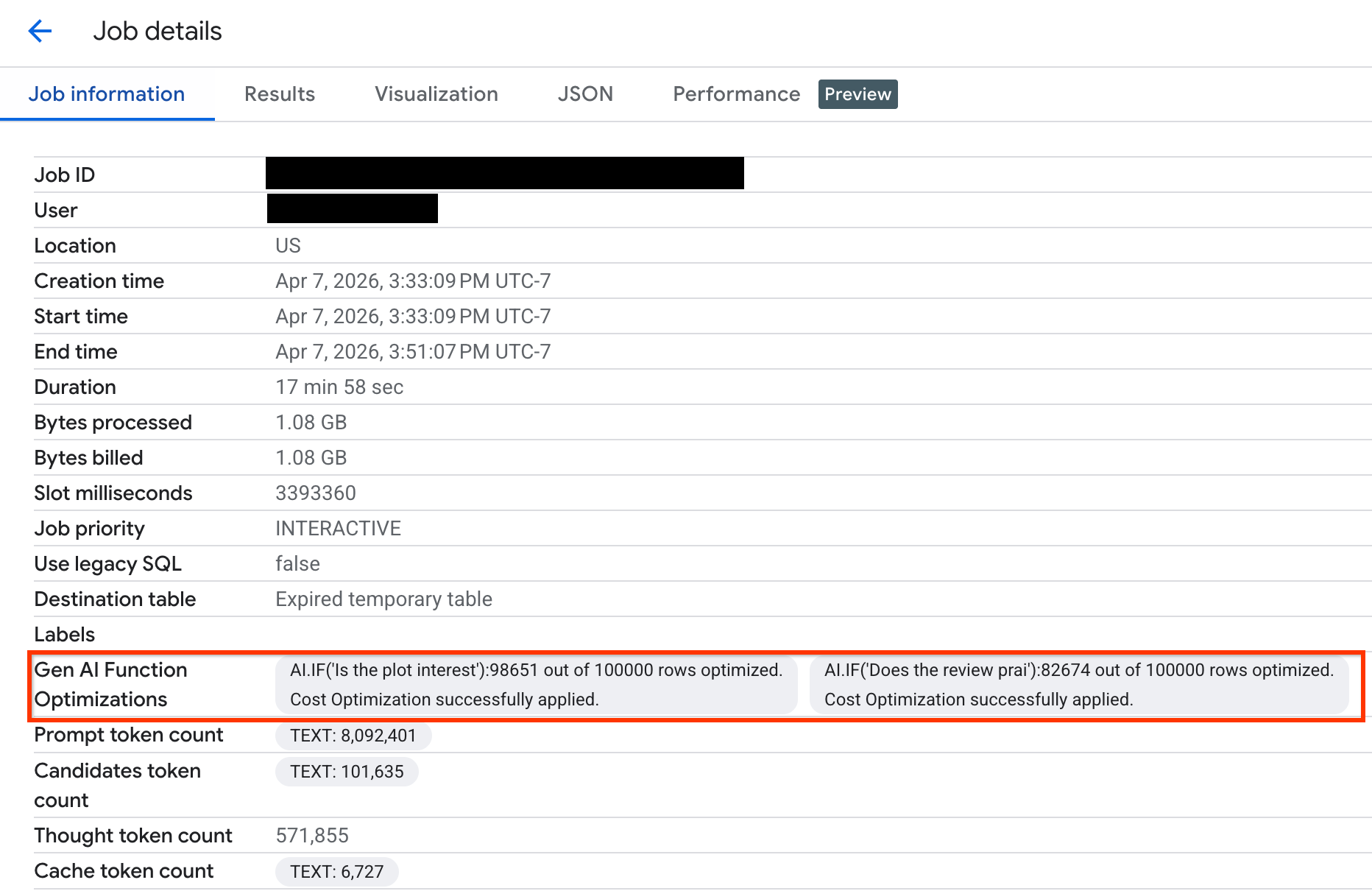
Per visualizzare il numero di righe ottimizzate e i messaggi di sistema sullo stato dell'ottimizzazione:
Nella console Google Cloud , vai alla pagina BigQuery.
Nel menu di navigazione, fai clic su Esplora job.
Fai clic sull'ID job per visualizzare il riquadro Dettagli job.
Fai clic sulla scheda Informazioni job e visualizza le metriche e lo stato nel campo Ottimizzazioni delle funzioni AI generativa.
API
Controlla FunctionGenAiCostOptimizationStats nell'oggetto GenAIFunctionStats
dei metadati del job. Questo oggetto include il numero di righe dedotte
tramite il flusso di lavoro ottimizzato e i messaggi generati dal sistema che forniscono
approfondimenti sullo stato di ottimizzazione.
Risoluzione dei problemi
Le sezioni seguenti spiegano come diagnosticare e risolvere i problemi comuni relativi all'utilizzo della modalità ottimizzata.
La dimensione dei dati è troppo piccola
Problema: dati insufficienti per l'addestramento del modello. Potresti visualizzare il seguente
messaggio di errore: Fail to apply cost optimization because the data size is too
small.
Soluzione: aumenta le dimensioni dell'input a circa 3000 righe e verifica che gli incorporamenti validi siano stati generati correttamente per tutte le righe.
Pochi o nessun campione in alcune classi
Problema: numero insufficiente di campioni per determinate categorie durante la
fase di campionamento, il che impedisce l'addestramento del modello. Potresti visualizzare il seguente
messaggio di errore: Fail to apply cost optimization because some classes have
few or no samples.
Soluzione:
- Rimuovi le categorie rare o vuote dalla chiamata di funzione
AI.CLASSIFY. - Raggruppa le categorie rare in una più ampia per aumentare le dimensioni del campione. Puoi utilizzare una categoria
OTHERper raggruppare gli articoli non coperti da categorie più specifiche. Tuttavia, non aggiungereOTHERse l'elenco delle categorie è già completo, in quanto questo termine è ambiguo e potrebbe causare confusione.
Gli incorporamenti hanno dimensioni incoerenti
Problema: incoerenze tra le dimensioni di incorporamento nelle righe. Potresti
visualizzare il seguente messaggio di errore: Fail to apply cost optimization
because the embeddings have inconsistent dimensions.
Soluzione: verifica che gli incorporamenti siano generati dallo stesso modello e abbiano la stessa lunghezza del vettore di incorporamento. Puoi utilizzare una query SQL simile alla seguente per verificare che gli incorporamenti in una colonna abbiano la stessa lunghezza:
SELECT ARRAY_LENGTH(body_embedding.result), COUNT(*)
FROM `PROJECT_ID.DATASET.TABLE_NAME`
GROUP BY 1;
La complessità del prompt è troppo elevata
Problema: il modello distillato non riesce a raggiungere una soglia di precisione elevata. Potresti
visualizzare il seguente messaggio di errore: Fail to apply cost optimization
because the prompt complexity is too high.
Soluzione:
Utilizza un insieme di categorie che formano una partizione. Assicurati che le categorie si sovrappongano il meno possibile e coprano tutti gli input possibili.
- Evita categorie sovrapposte in cui un input potrebbe appartenere a più categorie contemporaneamente. Ad esempio, evita categorie come
['terrible', 'bad', 'okay', 'good', 'excellent']. - Evita lacune in cui non si applicano categorie. Ad esempio, l'elenco delle categorie
['bad', 'average']non copre una recensione che esprime elogi. Fornisci descrizioni delle categorie per aiutare l'LLM a risolvere l'ambiguità tra le categorie. Ad esempio:
AI.CLASSIFY(
  review,
  categories => [
    ('terrible', 'Review where customer was not happy and the message indicates they will never try this product again'),
    ('bad', 'Review where customer was not happy but suggested improvements to the product'),
    ('okay', 'Review where customer was neutral about the product. Short reviews qualify for this category'),
    ('good', 'Review where customers were happy using this product but had minor critiques'),
    ('excellent', 'Review where customers were very happy using this product and will recommend others to try it too')],
  embeddings => review_embeddings)
- Evita categorie sovrapposte in cui un input potrebbe appartenere a più categorie contemporaneamente. Ad esempio, evita categorie come
Prova modelli di embedding più avanzati come
text-embedding-005omultimodalembedding.Contatta bqml-feedback@google.com per ulteriore assistenza per il debug.
Numero imprevisto di righe elaborate dal LLM
Problema: le statistiche di esecuzione delle query mostrano che un numero inaspettatamente elevato di righe è stato elaborato dall'LLM remoto anziché dal modello distillato. Ciò potrebbe essere dovuto ai seguenti motivi:
- L'addestramento del modello distillato è stato completato, ma in alcune righe mancano gli incorporamenti. Queste righe vengono elaborate dal modello LLM remoto.
- Il modello distillato non è stato applicato a ogni riga ed è stato necessario ricorrere all'LLM remoto per mantenere una qualità coerente.
Soluzione: verifica che gli incorporamenti siano generati correttamente e siano validi per tutte le righe dei dati. Se il problema persiste, contatta bqml-feedback@google.com per il debug.
Colonna di incorporamento autonomo non rilevata
Problema: BigQuery non riesce a rilevare una colonna di incorporamento autonomo. Ciò può verificarsi se lo script utilizza una tabella temporanea e il riferimento alla tabella originale viene perso.
Soluzione: utilizza il parametro embeddings per trasmettere esplicitamente una colonna di incorporamento autonoma, ad esempio embeddings => content_embedding.result, che attiva l'ottimizzazione dei costi.
Passaggi successivi
- Scopri di più sull'AI generativa in BigQuery.
- Consulta la documentazione della funzione
AI.IF. - Consulta la documentazione della funzione
AI.CLASSIFY.