


Programar uma transferência do Snowflake
O conector do Snowflake fornecido pelo serviço de transferência de dados do BigQuery permite programar e gerenciar jobs de transferência automatizados para migrar dados do Snowflake para o BigQuery usando listas de permissões de IP público.
Visão geral
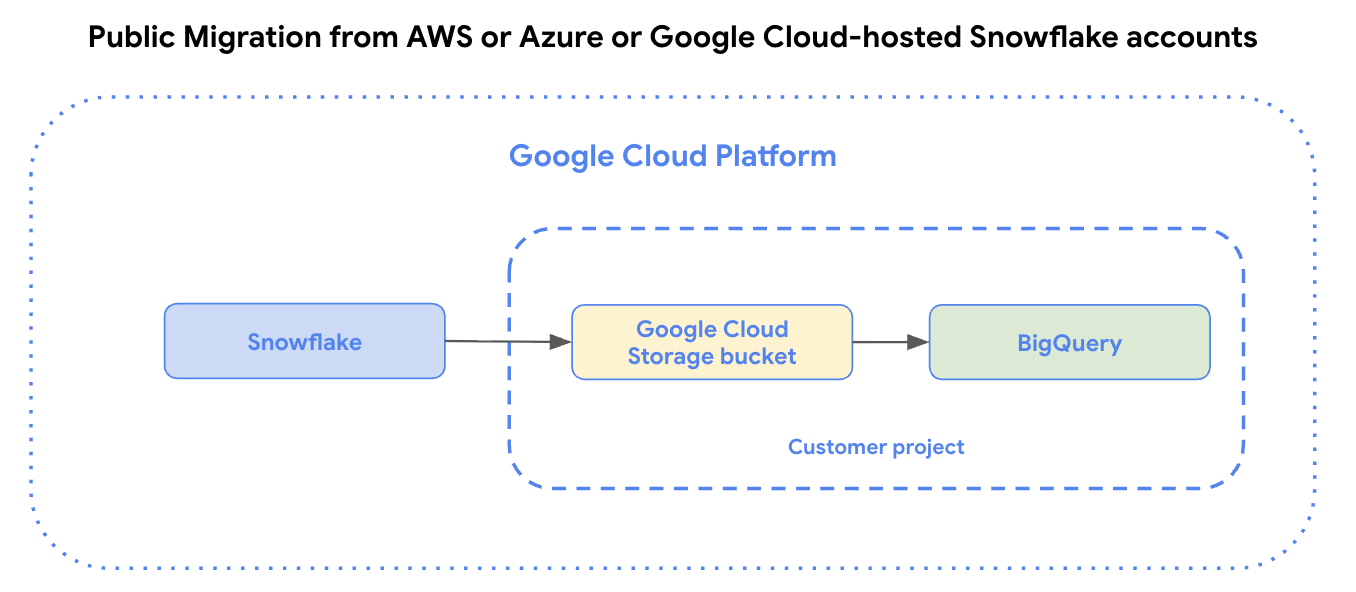
O conector do Snowflake usa agentes de migração no Google Kubernetes Engine e aciona uma operação de carregamento do Snowflake para uma área de preparo no bucket do Cloud Storage.
- Para contas do Snowflake hospedadas na Amazon Web Services (AWS), no Azure ou no Google Cloud, os dados são primeiro armazenados em seu bucket do Cloud Storage, que é então transferido para o BigQuery com o serviço de transferência de dados do BigQuery.
O diagrama a seguir ilustra as transferências de dados públicos de contas do Snowflake hospedadas na Amazon Web Services (AWS) ou no Azure ou de contas do Snowflake hospedadas no Google Cloud.
Limitações
As transferências de dados feitas usando o conector do Snowflake estão sujeitas às seguintes limitações:
- O conector do Snowflake só aceita transferências de tabelas em um único banco de dados e esquema do Snowflake. Para transferir de tabelas com vários bancos de dados ou esquemas do Snowflake, configure cada job de transferência separadamente.
- A velocidade de carregamento de dados do Snowflake para o bucket do Amazon S3, o contêiner do Armazenamento de Blobs do Azure ou o bucket do Cloud Storage é limitada pelo warehouse do Snowflake escolhido para essa transferência.
- O BigQuery grava dados do Snowflake no Cloud Storage como arquivos Parquet. Os arquivos Parquet não são compatíveis com os tipos de dados
TIMESTAMP_TZeTIMESTAMP_LTZ. Se os dados contiverem esses tipos, será possível exportá-los para o Amazon S3 como arquivos CSV e, em seguida, importá-los para o BigQuery. Para mais informações, consulte Introdução às transferências de dados do Amazon S3.
Antes de começar
Antes de configurar uma transferência do Snowflake, execute todas as etapas listadas nesta seção. Confira a seguir uma lista de todas as etapas necessárias.
- Preparar o projeto do Google Cloud
- Papéis obrigatórios do BigQuery
- Preparar o bucket de preparo
- Criar um usuário do Snowflake com as permissões necessárias
- Adicionar políticas de rede
- Opcional: detecção e mapeamento de esquemas
- Avaliar o Snowflake para identificar tipos de dados incompatíveis
- Opcional: Ativar transferências incrementais
- Opcional: ativar a conectividade particular
- Coletar informações de transferência
- Se você planeja especificar uma chave de criptografia gerenciada pelo cliente (CMEK), verifique se a conta de serviço tem permissões para criptografar e descriptografar e que você tem o Cloud KMS ID do recurso da chave necessário para usar a CMEK. Para informações sobre como a CMEK funciona com as transferências, consulte Especificar chave de criptografia com transferências.
Preparar o projeto do Google Cloud
Crie e configure seu projeto do Google Cloud para uma transferência do Snowflake com as seguintes etapas:
Crie um projeto do Google Cloud ou selecione um projeto atual.
Verifique se você realizou todas as ações necessárias para ativar o serviço de transferência de dados do BigQuery.
Crie um conjunto de dados do BigQuery para armazenar seus dados. Não é necessário criar tabelas.
Papéis obrigatórios do BigQuery
Para receber as permissões necessárias para criar uma transferência de dados do serviço de transferência de dados do BigQuery, peça ao administrador para conceder a você o papel do IAM de Administrador do BigQuery (roles/bigquery.admin) no projeto.
Para mais informações sobre a concessão de papéis, consulte Gerenciar o acesso a projetos, pastas e organizações.
Esse papel predefinido contém as permissões necessárias para criar uma transferência de dados do serviço de transferência de dados do BigQuery. Para acessar as permissões exatas necessárias, expanda a seção Permissões necessárias:
Permissões necessárias
As permissões a seguir são necessárias para criar uma transferência de dados do serviço de transferência de dados do BigQuery:
-
Permissões do serviço de transferência de dados do BigQuery:
-
bigquery.transfers.update -
bigquery.transfers.get
-
-
Permissões do BigQuery:
-
bigquery.datasets.get -
bigquery.datasets.getIamPolicy -
bigquery.datasets.update -
bigquery.datasets.setIamPolicy -
bigquery.jobs.create
-
Essas permissões também podem ser concedidas com funções personalizadas ou outros papéis predefinidos.
Para mais informações, consulte Conceder acesso ao bigquery.admin.
Preparar bucket de preparo
Para se preparar para uma transferência de dados do Snowflake, crie um bucket de preparo e configure-o para permitir o acesso de gravação do Snowflake. É preciso preparar os dados do Snowflake em um bucket do Cloud Storage antes de carregá-los no BigQuery.
- Crie um bucket do Cloud Storage.
- Crie e configure um objeto de integração de armazenamento do Snowflake para permitir que o Snowflake grave dados no bucket do Cloud Storage como um estágio externo.
- Quando você executa o comando
DESCRIBE INTEGRATION, a conta de serviço do Cloud Storage é listada no campoSTORAGE_GCP_SERVICE_ACCOUNT. Conceda à conta de serviço do Cloud Storage as seguintes permissões no bucket do Cloud Storage:storage.objects.createstorage.objects.deletestorage.objects.getstorage.objects.list
Para permitir o acesso ao bucket de preparo, conceda ao agente de serviço do DTS o papel
roles/storage.objectViewercom o seguinte comando:gcloud storage buckets add-iam-policy-binding gs://STAGING_BUCKET_NAME \ --member=serviceAccount:service-PROJECT_NUMBER@gcp-sa-bigquerydatatransfer.iam.gserviceaccount.com \ --role=roles/storage.objectViewer
Para uma transferência de dados privada do Snowflake, crie o bucket de preparo e configure-o para conectividade privada.
Criar um usuário do Snowflake com as permissões necessárias
Durante uma transferência do Snowflake, o conector do Snowflake se conecta à sua conta do Snowflake usando uma conexão JDBC. É preciso criar um novo usuário do Snowflake com um papel personalizado que tenha apenas os privilégios necessários para realizar a transferência de dados:
  // Create and configure new role, MIGRATION_ROLE
  GRANT USAGE
    ON WAREHOUSE WAREHOUSE_NAME
    TO ROLE MIGRATION_ROLE;

  GRANT USAGE
    ON DATABASE DATABASE_NAME
    TO ROLE MIGRATION_ROLE;

  GRANT USAGE
    ON SCHEMA DATABASE_NAME.SCHEMA_NAME
    TO ROLE MIGRATION_ROLE;

  // You can modify this to give select permissions for all tables in a schema
  GRANT SELECT
    ON TABLE DATABASE_NAME.SCHEMA_NAME.TABLE_NAME
    TO ROLE MIGRATION_ROLE;

  GRANT USAGE
    ON INTEGRATION STORAGE_INTEGRATION_OBJECT_NAME
    TO ROLE MIGRATION_ROLE;
Substitua:
MIGRATION_ROLE: o nome do papel personalizado que você está criando.WAREHOUSE_NAME: o nome do data warehouseDATABASE_NAME: o nome do banco de dados do Snowflake.SCHEMA_NAME: o nome do esquema do Snowflake.TABLE_NAME: o nome do Snowflake incluído nesta transferência de dados.STORAGE_INTEGRATION_OBJECT_NAME: o nome do objeto de integração de armazenamento do Snowflake.
Gerar par de chaves para autenticação
Devido à descontinuação do login com senha de fator único pelo Snowflake, recomendamos que você use um par de chaves para autenticação.
Para configurar um par de chaves, gere um par Chave RSA criptografado ou não criptografado e atribua a chave pública a um usuário do Snowflake. Para mais informações, consulte Como configurar a autenticação de par de chaves.
Permitir o descarregamento em locais externos inline
O conector do Snowflake descarrega dados em locais externos inline durante a transferência. Se a conta do Snowflake restringir o descarregamento para locais inline, a transferência vai falhar.
Para permitir o descarregamento em locais inline, execute o seguinte comando SQL na sua conta do Snowflake. É preciso ter o papel ACCOUNTADMIN no Snowflake para executar esse comando.
ALTER ACCOUNT SET PREVENT_UNLOAD_TO_INLINE_URL = false;
Adicionar políticas de rede
Para conectividade pública, a conta do Snowflake permite conexão pública com credenciais de banco de dados por padrão. No entanto, talvez você tenha configurado regras ou políticas de rede que podem impedir que o conector do Snowflake se conecte à sua conta. Nesse caso, é preciso adicionar os endereços IP necessários à lista de permissões. Para mais informações, consulte Configurar políticas de rede para transferências do Snowflake.
Detecção e mapeamento de esquemas
Para definir o esquema, use o serviço de transferência de dados do BigQuery para detectar automaticamente o esquema e o mapeamento de tipo de dados ao transferir dados do Snowflake para o BigQuery. Como alternativa, use o mecanismo de tradução para definir o esquema e os tipos de dados manualmente.
Para mais informações, consulte Detecção e mapeamento de esquemas para o Snowflake.
Ativar transferências incrementais
Para configurar uma transferência de dados incremental do Snowflake, consulte Configurar transferências incrementais para o Snowflake.
Ativar conectividade particular
Se você quiser criar uma transferência de dados privada do Snowflake, configure sua rede para conectividade privada.
Coletar informações de transferência
Reúna as informações necessárias para configurar a migração com o serviço de transferência de dados do BigQuery:
- O identificador da sua conta do Snowflake, que é o prefixo no URL da conta do Snowflake. Por exemplo,
ACCOUNT_IDENTIFIER.snowflakecomputing.com - O nome de usuário e a chave privada associada com as permissões adequadas para seu banco de dados do Snowflake. Ele só precisa ter as permissões necessárias para executar a transferência de dados.
- O URI do bucket de preparo a ser usado na transferência. Recomendamos que você configure uma política de ciclo de vida para esse bucket, evitando cobranças desnecessárias.
- O URI do bucket do Cloud Storage em que você armazenou os arquivos de mapeamento de esquema recebidos do mecanismo de tradução.
Configurar uma transferência do Snowflake
Selecione uma das seguintes opções:
Console
Acesse a página "Transferências de dados" no console do Google Cloud .
Clique em Criar transferência.
Na seção Tipo de origem, selecione Migração do Snowflake na lista Origem.
Na seção Nome da configuração de transferência, insira um nome para a transferência, como
My migration, no campo Nome de exibição. O nome de exibição pode ser qualquer valor que permita identificar a transferência, caso seja necessário modificá-la mais tarde.Na seção Configurações de destino, escolha o conjunto de dados criado, na lista Conjunto de dados.
Na seção Credenciais do Snowflake, faça o seguinte:
- Em Identificador da conta, insira um identificador exclusivo para sua conta do Snowflake, que é uma combinação do nome da organização e do nome da conta. O identificador é o prefixo do URL da conta do Snowflake,
não o URL completo. Por exemplo,
ACCOUNT_IDENTIFIER.snowflakecomputing.com. - Em Nome de usuário, insira o nome do usuário do Snowflake cujas credenciais e autorização são usadas para acessar o banco de dados e transferir as tabelas do Snowflake. Recomendamos usar o usuário que você criou para essa transferência.
- Em Mecanismo de autenticação, selecione um método de autenticação de usuário do Snowflake:
SENHA
- Em Senha, digite a senha do usuário do Snowflake.
KEY_PAIR
- Em Chave privada, insira a chave privada vinculada à chave pública associada ao usuário do Snowflake.
- Em A chave privada está criptografada, selecione este campo se a chave privada estiver criptografada com uma senha longa.
- Em Senha longa da chave privada, digite a senha longa da chave privada criptografada. Este campo é obrigatório se você tiver selecionado A chave privada está criptografada. Para mais informações, consulte Gerar par de chaves para autenticação.
- Em Warehouse, insira um warehouse que é usado para a execução dessa transferência de dados.
- Em Banco de dados do Snowflake, insira o nome do banco de dados do Snowflake que contém as tabelas incluídas nessa transferência de dados.
- Em Esquema do Snowflake, insira o nome do esquema do Snowflake que contém as tabelas incluídas nessa transferência de dados.
- Em Identificador da conta, insira um identificador exclusivo para sua conta do Snowflake, que é uma combinação do nome da organização e do nome da conta. O identificador é o prefixo do URL da conta do Snowflake,
não o URL completo. Por exemplo,
Na seção Configuração do armazenamento, faça o seguinte:
- Em Nome do objeto de integração de armazenamento, insira o nome do objeto de integração de armazenamento do Snowflake.
- Opcional: em Tamanho máximo do arquivo, especifique o tamanho máximo de cada arquivo descarregado do Snowflake para o local de preparo (em MB).
Em Provedor de nuvem, selecione
AWS,AZUREouGCP, dependendo de qual provedor de nuvem hospeda sua conta do Snowflake.- Em URI do GCS, insira o URI do bucket do Cloud Storage para usar como bucket de preparo.
Na seção Conta de serviço, faça o seguinte:
- Em Conta de serviço, insira uma conta de serviço para usar com essa
transferência de dados. A conta de serviço precisa pertencer ao mesmo projeto doGoogle Cloud em que a configuração de transferência e o conjunto de dados de destino foram criados. A conta de serviço precisa ter as permissões necessárias
storage.objects.listestorage.objects.get.
- Em Conta de serviço, insira uma conta de serviço para usar com essa
transferência de dados. A conta de serviço precisa pertencer ao mesmo projeto doGoogle Cloud em que a configuração de transferência e o conjunto de dados de destino foram criados. A conta de serviço precisa ter as permissões necessárias
Na seção Configuração do esquema, faça o seguinte:
- Em Tipo de ingestão, selecione Completa ou Incremental. Para mais informações, consulte Configurar transferências incrementais.
- Em Padrões de nome da tabela, especifique uma tabela para transferência inserindo
um nome ou padrão que corresponda ao nome da tabela no esquema. Você
pode usar expressões regulares para especificar o padrão, por exemplo,
table1_regex;table2_regex. Esse padrão precisa seguir a sintaxe da expressão regular do Java. Por exemplo:lineitem;ordertbcorresponde às tabelas chamadaslineitemeordertb..*corresponde a todas as tabelas.
- Opcional: em Usar a saída do mecanismo de tradução do BigQuery, selecione esse campo se quiser especificar um caminho de saída de tradução personalizado.
- Opcional: em Caminho do GCS de saída da tradução, especifique um caminho para a pasta do Cloud Storage que contém os arquivos de mapeamento de esquema do mecanismo de tradução. Deixe em branco para que o conector do Snowflake detecte automaticamente seu esquema.
- O caminho precisa seguir o formato
translation_target_base_uri/metadata/config/db/schema/e terminar com/.
- O caminho precisa seguir o formato
- Opcional: em Caminho do arquivo de esquema personalizado, especifique o caminho do Cloud Storage para um arquivo de esquema personalizado.
- Opcional: em Mapear NUMBER do Snowflake de escala zero para INT64 do BigQuery, selecione este campo se quiser que os tipos
NUMBER(p, 0)do Snowflake sejam mapeados paraINT64do BigQuery.
Na seção Conectividade de rede, faça o seguinte:
- Em Usar rede privada, se você estiver criando uma transferência de dados privada, selecione Verdadeiro.
- Em Anexo de serviço do PSC, se você estiver criando uma conexão particular, insira o URI do anexo de serviço. Para mais informações, consulte Criar uma configuração de transferência particular do Snowflake.
- Em Serviço de rede particular, se você estiver criando uma transferência de dados particular, insira o link automático do diretório de serviços. Para mais informações, consulte Criar uma configuração de transferência particular do Snowflake.
Opcional: na seção Opções de notificação, faça o seguinte:
- Clique no botão para ativar as notificações por e-mail. Quando você ativa essa opção, o administrador de transferência recebe uma notificação por e-mail se uma execução de transferência falhar.
- Em Selecionar um tópico do Pub/Sub, escolha o nome do tópico ou clique em Criar um tópico. Essa opção configura notificações de execução do Pub/Sub da sua transferência.
Se você usa CMEKs, na seção Opções avançadas, selecione Chave gerenciada pelo cliente. Uma lista das CMEKs disponíveis será exibida. Para saber como as CMEKs funcionam com o serviço de transferência de dados do BigQuery, consulte Especificar a chave de criptografia com transferências.
Clique em Salvar.
O console do Google Cloud exibe todos os detalhes de configuração da transferência, incluindo um Nome de recurso para ela.
bq
Digite o comando bq mk e forneça a sinalização de criação da transferência --transfer_config. As sinalizações abaixo também são obrigatórias:
--project_id--data_source--target_dataset--display_name--params
bq mk \
    --transfer_config \
    --project_id=PROJECT_ID \
    --data_source=DATA_SOURCE \
    --target_dataset=DATASET \
    --display_name=NAME \
    --service_account_name=SERVICE_ACCOUNT \
    --params='PARAMETERS'
Substitua:
PROJECT_ID: o ID do projeto Google Cloud . Se--project_idnão for especificado, o projeto padrão será usado.DATA_SOURCE: a fonte de dados,snowflake_migration.DATASET: o conjunto de dados de destino do BigQuery para a configuração de transferência.NAME: o nome de exibição da configuração de transferência. O nome da transferência pode ser qualquer valor que permita identificá-la facilmente, caso precise modificá-la mais tarde.SERVICE_ACCOUNT: (opcional) o nome da conta de serviço usado para autenticar a transferência. A conta de serviço precisa pertencer ao mesmoPROJECT_IDusado para criar a transferência e ter todos os papéis necessários.PARAMETERSé o parâmetro da configuração de transferência criada no formato JSON. Por exemplo,--params='{"param":"param_value"}'.
É possível definir os seguintes parâmetros para sua configuração de transferência do Snowflake:
account_identifier: especifique um identificador exclusivo para sua conta do Snowflake, que é uma combinação do nome da organização e do nome da conta. O identificador é o prefixo do URL da conta do Snowflake, não o URL completo. Por exemplo,account_identifier.snowflakecomputing.com.username: especifique o nome de usuário do Snowflake cujas credenciais e autorização são usadas para acessar o banco de dados para transferir as tabelas do Snowflake.auth_mechanism: especifique o método de autenticação do usuário do Snowflake. Os valores aceitos sãoPASSWORDeKEY_PAIR. Para mais informações, consulte Gerar par de chaves para autenticação.password: especifique a senha do usuário do Snowflake. Este campo é obrigatório se você tiver especificadoPASSWORDno campoauth_mechanism.private_key: especifique a chave privada vinculada à chave pública associada ao usuário do Snowflake. Este campo é obrigatório se você tiver especificadoKEY_PAIRno campoauth_mechanism.is_private_key_encrypted: especifiquetruese a chave privada estiver criptografada com uma senha longa.private_key_passphrase: especifique a senha longa da chave privada criptografada. Este campo será obrigatório se você tiver especificadoKEY_PAIRno campoauth_mechanismetrueno campois_private_key_encrypted.warehouse: especifique um warehouse que é usado para a execução dessa transferência de dados.service_account: especifique uma conta de serviço a ser usada com essa transferência de dados. A conta de serviço precisa pertencer ao mesmo projeto do Google Cloud em que a configuração de transferência e o conjunto de dados de destino são criados. A conta de serviço precisa ter as permissões necessáriasstorage.objects.listestorage.objects.get.database: especifique o nome do banco de dados do Snowflake que contém as tabelas incluídas nessa transferência de dados.schema: especifique o nome do esquema do Snowflake que contém as tabelas incluídas nessa transferência de dados.table_name_patterns: especifique uma tabela para transferir inserindo um nome ou um padrão que corresponda ao nome da tabela no esquema. Você pode usar expressões regulares para especificar o padrão, por exemplo,table1_regex;table2_regex. Esse padrão precisa seguir a sintaxe de expressão regular de Java. Por exemplo,lineitem;ordertbcorresponde às tabelas chamadaslineitemeordertb..*corresponde a todas as tabelas.Também é possível deixar esse campo em branco para migrar todas as tabelas do esquema especificado.
ingestion_mode: especifique o modo de ingestão para a transferência. Os valores aceitos sãoFULLeINCREMENTAL. Para mais informações, consulte Configurar transferências incrementais.translation_output_gcs_path: (opcional) especifique um caminho para a pasta do Cloud Storage que contém os arquivos de mapeamento de esquema do mecanismo de tradução. Deixe em branco para que o conector do Snowflake detecte automaticamente seu esquema.- O caminho precisa seguir o formato
gs://translation_target_base_uri/metadata/config/db/schema/e terminar com/.
- O caminho precisa seguir o formato
storage_integration_object_name: especifique o nome do objeto de integração de armazenamento do Snowflake.max_file_size_mb: (opcional) especifique o tamanho máximo de cada arquivo descarregado do Snowflake para o local de preparo em MB. O valor precisa estar entre16e5120. O valor padrão é512.staging_gcs_uri: insira o URI do bucket do Cloud Storage que será usado para organizar os dados.use_private_network: se você estiver criando uma transferência de dados privada, defina comoTRUE.service_attachment: se você estiver criando uma transferência de dados privada, especifique o URI do anexo de serviço. Para mais informações, consulte Criar uma configuração de transferência particular do Snowflake.private_network_service: se você estiver criando uma transferência de dados particular, especifique o link automático do serviço NLB. Para mais informações, consulte Criar uma configuração de transferência particular do Snowflake.
Por exemplo, para uma conta do Snowflake hospedada na AWS, o comando a seguir cria uma transferência do Snowflake chamada Snowflake transfer config com um conjunto de dados de destino chamado your_bq_dataset e um projeto com o ID your_project_id.
  PARAMS='{
  "account_identifier": "your_account_identifier",
  "auth_mechanism": "KEY_PAIR",
  "aws_access_key_id": "your_access_key_id",
  "aws_secret_access_key": "your_aws_secret_access_key",
  "cloud_provider": "AWS",
  "database": "your_sf_database",
  "ingestion_mode": "INCREMENTAL",
  "private_key": "-----BEGIN PRIVATE KEY----- privatekey\nseparatedwith\nnewlinecharacters=-----END PRIVATE KEY-----",
  "schema": "your_snowflake_schema",
  "service_account": "your_service_account",
  "storage_integration_object_name": "your_storage_integration_object",
  "max_file_size_mb": "512",
  "staging_s3_uri": "s3://your/s3/bucket/uri",
  "table_name_patterns": ".*",
  "translation_output_gcs_path": "gs://sf_test_translation/output/metadata/config/database_name/schema_name/",
  "username": "your_sf_username",
  "warehouse": "your_warehouse"
}'

bq mk --transfer_config \
    --project_id=your_project_id \
    --target_dataset=your_bq_dataset \
    --display_name='snowflake transfer config' \
    --params="$PARAMS" \
    --data_source=snowflake_migration
API
Use o método projects.locations.transferConfigs.create e forneça uma instância do recurso TransferConfig.
Especificar a chave de criptografia com transferências
É possível especificar chaves de criptografia gerenciadas pelo cliente (CMEKs, na sigla em inglês) para criptografar dados de uma execução de transferência. É possível usar uma CMEK para dar suporte a transferências do Snowflake.Quando você especifica uma CMEK com uma transferência, o serviço de transferência de dados do BigQuery aplica a CMEK a qualquer cache intermediário no disco de dados ingeridos para que todo o fluxo de trabalho de transferência de dados fique em conformidade com a CMEK.
Não é possível atualizar uma transferência atual para adicionar uma CMEK se a transferência não tiver sido criada originalmente com uma CMEK. Por exemplo, não é possível alterar uma tabela de destino que, originalmente, estava criptografada por padrão, para ser criptografada com CMEKs. Por outro lado, também não é possível alterar uma tabela de destino criptografada por CMEK para ter um tipo diferente de criptografia.
É possível atualizar uma CMEK para uma transferência se a configuração de transferência tiver sido criada originalmente com uma criptografia CMEK. Quando você atualiza uma CMEK para uma configuração de transferência, o serviço de transferência de dados do BigQuery propaga a CMEK para as tabelas de destino na próxima execução da transferência, em que o serviço de transferência de dados do BigQuery substitui todas as CMEKs desatualizadas pela nova CMEK durante a execução da transferência. Para saber mais, consulte Atualizar uma transferência.
Também é possível usar as chaves padrão do projeto. Quando você especifica uma chave padrão do projeto com uma transferência, o serviço de transferência de dados do BigQuery a usa como padrão para qualquer nova configuração de transferência.
Cotas e limites
Por padrão, o BigQuery tem uma cota de carregamento de 15 TB para cada job de carregamento de cada tabela. Internamente, o Snowflake compacta os dados da tabela. Portanto, o tamanho da tabela exportada é maior do que o informado pelo Snowflake.
Para melhorar os tempos de carregamento de tabelas maiores e remover o limite de carregamento de 15 TB do BigQuery, especifique o tipo de serviço PIPELINE
para sua atribuição de reserva.
Devido ao modelo de consistência do Amazon S3, é possível que alguns arquivos não sejam incluídos na transferência para o BigQuery.
Otimizar o desempenho da transferência de dados
Para monitorar o desempenho das suas transferências de dados, consulte os registros de transferência de dados. Para melhorar o desempenho das transferências de dados, recomendamos que você siga estas etapas de otimização:
- Mantenha a instância do Snowflake, o bucket de preparo e o conjunto de dados do BigQuery na mesma região
- Para melhorar a velocidade de descarregamento de tabelas, faça o seguinte:
- Aumente o tamanho do warehouse virtual do Snowflake, especialmente ao transferir tabelas grandes do Snowflake (1 TiB ou mais).
- Ajuste a opção
MAX_FILE_SIZEna configuração de transferência.- Arquivos menores podem melhorar as velocidades de transferência, mas, se forem muito pequenos, podem resultar em muitos arquivos.
- Para melhorar a velocidade de carregamento da tabela, aumente o número de reservas Slot do BigQuery para os tipos de job
PIPELINEeQUERY. - Ao fazer uma transferência completa, evite o clustering e o particionamento na tabela de destino do BigQuery.
- Ao fazer uma transferência incremental no modo Upsert, considere o clustering e o particionamento em colunas de chave primária para melhorar o desempenho da transferência.
- No entanto, evite o clustering e o particionamento em colunas de chave não primária para evitar operações de mesclagem mais lentas.
Preços
Para conferir informações sobre os preços do serviço de transferência de dados do BigQuery, consulte a página Preços.
- Se o warehouse do Snowflake e o bucket do Amazon S3 estiverem em regiões diferentes, o Snowflake aplicará cobranças de saída quando você executar uma transferência de dados do Snowflake. Não há cobranças de saída para transferências de dados do Snowflake se o warehouse do Snowflake e o bucket do Amazon S3 estiverem na mesma região.
- Quando os dados são transferidos da AWS para o Google Cloud, são aplicadas cobranças de saída entre nuvens.
A seguir
- Saiba mais sobre o serviço de transferência de dados do BigQuery.
- Migrar o código SQL com a translação de SQL em lote.