


Configura la conectividad privada para las transferencias de Snowflake
En esta guía, se muestra cómo configurar la conectividad privada para crear transferencias de datos privadas de Snowflake a BigQuery. Las transferencias de datos privadas te permiten transferir datos de una fuente a otra dentro de una red privada y reducir los riesgos de seguridad cuando transfieres datos a través de Internet público.
En las siguientes secciones, se muestran los pasos necesarios para configurar la conectividad privada antes de que puedas crear una transferencia de Snowflake.
Las transferencias privadas son compatibles con las instancias de Snowflake alojadas en Amazon Web Services (AWS), Microsoft Azure y Google Cloud.
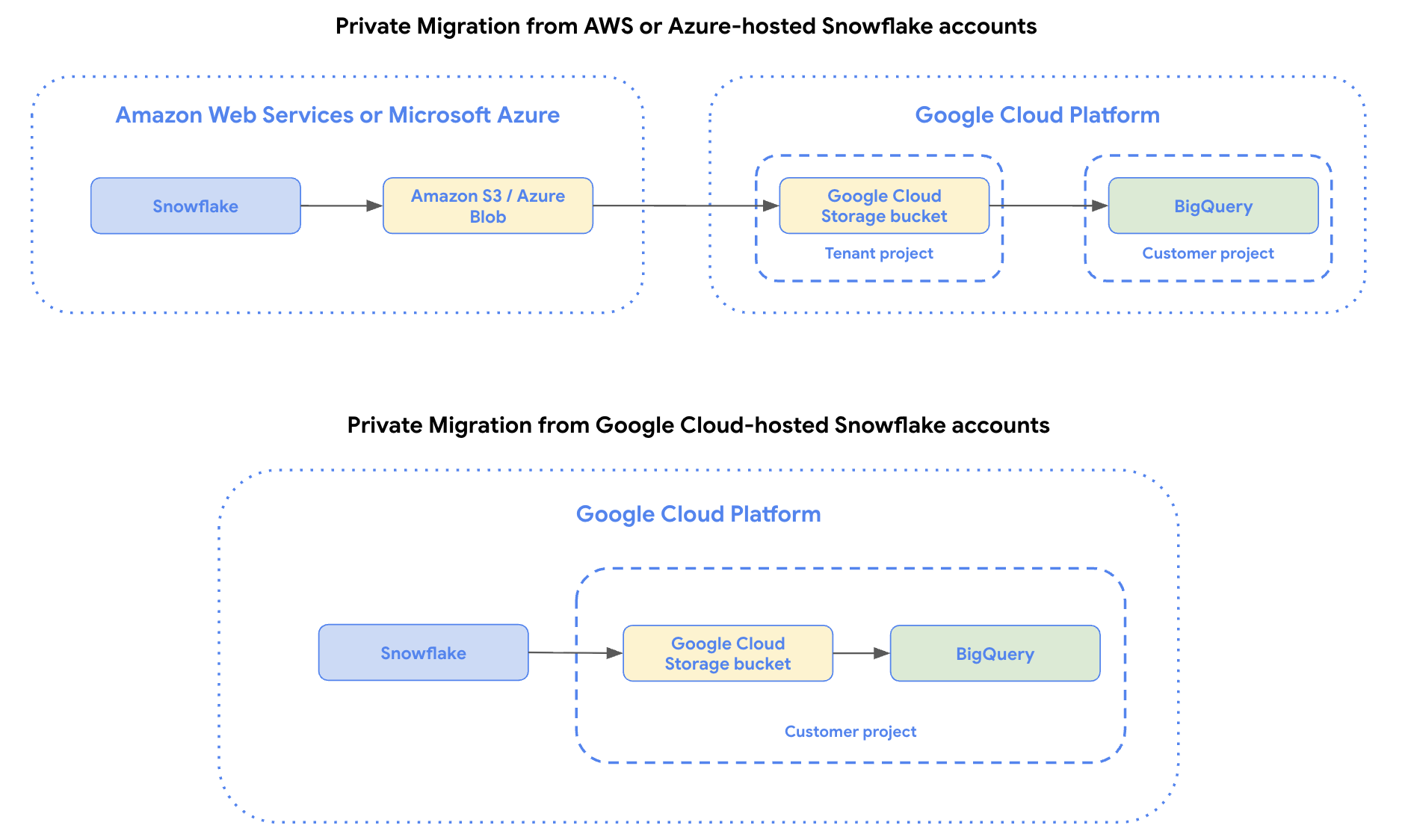
Crea un vínculo privado a Snowflake
Crea un vínculo privado que conecte tu cuenta de Snowflake a tu proveedor de servicios en la nube. Para obtener más información, selecciona una de las siguientes opciones:
AWS
Configura AWS PrivateLink para conectar tu cuenta de Snowflake a tu cuenta de AWS account. Tu cuenta de AWS debe contener el bucket de etapa de pruebas de Amazon S3 que se requiere para una transferencia de Snowflake.
Azure
Configura Azure Private Link para conectar tu Azure Virtual Network (VNet) a la VNet de Snowflake en Azure. Tu cuenta de Azure debe contener el bucket de etapa de pruebas de Blob que se requiere para una transferencia de Snowflake.
Google Cloud
Configura Google Cloud Private Service Connect para conectar la subred de tu red de nube privada virtual (VPC) a tu cuenta de Snowflake alojada en Google Cloud. Debes tener un Google Cloud bucket de etapa de pruebas de Cloud Storage que se requiere para una transferencia de Snowflake.
Configura Cross‑Cloud Interconnect o una VPN con alta disponibilidad
Configura Cross‑Cloud Interconnect o una VPN con alta disponibilidad desde AWS o Azure. Este paso no es obligatorio para las cuentas de Snowflake alojadas en Google Cloud.
AWS
Una VPN con alta disponibilidad te permite transferir datos a través de un túnel VPN encriptado. Para usar una VPN con alta disponibilidad para tu transferencia privada de Snowflake, consulta Crea conexiones de VPN con alta disponibilidad entrey AWS. Google Cloud
Una conexión de Cross-Cloud Interconnect crea un vínculo privado dedicado entre proveedores de servicios en la nube y es adecuada para transferencias de datos grandes con requisitos de baja latencia. Para usar Cross‑Cloud Interconnect para tu transferencia privada de Snowflake, consulta Conéctate a AWS.
Azure
Una VPN con alta disponibilidad te permite transferir datos a través de un túnel VPN encriptado. Para usar una VPN con alta disponibilidad para tu transferencia privada de Snowflake, consulta Crea conexiones de VPN con alta disponibilidad entrey Azure. Google Cloud
Una conexión de Cross-Cloud Interconnect crea un vínculo privado dedicado entre proveedores de servicios en la nube y es adecuada para transferencias de datos grandes con requisitos de baja latencia. Para usar Cross‑Cloud Interconnect para tu transferencia privada de Snowflake, consulta Conéctate a Azure.
Crea una VM del proxy
Para completar una conexión privada, se requiere una VM del proxy para completar la conexión entre tus fuentes de datos sin que tus datos lleguen a Internet público. Este paso es obligatorio para las instancias de Snowflake alojadas en AWS, Azure o Google Cloud.
Para crear y configurar una VM del proxy para una transferencia privada de Snowflake, haz lo siguiente:
- Crea una o más instancias de VM de Compute Engine en la red de VPC del consumidor.
- Descarga un software de proxy TCP, como HAProxy o Nginx, y configura lo siguiente:
- Especifica un puerto. Por ejemplo,
443. - Reenvía todo el tráfico TCP entrante al nombre de host y al puerto privados en la instancia de Snowflake.
- Especifica un puerto. Por ejemplo,
- Configura las VMs para resolver el nombre de host privado de Snowflake a través del DNS configurado en la red de VPC del consumidor.
- Para configurar un balanceador de cargas de transferencia interno, haz lo siguiente:
Crea un adjunto de servicio
Usa Private Service Connect para crear un adjunto de red y publicar el servicio. Este paso es obligatorio para las instancias de Snowflake alojadas en AWS, Azure o Google Cloud.
Tu adjunto de servicio debe estar en la misma región que tu conjunto de datos de BigQuery.
Si tu servicio usa aprobación explícita (connection-preference se establece como ACCEPT_MANUAL), la cuenta de servicio que se usa en tu transferencia de datos privada de Snowflake debe tener los siguientes permisos de IAM:
compute.serviceAttachments.getcompute.serviceAttachments.updatecompute.regionOperations.get
Una vez que hayas creado el adjunto de servicio, anota el URI del adjunto de servicio. Necesitarás este URI cuando crees tu configuración de transferencia de Snowflake.
Crear extremo
Crea un extremo en tu cuenta de AWS o Azure. Este paso no es obligatorio para las cuentas de Snowflake alojadas en Google Cloud.
AWS
En AWS, crea un extremo de VPC que se conecte a Amazon S3. Para obtener más información, consulta Accede a un servicio de AWS con un extremo de VPC de interfaz endpoint.
Azure
Configura un extremo privado en la cuenta de almacenamiento en Azure. Para obtener más información, consulta Usa extremos privados para Azure Storage.
El Servicio de transferencia de almacenamiento requiere el extremo *.blob.core.windows.net. El extremo *.dfs.core.windows.net no es compatible.
Una vez creado, anota la dirección IP del extremo. Deberás especificar la dirección IP cuando crees tu balanceador de cargas en la siguiente sección.
Crea un balanceador de cargas de red
En Google Cloud, configura un balanceador de cargas de red del proxy interno regional con conectividad híbrida. Esto proporciona una dirección IP interna que está restringida a los clientes que se ejecutan en la misma red de VPC que el balanceador de cargas y que enruta el tráfico a los extremos de VPC de S3 o a los extremos privados de Azure Storage que creaste en la sección anterior.
Debes crear el balanceador de cargas en el mismo proyecto y la misma red de VPC que el adjunto de VLAN que interactúa con Cloud Interconnect. Si bien la interconexión en sí puede estar en un proyecto diferente dentro de la misma organización, el adjunto debe estar en la misma VPC y región que el balanceador de cargas.
Especifica la dirección IP del extremo de VPC de S3 o del extremo privado de Azure Storage cuando llegues a los pasos etiquetados como Agrega extremos al NEG de conectividad híbrida.
Anota la dirección IP y el puerto de frontend del NLB, ya que deberás especificarlos en la siguiente sección.
Valida la conexión
Antes de continuar, te recomendamos que valides que el balanceador de cargas pueda conectarse al extremo de almacenamiento remoto.
Para ello, deberás hacer lo siguiente:
- Crea una VM de Compute Engine en la misma red de VPC que tu balanceador de cargas.
Desde la VM, usa
curlpara probar la conectividad a la dirección IP y el puerto del balanceador de cargas:curl -v --resolve HOSTNAME:PORT:LOAD_BALANCER_IP https://HOSTNAMEReemplaza lo siguiente:
- HOSTNAME es el nombre de host de tu proveedor de almacenamiento de origen.
- Para AWS S3, usa el extremo de API de S3 para la región de tu bucket, por ejemplo,
s3.us-west-1.amazonaws.com. - Para Azure Storage, usa el extremo de blob de tu cuenta de almacenamiento, por ejemplo,
mystorageaccount.blob.core.windows.net.
- Para AWS S3, usa el extremo de API de S3 para la región de tu bucket, por ejemplo,
- PORT es el puerto que configuraste en la regla de reenvío del balanceador de cargas
, por lo general,
443. - LOAD_BALANCER_IP es la dirección IP de frontend de tu balanceador de cargas.
- HOSTNAME es el nombre de host de tu proveedor de almacenamiento de origen.
Una respuesta del extremo remoto, incluso un error, indica que la conectividad es correcta. Un tiempo de espera de conexión indica una configuración incorrecta en la configuración de red que debes resolver antes de continuar.
Registra tu NLB
Registra el NLB en el Directorio de servicios. BigQuery usa el Directorio de servicios para resolver la dirección del balanceador de cargas y conectarse directamente a él.
Sigue las instrucciones para registrar un balanceador de cargas interno. Usa la dirección IP y el puerto del balanceador de cargas que creaste cuando especificaste la regla de reenvío.
Una vez creado, anota el vínculo propio del servicio. Usa el formato projects/{project_id}/locations/{location}/namespaces/{namespace}/services/{service}.
Necesitarás este valor cuando crees el trabajo de transferencia.
Prepara el bucket de etapa de pruebas
Para completar una transferencia de datos de Snowflake, debes crear un bucket de etapa de pruebas y, luego, configurarlo para permitir el acceso de escritura desde Snowflake.
Selecciona una de las siguientes opciones:
AWS
Para las cuentas de Snowflake alojadas en AWS, crea un bucket de Amazon S3 para preparar los datos de Snowflake antes de que se carguen en BigQuery.
Crea y configura un objeto de integración de almacenamiento de Snowflake para permitir que Snowflake escriba datos en el bucket de Amazon S3 como una etapa externa.
Para permitir el acceso de lectura en tu bucket de Amazon S3, también debes hacer lo siguiente:
Crea un usuario de IAM de Amazon dedicado y otórgale la política
AmazonS3ReadOnlyAccess.Crea un par de claves de acceso de Amazon para el usuario de IAM.
Azure
Para las cuentas de Snowflake alojadas en Azure, crea un contenedor de Azure Blob Storage para preparar los datos de Snowflake antes de que se carguen en BigQuery.
- Crea una cuenta de almacenamiento de Azure y un contenedor de almacenamiento dentro de ella.
- Crea y configura un objeto de integración de almacenamiento de Snowflake para permitir que Snowflake escriba datos en el almacenamiento de Azure como una etapa externa. Puedes omitir los pasos para crear una etapa externa, ya que no es obligatorio.
Para permitir el acceso de lectura en tu contenedor de Azure, genera un token de SAS para él.
Google Cloud
Para las cuentas de Snowflake alojadas en Google Cloud, crea un bucket de Cloud Storage para preparar los datos de Snowflake antes de que se carguen en BigQuery.
- Crea buckets de Cloud Storage.
- Crea y configura un objeto de integración de almacenamiento de Snowflake para permitir que Snowflake escriba datos en el bucket de Cloud Storage como una etapa externa.
Para permitir el acceso al bucket de etapa de pruebas, otorga al agente de servicio de DTS el rol
roles/storage.objectViewercon el siguiente comando:gcloud storage buckets add-iam-policy-binding gs://STAGING_BUCKET_NAME \ --member=serviceAccount:service-PROJECT_NUMBER@gcp-sa-bigquerydatatransfer.iam.gserviceaccount.com \ --role=roles/storage.objectViewer
Crea una configuración de transferencia privada de Snowflake
Crea la transferencia de Snowflake. Cuando configures la configuración de transferencia, haz lo siguiente:
Console
- En Usar red privada, selecciona True.
- En Adjunto de servicio de PSC, ingresa el URI del adjunto de servicio. Para obtener información sobre cómo encontrar el URI del adjunto de servicio, consulta Consulta los detalles de un servicio publicado.
El URI del adjunto de servicio tiene el formato
projects/PROJECT_ID/regions/REGION/serviceAttachments/SERVICE_ATTACHMENT. - Para Servicio de red privada, ingresa el vínculo propio del servicio NLB.
Usa el formato
projects/PROJECT_ID/locations/LOCATION/namespaces/NAMESPACE/services/SERVICE_NAME. - El URI del bucket de etapa de pruebas que deseas usar para la transferencia:
- Para una cuenta de Snowflake alojada en AWS, se requiere un URI de bucket de Amazon S3 junto con las credenciales de acceso.
- Para una cuenta de Snowflake alojada en Azure, se requiere una cuenta y un contenedor de Azure Blob Storage.
- Para una cuenta de Snowflake alojada en Google Cloud, se requiere un URI de bucket de Cloud Storage.
En Proveedor de servicios en la nube, selecciona
AWSoAZUREoGCP, según el proveedor de servicios en la nube que aloje tu cuenta de Snowflake.AWS
- En URI de Amazon S3, ingresa el URI del bucket de Amazon S3 que se usará como bucket de etapa de pruebas.
- En ID de clave de acceso y Clave de acceso secreta, ingresa el par de claves de acceso.
Azure
- En Nombre de la cuenta de almacenamiento de Azure y El contenedor en la cuenta de almacenamiento de Azure, ingresa el nombre de la cuenta de almacenamiento y del contenedor de Azure Blob Storage que se usará como bucket de etapa de pruebas.
- En Token de SAS, ingresa el token de SAS generado para el contenedor.
Google Cloud
- En URI de GCS, ingresa el URI de Cloud Storage que se usará como bucket de etapa de pruebas.
bq
- Para el parámetro
use_private_network, establece el valor enTRUE. - Para el parámetro
service_attachment, especifica el URI del adjunto de servicio. Para obtener información sobre cómo encontrar el URI del adjunto de servicio, consulta Consulta los detalles de un servicio publicado. El URI del adjunto de servicio tiene el formatoprojects/PROJECT_ID/regions/REGION/serviceAttachments/SERVICE_ATTACHMENT. - Para el parámetro
private_network_service, proporciona el vínculo propio del servicio NLB. Usa el formatoprojects/PROJECT_ID/locations/LOCATION/namespaces/NAMESPACE/services/SERVICE_NAME. cloud_provider: IngresaAWS,AZUREoGCP, según el proveedor de servicios en la nube que aloje tu cuenta de Snowflake.staging_s3_uri: ingresa el URI del bucket de S3 que se usará como bucket de etapa de pruebas. Solo es obligatorio cuando tucloud_provideresAWS.aws_access_key_id: Ingresa el par de claves de acceso. Solo es obligatorio cuando tucloud_provideresAWS.aws_secret_access_key: Ingresa el par de claves de acceso. Solo es obligatorio cuando tucloud_provideresAWS.azure_storage_account: Ingresa el nombre de la cuenta de almacenamiento que se usará como bucket de etapa de pruebas. Solo es obligatorio cuando tucloud_provideresAZURE.staging_azure_container: Ingresa el contenedor dentro de Azure Blob Storage que se usará como bucket de etapa de pruebas. Solo es obligatorio cuando tucloud_provideresAZURE.azure_sas_token: Ingresa el token de SAS. Solo es obligatorio cuando tucloud_provideresAZURE.staging_gcs_uri: Ingresa el URI de Cloud Storage que se usará como bucket de etapa de pruebas. Solo es obligatorio cuando tucloud_provideresGCP.