


Utilizzare Data Engineering Agent per creare e modificare pipeline di dati
Questo documento mostra come utilizzare Data Engineering Agent in BigQuery e Dataform per creare e modificare pipeline di dati.
L'agente di data engineering ti consente di creare, modificare e gestire pipeline di dati per caricare ed elaborare i dati in BigQuery. Con l'agente Data Engineering, puoi utilizzare prompt in linguaggio naturale per generare pipeline di dati da varie origini dati o adattare pipeline di dati esistenti in base alle tue esigenze di data engineering.
L'agente genera e organizza il codice della pipeline di dati direttamente nei repository Dataform. L'agente opera nello spazio di lavoro Dataform, quindi le pipeline Dataform sono disponibili automaticamente per l'agente.
Per altri esempi di prompt che puoi utilizzare con l'agente di Data Engineering, consulta Esempi di prompt.
Puoi anche utilizzare l'API Data Engineering Agent, che utilizza il protocollo A2A, per interagire con l'agente.
Limitazioni
Data Engineering Agent presenta le seguenti limitazioni:
- Data Engineering Agent non supporta i comandi in linguaggio naturale per i seguenti tipi di file:
- Notebook
- Preparazione dei dati
- L'agente di data engineering non può eseguire pipeline. Devi rivedere ed eseguire o pianificare le pipeline.
- Data Engineering Agent non può cercare link web o URL forniti tramite istruzioni o prompt diretti.
- Quando importi file in un
file di istruzioni dell'agente,
la sintassi di importazione
@supporta solo i percorsi che iniziano con./,/o una lettera. - La funzionalità Anteprima dei dati è supportata solo per
tabelle, dichiarazioni o query con il flag
hasOutputimpostato sutrue. - Data Engineering Agent è soggetto alle limitazioni generali della tecnologia AI.
- Quando crei pipeline su tabelle esterne Apache Iceberg gestite dal catalogo runtime lakehouse (in precedenza BigLake Metastore), si applicano tutte le limitazioni del catalogo runtime lakehouse. In particolare, l'agente non può generare mutazioni di scrittura (come
INSERT,UPDATE,DELETEoMERGE) o istruzioni DDL (comeCREATE TABLEoDROP TABLE) sulle tabelle Iceberg. Per saperne di più, consulta Concetti relativi all'endpoint del catalogo REST di Apache Iceberg.
Prima di iniziare
Prima di utilizzare Data Engineering Agent, esegui i passaggi descritti in questa sezione.
Abilitare Gemini in BigQuery
Assicurati che Gemini in BigQuery sia abilitato per il tuo progettoGoogle Cloud . Per saperne di più, vedi Configurare Gemini in BigQuery.
Abilita le API richieste
console
Abilita le seguenti API nella console Google Cloud per il progetto Google Cloud che utilizzi con l'API Conversational Analytics.
Attiva l'API Gemini Data Analytics
gcloud
Per abilitare l'API Gemini Data Analytics, l'API Gemini for Google Cloud
e l'API BigQuery, utilizza Google Cloud CLI
ed esegui i seguenti comandi gcloud
services enable:
gcloud services enable geminidataanalytics.googleapis.com --project=PROJECT_ID gcloud services enable cloudaicompanion.googleapis.com --project=PROJECT_ID gcloud services enable bigquery.googleapis.com --project=PROJECT_ID
Sostituisci PROJECT_ID con l'ID progetto Google Cloud .
Ruoli obbligatori
Per ottenere l'autorizzazione necessaria per utilizzare l'agente di data engineering, chiedi all'amministratore di concederti i seguenti ruoli IAM nel progetto:
- Editor di codice Dataform (
roles/dataform.codeEditor) - Utente job BigQuery (
roles/bigquery.jobUser) - Gemini Data Analytics Stateless Chat User (
roles/geminidataanalytics.dataAgentStatelessUser)
Per saperne di più sulla concessione dei ruoli, consulta Gestisci l'accesso a progetti, cartelle e organizzazioni.
Questo ruolo predefinito contiene l'autorizzazione geminidataanalytics.locations.useDataEngineeringAgent necessaria per utilizzare l'agente di data engineering.
Potresti anche ottenere questa autorizzazione con ruoli personalizzati o altri ruoli predefiniti.
Per informazioni dettagliate sui ruoli richiesti per eseguire query sulle tabelle Apache Iceberg, consulta Ruoli richiesti per il supporto di Lakehouse Apache Iceberg.
Prerequisiti per l'integrazione di Knowledge Catalog
Per ottenere l'autorizzazione necessaria per integrare l'agente di Data Engineering con Knowledge Catalog, chiedi all'amministratore di concederti il ruolo IAM Editor del catalogo Dataplex (roles/dataplex.catalogEditor) nel progetto.
Per saperne di più sulla concessione dei ruoli, consulta Gestisci l'accesso a progetti, cartelle e organizzazioni.
Questo ruolo predefinito contiene l'autorizzazione geminidataanalytics.locations.useDataEngineeringAgent necessaria per integrare Data Engineering Agent con Knowledge Catalog.
Potresti anche ottenere questa autorizzazione con ruoli personalizzati o altri ruoli predefiniti.
Devi anche abilitare l'API Knowledge Catalog.
Cripta i dati con le chiavi di Cloud Key Management Service
Puoi criptare i dati a livello di set di dati o progetto con le chiavi Cloud Key Management Service gestite dal cliente predefinite in BigQuery. Per saperne di più, consulta Impostare una chiave predefinita per un set di dati e Impostare una chiave predefinita per un progetto.
Puoi criptare il codice della pipeline a livello di progetto impostando una chiave Cloud Key Management Service predefinita di Dataform.
Configura i perimetri dei Controlli di servizio VPC
Se utilizzi Controlli di servizio VPC, devi configurare il perimetro per proteggere Dataform, BigQuery e l'API Conversational Analytics. Per maggiori informazioni, consulta Dataform, BigQuery e l'API Conversational Analytics.
Genera una pipeline di dati con l'agente di data engineering
Per utilizzare l'agente di data engineering in BigQuery, seleziona una delle seguenti opzioni:
Pipeline BigQuery
Per utilizzare l'agente di data engineering nell'interfaccia delle pipeline BigQuery, procedi nel seguente modo:
Vai alla pagina BigQuery.
Nell'editor di query, fai clic su arrow_drop_down Crea nuovo > Pipeline.
Seleziona un'opzione per le credenziali di esecuzione e poi fai clic su Inizia. Queste credenziali non vengono utilizzate dall'agente, ma sono necessarie per eseguire la pipeline di dati generata.
Fai clic su Prova l'esperienza dell'agente per la pipeline di dati.
Nel campo Chiedi all'agente, inserisci un prompt in linguaggio naturale per generare una pipeline di dati, ad esempio:
  Create dimension tables for a taxi trips star schema from
  new_york_taxi_trips.tlc_green_trips_2022. Generate surrogate keys and all
  the descriptive attributes.
Dopo aver inserito un prompt, fai clic su Invia.
L'agente di data engineering genera una pipeline di dati in base al prompt.
L'agente di data engineering genera una bozza proposta di una pipeline di dati. Puoi fare clic su un nodo della pipeline per esaminare la query SQLX generata. Per applicare la pipeline di dati suggerita dall'agente, fai clic su Applica.

Dataform
Puoi utilizzare l'agente Data Engineering in Dataform nel seguente modo:
Vai a Dataform.
Seleziona un repository.
Seleziona o crea un workspace di sviluppo.
Nello spazio di lavoro, fai clic su Chiedi all'agente.
Nel prompt Chiedi all'agente visualizzato, inserisci un prompt in linguaggio naturale per generare una pipeline di dati, ad esempio:
  Create dimension tables for a taxi trips star schema from
  new_york_taxi_trips.tlc_green_trips_2022. Generate surrogate keys and all
  the descriptive attributes.
Dopo aver inserito un prompt, fai clic su Invia.
Dopo l'invio del prompt, l'agente Data Engineering genera una pipeline di dati e modifica i file SQLX di Dataform in base al prompt. L'agente applica queste modifiche direttamente ai file dello spazio di lavoro.
Modificare una pipeline di dati
Per modificare la pipeline di dati, fai clic su Chiedi all'agente e poi inserisci un prompt che suggerisca una modifica alla pipeline di dati.

Controlla le modifiche proposte dall'agente di Data Engineering, quindi fai clic su Applica per applicarle.
Puoi anche modificare manualmente una query SQLX selezionando un nodo della pipeline e poi facendo clic su Apri.
Esaminare una pipeline di dati
Puoi fare clic su un nodo della pipeline in una pipeline di dati generata dall'agente di data engineering per esaminarlo.
- La scheda Configurazione mostra la query SQLX generata associata al nodo.
- La scheda Anteprima dati mostra la tabella di input e output del file. Puoi visualizzare l'anteprima della trasformazione dei dati tramite questo nodo facendo clic su Esegui attività per eseguire l'attività con o senza dipendenze.
Risolvere i problemi relativi agli errori della pipeline di dati
Se si verificano errori durante la generazione della pipeline di dati, verifica di aver completato tutti i prerequisiti per eseguire l'agente Data Engineering. Per ulteriori informazioni, consulta Prima di iniziare.
Esegui un'indagine Gemini Cloud Assist
Per ulteriori risoluzioni dei problemi della pipeline, puoi utilizzare Data Engineering Agent per eseguire un'analisi delle cause principali e suggerire consigli per la risoluzione dei problemi.
Questa funzionalità utilizza le indagini di Gemini Cloud Assist (anteprima) ed è disponibile solo per gli utenti con un contratto di assistenza Premium. Per saperne di più sull'attivazione delle indagini di Gemini Cloud Assist, consulta Risolvere i problemi con le indagini di Gemini Cloud Assist.
Puoi utilizzare l'agente di data engineering per risolvere i problemi relativi agli errori della pipeline di dati con i seguenti passaggi:
- Nella pipeline o nell'area di lavoro di sviluppo, fai clic sulla scheda Esecuzioni.
Nell'elenco delle esecuzioni, trova l'esecuzione della pipeline di dati non riuscita. Puoi identificare le esecuzioni non riuscite nella colonna Stato.
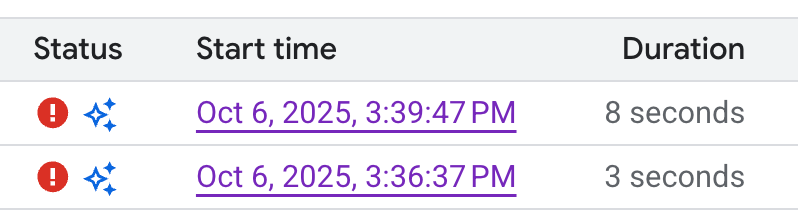
Passa il mouse sopra l'icona, poi fai clic su Analizza. Data Engineering Agent esegue un'analisi delle cause principali (RCA) sull'esecuzione della pipeline di dati per rilevare gli errori.
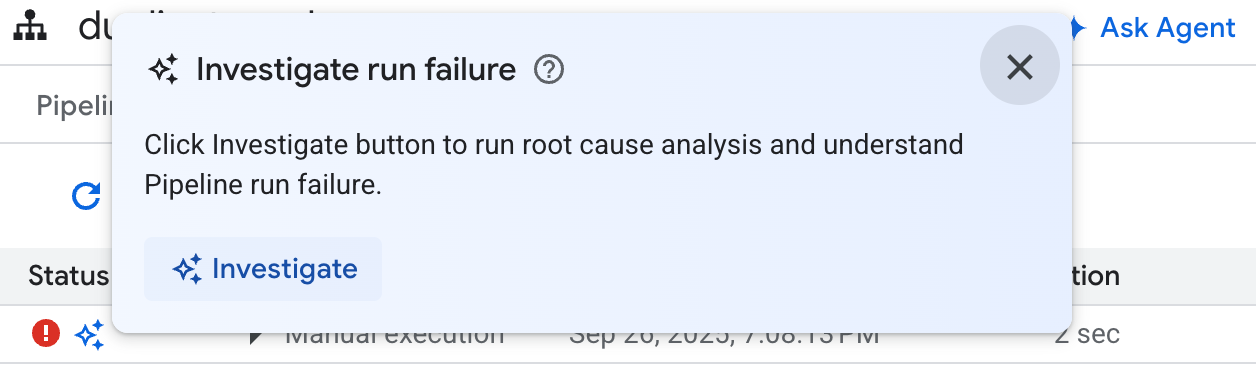
Al termine dell'analisi, Data Engineering Agent genera un report nella sezione Osservazioni e ipotesi. Il report include quanto segue:
- Osservazioni e punti dati estratti dai log di esecuzione della pipeline di dati.
- Le probabili cause dell'errore.
- Una serie di passaggi o consigli pratici per risolvere il problema identificato.
Con il report sulla risoluzione dei problemi di Data Engineering Agent, puoi implementare i suggerimenti manualmente. Puoi anche chiedere all'agente di Data Engineering di applicare la correzione per te seguendo questi passaggi:
- Copia i suggerimenti nel report sulla risoluzione dei problemi.
- Torna a Data Engineering Agent:
- Se utilizzi le pipeline BigQuery, vai alla pagina delle pipeline e poi fai clic su Chiedi all'agente.
- Se utilizzi Dataform, fai clic su Chiedi all'agente.
- Incolla i suggerimenti nel prompt e poi chiedi all'agente Data Engineering di apportare le correzioni direttamente alla pipeline di dati.
- Fai clic su Invia.
Creare istruzioni per l'agente
Le istruzioni dell'agente sono istruzioni in linguaggio naturale per l'agente Data Engineering che ti consentono di memorizzare istruzioni permanenti in modo che l'agente segua una serie di regole personalizzate predefinite. Utilizza le istruzioni dell'agente se vuoi che i risultati dell'agente siano coerenti in tutta l'organizzazione, ad esempio con le convenzioni di denominazione o per applicare una guida di stile.
Puoi creare un file di contesto GEMINI.MD come file di istruzioni dell'agente per Data Engineering Agent. Puoi creare file di istruzioni dell'agente da utilizzare nel tuo spazio di lavoro locale oppure puoi utilizzare gli stessi file di istruzioni in più pipeline di dati con un repository esterno.
Per creare istruzioni per l'agente:
- Nella sezione Chiedi all'agente, fai clic su Istruzioni della pipeline.
- Nel riquadro Istruzioni per la pipeline, fai clic su Crea file di istruzioni.
Nel file
GEMINI.MDvisualizzato, inserisci le istruzioni in linguaggio naturale.Il seguente esempio mostra un file di istruzioni dell'agente con diverse regole:
  1. All event-specific tables MUST be prefixed with `cs_event_`.
  2. The primary key for any player activity table is a composite key of `player_id` and `event_timestamp_micros`.
  3. Filter out any player actions where `mana_spent` is greater than `max_mana_pool`. This is considered a data anomaly.
Fai clic su Salva.
Per informazioni su come strutturare al meglio i file di istruzioni dell'agente, consulta Best practice con i file di istruzioni dell'agente.
Caricare le istruzioni dell'agente da un repository esterno
Per riutilizzare un insieme di istruzioni dell'agente in più pipeline di dati, collega un repository esterno:
- Nella sezione Chiedi all'agente, fai clic su Istruzioni della pipeline.
- In Repository esterno, seleziona Usa le istruzioni del repository esterno.
- Nei campi forniti, specifica un repository che contenga le istruzioni dell'agente che vuoi utilizzare con la pipeline di dati.
- Fai clic su Salva.
Prompt di esempio
Le sezioni seguenti forniscono prompt di esempio che puoi utilizzare con l'agente di Data Engineering per sviluppare la pipeline di dati.
Aggregare i dati esistenti in una nuova tabella
Con questo prompt, l'agente di Data Engineering utilizza lo schema e i campioni per dedurre il raggruppamento dei dati per chiave. L'agente in genere configura una nuova tabella con descrizioni di tabelle e colonne.
  Create a daily sales report from the
  bigquery-public-data.thelook_ecommerce.order_items table into a
  reporting.daily_sales_aggregation table.
Crea una nuova colonna derivata e aggiungi controlli della qualità dei dati alla nuova tabella
Questo prompt mostra come aggiungere una tabella e una colonna e specificare i controlli di qualità alla tabella contemporaneamente:
  Create a new table named staging.products from
  bigquery-public-data.thelook_ecommerce.products and add a calculated column
  named gross_profit, which is the retail_price minus the cost.


  Also, add the following assertions: ID must not be null and must be unique.
  The retail_price must be greater than or equal to the cost. The department
  column can only contain 'Men' or 'Women'.
Crea UDF come parte della definizione del modello
Data Engineering Agent può anche configurare il DDL per creare funzioni definite dall'utente. Anche se l'agente non creerà effettivamente la funzione definita dall'utente, puoi crearla eseguendo la pipeline di dati. Queste funzioni definite dall'utente possono essere utilizzate nelle definizioni dei modelli nella pipeline di dati.
  Create a user-defined function (UDF) named get_age_group that takes an integer
  age as input and returns a string representing the age group ('Gen Z',
  'Millennial', 'Gen X', 'Baby Boomer').


  Use this UDF on the age column from the
  bigquery-public-data.thelook_ecommerce.users table to create a new view called
  reporting.user_age_demographics that includes user_id, age, and the calculated
  age_group.
Best practice
Per migliorare i risultati quando lavori con l'agente Data Engineering e Dataform, ti consigliamo di procedere nel seguente modo:
Utilizza le istruzioni per l'agente per le richieste comuni: se applichi spesso determinate tecniche o se apporti frequentemente le stesse correzioni all'agente, utilizza le istruzioni per l'agente come posizione centralizzata per archiviare istruzioni e richieste comuni.
Utilizza i piani degli agenti.I piani degli agenti possono essere utili per suddividere le attività complesse della pipeline. I piani degli agenti possono anche mostrare le ipotesi e le intenzioni dell'agente, pertanto ti consigliamo di esaminarli per assicurarti che all'agente venga fornito il contesto corretto.
Dopo aver esaminato un piano, puoi modificarlo fornendo all'agente Data Engineering feedback e modifiche. Ad esempio:
In the plan, ensure that all of the intermediate tables are views.
In alcuni casi, può essere utile chiedere all'agente di generare un piano che non richieda la tua approvazione esplicita. L'atto di pianificare l'agente costringe l'agente di Data Engineering a suddividere le sue azioni, il che spesso porta a risultati migliori. Puoi forzare l'agente a generare un piano ed eseguirlo automaticamente. Ad esempio:
Create a plan for a pipeline that finds the
top N pick up and drop off locations in NYC. You have my explicit pre-approval
to go ahead and execute this plan.
Scrivi in modo chiaro.Indica la tua richiesta in modo chiaro ed evita di essere vago. Se possibile, fornisci le origini dati di origine e di destinazione quando crei il prompt, come mostrato nell'esempio seguente:
  Extract data from the sales.customers table in the us_west_1 region, and load
  it into the reporting.dim_customers table in BigQuery. Match the schema of the
  destination table.
Fornisci richieste dirette e mirate.Poni una domanda alla volta e mantieni i prompt concisi. Per i prompt con più di una domanda, elenca ogni parte distinta della domanda per migliorare la chiarezza, come mostrato nell'esempio seguente:
  1. Create a new table named staging.events_cleaned. Use raw.events as the
     source. This new table should filter out any records where the user_agent
     matches the pattern '%bot%'. All original columns should be included.

  2. Next, create a table named analytics.user_sessions. Use
     staging.events_cleaned as the source. This table should calculate the
     duration for each session by grouping by session_id and finding the
     difference between the MAX(event_timestamp) and MIN(event_timestamp).
Fornisci istruzioni esplicite ed evidenzia i termini chiave: puoi enfatizzare i termini o i concetti chiave nei prompt ed etichettare determinati requisiti come importanti, come mostrato nell'esempio seguente:
  When creating the staging.customers table, it is *VERY IMPORTANT* that you
  transform the email column from the source table bronze.raw_customers.
  Coalesce any NULL values in the email column to an empty string ''.
Specifica l'ordine delle operazioni.Per le attività ordinate, struttura il prompt in elenchi, in cui gli elementi elencati sono suddivisi in passaggi piccoli e mirati, come mostrato nell'esempio seguente:
  Create a pipeline with the following steps:
  1. Extract data from the ecomm.orders table.
  2. Join the extracted data with the marts.customers table on customer_id.
  3. Load the final result into the reporting.customer_orders table.
Perfeziona ed esegui l'iterazione. Continua a provare frasi e approcci diversi per vedere cosa produce i risultati migliori. Se l'agente genera SQL non valido o altri errori, guidalo con esempi o documentazione pubblica.
  The previous query was incorrect because it removed the timestamp. Please
  correct the SQL. Use the TIMESTAMP_TRUNC function to truncate the
  event_timestamp to the nearest hour, instead of casting it as a DATE. For
  example: TIMESTAMP_TRUNC(event_timestamp, HOUR).