


Pipelines erstellen
In diesem Dokument wird beschrieben, wie Sie Pipelines in BigQuery erstellen. Pipelines basieren auf Dataform.
Hinweis
- Melden Sie sich in Ihrem Google Cloud -Konto an. Wenn Sie mit Google Cloudnoch nicht vertraut sind, erstellen Sie einfach ein Konto, um die Leistungsfähigkeit unserer Produkte in der Praxis sehen und bewerten zu können. Neukunden erhalten außerdem ein Guthaben von 300 $, um Arbeitslasten auszuführen, zu testen und bereitzustellen.
-
In the Google Cloud console, on the project selector page, select or create a Google Cloud project.
Roles required to select or create a project
- Select a project: Selecting a project doesn't require a specific IAM role—you can select any project that you've been granted a role on.
-
Create a project: To create a project, you need the Project Creator role
(
roles/resourcemanager.projectCreator), which contains theresourcemanager.projects.createpermission. Learn how to grant roles.
-
Verify that billing is enabled for your Google Cloud project.
Enable the BigQuery, Dataform, and Vertex AI APIs, if any are not already enabled.
Roles required to enable APIs
To enable APIs, you need the
serviceusage.services.enablepermission. If you created the project, then you likely already have this permission through the Owner role (roles/owner). Otherwise, you can get this permission through the Service Usage Admin role (roles/serviceusage.serviceUsageAdmin). Learn how to grant roles.-
In the Google Cloud console, on the project selector page, select or create a Google Cloud project.
Roles required to select or create a project
- Select a project: Selecting a project doesn't require a specific IAM role—you can select any project that you've been granted a role on.
-
Create a project: To create a project, you need the Project Creator role
(
roles/resourcemanager.projectCreator), which contains theresourcemanager.projects.createpermission. Learn how to grant roles.
-
Verify that billing is enabled for your Google Cloud project.
Enable the BigQuery, Dataform, and Vertex AI APIs, if any are not already enabled.
Roles required to enable APIs
To enable APIs, you need the
serviceusage.services.enablepermission. If you created the project, then you likely already have this permission through the Owner role (roles/owner). Otherwise, you can get this permission through the Service Usage Admin role (roles/serviceusage.serviceUsageAdmin). Learn how to grant roles.
Anforderungen von VPC Service Controls
Wenn Sie VPC Service Controls zum Schutz Ihrer Pipelines verwenden, sollten Sie beachten, dass Pipelineausführungen von Dataform unterstützt werden. Wenn Sie VPC Service Controls für geplante Ausführungen konfigurieren, müssen die folgenden Anforderungen erfüllt sein:
- Sie müssen den
dataform.restrictGitRemotes-Organisationsrichtliniendienst festlegen. - Dataform und BigQuery müssen durch denselben VPC Service Controls-Dienstperimeter eingeschränkt werden.
- Damit sich Nutzer mit den Anmeldedaten ihres Google-Kontos authentifizieren können, wenn sie Läufe planen oder manuell auslösen, müssen Sie ihre Nutzeridentitäten Ihren Ingress-Regeln hinzufügen. Weitere Informationen finden Sie unter Richtlinien für ein- und ausgehenden Traffic für einen Dienstperimeter aktualisieren und Referenz zu Regeln für eingehenden Traffic.
Eine detaillierte Anleitung zur Konfiguration und Sicherheitsaspekte finden Sie unter VPC Service Controls für Dataform konfigurieren.
Erforderliche Rollen für Pipelines
Bitten Sie Ihren Administrator, Ihnen die folgenden IAM-Rollen zuzuweisen, damit Sie die nötigen Berechtigungen zum Erstellen von Pipelines haben:
-
So erstellen Sie Pipelines:
Code Creator (
roles/dataform.codeCreator) im Projekt -
So bearbeiten und führen Sie Pipelines aus:
Dataform-Bearbeiter (
roles/dataform.editor) für das Projekt -
So erstellen Sie Pipelines in Nutzerordnern:
- Code Creator (
roles/dataform.codeCreator) für das Projekt - Code-Inhaber (
roles/dataform.codeOwner) für den Ordner - Code-Editor (
roles/dataform.codeEditor) für den Ordner
- Code Creator (
-
So erstellen Sie Pipelines in Teamordnern:
- Team Folder Contributor (
roles/dataform.teamFolderContributor) für den Teamordner - Team Folder Owner (
roles/dataform.teamFolderOwner) für den Teamordner
- Team Folder Contributor (
-
So verbinden Sie ein Git-Repository für Git-Ordner:
Developer Connect OAuth User (
roles/developerconnect.oauthUser) im Projekt
Weitere Informationen zum Zuweisen von Rollen finden Sie unter Zugriff auf Projekte, Ordner und Organisationen verwalten.
Sie können die erforderlichen Berechtigungen auch über benutzerdefinierte Rollen oder andere vordefinierte Rollen erhalten.
Weitere Informationen zu Dataform IAM finden Sie unter Zugriff mit IAM steuern.
Weitere Informationen zu Rollen für Ordner finden Sie unter Ordner erstellen und verwalten.
Weitere Informationen zu Rollen für Git-Repositories finden Sie unter Code mit BigQuery Studio-Git-Repositories verwalten.
Erforderliche Rollen für Notebook-Optionen
Bitten Sie Ihren Administrator, Ihnen die IAM-Rolle Notebook Runtime User (roles/aiplatform.notebookRuntimeUser) für das Projekt zuzuweisen, um die Berechtigungen zu erhalten, die Sie zum Auswählen einer Laufzeitvorlage in den Notebook-Optionen benötigen.
Weitere Informationen zum Zuweisen von Rollen finden Sie unter Zugriff auf Projekte, Ordner und Organisationen verwalten.
Sie können die erforderlichen Berechtigungen auch über benutzerdefinierte Rollen oder andere vordefinierte Rollen erhalten.
Wenn Sie diese Rolle nicht haben, können Sie die Standard-Notebook-Laufzeitspezifikation auswählen.
Sicherheitsaspekte für Pipelines
Da Code-Assets in BigQuery auf Dataform basieren, sollten Sie die folgenden Sicherheitsaspekte für Nutzer mit Zugriff auf diese Assets berücksichtigen:
- Die Sichtbarkeit von Code-Assets unterliegt Dataform-Berechtigungen auf Projektebene. Nutzer mit der Berechtigung
dataform.repositories.list, die in Standard-BigQuery-Rollen wie BigQuery-Jobnutzer, BigQuery Studio-Nutzer und BigQuery-Nutzer enthalten ist, können alle Code-Assets im Bereich Explorer des Google Cloud Projekts sehen, unabhängig davon, ob sie diese Assets erstellt haben oder diese Assets für sie freigegeben wurden. Wenn Sie die Sichtbarkeit einschränken möchten, können Sie benutzerdefinierte Rollen erstellen, die die Berechtigungdataform.repositories.listnicht enthalten. - Auf alle vertraulichen Informationen, die für den Dataform-Dienst-Agent freigegeben werden, können möglicherweise Nutzer zugreifen, die diese Assets bearbeiten können. Um Ihre Anmeldedaten zu schützen, sollten Sie den Zugriff auf das Erstellen und Bearbeiten auf vertrauenswürdige Nutzer beschränken und die für den Dataform-Dienst-Agent zugänglichen Secrets einschränken. Weitere Informationen finden Sie unter Secrets-Zugriff während der Paketinstallation.
Weitere Informationen finden Sie unter Sicherheitsaspekte für Dataform-Berechtigungen.
Standardregion für Code-Assets festlegen
Für alle neuen Code-Assets in Ihrem Google Cloud -Projekt wird eine Standardregion verwendet. Nachdem das Asset erstellt wurde, können Sie seine Region nicht mehr ändern.
So legen Sie die Standardregion für neue Code-Assets fest:
Rufen Sie die Seite BigQuery auf.
Klicken Sie im linken Bereich auf Dateien, um den Dateibrowser zu öffnen:
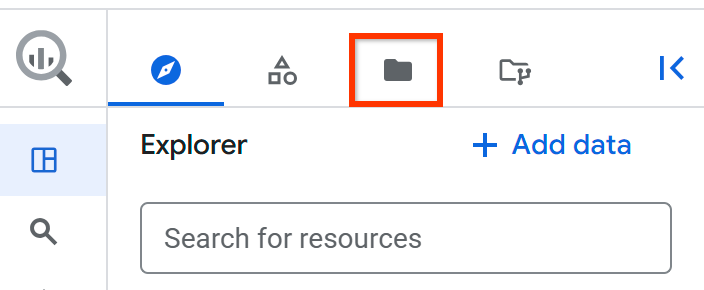
Klicken Sie neben dem Projektnamen auf Aktionen für den Bereich „Dateien“ ansehen > Code-Region wechseln.
Wählen Sie die Code-Region aus, die Sie als Standard verwenden möchten.
Klicken Sie auf Speichern.
Eine Liste der unterstützten Regionen finden Sie unter BigQuery Studio-Standorte.
Pipeline erstellen
Sie können Pipelines auf folgende Weise erstellen und speichern:
- In Ordnern: Organisieren Sie Pipelines in persönlichen oder Teamordnern im Bereich Dateien von BigQuery Studio.
- In BigQuery Studio Git-Ordnern (Vorabversion): Sie können mehrere unabhängige Pipelines oder Pipelines auf Stammebene in einem Ordner mit einem Git-Repository hosten, verwalten und einer Versionsverwaltung unterziehen, das über Developer Connect verbunden ist.
- Über die Tab-Leiste des Editors: Erstellen Sie eine Pipeline über das +-Menü im Abfrageeditor.
- Auf der Seite „Pipelines & Connections“ (Vorschau): Erstellen Sie eine Pipeline mit einem optimierten, BigQuery-spezifischen Workflow.
Pipeline in einem Ordner erstellen
Sie können Pipelines direkt in Ihren persönlichen Nutzerordnern oder in freigegebenen Teamordnern in BigQuery Studio erstellen und organisieren. Weitere Informationen zu Ordnern finden Sie unter Code-Assets mit Ordnern organisieren.
So erstellen Sie eine Pipeline in einem Ordner:
Rufen Sie in der Google Cloud Console die Seite BigQuery auf.
Klicken Sie im linken Bereich auf Dateien, um den Dateibrowser zu öffnen.
Wenn der linke Bereich nicht angezeigt wird, klicken Sie auf Linken Bereich maximieren, um ihn zu öffnen.
Führen Sie einen der folgenden Schritte aus, um eine Pipeline zu erstellen:
- Wählen Sie den Nutzerordner oder Teamordner aus, in dem Sie die Pipeline platzieren möchten, klicken Sie in der Symbolleiste auf den Button + (Erstellen) und wählen Sie Pipeline aus.
- Klicken Sie in der Dateistruktur neben einem Ordnernamen auf Aktionen ansehen und wählen Sie Erstellen > Pipeline aus.
- Öffnen Sie einen Ordner, um seinen Inhalt im Hauptbereich anzusehen, und klicken Sie auf Pipeline erstellen.
Geben Sie im Dialogfeld zum Erstellen einen Namen für die Pipeline ein.
Klicken Sie auf Erstellen. Im Dateibaum wird ein neuer Pipeline-Ordner mit dem Symbol Pipeline angezeigt.
Klicken Sie auf den Pipelineordner, um den Pipeline-Viewer zu öffnen, und konfigurieren Sie dann die Pipeline-Einstellungen.
Pipeline in einem Git-Repository erstellen
Sie können Pipelines direkt in Git-integrierten Ordnern in BigQuery Studio erstellen und verwalten. Ein Git-Ordner stellt ein Remote-GitHub- oder GitLab-Repository dar, das über Developer Connect mit BigQuery Studio verbunden ist. Sie können mehrere unabhängige Pipelines in einem einzelnen Git-Repository hosten und organisieren. Git-Repository-Pipelines unterstützen Dataform-Bereitstellungen für die Planung, Release-Konfigurationen und die Orchestrierung in mehreren Umgebungen.
So erstellen Sie eine Pipeline in einem Git-Ordner:
Rufen Sie in der Google Cloud Console die Seite BigQuery auf.
Wenn Sie Ihr Git-Repository noch nicht verbunden haben, erstellen Sie ein BigQuery Studio-Git-Repository und stellen Sie eine Verbindung her.
Klicken Sie im linken Bereich auf Dateien, um den Dateibrowser zu öffnen.
Suchen Sie in der Dateistruktur nach dem Ordner Ihres verbundenen Git-Repositorys oder einem darin verschachtelten Verzeichnis.
Klicken Sie neben dem Ordnernamen auf Aktionen ansehen und wählen Sie Erstellen > Pipeline aus.
Geben Sie im Dialogfeld den Namen der Pipeline ein und klicken Sie auf Speichern.
Ein neues Pipelineverzeichnis wird erstellt, das mit den Standarddateien initialisiert wird:
workflow_settings.yaml: Pipelinekonfiguration.definitions/actions.yaml: Leere Aufgabendefinitionen.
Klicken Sie im Dateibrowser auf das Pipelineverzeichnis, um den Pipeline Viewer zu öffnen.
Pipeline über die Editor-Tab-Leiste erstellen
So erstellen Sie eine Pipeline über die Tab-Leiste des Editors:
Rufen Sie in der Google Cloud Console die Seite BigQuery auf.
Klicken Sie in der Tableiste des Editorbereichs auf den Pfeil neben dem +-Zeichen und dann auf Pipeline.
Optional: Wenn Sie die Pipeline umbenennen möchten, klicken Sie auf den Namen der Pipeline und geben Sie dann einen neuen Namen ein.
Konfigurieren Sie die Pipeline-Einstellungen.
Pipeline auf der Seite „Pipelines und Verbindungen“ erstellen
Sie können auf der Seite Pipelines & Connections (Pipelines & Verbindungen) in der Google Cloud Console eine Dataform-Pipeline erstellen, die einen optimierten, BigQuery-spezifischen Workflow verwendet. Dieses Feature befindet sich im Vorschaumodus.
Eine Anleitung zum Erstellen einer Pipeline über die Seite Pipelines & Connections (Pipelines & Verbindungen) von BigQuery finden Sie unter Asset für die Datenintegration erstellen.
Pipelineeinstellungen konfigurieren
Wenn Sie die Einstellungen für Ihre Pipeline konfigurieren möchten, öffnen Sie die Pipeline in der Pipeline-Ansicht, klicken Sie auf den Tab Einstellungen und konfigurieren Sie die folgenden Abschnitte:
Wählen Sie im Abschnitt Authentifizierung aus, ob die Pipeline mit den Nutzeranmeldedaten für Ihr Google-Konto oder mit einem Dienstkonto autorisiert werden soll.
Wenn Sie die Nutzeranmeldedaten für Ihr Google-Konto verwenden möchten, wählen Sie Mit meinen Nutzeranmeldedaten ausführen aus.
Optional: Wählen Sie im Abschnitt Optionen für erweiterten Zugriff die zusätzlichen Dienste aus, die für Ihre Pipeline erforderlich sind:
- Knowledge Catalog: Ermöglicht Google Cloud Aktualisierungen von Knowledge Catalog-Metadaten.
- Google Drive: Gewährt Lesezugriff auf Google Drive-Dateien.
Bigtable: Ermöglicht Lesezugriff auf Google Bigtable-Daten.
Wenn Sie ein Dienstkonto verwenden möchten, wählen Sie Mit ausgewähltem Dienstkonto ausführen aus und wählen Sie dann ein Dienstkonto aus. Wenn Sie ein Dienstkonto erstellen müssen, klicken Sie auf Neues Dienstkonto.
Wählen Sie im Abschnitt Verarbeitungsort einen Verarbeitungsort für die Pipeline aus.
Wenn Sie die automatische Auswahl eines Standorts aktivieren möchten, wählen Sie Automatische Standortauswahl aus. Bei dieser Option wird ein Standort anhand der in der Anfrage referenzierten Datasets ausgewählt. Der Auswahlprozess läuft so ab:
- Wenn in Ihrer Abfrage auf Datasets am selben Standort verwiesen wird, verwendet BigQuery diesen Standort.
- Wenn in Ihrer Abfrage auf Datasets aus zwei oder mehr verschiedenen Standorten verwiesen wird, tritt ein Fehler auf. Weitere Informationen zu dieser Einschränkung finden Sie unter Regionenübergreifende Dataset-Replikation.
- Wenn in Ihrer Abfrage keine Datasets referenziert werden, verwendet BigQuery standardmäßig die Multiregion
US.
Wenn Sie eine bestimmte Region auswählen möchten, wählen Sie Region und dann im Menü Region eine Region aus. Alternativ können Sie die Systemvariable
@@locationin Ihrer Abfrage verwenden. Weitere Informationen finden Sie unter Standorte angeben.Wenn Sie einen multiregionalen Standort auswählen möchten, wählen Sie Mehrere Regionen und dann im Menü Mehrere Regionen einen Standort aus.
Der Standort für die Pipelineverarbeitung muss nicht mit dem Standardspeicherort für Code-Assets übereinstimmen.
SQLX-Optionen
So konfigurieren Sie die SQLX-Einstellungen für Ihre Pipeline:
Geben Sie im Feld Standardprojekt den Namen eines vorhandenenGoogle Cloud -Projekts ein. Dieser Wert wird für
defaultProjectin der Dateiworkflow_settings.yamlund fürdefaultDatabasein der Dateidataform.jsonverwendet. Das Standardprojekt wird von Pipelineaufgaben während der Ausführung verwendet.Optional: Suchen Sie im Feld Standard-Dataset nach einem vorhandenen Dataset und wählen Sie es aus. Die Liste der verfügbaren Datasets wird anhand des ausgewählten Projekts und Verarbeitungsstandorts gefiltert. Dieser Wert wird für
defaultDatasetin der Dateiworkflow_settings.yamlverwendet. Das Standard-Dataset wird von Pipeline-Aufgaben während der Ausführung verwendet.
Notebookoptionen
So fügen Sie Ihrer Pipeline ein Notebook hinzu:
Übernehmen Sie im Feld Laufzeitvorlage entweder die Standardlaufzeit für Notebooks oder suchen Sie nach einer vorhandenen Laufzeit und wählen Sie sie aus.
- Klicken Sie auf den Pfeil daneben, um die Spezifikationen für die Standardlaufzeit aufzurufen.
- Informationen zum Erstellen einer neuen Laufzeit finden Sie unter Laufzeitvorlage erstellen.
Klicken Sie im Feld Cloud Storage-Bucket auf Durchsuchen und wählen Sie einen Cloud Storage-Bucket zum Speichern der Ausgabe von Notebooks in Ihrer Pipeline aus oder erstellen Sie einen.
Folgen Sie der Anleitung unter Richtlinie auf Bucket-Ebene ein Hauptkonto hinzufügen, um Ihrem benutzerdefinierten Dataform-Dienstkonto ein Hauptkonto für den Cloud Storage-Bucket hinzuzufügen, den Sie zum Speichern der Ausgabe geplanter Pipelineausführungen verwenden möchten, und diesem Hauptkonto die Rolle „Storage-Administrator“ (
roles/storage.admin) zuzuweisen.Dem ausgewählten benutzerdefinierten Dataform-Dienstkonto muss die IAM-Rolle „Storage Admin“ für den ausgewählten Bucket zugewiesen sein.
Pipelineaufgabe hinzufügen
Sie können einer Pipeline mehrere Aufgaben hinzufügen, die Code-Assets in einer bestimmten Reihenfolge ausführen.
Unterstützte Code-Assets in Pipelines:
- SQL-Abfragen
- Notebooks
- Datenvorbereitungen
- Tabellen und Ansichten (SQLX-Aufgaben)
Namenskonventionen für Aufgaben
Beachten Sie beim Benennen einer Pipeline-Aufgabe die folgenden Namenskonventionen:
- Aufgabennamen dürfen nur Buchstaben (a–z, A–Z), Ziffern (0–9), Unterstriche (
_) und Bindestriche (-) enthalten. - Aufgabennamen müssen mit einem Buchstaben, einer Ziffer oder einem Unterstrich beginnen.
- Punkte (
.) sind in Aufgabennamen nicht zulässig. Wenn Sie eine Aufgabe benennen oder umbenennen, dürfen Sie keine Dateiendungen wie.sqloder.pyverwenden. Wenn ein Aufgabenname einen Punkt enthält, ist der Button Ausführen deaktiviert. - Aufgabennamen können Zeichen mit insgesamt bis zu 1.024 UTF‑8-Bytes enthalten.
- Aufgabennamen müssen innerhalb des Pipeline-Containers eindeutig sein.
- Bei Aufgabennamen wird zwischen Groß- und Kleinschreibung unterschieden.
Aufgabe hinzufügen
So fügen Sie einer Pipeline eine Aufgabe hinzu:
Rufen Sie in der Google Cloud Console die Seite BigQuery auf.
Klicken Sie im linken Bereich auf Explorer:

Wenn der linke Bereich nicht angezeigt wird, klicken Sie auf Linken Bereich maximieren, um ihn zu öffnen.
Maximieren Sie im Bereich Explorer Ihr Projekt, klicken Sie auf Pipelines und wählen Sie dann eine Pipeline aus.
Wählen Sie eine der folgenden Optionen aus, um ein Code-Asset hinzuzufügen:
SQL-Abfrage
Sie können entweder eine neue Abfrage erstellen oder eine vorhandene importieren.
Führen Sie einen der folgenden Schritte aus:
Klicken Sie auf Aufgabe hinzufügen und wählen Sie Abfrage aus. Sie können entweder eine neue Abfrage erstellen oder eine vorhandene importieren.
Wenn Sie mit Pipelines in Ordnern oder Git-Ordnern arbeiten, klicken Sie im Bereich Dateien mit der rechten Maustaste auf den Pipeline-Ordner und wählen Sie Abfrage erstellen aus.
Wenn Sie mit Pipelines in Ordnern oder Git-Ordnern arbeiten, klicken Sie im Pipeline Viewer auf den Button Aufgabe hinzufügen.
Optional: Wählen Sie im Bereich Abfrageaufgaben – Details im Menü Nach eine Aufgabe aus, die vor Ihrer Abfrage ausgeführt werden soll.
Neue Anfrage erstellen
Klicken Sie neben Abfrage bearbeiten auf das Drop-down-Menü und wählen Sie entweder Im Kontext oder In neuem Tab aus.
Nach einer vorhandenen Anfrage suchen
Wählen Sie einen Abfragenamen aus und drücken Sie die Eingabetaste.
Klicken Sie auf Speichern.
Optional: Wenn Sie die Abfrage umbenennen möchten, klicken Sie im Pipelinebereich auf den Namen der Abfrage, dann auf Abfrage bearbeiten, oben auf dem Bildschirm auf den vorhandenen Namen der Abfrage und geben Sie dann einen neuen Namen ein.
Vorhandene Abfrage importieren
Klicken Sie neben Abfrage bearbeiten auf das Menü und dann auf Kopie importieren.
Suchen Sie nach einer vorhandenen Abfrage, die Sie importieren möchten, oder wählen Sie eine vorhandene Abfrage im Suchbereich aus. Wenn Sie eine Abfrage importieren, bleibt das Original unverändert, da die Quelldatei der Abfrage in die Pipeline kopiert wird.
Klicken Sie auf Bearbeiten, um die importierte Abfrage zu öffnen.
Klicken Sie auf Speichern.
Notebook
Sie können entweder ein neues Notebook erstellen oder ein vorhandenes importieren. Informationen zum Ändern der Einstellungen für Notebook-Laufzeitvorlagen finden Sie unter Notebook-Optionen.
Führen Sie einen der folgenden Schritte aus:
Klicken Sie auf Aufgabe hinzufügen und wählen Sie Notebook aus.
Wenn Sie mit Pipelines in Ordnern oder Git-Ordnern arbeiten, klicken Sie im Bereich Dateien mit der rechten Maustaste auf den Pipeline-Ordner und wählen Sie Notebook erstellen aus.
Wenn Sie mit Pipelines in Ordnern oder Git-Ordnern arbeiten, klicken Sie im Pipeline Viewer auf den Button Aufgabe hinzufügen.
- Optional: Wählen Sie im Bereich Notebook-Aufgabendetails im Menü Nach eine Aufgabe aus, die vor dem Notebook ausgeführt werden soll.
Neues Notebook erstellen
Klicken Sie neben Notebook bearbeiten auf das Menü mit dem -Pfeil und wählen Sie entweder Im Kontext oder In neuem Tab aus.
Suchen Sie nach einem vorhandenen Notebook.
Wählen Sie einen Notebook-Namen aus und drücken Sie die Eingabetaste.
Klicken Sie auf Speichern.
Optional: Wenn Sie das Notebook umbenennen möchten, klicken Sie im Pipelinebereich auf den Namen des Notebooks, dann auf Notebook bearbeiten, oben auf dem Bildschirm auf den vorhandenen Namen des Notebooks und geben Sie dann einen neuen Namen ein.
Vorhandenes Notebook importieren
Klicken Sie neben Notebook bearbeiten auf das Pfeilmenü und dann auf Kopie importieren.
Suchen Sie nach einem vorhandenen Notebook, das Sie importieren möchten, oder wählen Sie ein vorhandenes Notebook im Suchbereich aus. Wenn Sie ein Notebook importieren, bleibt das Original unverändert, da die Quelldatei des Notebooks in die Pipeline kopiert wird.
Klicken Sie auf Bearbeiten, um das importierte Notebook zu öffnen.
Klicken Sie auf Speichern.
Datenvorbereitung
Sie können entweder eine neue Datenvorbereitung erstellen oder eine vorhandene importieren.
Führen Sie einen der folgenden Schritte aus:
Klicken Sie auf Aufgabe hinzufügen und wählen Sie Datenvorbereitung aus.
Wenn Sie mit Pipelines in Ordnern oder Git-Ordnern arbeiten, klicken Sie im Bereich Dateien mit der rechten Maustaste auf den Pipeline-Ordner und wählen Sie Datenaufbereitung erstellen aus.
Wenn Sie mit Pipelines in Ordnern oder Git-Ordnern arbeiten, klicken Sie im Pipeline Viewer auf den Button Aufgabe hinzufügen.
Optional: Wählen Sie im Bereich Details zur Aufgabe zur Datenvorbereitung im Menü Nach eine Aufgabe aus, die vor der Datenvorbereitung ausgeführt werden soll.
Neue Datenvorbereitung erstellen
Klicken Sie neben Datenvorbereitung bearbeiten auf das -Pfeilmenü und wählen Sie entweder Im Kontext oder In neuem Tab aus.
Suchen Sie nach einer vorhandenen Datenaufbereitung.
Wählen Sie einen Namen für die Datenvorbereitung aus und drücken Sie die Eingabetaste.
Klicken Sie auf Speichern.
Optional: Wenn Sie die Datenaufbereitung umbenennen möchten, klicken Sie im Pipelinebereich auf den Namen der Datenaufbereitung, dann auf Datenaufbereitung bearbeiten, oben auf den Namen und geben Sie einen neuen Namen ein.
Vorhandene Datenaufbereitung importieren
Klicken Sie neben Datenaufbereitung bearbeiten auf das Drop-down-Menü und dann auf Kopie importieren.
Suchen Sie nach einer vorhandenen Datenaufbereitung, die Sie importieren möchten, oder wählen Sie eine vorhandene Datenaufbereitung im Suchbereich aus. Wenn Sie eine Datenaufbereitung importieren, bleibt das Original unverändert, da die Quelldatei der Datenaufbereitung in die Pipeline kopiert wird.
Klicken Sie auf Bearbeiten, um die importierte Datenvorbereitung zu öffnen.
Klicken Sie auf Speichern.
Tabelle
- Führen Sie einen der folgenden Schritte aus:
Klicken Sie auf Aufgabe hinzufügen und wählen Sie Tabelle aus.
Wenn Sie mit Pipelines in Ordnern oder Git-Ordnern arbeiten, klicken Sie im Bereich Dateien mit der rechten Maustaste auf den Pipeline-Ordner und wählen Sie Tabelle erstellen aus.
Wenn Sie mit Pipelines in Ordnern oder Git-Ordnern arbeiten, klicken Sie im Pipeline Viewer auf den Button Aufgabe hinzufügen.
Wählen Sie im Bereich Neu erstellen die Option Tabelle oder Inkrementelle Tabelle aus.
Prüfen Sie das Standardprojekt für die Tabelle oder wählen Sie ein neues Projekt aus.
Prüfen Sie das Standard-Dataset für die Tabelle oder wählen Sie ein neues Dataset aus.
Geben Sie einen Namen für die Tabelle ein.
Klicken Sie im Bereich mit den Tabellendetails auf Öffnen, um die Aufgabe zu öffnen.
Konfigurieren Sie die Aufgabe mit den Einstellungen unter Details > Konfiguration oder im
config-Block des Code-Editors für die Tabelle.
Verwenden Sie für Änderungen an den Metadaten den Tab Konfiguration. Auf diesem Tab können Sie einen bestimmten Wert im config-Block über den Code-Editor bearbeiten, z. B. einen String oder ein Array, der wie ein JavaScript-Objekt formatiert ist. Auf diesem Tab können Sie Syntaxfehler vermeiden und prüfen, ob Ihre Einstellungen korrekt sind.
Optional: Wählen Sie im Menü Nach eine Aufgabe aus, die vor der Tabelle ausgeführt werden soll.
Sie können die Metadaten für Ihre Pipeline-Aufgabe auch im Block config im Editor definieren. Weitere Informationen finden Sie unter Tabellen erstellen.
Der Editor validiert Ihren Code und zeigt den Validierungsstatus an.
- Verwenden Sie den Schlüssel
metadata, um Informationen für den Knowledge Catalog anzugeben. Dieser Prozess unterstützt die folgenden Metadatenkonstrukte:
- Übersicht: Dokumentation und Zusammenfassungstext für den Eintrag.
- Allgemeine Aspekte: semantische Details wie Tabellensystem und Typinformationen.
Das folgende Beispiel zeigt, wie Sie einer Tabellenkonfiguration für den Knowledge Catalog einen Überblick und allgemeine Metadatenaspekte hinzufügen:
       ```javascript
       config {
       type: "table",
       metadata: {
          overview: "This table provides standardized trip data.",
          extraProperties: {
             generic: {
                   system: "BigQuery",
                   type: "fact table"
             }
             }
       }
       }
       ```
Unter Details>Kompilierte Abfragen können Sie den aus dem SQLX-Code kompilierten SQL-Code ansehen.
Klicken Sie auf Ausführen, um den SQL-Code in Ihrer Pipeline auszuführen.
Sehen Sie sich in den Abfrageergebnissen die Datenvorschau an.
Ansehen
Führen Sie einen der folgenden Schritte aus:
Klicken Sie auf Aufgabe hinzufügen und wählen Sie Ansehen aus.
Wenn Sie mit Pipelines in Ordnern oder Git-Ordnern arbeiten, klicken Sie im Bereich Dateien mit der rechten Maustaste auf den Pipeline-Ordner und wählen Sie Ansicht erstellen aus.
Wenn Sie mit Pipelines in Ordnern oder Git-Ordnern arbeiten, klicken Sie im Pipeline Viewer auf den Button Aufgabe hinzufügen.
Wählen Sie im Bereich Neu erstellen die Option Ansicht oder Materialisierte Ansicht aus.
Prüfen Sie das Standardprojekt für die Ansicht oder wählen Sie ein neues Projekt aus.
Prüfen Sie das Standard-Dataset für die Ansicht oder wählen Sie ein neues Dataset aus.
Geben Sie einen Namen für die Ansicht ein.
Klicken Sie im Bereich „Aufgabendetails ansehen“ auf Öffnen, um die Aufgabe zu öffnen.
Konfigurieren Sie die Aufgabe mit den Einstellungen unter Details > Konfiguration oder im
config-Block des Code-Editors für die Ansicht.
Verwenden Sie für Änderungen an den Metadaten den Tab Konfiguration. Auf diesem Tab können Sie einen bestimmten Wert im config-Block über den Code-Editor bearbeiten, z. B. einen String oder ein Array, der wie ein JavaScript-Objekt formatiert ist. Auf diesem Tab können Sie Syntaxfehler vermeiden und prüfen, ob Ihre Einstellungen korrekt sind.
Optional: Wählen Sie im Menü Nach eine Aufgabe aus, die vor der Ansicht ausgeführt werden soll.
Sie können die Metadaten für Ihre Pipeline-Aufgabe auch im Block config im Editor definieren. Weitere Informationen finden Sie unter Ansicht mit Dataform Core erstellen.
Der Editor validiert Ihren Code und zeigt den Validierungsstatus an.
- Verwenden Sie den Schlüssel
metadata, um Informationen für den Knowledge Catalog anzugeben. Dieser Prozess unterstützt die folgenden Metadatenkonstrukte:
- Übersicht: Dokumentation und Zusammenfassungstext für den Eintrag.
- Allgemeine Aspekte: semantische Details wie Tabellensystem und Typinformationen.
Das folgende Beispiel zeigt, wie Sie einer Tabellenkonfiguration für den Knowledge Catalog einen Überblick und allgemeine Metadatenaspekte hinzufügen:
       ```javascript
       config {
       type: "view",
       metadata: {
          overview: "This view provides standardized trip data.",
          extraProperties: {
             generic: {
                   system: "BigQuery",
                   type: "view"
             }
             }
       }
       }
       ```
Unter Details>Kompilierte Abfragen können Sie den aus dem SQLX-Code kompilierten SQL-Code ansehen.
Klicken Sie auf Ausführen, um den SQL-Code in Ihrer Pipeline auszuführen.
Sehen Sie sich in den Abfrageergebnissen die Datenvorschau an.
Quelle deklarieren
Klicken Sie auf Aufgabe hinzufügen und wählen Sie Quelle deklarieren aus.
Prüfen Sie im Bereich Quelle deklarieren das Standardprojekt für die Datenquelle oder wählen Sie ein neues Projekt aus.
Prüfen Sie das Standard-Dataset für die Datenquelle oder wählen Sie ein neues Dataset aus.
Wählen Sie im Feld Tabelle / Ansicht die Tabelle oder Ansicht aus, die Sie als Datenquelle verwenden möchten.
Klicken Sie auf Erstellen.
Klicken Sie im Bereich mit den Details zur Aufgabe „Quelle deklarieren“ auf Öffnen, um die Aufgabe zu öffnen.
Konfigurieren Sie die Datenquelle über die Einstellungen unter Details > Konfiguration oder im
config-Block des Code-Editors.Weitere Informationen zum Konfigurieren einer Datenquelle finden Sie unter Datenquelle deklarieren.
Der Editor validiert Ihren Code und zeigt den Validierungsstatus an.
Assertion-Datentest
Klicken Sie auf Aufgabe hinzufügen und wählen Sie Datenqualitätstest aus.
Prüfen Sie im Bereich Neu erstellen das Standardprojekt für den Datenqualitätstest oder wählen Sie ein neues Projekt aus.
Prüfen Sie das Standard-Dataset für den Datenqualitätstest oder wählen Sie ein neues Dataset aus.
Geben Sie im Feld Tabelle einen Namen für den Datenqualitätstest ein.
Klicken Sie auf Erstellen.
Klicken Sie im Bereich mit den Details zur Aufgabe zum Testen der Datenqualität auf Öffnen, um die Aufgabe zu öffnen.
Konfigurieren Sie die Assertions für den Test mit den Einstellungen unter Details > Konfiguration oder im
config-Block des Code-Editors.Weitere Informationen zum Konfigurieren von Zusicherungen finden Sie unter Datenqualität testen.
Optional: Wählen Sie im Menü Nach eine Aufgabe aus, die vor dem Datenqualitätstest in der Pipeline ausgeführt werden soll.
Der Editor validiert Ihren Code und zeigt den Validierungsstatus an.
Klicken Sie auf Ausführen, um den Datenqualitätstest als Teil Ihrer Pipeline auszuführen.
Unittest
Klicken Sie auf Aufgabe hinzufügen und wählen Sie Unit-Test aus.
Wählen Sie im Feld Zu testende Aktion die Tabelle oder Ansicht aus, die Sie testen möchten.
Geben Sie im Feld BigQuery-Unit-Test einen Namen für den Unit-Test ein.
Klicken Sie auf Erstellen.
Klicken Sie im Bereich mit den Aufgabendetails auf Öffnen, um den Unittest zu öffnen.
Konfigurieren Sie die Eingaben und die erwarteten Ausgaberows für den Unittest.
Weitere Informationen zum Konfigurieren von Unit-Tests finden Sie unter Datenqualität testen.
Optional: Wenn Sie prüfen möchten, ob die Ein- und Ausgaben Ihren Erwartungen entsprechen, klicken Sie auf Aufgabe ausführen und wählen Sie erwartete oder tatsächliche Aussagen aus.
Klicken Sie auf Ausführen, um den Datenqualitätstest als Teil Ihrer Pipeline auszuführen.
Pipeline-Task bearbeiten
So bearbeiten Sie eine Pipeline-Aufgabe:
Rufen Sie in der Google Cloud Console die Seite BigQuery auf.
Klicken Sie im linken Bereich auf Explorer:
Wenn der linke Bereich nicht angezeigt wird, klicken Sie auf Linken Bereich maximieren, um ihn zu öffnen.
Maximieren Sie im Bereich Explorer Ihr Projekt, klicken Sie auf Pipelines und wählen Sie dann eine Pipeline aus.
Klicken Sie auf die ausgewählte Aufgabe.
Wenn Sie die vorherige Aufgabe ändern möchten, wählen Sie im Menü Nach eine Aufgabe aus, die vor Ihrer Aufgabe ausgeführt werden soll.
Klicken Sie auf Bearbeiten, um den Inhalt der ausgewählten Aufgabe zu bearbeiten.
Bearbeiten Sie auf dem geöffneten neuen Tab den Aufgabeninhalt und speichern Sie die Änderungen an der Aufgabe.
Pipelineaufgabe löschen
So löschen Sie eine Aufgabe aus einer Pipeline:
Rufen Sie in der Google Cloud Console die Seite BigQuery auf.
Klicken Sie im linken Bereich auf Explorer:
Wenn der linke Bereich nicht angezeigt wird, klicken Sie auf Linken Bereich maximieren, um ihn zu öffnen.
Maximieren Sie im Bereich Explorer Ihr Projekt, klicken Sie auf Pipelines und wählen Sie dann eine Pipeline aus.
Klicken Sie auf die ausgewählte Aufgabe.
Klicken Sie im Bereich Aufgabendetails auf Löschen Löschen.
Pipeline freigeben
So geben Sie eine Pipeline frei:
Rufen Sie in der Google Cloud Console die Seite BigQuery auf.
Klicken Sie im linken Bereich auf Explorer:
Wenn der linke Bereich nicht angezeigt wird, klicken Sie auf Linken Bereich maximieren, um ihn zu öffnen.
Maximieren Sie im Bereich Explorer Ihr Projekt, klicken Sie auf Pipelines und wählen Sie dann eine Pipeline aus.
Klicken Sie auf Freigeben und wählen Sie dann Berechtigungen verwalten aus.
Klicken Sie auf Nutzer/Gruppe hinzufügen.
Geben Sie im Feld Neue Hauptkonten den Namen mindestens eines Nutzers oder einer Gruppe ein.
Wählen Sie unter Rollen zuweisen eine Rolle aus.
Klicken Sie auf Speichern.
Link zu einer Pipeline teilen
Rufen Sie in der Google Cloud Console die Seite BigQuery auf.
Klicken Sie im linken Bereich auf Explorer:
Wenn der linke Bereich nicht angezeigt wird, klicken Sie auf Linken Bereich maximieren, um ihn zu öffnen.
Maximieren Sie im Bereich Explorer Ihr Projekt, klicken Sie auf Pipelines und wählen Sie dann eine Pipeline aus.
Klicken Sie auf Teilen und wählen Sie dann Link teilen aus. Die URL für Ihre Pipeline wird in die Zwischenablage Ihres Computers kopiert.
Pipeline ausführen
Wenn Sie eine Pipeline ausführen, können Sie alle Aufgaben in der Pipeline ausführen, bestimmte Aufgaben manuell auswählen, Aufgaben mit ausgewählten Tags ausführen oder Unittests ausführen.
Alle Aufgaben in einer Pipeline ausführen
Wählen Sie eine der folgenden Optionen aus, um die aktuelle Version einer Pipeline manuell auszuführen:
Console
So führen Sie alle Aufgaben in einer Pipeline aus:
Rufen Sie in der Google Cloud Console die Seite BigQuery auf.
Klicken Sie im linken Bereich auf Explorer:
Wenn der linke Bereich nicht angezeigt wird, klicken Sie auf Linken Bereich maximieren, um ihn zu öffnen.
Maximieren Sie im Bereich Explorer Ihr Projekt, klicken Sie auf Pipelines und wählen Sie dann eine Pipeline aus.
Klicken Sie auf Ausführen > Alle Aufgaben ausführen. Wenn Sie für die Authentifizierung die Option Mit meinen Nutzeranmeldedaten ausführen ausgewählt haben, müssen Sie Ihr Google-Konto autorisieren.
Optional: Wenn Sie die Ausführung prüfen möchten, rufen Sie die letzten manuellen Ausführungen auf.
API
Wenn Sie eine Pipeline manuell ausführen möchten, kompilieren Sie den Standardarbeitsbereich und verwenden Sie das Kompilierungsergebnis, um einen Workflowaufruf zu erstellen.
Verwenden Sie die Methode
projects.locations.repositories.compilationResults.create, um ein Kompilierungsergebnis für den Standardarbeitsbereich zu erstellen.Führen Sie die API-Anfrage mit den folgenden Informationen aus:
curl -X POST \
   -H "Authorization: Bearer $(gcloud auth print-access-token)" \
   -H "Content-Type: application/json" \
   -d '{
      "workspace": "projects/PROJECT_ID/locations/LOCATION/repositories/REPOSITORY_ID/workspaces/default"
   }' \
   "https://dataform.googleapis.com/v1/projects/PROJECT_ID/locations/LOCATION/repositories/REPOSITORY_ID/compilationResults"
Ersetzen Sie Folgendes:
LOCATION: Die Google Cloud Region für Ihr Repository, z. B.us-central1. Sie finden den Speicherort des Repositorys in der Google Cloud Console. Rufen Sie dazu den Bereich Explorer auf, wählen Sie die Pipeline aus, öffnen Sie den Tab Einstellungen und klicken Sie auf Pipeline in Dataform öffnen. Der Ort ist in der URL im Format/locations/LOCATION/angegeben.PROJECT_ID: die eindeutige Kennung IhresGoogle Cloud -Projekts.REPOSITORY_ID: Die eindeutige Kennung für Ihr Dataform-Repository, z. B.my-secure-repo. Sie finden die Repository-ID in der Google Cloud Console. Rufen Sie dazu den Bereich Explorer auf, wählen Sie die Pipeline aus, öffnen Sie den Tab Einstellungen und sehen Sie sich das Feld Dataform-Repository-ID an.
Suchen Sie im Antworttext nach dem Feld
nameund kopieren Sie den Wert, z. B.projects/my-project/locations/us-central1/repositories/my-repo/compilationResults/12345-67890.Lösen Sie die Pipelineausführung mit der Methode
projects.locations.repositories.workflowInvocations.createaus.Führen Sie die API-Anfrage mit den folgenden Informationen aus:
curl -X POST \
   -H "Authorization: Bearer $(gcloud auth print-access-token)" \
   -H "Content-Type: application/json" \
   -d '{
      "compilationResult": "COMPILATION_RESULT"
   }' \
   "https://dataform.googleapis.com/v1/projects/PROJECT_ID/locations/LOCATION/repositories/REPOSITORY_ID/workflowInvocations"
Ersetzen Sie Folgendes:
COMPILATION_RESULT: Der vollständige Ressourcenname des Kompilierungsergebnisses, das Sie im vorherigen Schritt kopiert haben.LOCATION: Die Google Cloud Region für Ihr Repository, z. B.us-central1.PROJECT_ID: die eindeutige Kennung IhresGoogle Cloud -Projekts.REPOSITORY_ID: Die eindeutige Kennung für Ihr Dataform-Repository, z. B.my-secure-repo.
Ausgewählte Aufgaben in einer Pipeline ausführen
So führen Sie ausgewählte Aufgaben in einer Pipeline aus:
Rufen Sie in der Google Cloud Console die Seite BigQuery auf.
Klicken Sie im linken Bereich auf Explorer:
Wenn der linke Bereich nicht angezeigt wird, klicken Sie auf Linken Bereich maximieren, um ihn zu öffnen.
Maximieren Sie im Bereich Explorer Ihr Projekt, klicken Sie auf Pipelines und wählen Sie dann eine Pipeline aus.
Klicken Sie auf Ausführen > Ausführbare Aufgaben auswählen.
Autorisieren Sie im Bereich Ausführen im Abschnitt Authentifizierung die Ausführung mit den Nutzeranmeldedaten für Ihr Google-Konto oder ein Dienstkonto.
Wenn Sie die Nutzeranmeldedaten für Ihr Google-Konto verwenden möchten, wählen Sie Mit Nutzeranmeldedaten ausführen aus.
Optional: In the **Extended access options** section, select the
additional services that your pipeline requires:

- **Knowledge Catalog**: Allows Google Cloud Knowledge Catalog metadata updates.
- **Google Drive**: Allows read-only access to Google Drive files.
- **Bigtable**: Allows read-only access to Google
  Bigtable data.
Wenn Sie ein benutzerdefiniertes Dienstkonto verwenden möchten, wählen Sie Mit ausgewähltem Dienstkonto ausführen aus und wählen Sie dann ein benutzerdefiniertes Dienstkonto aus.
Wenn Sie ein Dienstkonto erstellen müssen, klicken Sie auf Neues Dienstkonto.
Achten Sie darauf, dass Auswahl von Aufgaben ausgewählt ist.
Suchen Sie im Menü Tasks zum Ausführen auswählen nach bestimmten Tasks und wählen Sie die Tasks aus, die Sie ausführen möchten.
In der Tabelle Aufgaben sind die von Ihnen ausgewählten Aufgaben aufgeführt. Klicken Sie auf einen Aufgabennamen, um die Aufgabe direkt im SQL-Editor zu öffnen.
Optional: Konfigurieren Sie die folgenden Ausführungsoptionen:
- Abhängigkeiten einbeziehen: Wählen Sie diese Option aus, um die ausgewählten Aufgaben und ihre Abhängigkeiten auszuführen.
- Abhängigkeiten einbeziehen: Wählen Sie diese Option aus, um die ausgewählten Aufgaben und ihre transitiven Downstream-Abhängigkeiten auszuführen.
- Mit vollständiger Aktualisierung ausführen: Wählen Sie diese Option aus, um alle Tabellen von Grund auf neu zu erstellen.
- Als interaktiven Job mit hoher Priorität ausführen (Standardeinstellung): Wählen Sie diese Option aus, um die Priorität des BigQuery-Abfragejobs festzulegen. Standardmäßig führt BigQuery Abfragen als interaktive Abfragejobs aus, die so schnell wie möglich gestartet werden sollen. Wenn Sie diese Option deaktivieren, werden die Abfragen als Batchabfragejobs mit niedrigerer Priorität ausgeführt.
Klicken Sie auf Ausführen. Wenn Sie Mit Nutzeranmeldedaten ausführen als Authentifizierungsmethode ausgewählt haben, müssen Sie Ihr Google-Konto autorisieren (Vorschau).
Optional: Wenn Sie die Ausführung prüfen möchten, rufen Sie die letzten manuellen Ausführungen auf.
Aufgaben mit ausgewählten Tags in einer Pipeline ausführen
So führen Sie Aufgaben mit ausgewählten Tags in einer Pipeline aus:
Rufen Sie in der Google Cloud Console die Seite BigQuery auf.
Klicken Sie im linken Bereich auf Explorer:
Wenn der linke Bereich nicht angezeigt wird, klicken Sie auf Linken Bereich maximieren, um ihn zu öffnen.
Maximieren Sie im Bereich Explorer Ihr Projekt, klicken Sie auf Pipelines und wählen Sie dann eine Pipeline aus.
Klicken Sie auf Ausführen ;> Nach Tag ausführen und führen Sie dann einen der folgenden Schritte aus:
- Klicken Sie auf ein Tag, das Sie ausführen möchten.
- Klicken Sie auf Auszuführende Tags auswählen.
Autorisieren Sie im Bereich Ausführen im Abschnitt Authentifizierung die Ausführung mit den Nutzeranmeldedaten für Ihr Google-Konto oder ein Dienstkonto.
Wenn Sie die Nutzeranmeldedaten für Ihr Google-Konto verwenden möchten, wählen Sie Mit Nutzeranmeldedaten ausführen aus.
Optional: In the **Extended access options** section, select the
additional services that your pipeline requires:

- **Knowledge Catalog**: Allows Google Cloud Knowledge Catalog metadata updates.
- **Google Drive**: Allows read-only access to Google Drive files.
- **Bigtable**: Allows read-only access to Google
  Bigtable data.
Wenn Sie ein benutzerdefiniertes Dienstkonto verwenden möchten, wählen Sie Mit ausgewähltem Dienstkonto ausführen aus und wählen Sie dann ein benutzerdefiniertes Dienstkonto aus.
Wenn Sie ein Dienstkonto erstellen müssen, klicken Sie auf Neues Dienstkonto.
Achten Sie darauf, dass Auswahl von Tags ausgewählt ist.
Suchen Sie im Menü Tags zum Ausführen auswählen nach bestimmten Tags und wählen Sie die Tags aus, die Sie ausführen möchten.
In der Tabelle Aufgaben sind die von Ihnen ausgewählten Aufgaben aufgeführt. Klicken Sie auf einen Aufgabennamen, um die Aufgabe direkt im SQL-Editor zu öffnen.
Optional: Konfigurieren Sie die folgenden Ausführungsoptionen:
- Abhängigkeiten einbeziehen: Wählen Sie diese Option aus, um die ausgewählten Aufgaben und ihre Abhängigkeiten auszuführen.
- Abhängigkeiten einbeziehen: Wählen Sie diese Option aus, um die ausgewählten Aufgaben und ihre transitiven Downstream-Abhängigkeiten auszuführen.
- Mit vollständiger Aktualisierung ausführen: Wählen Sie diese Option aus, um alle Tabellen von Grund auf neu zu erstellen.
- Als interaktiven Job mit hoher Priorität ausführen (Standardeinstellung): Wählen Sie diese Option aus, um die Priorität des BigQuery-Abfragejobs festzulegen. Standardmäßig führt BigQuery Abfragen als interaktive Abfragejobs aus, die so schnell wie möglich gestartet werden sollen. Wenn Sie diese Option deaktivieren, werden die Abfragen als Batchabfragejobs mit niedrigerer Priorität ausgeführt.
Klicken Sie auf Ausführen. Wenn Sie Mit Nutzeranmeldedaten ausführen als Authentifizierungsmethode ausgewählt haben, müssen Sie Ihr Google-Konto autorisieren (Vorschau).
Optional: Wenn Sie die Ausführung prüfen möchten, rufen Sie die letzten manuellen Ausführungen auf.
Unittests in einer Pipeline ausführen
Sie definieren Einheitentests in Dataform, indem Sie .sqlx-Testdateien im Verzeichnis definitions/ Ihres Repositorys erstellen. Nachdem Sie Unit-Tests in Dataform erstellt haben, können Sie sie direkt in Ihrer BigQuery-Pipeline ausführen, um Ihre SQL-Transformationslogik anhand von Mock-Datasets zu validieren.
So führen Sie Unittests in einer Pipeline aus:
Rufen Sie in der Google Cloud Console die Seite BigQuery auf.
Klicken Sie im linken Bereich auf Explorer:
Wenn der linke Bereich nicht angezeigt wird, klicken Sie auf Linken Bereich maximieren, um ihn zu öffnen.
Maximieren Sie im Bereich Explorer Ihr Projekt, klicken Sie auf Pipelines und wählen Sie dann eine Pipeline aus.
Klicken Sie auf Ausführen.
Autorisieren Sie im Bereich Ausführen im Abschnitt Authentifizierung die Ausführung mit den Nutzeranmeldedaten für Ihr Google-Konto oder ein Dienstkonto:
Wenn Sie die Nutzeranmeldedaten für Ihr Google-Konto (Vorschau) verwenden möchten, wählen Sie Mit Nutzeranmeldedaten ausführen aus.
Optional: In the **Extended access options** section, select the
additional services that your pipeline requires:

- **Knowledge Catalog**: Allows Google Cloud Knowledge Catalog metadata updates.
- **Google Drive**: Allows read-only access to Google Drive files.
- **Bigtable**: Allows read-only access to Google
  Bigtable data.
Wenn Sie ein benutzerdefiniertes Dienstkonto verwenden möchten, wählen Sie Mit ausgewähltem Dienstkonto ausführen aus und wählen Sie dann ein benutzerdefiniertes Dienstkonto aus.
Damit Sie Dienstkonten im Menü sehen können, benötigen Sie die Berechtigung
iam.serviceAccounts.listauf Projektebene. Diese ist in der Rolle Dienstkonten ansehen (roles/iam.serviceAccountViewer) verfügbar. Wenn Sie diese Berechtigung nicht haben, können Sie das Dienstkonto auswählen, indem Sie auf Manuell eingeben klicken und die Dienstkonto-ID eingeben.Wenn Sie ein Dienstkonto erstellen müssen, klicken Sie auf Neues Dienstkonto.
Wählen Sie im Bereich Ausführungsmodus die Option Unittests aus.
Wählen Sie eine der folgenden Optionen für den Ausführungsbereich aus:
- Unittests auswählen: Suchen Sie in Ihrer Pipeline nach bestimmten Unittests und wählen Sie sie aus.
- Unittest-Tags auswählen: Unittests filtern und ausführen, denen bestimmte Tags zugewiesen sind.
- Alle Unittests: Alle in der Pipeline definierten Unittests werden ausgeführt.
Optional: Klicken Sie in den Abschnitten Ausführungsoptionen das Kästchen Als interaktiven Job mit hoher Priorität ausführen an, um Unit-Tests sofort auszuführen und die Ausführungsgeschwindigkeit zu priorisieren.
Wenn Sie das Kästchen Als interaktiven Job mit hoher Priorität ausführen nicht auswählen, führt Dataform standardmäßig Unit-Tests mit Batchressourcen aus, wobei die Einsparung von Rechenkosten priorisiert wird.
Klicken Sie auf Ausführen. Wenn Sie Mit Nutzeranmeldedaten ausführen als Authentifizierungsmethode ausgewählt haben, müssen Sie Ihr Google-Konto autorisieren (Vorschau).
Optional: Wenn Sie die Ausführung prüfen möchten, rufen Sie die letzten manuellen Ausführungen auf.
Google-Konto autorisieren
Wenn Sie die Ressource mit den Nutzeranmeldedaten Ihres Google-Kontos authentifizieren möchten, müssen Sie BigQuery-Pipelines manuell die Berechtigung erteilen, das Zugriffstoken für Ihr Google-Konto abzurufen und in Ihrem Namen auf die Quelldaten zuzugreifen. Sie können die manuelle Genehmigung über das OAuth-Dialogfeld erteilen. Wenn Sie eine der Optionen für erweiterten Zugriff auswählen, müssen Sie Zugriff auf diese Dienste gewähren, z. B. auf Google Drive oder den Knowledge Catalog.
Sie müssen BigQuery-Pipelines nur einmal die Berechtigung erteilen.
So heben Sie die erteilte Berechtigung auf:
- Rufen Sie Ihre Google-Kontoseite auf.
- Klicken Sie auf BigQuery Pipelines.
- Klicken Sie auf Zugriff entfernen.
Wenn Ihre Pipeline ein Notebook enthält, müssen Sie Colab Enterprise auch manuell die Berechtigung erteilen, das Zugriffstoken für Ihr Google-Konto abzurufen und in Ihrem Namen auf die Quelldaten zuzugreifen. Sie müssen die Berechtigung nur einmal erteilen. Sie können diese Berechtigung auf der Google-Kontoseite widerrufen.
Nächste Schritte
- Weitere Informationen zu BigQuery-Pipelines
- Pipelines verwalten
- Informationen zum Planen von Pipelines
- Informationen zum Verwalten von Code mit BigQuery Studio-Git-Repositories
- Informationen zum Organisieren von Code-Assets mit Ordnern
- Weitere Informationen zum Testen der Datenqualität mit Unit-Tests