


Créer des pipelines
Ce document explique comment créer des pipelines dans BigQuery. Les pipelines sont alimentés par Dataform.
Avant de commencer
- Connectez-vous à votre compte Google Cloud . Si vous débutez sur Google Cloud, créez un compte pour évaluer les performances de nos produits en conditions réelles. Les nouveaux clients bénéficient également de 300 $ de crédits sans frais pour exécuter, tester et déployer des charges de travail.
-
In the Google Cloud console, on the project selector page, select or create a Google Cloud project.
Roles required to select or create a project
- Select a project: Selecting a project doesn't require a specific IAM role—you can select any project that you've been granted a role on.
-
Create a project: To create a project, you need the Project Creator role
(
roles/resourcemanager.projectCreator), which contains theresourcemanager.projects.createpermission. Learn how to grant roles.
-
Verify that billing is enabled for your Google Cloud project.
Enable the BigQuery, Dataform, and Vertex AI APIs, if any are not already enabled.
Roles required to enable APIs
To enable APIs, you need the
serviceusage.services.enablepermission. If you created the project, then you likely already have this permission through the Owner role (roles/owner). Otherwise, you can get this permission through the Service Usage Admin role (roles/serviceusage.serviceUsageAdmin). Learn how to grant roles.-
In the Google Cloud console, on the project selector page, select or create a Google Cloud project.
Roles required to select or create a project
- Select a project: Selecting a project doesn't require a specific IAM role—you can select any project that you've been granted a role on.
-
Create a project: To create a project, you need the Project Creator role
(
roles/resourcemanager.projectCreator), which contains theresourcemanager.projects.createpermission. Learn how to grant roles.
-
Verify that billing is enabled for your Google Cloud project.
Enable the BigQuery, Dataform, and Vertex AI APIs, if any are not already enabled.
Roles required to enable APIs
To enable APIs, you need the
serviceusage.services.enablepermission. If you created the project, then you likely already have this permission through the Owner role (roles/owner). Otherwise, you can get this permission through the Service Usage Admin role (roles/serviceusage.serviceUsageAdmin). Learn how to grant roles.
Exigences relatives à VPC Service Controls
Si vous utilisez VPC Service Controls pour protéger vos pipelines, sachez que les exécutions de pipeline sont optimisées par Dataform. Lorsque vous configurez VPC Service Controls pour les exécutions planifiées, assurez-vous que les exigences suivantes sont respectées :
- Vous devez définir le service de règles d'administration
dataform.restrictGitRemotes. - Dataform et BigQuery doivent être restreints par le même périmètre de service VPC Service Controls.
- Pour permettre aux utilisateurs de s'authentifier avec les identifiants de leur compte Google lorsqu'ils planifient ou déclenchent manuellement des exécutions, vous devez ajouter leurs identités utilisateur à vos règles d'entrée. Pour en savoir plus, consultez Mettre à jour les règles d'entrée et de sortie pour un périmètre de service et la Documentation de référence sur les règles d'entrée.
Pour obtenir des instructions de configuration détaillées et des informations sur les considérations de sécurité, consultez Configurer VPC Service Controls pour Dataform.
Rôles requis pour les pipelines
Pour obtenir les autorisations nécessaires pour créer des pipelines, demandez à votre administrateur de vous accorder les rôles IAM suivants :
-
Pour créer des pipelines :
Créateur de code (
roles/dataform.codeCreator) sur le projet -
Pour modifier et exécuter des pipelines : Éditeur Dataform (
roles/dataform.editor) sur le projet -
Pour créer des pipelines dans des dossiers utilisateur :
- Créateur de code (
roles/dataform.codeCreator) sur le projet - Propriétaire de code (
roles/dataform.codeOwner) du dossier - Éditeur de code (
roles/dataform.codeEditor) sur le dossier
- Créateur de code (
-
Pour créer des pipelines dans des dossiers d'équipe :
- Contributeur de dossier d'équipe (
roles/dataform.teamFolderContributor) sur le dossier d'équipe - Propriétaire du dossier d'équipe (
roles/dataform.teamFolderOwner) sur le dossier d'équipe
- Contributeur de dossier d'équipe (
-
Pour associer un dépôt Git à des dossiers Git :
Utilisateur OAuth Developer Connect (
roles/developerconnect.oauthUser) sur le projet
Pour en savoir plus sur l'attribution de rôles, consultez Gérer l'accès aux projets, aux dossiers et aux organisations.
Vous pouvez également obtenir les autorisations requises avec des rôles personnalisés ou d'autres rôles prédéfinis.
Pour en savoir plus sur IAM pour Dataform, consultez Contrôler les accès avec IAM.
Pour en savoir plus sur les rôles pour les dossiers, consultez Créer et gérer des dossiers.
Pour en savoir plus sur les rôles pour les dépôts Git, consultez Gérer le code avec les dépôts Git BigQuery Studio.
Rôles requis pour les options de notebook
Pour obtenir les autorisations nécessaires pour sélectionner un modèle d'exécution dans les options du notebook, demandez à votre administrateur de vous accorder le rôle IAM Utilisateur de l'exécution du notebook (roles/aiplatform.notebookRuntimeUser) sur le projet.
Pour en savoir plus sur l'attribution de rôles, consultez Gérer l'accès aux projets, aux dossiers et aux organisations.
Vous pouvez également obtenir les autorisations requises avec des rôles personnalisés ou d'autres rôles prédéfinis.
Si vous ne disposez pas de ce rôle, vous pouvez sélectionner la spécification d'exécution du notebook par défaut.
Points à noter concernant la sécurité des pipelines
Étant donné que les composants de code dans BigQuery sont fournis par Dataform, vous devez tenir compte des implications de sécurité suivantes pour les utilisateurs ayant accès à ces composants :
- La visibilité des composants de code est régie par les autorisations Dataform au niveau du projet. Les utilisateurs disposant de l'autorisation
dataform.repositories.list(incluse dans les rôles BigQuery standards tels que Utilisateur de job BigQuery, Utilisateur BigQuery Studio et Utilisateur BigQuery) peuvent voir tous les composants de code dans le panneau Explorateur du projet Google Cloud , qu'ils les aient créés ou qu'ils aient été partagés avec eux. Pour limiter la visibilité, vous pouvez créer des rôles personnalisés qui excluent l'autorisationdataform.repositories.list. - Les utilisateurs qui peuvent modifier ces éléments peuvent potentiellement accéder aux secrets partagés avec l'agent de service Dataform. Pour sécuriser vos identifiants, limitez la création et la modification des secrets aux utilisateurs de confiance, et limitez les secrets accessibles à l'agent de service Dataform. Pour en savoir plus, consultez Accès aux secrets lors de l'installation du package.
Pour en savoir plus, consultez Remarques sur la sécurité pour les autorisations Dataform.
Définir la région par défaut des composants de code
Tous les nouveaux composants de code de votre projet Google Cloud utilisent une région par défaut. Une fois le composant créé, vous ne pouvez plus modifier sa région.
Pour définir la région par défaut des nouveaux composants de code :
Accédez à la page BigQuery.
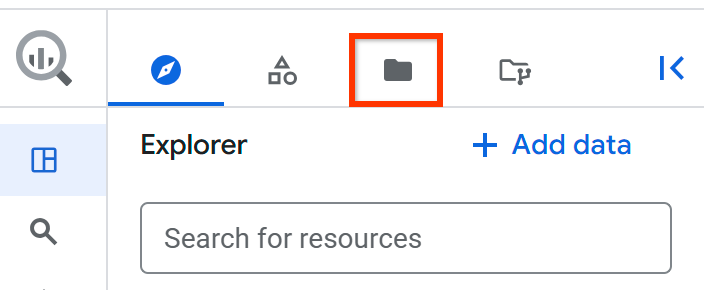
Dans le volet de gauche, cliquez sur Fichiers pour ouvrir l'explorateur de fichiers :
À côté du nom du projet, cliquez sur Afficher les actions du panneau "Fichiers" > Changer de région de code.
Sélectionnez la région de code que vous souhaitez utiliser par défaut.
Cliquez sur Enregistrer.
Pour obtenir la liste des régions compatibles, consultez Emplacements BigQuery Studio.
Créer un pipeline
Vous pouvez créer et stocker des pipelines de différentes manières :
- Dans des dossiers : organisez les pipelines dans des dossiers personnels ou d'équipe dans le volet Fichiers de BigQuery Studio.
- Dans les dossiers Git BigQuery Studio (preview) : hébergez, contrôlez les versions et gérez plusieurs pipelines indépendants ou des pipelines de niveau racine dans un dossier avec un dépôt Git connecté à l'aide de Developer Connect.
- Dans la barre d'onglets de l'éditeur : créez un pipeline à partir du menu + de l'éditeur de requête.
- Sur la page "Pipelines et connexions" (Aperçu) : créez un pipeline à l'aide d'un workflow simplifié et spécifique à BigQuery.
Créer un pipeline dans un dossier
Vous pouvez créer et organiser des pipelines directement dans vos dossiers utilisateur personnels ou dans les dossiers d'équipe partagés dans BigQuery Studio. Pour en savoir plus sur les dossiers, consultez Organiser les composants de code avec des dossiers.
Pour créer un pipeline dans un dossier, procédez comme suit :
Dans la console Google Cloud , accédez à la page BigQuery.
Dans le volet de gauche, cliquez sur Fichiers pour ouvrir l'explorateur de fichiers.
Si le volet de gauche ne s'affiche pas, cliquez sur Développer le volet de gauche pour l'ouvrir.
Pour créer un pipeline, effectuez l'une des opérations suivantes :
- Sélectionnez le dossier utilisateur ou le dossier d'équipe dans lequel vous souhaitez placer le pipeline, cliquez sur le bouton + (Créer) dans la barre d'outils, puis sélectionnez Pipeline.
- Dans l'arborescence des fichiers, cliquez sur Afficher les actions à côté du nom d'un dossier, puis sélectionnez Créer > Pipeline.
- Ouvrez un dossier pour afficher son contenu dans le panneau principal, puis cliquez sur Créer un pipeline.
Dans la boîte de dialogue de création, saisissez un nom pour le pipeline.
Cliquez sur Créer. Un nouveau dossier de pipeline s'affiche dans l'arborescence des fichiers avec l'icône Pipeline.
Cliquez sur le dossier du pipeline pour ouvrir le Pipeline Viewer (Visionneuse de pipeline), puis configurez les paramètres du pipeline.
Créer un pipeline dans un dépôt Git
Vous pouvez créer et gérer des pipelines directement dans les dossiers intégrés à Git dans BigQuery Studio. Un dossier Git représente un dépôt GitHub ou GitLab distant connecté à BigQuery Studio à l'aide de Developer Connect. Vous pouvez héberger et organiser plusieurs pipelines indépendants dans un même dépôt Git. Les pipelines de dépôt Git sont compatibles avec les déploiements Dataform pour la planification, les configurations de version et l'orchestration multienvironnement.
Pour créer un pipeline dans un dossier Git, procédez comme suit :
Dans la console Google Cloud , accédez à la page BigQuery.
Si vous n'avez pas encore connecté votre dépôt Git, créez et connectez un dépôt Git BigQuery Studio.
Dans le volet de gauche, cliquez sur Fichiers pour ouvrir l'explorateur de fichiers.
Dans l'arborescence des fichiers, recherchez le dossier de votre dépôt Git associé ou un répertoire imbriqué.
Cliquez sur Afficher les actions à côté du nom du dossier, puis sélectionnez Créer > Pipeline.
Dans la boîte de dialogue, saisissez le nom du pipeline, puis cliquez sur Enregistrer.
Un répertoire de pipeline est créé et initialisé avec les fichiers par défaut :
workflow_settings.yaml: configuration du pipeline.definitions/actions.yaml: définitions de tâches vides.
Cliquez sur le répertoire du pipeline dans l'explorateur de fichiers pour ouvrir le Pipeline Viewer (Visionneuse de pipelines).
Créer un pipeline à partir de la barre d'onglets de l'éditeur
Pour créer un pipeline à partir de la barre d'onglets de l'éditeur, procédez comme suit :
Dans la console Google Cloud , accédez à la page BigQuery.
Dans la barre d'onglets du volet de l'éditeur, cliquez sur la flèche à côté du signe +, puis sur Pipeline.
Facultatif : Pour renommer le pipeline, cliquez sur son nom, puis saisissez un nouveau nom.
Configurez les paramètres du pipeline.
Créer un pipeline depuis la page "Pipelines et connexions"
Vous pouvez utiliser la page Pipelines et connexions de BigQuery dans la console Google Cloud pour créer un pipeline Dataform qui utilise un workflow simplifié spécifique à BigQuery. Cette fonctionnalité est disponible en version preview.
Pour savoir comment créer un pipeline à partir de la page Pipelines et connexions de BigQuery, consultez Créer un composant d'intégration de données.
Configurer les paramètres du pipeline
Pour configurer les paramètres de votre pipeline, ouvrez-le dans le Pipeline Viewer, cliquez sur l'onglet Settings (Paramètres), puis configurez les sections suivantes :
Dans la section Authentification, choisissez d'autoriser le pipeline avec les identifiants utilisateur de votre compte Google ou d'un compte de service.
Pour utiliser les identifiants de votre compte Google, sélectionnez Exécuter avec mes identifiants utilisateur.
(Facultatif) Dans la section Options d'accès étendu, sélectionnez les services supplémentaires dont votre pipeline a besoin :
- Knowledge Catalog : autorise Google Cloud les mises à jour des métadonnées Knowledge Catalog.
- Google Drive : permet un accès en lecture seule aux fichiers Google Drive.
Bigtable : permet d'accéder en lecture seule aux données Google Bigtable.
Pour utiliser un compte de service, sélectionnez Exécuter avec le compte de service sélectionné, puis sélectionnez un compte de service. Si vous devez créer un compte de service, cliquez sur Nouveau compte de service.
Dans la section Emplacement de traitement, sélectionnez un emplacement de traitement pour le pipeline.
Pour activer la sélection automatique d'un emplacement, sélectionnez Sélection automatique de l'emplacement. Cette option sélectionne un emplacement en fonction des ensembles de données référencés dans la requête. Le processus de sélection est le suivant :
- Si votre requête fait référence à des ensembles de données provenant du même emplacement, BigQuery utilise cet emplacement.
- Si votre requête fait référence à des ensembles de données provenant d'au moins deux emplacements différents, une erreur se produit. Pour en savoir plus sur cette limite, consultez Réplication interrégionale d'ensembles de données.
- Si votre requête ne fait référence à aucun ensemble de données, BigQuery utilise par défaut la zone multirégionale
US.
Pour sélectionner une région spécifique, sélectionnez Région, puis choisissez une région dans le menu Région. Vous pouvez également utiliser la variable système
@@locationdans votre requête. Pour en savoir plus, consultez Spécifier des zones.Pour sélectionner un emplacement multirégional, sélectionnez Multirégional, puis choisissez un emplacement multirégional dans le menu Multirégional.
L'emplacement de traitement du pipeline n'a pas besoin de correspondre à votre emplacement de stockage par défaut pour les composants de code.
Options SQLX
Pour configurer les paramètres SQLX de votre pipeline, procédez comme suit dans la section Options SQLX :
Dans le champ Default project (Projet par défaut), saisissez le nom d'un projetGoogle Cloud existant. Cette valeur est utilisée pour
defaultProjectdans le fichierworkflow_settings.yamlet pourdefaultDatabasedans le fichierdataform.json. Le projet par défaut est utilisé par les tâches de pipeline lors de leur exécution.Facultatif : Dans le champ Ensemble de données par défaut, recherchez et sélectionnez un ensemble de données existant. La liste des ensembles de données disponibles est filtrée en fonction du projet et de l'emplacement de traitement sélectionnés. Cette valeur est utilisée pour
defaultDatasetdans le fichierworkflow_settings.yaml. L'ensemble de données par défaut est utilisé par les tâches du pipeline lors de leur exécution.
Options du notebook
Pour ajouter un notebook à votre pipeline, procédez comme suit dans la section Options du notebook :
Dans le champ Modèle d'environnement d'exécution, acceptez l'environnement d'exécution de notebook par défaut, ou recherchez et sélectionnez un environnement d'exécution existant.
- Pour afficher les spécifications du runtime par défaut, cliquez sur la flèche à côté.
- Pour créer un environnement d'exécution, consultez Créer un modèle d'exécution.
Dans le champ Bucket Cloud Storage, cliquez sur Parcourir, puis sélectionnez ou créez un bucket Cloud Storage pour stocker la sortie des notebooks dans votre pipeline.
Suivez la procédure décrite dans Ajouter un compte principal à une stratégie au niveau du bucket pour ajouter votre compte de service Dataform personnalisé en tant que compte principal au bucket Cloud Storage que vous prévoyez d'utiliser pour stocker le résultat des exécutions de pipeline programmées, et attribuer le rôle Administrateur de l'espace de stockage (
roles/storage.admin) à ce compte principal.Le compte de service Dataform personnalisé sélectionné doit disposer du rôle IAM "Administrateur de stockage" sur le bucket sélectionné.
Ajouter une tâche de pipeline
Vous pouvez ajouter plusieurs tâches à un pipeline qui exécute des composants de code dans une séquence spécifique.
Voici les composants de code compatibles dans les pipelines :
- Requêtes SQL
- Notebooks
- Préparations de données
- Tables et vues (tâches SQLX)
Conventions de dénomination des tâches
Lorsque vous nommez une tâche de pipeline, respectez les conventions de nommage suivantes :
- Les noms de tâches ne peuvent contenir que des lettres (a-z, A-Z), des chiffres (0-9), des traits de soulignement (
_) et des tirets (-). - Les noms de tâches doivent commencer par une lettre, un chiffre ou un trait de soulignement.
- Les points (
.) ne sont pas autorisés dans les noms de tâches. Lorsque vous nommez ou renommez une tâche, n'incluez pas d'extensions de fichier telles que.sqlou.py. Si le nom d'une tâche contient un point, le bouton Exécuter est désactivé. - Les noms de tâches peuvent contenir des caractères comportant jusqu'à 1 024 octets UTF-8.
- Les noms de tâches doivent être uniques dans le conteneur de pipeline.
- Les noms de tâches sont sensibles à la casse.
Ajoutez une tâche
Pour ajouter une tâche à un pipeline, procédez comme suit :
Dans la console Google Cloud , accédez à la page BigQuery.
Dans le volet de gauche, cliquez sur Explorateur :

Si le volet de gauche ne s'affiche pas, cliquez sur Développer le volet de gauche pour l'ouvrir.
Dans le volet Explorateur, développez votre projet, cliquez sur Pipelines, puis sélectionnez un pipeline.
Pour ajouter un composant code, sélectionnez l'une des options suivantes :
Requête SQL
Vous pouvez créer une requête ou en importer une.
Effectuez l'une des opérations suivantes :
Cliquez sur Ajouter une tâche, puis sélectionnez Requête. Vous pouvez créer une requête ou en importer une.
Lorsque vous travaillez avec des pipelines dans des dossiers ou des dossiers Git, effectuez un clic droit sur le dossier du pipeline dans le volet Fichiers, puis sélectionnez Créer une requête.
Lorsque vous travaillez avec des pipelines dans des dossiers ou des dossiers Git, cliquez sur le bouton Ajouter une tâche dans le visualiseur de pipeline.
Facultatif : Dans le volet Détails de la tâche de requête, dans le menu Exécuter après, sélectionnez une tâche qui précèdera votre requête.
Créer une requête
Cliquez sur le menu à côté de Modifier la requête, puis sélectionnez Dans le contexte ou Dans un nouvel onglet.
Recherchez une requête existante.
Sélectionnez un nom de requête, puis appuyez sur Entrée.
Cliquez sur Enregistrer.
Facultatif : Pour renommer la requête, cliquez sur son nom dans le volet "Pipeline", puis sur Modifier la requête. Cliquez ensuite sur le nom de la requête existante en haut de l'écran, puis saisissez un nouveau nom.
Importer une requête existante
Cliquez sur le menu déroulant à côté de Modifier la requête, puis sur Importer une copie.
Recherchez une requête existante à importer ou sélectionnez-en une dans le volet de recherche. Lorsque vous importez une requête, l'original reste inchangé, car le fichier source de la requête est copié dans le pipeline.
Cliquez sur Modifier pour ouvrir la requête importée.
Cliquez sur Enregistrer.
Notebook
Vous pouvez créer un notebook ou en importer un existant. Pour modifier les paramètres des modèles d'exécution de notebooks, consultez Options des notebooks.
Effectuez l'une des opérations suivantes :
Cliquez sur Ajouter une tâche, puis sélectionnez Notebook.
Lorsque vous travaillez avec des pipelines dans des dossiers ou des dossiers Git, effectuez un clic droit sur le dossier de pipeline dans le volet Fichiers, puis sélectionnez Créer un notebook.
Lorsque vous travaillez avec des pipelines dans des dossiers ou des dossiers Git, cliquez sur le bouton Ajouter une tâche dans le visualiseur de pipeline.
- Facultatif : Dans le volet Détails de la tâche de notebook, dans le menu Exécuter après, sélectionnez une tâche qui précèdera votre notebook.
Créer un notebook
Cliquez sur le menu à côté de Modifier le notebook, puis sélectionnez Dans le contexte ou Dans un nouvel onglet.
Recherchez un notebook existant.
Sélectionnez le nom d'un notebook, puis appuyez sur Entrée.
Cliquez sur Enregistrer.
Facultatif : Pour renommer le notebook, cliquez sur son nom dans le volet "Pipeline", puis sur Modifier le notebook. Cliquez sur le nom du notebook existant en haut de l'écran, puis saisissez un nouveau nom.
Importer un notebook existant
Cliquez sur le menu à côté de Modifier le notebook, puis sur Importer une copie.
Recherchez un notebook existant à importer ou sélectionnez-en un dans le volet de recherche. Lorsque vous importez un notebook, l'original reste inchangé, car le fichier source du notebook est copié dans le pipeline.
Pour ouvrir le notebook importé, cliquez sur Modifier.
Cliquez sur Enregistrer.
Préparation des données
Vous pouvez créer une préparation de données ou en importer une.
Effectuez l'une des opérations suivantes :
Cliquez sur Ajouter une tâche, puis sélectionnez Préparation des données.
Lorsque vous travaillez avec des pipelines dans des dossiers ou des dossiers Git, effectuez un clic droit sur le dossier de pipeline dans le volet Fichiers, puis sélectionnez Créer une préparation des données.
Lorsque vous travaillez avec des pipelines dans des dossiers ou des dossiers Git, cliquez sur le bouton Ajouter une tâche dans le visualiseur de pipeline.
Facultatif : Dans le volet Détails de la tâche de préparation des données, dans le menu Exécuter après, sélectionnez une tâche qui précèdera la préparation de vos données.
Créer une préparation des données
Cliquez sur le menu déroulant à côté de Modifier la préparation des données, puis sélectionnez Dans le contexte ou Dans un nouvel onglet.
Recherchez une préparation de données existante.
Sélectionnez un nom de préparation des données, puis appuyez sur Entrée.
Cliquez sur Enregistrer.
Facultatif : Pour renommer la préparation des données, cliquez sur son nom dans le volet "Pipeline", puis sur Modifier la préparation des données. Cliquez ensuite sur le nom en haut de l'écran et saisissez-en un nouveau.
Importer une préparation de données existante
Cliquez sur le menu déroulant à côté de Modifier la préparation des données, puis sur Importer une copie.
Recherchez une préparation de données existante à importer ou sélectionnez-en une dans le volet de recherche. Lorsque vous importez une préparation de données, l'original reste inchangé, car le fichier source de la préparation de données est copié dans le pipeline.
Pour ouvrir la préparation des données importées, cliquez sur Modifier.
Cliquez sur Enregistrer.
Table
- Effectuez l'une des opérations suivantes :
Cliquez sur Ajouter une tâche, puis sélectionnez Table.
Lorsque vous travaillez avec des pipelines dans des dossiers ou des dossiers Git, effectuez un clic droit sur le dossier de pipeline dans le volet Fichiers, puis sélectionnez Créer une table.
Lorsque vous travaillez avec des pipelines dans des dossiers ou des dossiers Git, cliquez sur le bouton Ajouter une tâche dans le visualiseur de pipeline.
Dans le volet Créer, sélectionnez Table ou Table incrémentielle.
Vérifiez le projet par défaut de la table ou sélectionnez-en un autre.
Vérifiez l'ensemble de données par défaut pour la table ou sélectionnez-en un autre.
Saisissez un nom pour la table.
Dans le volet de détails de la tâche du tableau, cliquez sur Ouvrir pour ouvrir la tâche.
Configurez la tâche à l'aide des paramètres de Détails > Configuration ou dans le bloc
configde l'éditeur de code pour le tableau.
Pour les modifications de métadonnées, utilisez l'onglet Configuration. Cet onglet vous permet de modifier une valeur spécifique dans le bloc config à partir de l'éditeur de code, comme une chaîne ou un tableau, qui est formatée comme un objet JavaScript. Cet onglet vous permet d'éviter les erreurs de syntaxe et de vérifier que vos paramètres sont corrects.
Facultatif : Dans le menu Exécuter après, sélectionnez une tâche qui précédera votre tableau.
Vous pouvez également définir les métadonnées de la tâche de votre pipeline dans le bloc config de l'éditeur. Pour en savoir plus, consultez Créer des tables.
L'éditeur valide votre code et affiche l'état de validation.
- Utilisez la clé
metadatapour spécifier des informations pour Knowledge Catalog (aperçu). Ce processus d'enrichissement est compatible avec les constructions de métadonnées suivantes :
- Présentation : documentation et texte récapitulatif pour l'entrée.
- Aspects génériques : détails sémantiques tels que les informations sur le système et le type de table.
L'exemple de configuration suivant montre comment ajouter une vue d'ensemble et des aspects de métadonnées génériques à une configuration de table pour Knowledge Catalog :
       ```javascript
       config {
       type: "table",
       metadata: {
          overview: "This table provides standardized trip data.",
          extraProperties: {
             generic: {
                   system: "BigQuery",
                   type: "fact table"
             }
             }
       }
       }
       ```
Dans Détails > Requêtes compilées, consultez le code SQL compilé à partir du code SQLX.
Cliquez sur Exécuter pour exécuter le code SQL dans votre pipeline.
Dans Résultats de la requête, examinez l'aperçu des données.
Afficher
Effectuez l'une des opérations suivantes :
Cliquez sur Ajouter une tâche, puis sélectionnez Vue.
Lorsque vous travaillez avec des pipelines dans des dossiers ou des dossiers Git, effectuez un clic droit sur le dossier de pipeline dans le volet Fichiers, puis sélectionnez Créer une vue.
Lorsque vous travaillez avec des pipelines dans des dossiers ou des dossiers Git, cliquez sur le bouton Ajouter une tâche dans le visualiseur de pipeline.
Dans le volet Créer, sélectionnez Vue ou Vue matérialisée.
Vérifiez le projet par défaut de la vue ou sélectionnez-en un autre.
Vérifiez l'ensemble de données par défaut de la vue ou sélectionnez-en un autre.
Saisissez un nom pour la vue.
Dans le volet "Afficher les détails de la tâche", cliquez sur Ouvrir pour ouvrir la tâche.
Configurez la tâche à l'aide des paramètres de Détails > Configuration ou dans le bloc
configde l'éditeur de code pour la vue.
Pour les modifications de métadonnées, utilisez l'onglet Configuration. Cet onglet vous permet de modifier une valeur spécifique dans le bloc config à partir de l'éditeur de code, comme une chaîne ou un tableau, qui est formatée comme un objet JavaScript. Cet onglet vous permet d'éviter les erreurs de syntaxe et de vérifier que vos paramètres sont corrects.
Facultatif : Dans le menu Exécuter après, sélectionnez une tâche qui précédera votre vue.
Vous pouvez également définir les métadonnées de la tâche de votre pipeline dans le bloc config de l'éditeur. Pour en savoir plus, consultez Créer une vue avec Dataform Core.
L'éditeur valide votre code et affiche l'état de validation.
- Utilisez la clé
metadatapour spécifier des informations pour Knowledge Catalog (aperçu). Ce processus d'enrichissement est compatible avec les constructions de métadonnées suivantes :
- Présentation : documentation et texte récapitulatif pour l'entrée.
- Aspects génériques : détails sémantiques tels que les informations sur le système et le type de table.
L'exemple de configuration suivant montre comment ajouter une vue d'ensemble et des aspects de métadonnées génériques à une configuration de table pour Knowledge Catalog :
       ```javascript
       config {
       type: "view",
       metadata: {
          overview: "This view provides standardized trip data.",
          extraProperties: {
             generic: {
                   system: "BigQuery",
                   type: "view"
             }
             }
       }
       }
       ```
Dans Détails > Requêtes compilées, consultez le code SQL compilé à partir du code SQLX.
Cliquez sur Exécuter pour exécuter le code SQL dans votre pipeline.
Dans Résultats de la requête, examinez l'aperçu des données.
Déclarer la source
Cliquez sur Ajouter une tâche, puis sélectionnez Déclarer la source.
Dans le volet Déclarer la source, vérifiez le projet par défaut de la source de données ou sélectionnez-en un autre.
Vérifiez l'ensemble de données par défaut de la source de données ou sélectionnez-en un autre.
Dans le champ Table / Vue, sélectionnez la table ou la vue que vous souhaitez utiliser comme source de données.
Cliquez sur Créer.
Dans le volet d'informations sur la tâche "Déclarer la source", cliquez sur Ouvrir pour ouvrir la tâche.
Configurez la source de données à l'aide des paramètres de Détails > Configuration ou du bloc
configde l'éditeur de code.Pour en savoir plus sur la configuration d'une source de données, consultez Déclarer une source de données.
L'éditeur valide votre code et affiche l'état de validation.
Test de données d'assertion
Cliquez sur Ajouter une tâche, puis sélectionnez Test de qualité des données.
Dans le panneau Créer, vérifiez le projet par défaut pour le test de qualité des données ou sélectionnez-en un autre.
Vérifiez l'ensemble de données par défaut pour le test de qualité des données ou sélectionnez-en un autre.
Dans le champ Table, saisissez un nom pour le test de qualité des données.
Cliquez sur Créer.
Dans le volet d'informations sur la tâche de test de qualité des données, cliquez sur Ouvrir pour ouvrir la tâche.
Configurez les assertions pour le test à l'aide des paramètres de Détails > Configuration ou dans le bloc
configde l'éditeur de code.Pour en savoir plus sur la configuration des assertions, consultez Tester la qualité des données.
Facultatif : Dans le menu Exécuter après, sélectionnez une tâche qui précédera votre test de qualité des données dans la séquence de pipeline.
L'éditeur valide votre code et affiche l'état de validation.
Cliquez sur Exécuter pour exécuter le test de qualité des données dans la séquence de votre pipeline.
Test unitaire
Cliquez sur Ajouter une tâche, puis sélectionnez Test unitaire.
Dans le champ Action à tester, sélectionnez la table ou la vue que vous souhaitez tester.
Dans le champ Test unitaire BigQuery, saisissez un nom pour le test unitaire.
Cliquez sur Créer.
Dans le volet "Détails de la tâche", cliquez sur Ouvrir pour ouvrir le test unitaire.
Configurez les entrées et les lignes de sortie attendues pour le test unitaire.
Pour en savoir plus sur la configuration des tests unitaires, consultez Tester la qualité des données.
Facultatif : Pour vous assurer que les entrées et les sorties sont celles attendues, cliquez sur Exécuter la tâche, puis sélectionnez les instructions attendues ou réelles.
Cliquez sur Exécuter pour exécuter le test de qualité des données dans la séquence de votre pipeline.
Modifier une tâche de pipeline
Pour modifier une tâche de pipeline, procédez comme suit :
Dans la console Google Cloud , accédez à la page BigQuery.
Dans le volet de gauche, cliquez sur Explorateur :
Si le volet de gauche ne s'affiche pas, cliquez sur Développer le volet de gauche pour l'ouvrir.
Dans le volet Explorateur, développez votre projet, cliquez sur Pipelines, puis sélectionnez un pipeline.
Cliquez sur la tâche sélectionnée.
Pour modifier la tâche précédente, dans le menu Exécuter après, sélectionnez une tâche qui précèdera votre tâche.
Pour modifier le contenu de la tâche sélectionnée, cliquez sur Modifier.
Dans le nouvel onglet qui s'ouvre, modifiez le contenu de la tâche, puis enregistrez les modifications apportées à la tâche.
Supprimer une tâche de pipeline
Pour supprimer une tâche d'un pipeline, procédez comme suit :
Dans la console Google Cloud , accédez à la page BigQuery.
Dans le volet de gauche, cliquez sur Explorateur :
Si le volet de gauche ne s'affiche pas, cliquez sur Développer le volet de gauche pour l'ouvrir.
Dans le volet Explorateur, développez votre projet, cliquez sur Pipelines, puis sélectionnez un pipeline.
Cliquez sur la tâche sélectionnée.
Dans le volet Détails de la tâche, cliquez sur Supprimer Supprimer.
Partager un pipeline
Pour partager un pipeline, procédez comme suit :
Dans la console Google Cloud , accédez à la page BigQuery.
Dans le volet de gauche, cliquez sur Explorateur :
Si le volet de gauche ne s'affiche pas, cliquez sur Développer le volet de gauche pour l'ouvrir.
Dans le volet Explorateur, développez votre projet, cliquez sur Pipelines, puis sélectionnez un pipeline.
Cliquez sur Partager, puis sélectionnez Gérer les autorisations.
Cliquez sur Ajouter un utilisateur/groupe.
Dans le champ Nouveaux comptes principaux, saisissez le nom d'au moins un utilisateur ou groupe.
Pour Attribuer des rôles, sélectionnez un rôle.
Cliquez sur Enregistrer.
Partager un lien vers un pipeline
Dans la console Google Cloud , accédez à la page BigQuery.
Dans le volet de gauche, cliquez sur Explorateur :
Si le volet de gauche ne s'affiche pas, cliquez sur Développer le volet de gauche pour l'ouvrir.
Dans le volet Explorateur, développez votre projet, cliquez sur Pipelines, puis sélectionnez un pipeline.
Cliquez sur Partager, puis sélectionnez Partager le lien. L'URL de votre pipeline est copiée dans le presse-papiers de votre ordinateur.
Exécuter un pipeline
Lorsque vous exécutez un pipeline, vous pouvez choisir d'exécuter toutes les tâches du pipeline, de sélectionner manuellement des tâches spécifiques à exécuter, d'exécuter des tâches avec des tags sélectionnés ou d'exécuter des tests unitaires.
Exécuter toutes les tâches d'un pipeline
Pour exécuter manuellement la version actuelle d'un pipeline, sélectionnez l'une des options suivantes :
Console
Pour exécuter toutes les tâches d'un pipeline :
Dans la console Google Cloud , accédez à la page BigQuery.
Dans le volet de gauche, cliquez sur Explorateur :
Si le volet de gauche ne s'affiche pas, cliquez sur Développer le volet de gauche pour l'ouvrir.
Dans le volet Explorateur, développez votre projet, cliquez sur Pipelines, puis sélectionnez un pipeline.
Cliquez sur Run (Exécuter) > Run all tasks (Exécuter toutes les tâches). Si vous avez sélectionné Exécuter avec mes identifiants utilisateur pour votre authentification, vous devez autoriser votre compte Google.
Facultatif : Pour inspecter l'exécution, affichez les exécutions manuelles précédentes.
API
Pour exécuter un pipeline manuellement, compilez l'espace de travail par défaut et utilisez le résultat de la compilation pour créer un appel de workflow.
Pour créer un résultat de compilation pour l'espace de travail par défaut, utilisez la méthode
projects.locations.repositories.compilationResults.create.Exécutez la requête API avec les informations suivantes :
curl -X POST \
   -H "Authorization: Bearer $(gcloud auth print-access-token)" \
   -H "Content-Type: application/json" \
   -d '{
      "workspace": "projects/PROJECT_ID/locations/LOCATION/repositories/REPOSITORY_ID/workspaces/default"
   }' \
   "https://dataform.googleapis.com/v1/projects/PROJECT_ID/locations/LOCATION/repositories/REPOSITORY_ID/compilationResults"
Remplacez les éléments suivants :
LOCATION: région Google Cloud de votre dépôt, par exempleus-central1. Vous pouvez trouver l'emplacement du dépôt dans la console Google Cloud . Pour cela, accédez au volet Explorateur, sélectionnez le pipeline, ouvrez l'onglet Paramètres, puis cliquez sur Ouvrir le pipeline dans Dataform. L'emplacement figure dans l'URL au format/locations/LOCATION/.PROJECT_ID: identifiant unique de votre projetGoogle Cloud .REPOSITORY_ID: identifiant unique de votre dépôt Dataform, par exemplemy-secure-repo. Vous trouverez l'ID du dépôt dans la console Google Cloud . Pour cela, accédez au volet Explorateur, sélectionnez le pipeline, ouvrez l'onglet Paramètres et consultez le champ ID du dépôt Dataform.
Dans le corps de la réponse, recherchez le champ
nameet copiez sa valeur (par exemple,projects/my-project/locations/us-central1/repositories/my-repo/compilationResults/12345-67890).Déclenchez l'exécution du pipeline à l'aide de la méthode
projects.locations.repositories.workflowInvocations.create.Exécutez la requête API avec les informations suivantes :
curl -X POST \
   -H "Authorization: Bearer $(gcloud auth print-access-token)" \
   -H "Content-Type: application/json" \
   -d '{
      "compilationResult": "COMPILATION_RESULT"
   }' \
   "https://dataform.googleapis.com/v1/projects/PROJECT_ID/locations/LOCATION/repositories/REPOSITORY_ID/workflowInvocations"
Remplacez les éléments suivants :
COMPILATION_RESULT: nom complet de la ressource du résultat de la compilation que vous avez copié à l'étape précédente.LOCATION: région Google Cloud de votre dépôt, par exempleus-central1.PROJECT_ID: identifiant unique de votre projetGoogle Cloud .REPOSITORY_ID: identifiant unique de votre dépôt Dataform, par exemplemy-secure-repo.
Exécuter des tâches sélectionnées dans un pipeline
Pour exécuter des tâches sélectionnées dans un pipeline :
Dans la console Google Cloud , accédez à la page BigQuery.
Dans le volet de gauche, cliquez sur Explorateur :
Si le volet de gauche ne s'affiche pas, cliquez sur Développer le volet de gauche pour l'ouvrir.
Dans le volet Explorateur, développez votre projet, cliquez sur Pipelines, puis sélectionnez un pipeline.
Cliquez sur Exécuter > Sélectionner les tâches à exécuter.
Dans le volet Exécuter, dans la section Authentification, autorisez l'exécution avec les identifiants utilisateur de votre compte Google ou d'un compte de service.
Pour utiliser les identifiants de votre compte Google, sélectionnez Exécuter avec les identifiants utilisateur.
Optional: In the **Extended access options** section, select the
additional services that your pipeline requires:

- **Knowledge Catalog**: Allows Google Cloud Knowledge Catalog metadata updates.
- **Google Drive**: Allows read-only access to Google Drive files.
- **Bigtable**: Allows read-only access to Google
  Bigtable data.
Pour utiliser un compte de service personnalisé, sélectionnez Exécuter avec le compte de service sélectionné, puis sélectionnez un compte de service personnalisé.
Si vous devez créer un compte de service, cliquez sur Nouveau compte de service.
Assurez-vous que l'option Sélection de tâches est sélectionnée.
Dans le menu Sélectionner les tâches à exécuter, recherchez des tâches spécifiques et sélectionnez celles que vous souhaitez exécuter.
Le tableau Tâches liste les tâches que vous avez sélectionnées. Cliquez sur le nom d'une tâche pour l'ouvrir directement dans l'éditeur SQL.
Facultatif : Configurez les options d'exécution suivantes :
- Inclure les dépendances : sélectionnez cette option pour exécuter les tâches sélectionnées et leurs dépendances.
- Inclure les dépendances : sélectionnez cette option pour exécuter les tâches sélectionnées et leurs dépendances transitives en aval.
- Exécuter avec une actualisation complète : sélectionnez cette option pour reconstruire toutes les tables à partir de zéro.
- Exécuter en tant que job interactif avec une priorité élevée (par défaut) : sélectionnez cette option pour définir la priorité du job de requête BigQuery. Par défaut, BigQuery exécute les requêtes en tant que tâches de requête interactives, qui sont censées démarrer le plus rapidement possible. Si vous décochez cette option, les requêtes seront exécutées en tant que jobs de requête par lot, qui ont une priorité inférieure.
Cliquez sur Exécuter. Si vous avez sélectionné Exécuter avec les identifiants utilisateur comme méthode d'authentification, vous devez autoriser votre compte Google (Aperçu).
Facultatif : Pour inspecter l'exécution, affichez les exécutions manuelles précédentes.
Exécuter des tâches avec des tags sélectionnés dans un pipeline
Pour exécuter des tâches avec des tags sélectionnés dans un pipeline :
Dans la console Google Cloud , accédez à la page BigQuery.
Dans le volet de gauche, cliquez sur Explorateur :
Si le volet de gauche ne s'affiche pas, cliquez sur Développer le volet de gauche pour l'ouvrir.
Dans le volet Explorateur, développez votre projet, cliquez sur Pipelines, puis sélectionnez un pipeline.
Cliquez sur Exécuter > Exécuter par tag, puis effectuez l'une des opérations suivantes :
- Cliquez sur une balise que vous souhaitez exécuter.
- Cliquez sur Sélectionner les tags à exécuter.
Dans le volet Exécuter, dans la section Authentification, autorisez l'exécution avec les identifiants utilisateur de votre compte Google ou d'un compte de service.
Pour utiliser les identifiants de votre compte Google, sélectionnez Exécuter avec les identifiants utilisateur.
Optional: In the **Extended access options** section, select the
additional services that your pipeline requires:

- **Knowledge Catalog**: Allows Google Cloud Knowledge Catalog metadata updates.
- **Google Drive**: Allows read-only access to Google Drive files.
- **Bigtable**: Allows read-only access to Google
  Bigtable data.
Pour utiliser un compte de service personnalisé, sélectionnez Exécuter avec le compte de service sélectionné, puis sélectionnez un compte de service personnalisé.
Si vous devez créer un compte de service, cliquez sur Nouveau compte de service.
Assurez-vous que l'option Sélection de balises est sélectionnée.
Dans le menu Sélectionner les tags à exécuter, recherchez des tags spécifiques et sélectionnez ceux que vous souhaitez exécuter.
Le tableau Tâches liste les tâches que vous avez sélectionnées. Cliquez sur le nom d'une tâche pour l'ouvrir directement dans l'éditeur SQL.
Facultatif : Configurez les options d'exécution suivantes :
- Inclure les dépendances : sélectionnez cette option pour exécuter les tâches sélectionnées et leurs dépendances.
- Inclure les dépendances : sélectionnez cette option pour exécuter les tâches sélectionnées et leurs dépendances transitives en aval.
- Exécuter avec une actualisation complète : sélectionnez cette option pour reconstruire toutes les tables à partir de zéro.
- Exécuter en tant que job interactif avec une priorité élevée (par défaut) : sélectionnez cette option pour définir la priorité du job de requête BigQuery. Par défaut, BigQuery exécute les requêtes en tant que tâches de requête interactives, qui sont censées démarrer le plus rapidement possible. Si vous décochez cette option, les requêtes seront exécutées en tant que jobs de requête par lot, qui ont une priorité inférieure.
Cliquez sur Exécuter. Si vous avez sélectionné Exécuter avec les identifiants utilisateur comme méthode d'authentification, vous devez autoriser votre compte Google (Aperçu).
Facultatif : Pour inspecter l'exécution, affichez les exécutions manuelles précédentes.
Exécuter des tests unitaires dans un pipeline
Vous définissez des tests unitaires dans Dataform en créant des fichiers de test .sqlx dans le répertoire definitions/ de votre dépôt. Une fois que vous avez créé des tests unitaires dans Dataform, vous pouvez les exécuter directement dans votre pipeline BigQuery pour valider votre logique de transformation SQL par rapport à des ensembles de données fictifs.
Pour exécuter des tests unitaires dans un pipeline, procédez comme suit :
Dans la console Google Cloud , accédez à la page BigQuery.
Dans le volet de gauche, cliquez sur Explorateur :
Si le volet de gauche ne s'affiche pas, cliquez sur Développer le volet de gauche pour l'ouvrir.
Dans le volet Explorateur, développez votre projet, cliquez sur Pipelines, puis sélectionnez un pipeline.
Cliquez sur Exécuter.
Dans le volet Exécuter, dans la section Authentification, autorisez l'exécution avec les identifiants utilisateur de votre compte Google ou d'un compte de service :
Pour utiliser les identifiants utilisateur de votre compte Google (aperçu), sélectionnez Exécuter avec les identifiants utilisateur.
Optional: In the **Extended access options** section, select the
additional services that your pipeline requires:

- **Knowledge Catalog**: Allows Google Cloud Knowledge Catalog metadata updates.
- **Google Drive**: Allows read-only access to Google Drive files.
- **Bigtable**: Allows read-only access to Google
  Bigtable data.
Pour utiliser un compte de service personnalisé, sélectionnez Exécuter avec le compte de service sélectionné, puis sélectionnez un compte de service personnalisé.
Pour afficher les comptes de service dans le menu, vous devez disposer de l'autorisation
iam.serviceAccounts.listau niveau du projet, qui est disponible dans le rôle Afficher les comptes de service (roles/iam.serviceAccountViewer). Si vous ne disposez pas de cette autorisation, vous pouvez sélectionner le compte de service en cliquant sur Saisir manuellement et en saisissant l'ID du compte de service.Si vous devez créer un compte de service, cliquez sur Nouveau compte de service.
Dans la section Mode d'exécution, sélectionnez Tests unitaires.
Sélectionnez l'une des options de portée d'exécution suivantes :
- Sélectionner des tests unitaires : recherchez et sélectionnez des tests unitaires spécifiques dans votre pipeline.
- Sélectionner les tags de test unitaire : filtrez et exécutez les tests unitaires auxquels des tags spécifiques sont attribués.
- Tous les tests unitaires : exécute tous les tests unitaires définis dans le pipeline.
(Facultatif) Dans la section Options d'exécution, cochez la case Exécuter en tant que job interactif avec une priorité élevée pour exécuter les tests unitaires immédiatement, en privilégiant la vitesse d'exécution.
Si vous ne cochez pas la case Exécuter en tant que job interactif avec une priorité élevée, Dataform exécute les tests unitaires à l'aide de ressources par lot par défaut, en privilégiant les économies sur les coûts de calcul.
Cliquez sur Exécuter. Si vous avez sélectionné Exécuter avec les identifiants utilisateur comme méthode d'authentification, vous devez autoriser votre compte Google (Aperçu).
Facultatif : Pour inspecter l'exécution, affichez les exécutions manuelles précédentes.
Autoriser votre compte Google
Pour authentifier la ressource avec vos identifiants de compte Google, vous devez accorder manuellement l'autorisation aux pipelines BigQuery pour obtenir le jeton d'accès à votre compte Google et accéder aux données sources en votre nom. Vous pouvez accorder une approbation manuelle à l'aide de l'interface de la boîte de dialogue OAuth. Si vous sélectionnez une option d'accès étendu, vous devez accorder l'accès à ces services (par exemple, Google Drive ou le catalogue de connaissances).
Vous n'avez besoin d'accorder l'autorisation aux pipelines BigQuery qu'une seule fois.
Pour révoquer l'autorisation que vous avez accordée, procédez comme suit :
- Accédez à la page de votre compte Google.
- Cliquez sur Pipelines BigQuery.
- Cliquez sur Supprimer l'accès.
Si votre pipeline contient un notebook, vous devez également accorder manuellement l'autorisation à Colab Enterprise d'obtenir le jeton d'accès à votre compte Google et d'accéder aux données sources en votre nom. Vous n'avez besoin d'accorder l'autorisation qu'une seule fois. Vous pouvez révoquer cette autorisation sur la page de votre compte Google.
Étapes suivantes
- En savoir plus sur les pipelines BigQuery
- Découvrez comment gérer les pipelines.
- Découvrez comment planifier des pipelines.
- Découvrez comment gérer le code avec les dépôts Git BigQuery Studio.
- Découvrez comment organiser les composants de code avec des dossiers.
- Découvrez comment tester la qualité des données avec des tests unitaires.