


In questo tutorial, creerai una visualizzazione autorizzata in BigQuery che viene utilizzata dai tuoi analisti dei dati. Le viste autorizzate ti consentono di condividere i risultati di una query con utenti e gruppi specifici senza concedere loro l'accesso ai dati di origine sottostanti. La visualizzazione ha accesso ai dati di origine anziché a un utente o un gruppo. Puoi anche usare la query SQL della vista per escludere colonne e campi dai risultati della query.
Un approccio alternativo all'utilizzo di una vista autorizzata consiste nel configurare controlli dell'accesso a livello di colonna sui dati di origine e quindi concedere agli utenti l'accesso a una vista che esegue query sui dati con controllo dell'accesso. Per saperne di più sui controlli di accesso a livello di colonna, consulta Introduzione al controllo dell'accesso a livello di colonna.
Se hai più viste autorizzate che accedono allo stesso set di dati di origine, puoi autorizzare il set di dati che contiene le viste anziché autorizzare una singola vista.
Obiettivi
- Crea un set di dati che contenga i dati di origine.
- Esegui una query per caricare i dati in una tabella di destinazione nel set di dati di origine.
- Crea un set di dati che contenga la vista autorizzata.
- Crea una vista autorizzata da una query SQL che limita le colonne che gli analisti dei dati possono visualizzare nei risultati della query.
- Concedi agli analisti dei dati l'autorizzazione a eseguire job di query.
- Concedi agli analisti dei dati l'accesso al set di dati che contiene la visualizzazione autorizzata.
- Concedi alla vista autorizzata l'accesso al set di dati di origine.
Costi
In questo documento vengono utilizzati i seguenti componenti fatturabili di Google Cloud:
Per generare una stima dei costi in base all'utilizzo previsto,
utilizza il calcolatore prezzi.
Al termine delle attività descritte in questo documento, puoi evitare l'addebito di ulteriori costi eliminando le risorse che hai creato. Per saperne di più, consulta Esegui la pulizia.
Prima di iniziare
- Accedi al tuo account Google Cloud . Se non conosci Google Cloud, crea un account per valutare le prestazioni dei nostri prodotti in scenari reali. I nuovi clienti ricevono anche 300 $di crediti senza costi per l'esecuzione, il test e il deployment dei carichi di lavoro.
-
In the Google Cloud console, on the project selector page, select or create a Google Cloud project.
Roles required to select or create a project
- Select a project: Selecting a project doesn't require a specific IAM role—you can select any project that you've been granted a role on.
-
Create a project: To create a project, you need the Project Creator role
(
roles/resourcemanager.projectCreator), which contains theresourcemanager.projects.createpermission. Learn how to grant roles.
-
In the Google Cloud console, on the project selector page, select or create a Google Cloud project.
Roles required to select or create a project
- Select a project: Selecting a project doesn't require a specific IAM role—you can select any project that you've been granted a role on.
-
Create a project: To create a project, you need the Project Creator role
(
roles/resourcemanager.projectCreator), which contains theresourcemanager.projects.createpermission. Learn how to grant roles.
-
Verifica che la fatturazione sia attivata per il tuo progetto Google Cloud .
Abilita l'API BigQuery.
Ruoli richiesti per abilitare le API
Per abilitare le API, devi disporre dell'autorizzazione
serviceusage.services.enable. Se hai creato il progetto, probabilmente disponi già di questa autorizzazione tramite il ruolo Proprietario (roles/owner). In caso contrario, puoi ottenere questa autorizzazione tramite il ruolo Amministratore utilizzo dei servizi (roles/serviceusage.serviceUsageAdmin). Scopri come concedere i ruoli.- Assicurati di disporre delle autorizzazioni necessarie per eseguire le attività descritte in questo documento.
Crea un set di dati per archiviare i dati di origine
Inizia creando un set di dati per archiviare i dati di origine.
Per creare il set di dati di origine, scegli una delle seguenti opzioni:
Console
Vai alla pagina BigQuery.
Nel riquadro a sinistra, fai clic su Spazio di esplorazione:

Se non vedi il riquadro a sinistra, fai clic su Espandi riquadro a sinistra per aprirlo.
Nel riquadro Explorer, accanto al progetto in cui vuoi creare il set di dati, fai clic su Visualizza azioni > Crea set di dati.
Nella pagina Crea set di dati, segui questi passaggi:
In ID set di dati, inserisci
github_source_data.Per Tipo di località, verifica che sia selezionata l'opzione Più regioni.
Per Multi-regione, scegli Stati Uniti o UE. Tutte le risorse che crei in questo tutorial devono trovarsi nella stessa località multiregionale.
Fai clic su Crea set di dati.
SQL
Utilizza l'istruzione DDL CREATE SCHEMA:
Nella console Google Cloud , vai alla pagina BigQuery.
Nell'editor di query, inserisci la seguente istruzione:
CREATE SCHEMA github_source_data;
Fai clic su Esegui.
Per saperne di più su come eseguire le query, consulta Eseguire una query interattiva.
Java
Prima di provare questo esempio, segui le istruzioni di configurazione di Java nella guida rapida di BigQuery per l'utilizzo delle librerie client. Per saperne di più, consulta la documentazione di riferimento dell'API BigQuery Java.
Per eseguire l'autenticazione in BigQuery, configura le Credenziali predefinite dell'applicazione. Per saperne di più, vedi Configura l'autenticazione per le librerie client.
Python
Prima di provare questo esempio, segui le istruzioni di configurazione di Python nella guida rapida di BigQuery per l'utilizzo delle librerie client. Per saperne di più, consulta la documentazione di riferimento dell'API BigQuery Python.
Per eseguire l'autenticazione in BigQuery, configura le Credenziali predefinite dell'applicazione. Per saperne di più, vedi Configura l'autenticazione per le librerie client.
Crea una tabella e carica i dati di origine
Dopo aver creato il set di dati di origine, compila una tabella salvando i risultati di una query SQL in una tabella di destinazione. La query recupera i dati dal set di dati pubblico GitHub.
Console
Vai alla pagina BigQuery.
Nell'editor di query, inserisci la seguente query:
SELECT
  commit,
  author,
  committer,
  repo_name
FROM
  `bigquery-public-data.github_repos.commits`
LIMIT
  1000;
Fai clic su Modifica > Impostazioni query.
In Destinazione, seleziona Imposta una tabella di destinazione per i risultati della query.
In Set di dati, inserisci
PROJECT_ID.github_source_data.Sostituisci
PROJECT_IDcon l'ID progetto.In ID tabella, inserisci
github_contributors.Fai clic su Salva.
Fai clic su Esegui.
Al termine della query, nel riquadro Explorer, fai clic su Set di dati, quindi fai clic sul set di dati
github_source_data.Fai clic su Panoramica > Tabelle e poi sulla tabella
github_contributors.Per verificare che i dati siano stati scritti nella tabella, fai clic sulla scheda Anteprima.
Java
Prima di provare questo esempio, segui le istruzioni di configurazione di Java nella guida rapida di BigQuery per l'utilizzo delle librerie client. Per saperne di più, consulta la documentazione di riferimento dell'API BigQuery Java.
Per eseguire l'autenticazione in BigQuery, configura le Credenziali predefinite dell'applicazione. Per saperne di più, vedi Configura l'autenticazione per le librerie client.
Python
Prima di provare questo esempio, segui le istruzioni di configurazione di Python nella guida rapida di BigQuery per l'utilizzo delle librerie client. Per saperne di più, consulta la documentazione di riferimento dell'API BigQuery Python.
Per eseguire l'autenticazione in BigQuery, configura le Credenziali predefinite dell'applicazione. Per saperne di più, vedi Configura l'autenticazione per le librerie client.
Crea un set di dati per archiviare la vista autorizzata
Dopo aver creato il set di dati di origine, crea un nuovo set di dati separato per archiviare la vista autorizzata che condividi con i tuoi analisti dei dati. In un passaggio successivo, concedi alla vista autorizzata l'accesso ai dati nel set di dati di origine. I tuoi analisti dei dati hanno quindi accesso alla vista autorizzata, ma non diretto ai dati di origine.
Le viste autorizzate devono essere create in un set di dati diverso da quello dei dati di origine. In questo modo, i proprietari dei dati possono concedere agli utenti l'accesso alla vista autorizzata senza concedere contemporaneamente l'accesso ai dati sottostanti. Il set di dati di origine e il set di dati della vista autorizzata devono trovarsi nella stessa posizione regionale.
Per creare un set di dati in cui archiviare la visualizzazione, scegli una delle seguenti opzioni:
Console
Vai alla pagina BigQuery.
Nel riquadro a sinistra, fai clic su Spazio di esplorazione:
Nel riquadro Explorer, seleziona il progetto in cui vuoi creare il set di dati.
Espandi l'opzione Visualizza azioni e fai clic su Crea set di dati.
Nella pagina Crea set di dati, segui questi passaggi:
In ID set di dati, inserisci
shared_views.Per Tipo di località, verifica che sia selezionata l'opzione Più regioni.
Per Multi-regione, scegli Stati Uniti o UE. Tutte le risorse che crei in questo tutorial devono trovarsi nella stessa località multiregionale.
Fai clic su Crea set di dati.
SQL
Utilizza l'istruzione DDL CREATE SCHEMA:
Nella console Google Cloud , vai alla pagina BigQuery.
Nell'editor di query, inserisci la seguente istruzione:
CREATE SCHEMA shared_views;
Fai clic su Esegui.
Per saperne di più su come eseguire le query, consulta Eseguire una query interattiva.
Java
Prima di provare questo esempio, segui le istruzioni di configurazione di Java nella guida rapida di BigQuery per l'utilizzo delle librerie client. Per saperne di più, consulta la documentazione di riferimento dell'API BigQuery Java.
Per eseguire l'autenticazione in BigQuery, configura le Credenziali predefinite dell'applicazione. Per saperne di più, vedi Configura l'autenticazione per le librerie client.
Python
Prima di provare questo esempio, segui le istruzioni di configurazione di Python nella guida rapida di BigQuery per l'utilizzo delle librerie client. Per saperne di più, consulta la documentazione di riferimento dell'API BigQuery Python.
Per eseguire l'autenticazione in BigQuery, configura le Credenziali predefinite dell'applicazione. Per saperne di più, vedi Configura l'autenticazione per le librerie client.
Crea la vista autorizzata nel nuovo set di dati
Nel nuovo set di dati, crea la vista che intendi autorizzare. Questa è la visualizzazione che condividi con i tuoi analisti dei dati. Questa vista viene creata utilizzando una query SQL che esclude le colonne che non vuoi che gli analisti dei dati visualizzino.
La tabella di origine github_contributors contiene due campi di tipo RECORD:
author e committer. Per questo tutorial, la vista autorizzata esclude tutti i dati dell'autore, ad eccezione del nome, e tutti i dati dell'autore del commit, ad eccezione del nome.
Per creare la vista nel nuovo set di dati, scegli una delle seguenti opzioni:
Console
Vai alla pagina BigQuery.
Nell'editor di query, inserisci la seguente query.
SELECT
commit,
author.name AS author,
committer.name AS committer,
repo_name
FROM
`PROJECT_ID.github_source_data.github_contributors`;
Sostituisci
PROJECT_IDcon l'ID progetto.Fai clic su File > Salva > Salva visualizzazione.
Nella finestra di dialogo Salva visualizzazione, procedi nel seguente modo:
Per Progetto, verifica che il progetto sia selezionato.
In Set di dati, inserisci
shared_views.In Tabella, inserisci
github_analyst_view.Fai clic su Salva.
SQL
Utilizza l'istruzione DDL CREATE VIEW:
Nella console Google Cloud , vai alla pagina BigQuery.
Nell'editor di query, inserisci la seguente istruzione:
CREATE VIEW shared_views.github_analyst_view
AS (
  SELECT
    commit,
    author.name AS author,
    committer.name AS committer,
    repo_name
  FROM
    `PROJECT_ID.github_source_data.github_contributors`
);
Sostituisci
PROJECT_IDcon l'ID progetto.Fai clic su Esegui.
Per saperne di più su come eseguire le query, consulta Eseguire una query interattiva.
Java
Prima di provare questo esempio, segui le istruzioni di configurazione di Java nella guida rapida di BigQuery per l'utilizzo delle librerie client. Per saperne di più, consulta la documentazione di riferimento dell'API BigQuery Java.
Per eseguire l'autenticazione in BigQuery, configura le Credenziali predefinite dell'applicazione. Per saperne di più, vedi Configura l'autenticazione per le librerie client.
Python
Prima di provare questo esempio, segui le istruzioni di configurazione di Python nella guida rapida di BigQuery per l'utilizzo delle librerie client. Per saperne di più, consulta la documentazione di riferimento dell'API BigQuery Python.
Per eseguire l'autenticazione in BigQuery, configura le Credenziali predefinite dell'applicazione. Per saperne di più, vedi Configura l'autenticazione per le librerie client.
Concedi agli analisti dei dati l'autorizzazione a eseguire job di query
Per eseguire query sulla vista, gli analisti dei dati devono disporre dell'autorizzazione bigquery.jobs.create
per poter eseguire job di query. Questa autorizzazione è richiesta solo nel progetto
in cui viene eseguito il job di query (il progetto di fatturazione o di esecuzione), che può essere
diverso dal progetto che contiene la vista.
In questa sezione, assegna il ruolo bigquery.user agli analisti di dati nel progetto che utilizzano per eseguire i loro job. Il ruolo bigquery.user include l'autorizzazione
bigquery.jobs.create. In un passaggio successivo, concedi agli analisti dei dati
l'autorizzazione ad accedere alla visualizzazione.
Per assegnare il gruppo di analisti di dati al ruolo bigquery.user nel progetto
che utilizzano per eseguire i propri job:
Nella console Google Cloud vai alla pagina IAM.
Assicurati che il progetto utilizzato dagli analisti per eseguire i job sia selezionato nel selettore dei progetti.
Fai clic su Concedi l'accesso.
Nella finestra di dialogo Concedi l'accesso a:
Nel campo Nuove entità, inserisci il gruppo che contiene i tuoi analisti dei dati. Ad esempio,
data_analysts@example.com.Nel campo Seleziona un ruolo, cerca il ruolo Utente BigQuery e selezionalo.
Fai clic su Salva.
Concedi agli analisti di dati l'autorizzazione a eseguire query sulla vista autorizzata
Per consentire agli analisti dei dati di eseguire query sulla vista, è necessario concedere il ruolo
bigquery.dataViewer a livello di set di dati o di vista.
Se concedi questo ruolo a livello di set di dati, gli analisti avranno accesso a tutte le tabelle e le visualizzazioni nel set di dati. Poiché il set di dati creato in questo tutorial contiene
una sola vista autorizzata, concedi l'accesso a livello di set di dati. Se hai una raccolta di viste autorizzate a cui devi concedere l'accesso, valuta la possibilità di utilizzare un set di dati autorizzato.
Il ruolo bigquery.user che hai concesso in precedenza agli analisti di dati
fornisce loro le autorizzazioni necessarie per creare job di query nel progetto in cui
vengono eseguiti i job di query. Tuttavia, non possono eseguire query sulla vista a meno che non dispongano anche dell'accesso bigquery.dataViewer alla vista autorizzata o al set di dati che contiene la vista.
Per concedere ai tuoi analisti dei dati l'accesso bigquery.dataViewer al set di dati che
contiene la visualizzazione autorizzata, procedi nel seguente modo:
Console
Vai alla pagina BigQuery.
Nel riquadro a sinistra, fai clic su Spazio di esplorazione:
Nel riquadro Explorer, fai clic su Set di dati e seleziona il set di dati
shared_viewsper aprire la scheda Dettagli.Fai clic su Condivisione > Autorizzazioni.
Nel riquadro Autorizzazioni di condivisione, fai clic su Aggiungi entità.
In Nuove entità, inserisci il gruppo che contiene i tuoi analisti dei dati, ad esempio
data_analysts@example.com.Fai clic su Seleziona un ruolo e seleziona BigQuery > Visualizzatore dati BigQuery.
Fai clic su Salva.
Fai clic su Chiudi.
Java
Prima di provare questo esempio, segui le istruzioni di configurazione di Java nella guida rapida di BigQuery per l'utilizzo delle librerie client. Per saperne di più, consulta la documentazione di riferimento dell'API BigQuery Java.
Per eseguire l'autenticazione in BigQuery, configura le Credenziali predefinite dell'applicazione. Per saperne di più, vedi Configura l'autenticazione per le librerie client.
Python
Prima di provare questo esempio, segui le istruzioni di configurazione di Python nella guida rapida di BigQuery per l'utilizzo delle librerie client. Per saperne di più, consulta la documentazione di riferimento dell'API BigQuery Python.
Per eseguire l'autenticazione in BigQuery, configura le Credenziali predefinite dell'applicazione. Per saperne di più, vedi Configura l'autenticazione per le librerie client.
Autorizzare la visualizzazione ad accedere al set di dati di origine
Dopo aver creato i controlli dell'accesso per il set di dati che contiene la vista autorizzata, concedi l'accesso alla vista autorizzata al set di dati di origine. Questa autorizzazione concede alla visualizzazione, ma non al gruppo di analisti di dati, l'accesso ai dati di origine.
Per concedere alla vista autorizzata l'accesso ai dati di origine, scegli una di queste opzioni:
Console
Vai alla pagina BigQuery.
Nel riquadro a sinistra, fai clic su Spazio di esplorazione:
Nel riquadro Explorer, fai clic su Set di dati e seleziona il set di dati
github_source_dataper aprire la scheda Dettagli.Fai clic su Condivisione > Autorizza visualizzazioni.
Nel riquadro Visualizzazioni autorizzate, per Visualizzazione autorizzata inserisci
PROJECT_ID.shared_views.github_analyst_view.Sostituisci PROJECT_ID con l'ID progetto.
Fai clic su Aggiungi autorizzazione.
Java
Prima di provare questo esempio, segui le istruzioni di configurazione di Java nella guida rapida di BigQuery per l'utilizzo delle librerie client. Per saperne di più, consulta la documentazione di riferimento dell'API BigQuery Java.
Per eseguire l'autenticazione in BigQuery, configura le Credenziali predefinite dell'applicazione. Per saperne di più, vedi Configura l'autenticazione per le librerie client.
Python
Prima di provare questo esempio, segui le istruzioni di configurazione di Python nella guida rapida di BigQuery per l'utilizzo delle librerie client. Per saperne di più, consulta la documentazione di riferimento dell'API BigQuery Python.
Per eseguire l'autenticazione in BigQuery, configura le Credenziali predefinite dell'applicazione. Per saperne di più, vedi Configura l'autenticazione per le librerie client.
Verificare la configurazione
Una volta completata la configurazione, un membro del gruppo di analisti dei dati (ad esempio data_analysts) può verificarla eseguendo una query sulla vista.
Per verificare la configurazione, un analista dei dati deve eseguire la seguente query:
Vai alla pagina BigQuery.
Nell'editor di query, inserisci la seguente istruzione:
SELECT * FROM `
PROJECT_ID.shared_views.github_analyst_view`;Sostituisci
PROJECT_IDcon l'ID progetto.Fai clic su Esegui.
I risultati della query sono simili ai seguenti. Nei risultati sono visibili solo il nome dell'autore e il nome del committer.
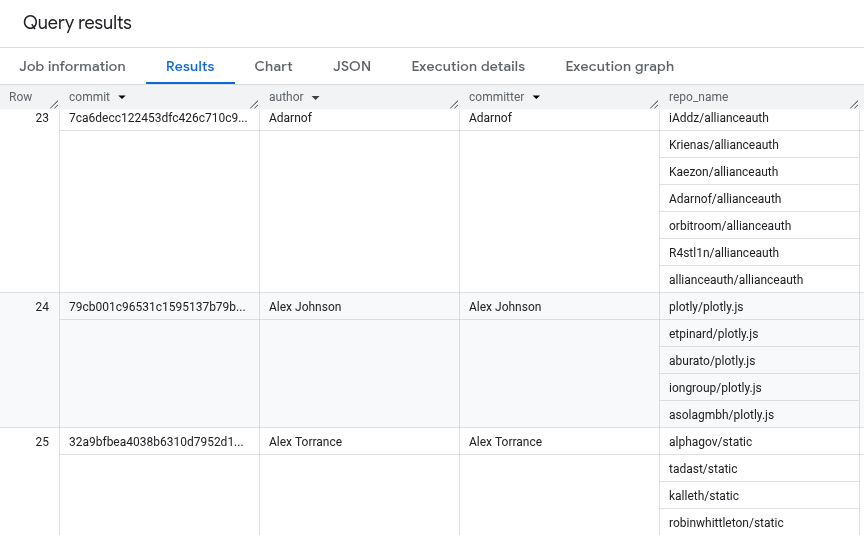
Per saperne di più su come eseguire le query, consulta Eseguire una query interattiva.
Codice sorgente completo
Ecco il codice sorgente completo del tutorial come riferimento.
Java
Prima di provare questo esempio, segui le istruzioni di configurazione di Java nella guida rapida di BigQuery per l'utilizzo delle librerie client. Per saperne di più, consulta la documentazione di riferimento dell'API BigQuery Java.
Per eseguire l'autenticazione in BigQuery, configura le Credenziali predefinite dell'applicazione. Per saperne di più, vedi Configura l'autenticazione per le librerie client.
Python
Prima di provare questo esempio, segui le istruzioni di configurazione di Python nella guida rapida di BigQuery per l'utilizzo delle librerie client. Per saperne di più, consulta la documentazione di riferimento dell'API BigQuery Python.
Per eseguire l'autenticazione in BigQuery, configura le Credenziali predefinite dell'applicazione. Per saperne di più, vedi Configura l'autenticazione per le librerie client.
Esegui la pulizia
Per evitare che al tuo Account Google Cloud vengano addebitati costi relativi alle risorse utilizzate in questo tutorial, elimina il progetto che contiene le risorse oppure mantieni il progetto ed elimina le singole risorse.
Elimina il progetto
Console
- Nella console Google Cloud , vai alla pagina Gestisci risorse.
- Nell'elenco dei progetti, seleziona quello che vuoi eliminare, quindi fai clic su Elimina.
- Nella finestra di dialogo, digita l'ID progetto, quindi fai clic su Chiudi per eliminare il progetto.
gcloud
Elimina un progetto Google Cloud :
gcloud projects delete PROJECT_ID
Elimina singole risorse
In alternativa, per rimuovere le singole risorse utilizzate in questo tutorial:
Elimina il set di dati che contiene la vista autorizzata.
Elimina la tabella nel set di dati di origine.
Poiché hai creato le risorse utilizzate in questo tutorial, non sono necessarie autorizzazioni aggiuntive per eliminarle.
Passaggi successivi
- Per saperne di più sui controlli dell'accesso in BigQuery, vedi Ruoli e autorizzazioni IAM di BigQuery.
- Per scoprire di più sulle viste BigQuery, consulta Introduzione alle viste logiche.
- Per saperne di più sulle visualizzazioni autorizzate, consulta Visualizzazioni autorizzate.
- Per apprendere i concetti di base sul controllo dell'accesso, consulta la panoramica di IAM.
- Per scoprire come gestire il controllo dell'accesso, consulta Gestione delle policy.