


Verbundene Tabellenblätter verwenden
Mit verbundenen Tabellenblättern können Sie die Leistungsfähigkeit von BigQuery in der vertrauten Google Sheets-Oberfläche nutzen. Mit verbundenen Tabellenblättern können Sie eine Vorschau Ihrer BigQuery-Daten aufrufen und sie in Pivot-Tabellen, Formeln und Diagrammen verwenden, die aus dem gesamten Datensatz erstellt wurden.
Darüber hinaus können Sie Folgendes tun:
Mit Partnern, Analysten oder anderen Beteiligten auf einer vertrauten Tabellenoberfläche zusammenarbeiten.
Die Vorteile einer einzigen verlässlichen Quelle für die Datenanalyse ohne zusätzliche Tabellenkalkulationsexporte nutzen.
Berichterstellungs- und Dashboard-Workflows optimieren.
Verbundene Tabellen führt BigQuery-Abfragen in Ihrem Namen aus, entweder anhand Ihrer Anfrage oder nach einem festgelegten Zeitplan. Die Ergebnisse dieser Abfragen werden zur Analyse und Freigabe in Ihrer Tabelle gespeichert.
Beispielanwendungsfälle
Nachfolgend sind einige Anwendungsfälle aufgeführt, die zeigen, wie Sie mit verbundenen Tabellenblätter große Datenmengen in einer Tabelle analysieren können, ohne SQL zu kennen.
Geschäftsplanung: Erstellen und Vorbereiten von Datasets und ermöglichen Sie anderen Nutzern, Informationen aus den Daten zu finden. Analysieren Sie beispielsweise die Verkaufsdaten, um festzustellen, welche Produkte sich an verschiedenen Standorten am besten verkaufen.
Kundenservice:Hier sehen Sie,welche Geschäfte die meisten Beschwerden pro 10.000 Kunden haben.
Verkäufe: Interne Finanz- und Verkaufsberichte erstellen und Umsatzberichte mit Vertriebsmitarbeitern teilen.
Zugriffssteuerung
Der direkte Zugriff auf BigQuery-Datasets und -Tabellen wird weiterhin in BigQuery gesteuert. Wenn Sie einem Nutzer nur Zugriff auf Google Sheets gewähren möchten, geben Sie eine Tabelle frei, gewähren aber keinen BigQuery-Zugriff.
Ein Nutzer, der nur für Google Sheets berechtigt ist, kann in der Tabelle Analysen starten und andere Funktionen von Google Sheets verwenden. Die folgenden Aktionen sind jedoch nicht möglich:
- Manuelles aktualisieren von BigQuery-Daten im Tabellenblatt.
- Planen einer Aktualisierung der Daten im Tabellenblatt.
Wenn Sie Daten in verbundenen Tabellenblättern filtern, wird die Abfrage aktualisiert, die Sie für das ausgewählte Projekt an BigQuery senden. Sie können die ausgeführte Abfrage mit folgendem Logfilter im zugehörigen Projekt aufrufen:
resource.type="bigquery_resource"
protoPayload.metadata.firstPartyAppMetadata.sheetsMetadata.docId != NULL_VALUE
VPC Service Controls
Sie können den Zugriff aufGoogle Cloud -Ressourcen mit VPC Service Controls einschränken. Dieser Dienst ist für Google Sheets nicht verfügbar, deshalb können Sie möglicherweise nicht auf BigQuery-Daten zugreifen, die durch VPC Service Controls geschützt sind. Wenn Sie die erforderlichen Berechtigungen haben und Zugriffsbeschränkungen für VPC Service Controls gelten, können Sie den VPC Service Controls-Perimeter so konfigurieren, dass Abfragen über verbundene Tabellenblätter möglich sind. Dazu müssen Sie für die Konfiguration des Perimeters folgende Elemente verwenden:
- Einer Zugriffsebene oder einer Regel für eingehenden Traffic, um Anfragen von vertrauenswürdigen IP-Adressen, Identitäten und vertrauenswürdigen Clientgeräten von außerhalb des Perimeters zuzulassen.
- Einer Regel für ausgehenden Traffic, um das Kopieren von Abfrageergebnissen in Tabellen von Nutzern zuzulassen.
Lernen Sie Folgendes: Richtlinien für eingehenden und ausgehenden Traffic konfigurieren und Zugriffsebenen konfigurieren, um die Regeln ordnungsgemäß zu konfigurieren. Verwenden Sie die folgende YAML-Datei zum Konfigurieren eines Perimeters, um das Kopieren der erforderlichen Daten zuzulassen:
# Allows egress to Sheets through the Connected Sheets feature
- egressTo:
    operations:
    - serviceName: 'bigquery.googleapis.com'
      methodSelectors:
      - permission: 'bigquery.vpcsc.importData'
    resources:
    - projects/628550087766 # Sheets-owned Google Cloud project
  egressFrom:
    identityType: ANY_USER_ACCOUNT
Hinweise
Sorgen Sie zuerst dafür, dass Sie die Anforderungen für den Zugriff auf BigQuery-Daten in Google Sheets erfüllen. Dies wird im Abschnitt "Was Sie benötigen" des Google Workspace-Artikels Erste Schritte mit BigQuery-Daten in Google Sheets beschrieben.
Wenn Sie noch kein Google Cloud -Projekt für die Abrechnung haben, führen Sie die folgenden Schritte aus:
- Melden Sie sich in Ihrem Google Cloud -Konto an. Wenn Sie mit Google Cloudnoch nicht vertraut sind, erstellen Sie ein Konto, um die Leistungsfähigkeit unserer Produkte in der Praxis sehen und bewerten zu können. Neukunden erhalten außerdem ein Guthaben von 300 $, um Arbeitslasten auszuführen, zu testen und bereitzustellen.
-
In the Google Cloud console, on the project selector page, select or create a Google Cloud project.
Roles required to select or create a project
- Select a project: Selecting a project doesn't require a specific IAM role—you can select any project that you've been granted a role on.
-
Create a project: To create a project, you need the Project Creator role
(
roles/resourcemanager.projectCreator), which contains theresourcemanager.projects.createpermission. Learn how to grant roles.
-
Verify that billing is enabled for your Google Cloud project.
-
In the Google Cloud console, on the project selector page, select or create a Google Cloud project.
Roles required to select or create a project
- Select a project: Selecting a project doesn't require a specific IAM role—you can select any project that you've been granted a role on.
-
Create a project: To create a project, you need the Project Creator role
(
roles/resourcemanager.projectCreator), which contains theresourcemanager.projects.createpermission. Learn how to grant roles.
-
Verify that billing is enabled for your Google Cloud project.
- BigQuery ist in neuen Projekten automatisch aktiviert.
Zum Aktivieren von BigQuery in einem vorhandenen Projekt wechseln Sie zu
Aktivieren Sie die BigQuery API, falls sie noch nicht aktiviert ist.
Rollen, die zum Aktivieren von APIs erforderlich sind
Zum Aktivieren von APIs benötigen Sie die Berechtigung
serviceusage.services.enable. Wenn Sie das Projekt erstellt haben, haben Sie diese Berechtigung wahrscheinlich bereits über die Rolle „Inhaber“ (roles/owner). Andernfalls können Sie diese Berechtigung über die Rolle „Service Usage-Administrator“ (roles/serviceusage.serviceUsageAdmin) erhalten. Informationen zum Zuweisen von Rollen
Sie können weitere Kosten vermeiden, wenn Sie die erstellten Ressourcen löschen. Weitere Informationen finden Sie unter Bereinigen.
BigQuery-Datasets aus „Verbundene Tabellenblätter“ öffnen
Das folgende Beispiel zeigt Ihnen anhand eines öffentlichen Datasets, wie Sie von Google Sheets aus eine Verbindung zu BigQuery herstellen können:
Google Sheets-Tabelle erstellen oder öffnen.
Klicken Sie auf Daten, dann auf Datenconnectors und dann auf Mit BigQuery verbinden.
Wählen Sie ein Google Cloud -Projekt aus, für das die Abrechnung aktiviert ist.
Klicken Sie auf Öffentliche Datasets.
Geben Sie in das Suchfeld chicago ein und wählen Sie dann das Dataset chicago_taxi_trips aus.
Wählen Sie die Tabelle taxi_trips aus und klicken Sie auf Verbinden.

Ihre Tabelle sollte in etwa so aussehen:
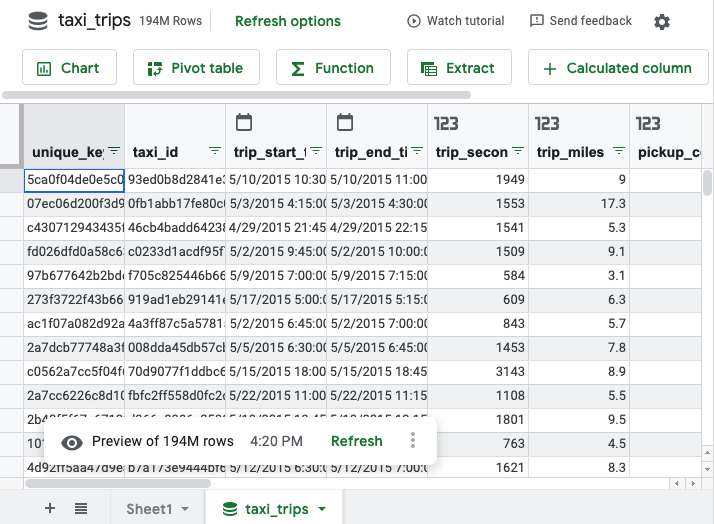
Beginnen Sie mit der Verwendung der Tabelle. Sie können Pivot-Tabellen, Formeln, Diagramme, berechnete Spalten und geplante Abfragen mit vertrauten Google Sheets-Techniken erstellen. Weitere Informationen finden Sie in der Anleitung zu verbundenen Tabellenblättern.
Obwohl die Tabelle eine Vorschau von nur 500 Zeilen zeigt, verwenden alle Pivot-Tabellen, Formeln und Diagramme den gesamten Datensatz. Die maximale Anzahl von Zeilen für Ergebnisse, die für Pivot-Tabellen zurückgegeben werden, beträgt 200.000.
Sie können die Daten auch in ein Google-Tabellenblatt extrahieren. Die maximale Anzahl von Zeilen und Zellen für Ergebnisse, die für Datenextraktionen zurückgegeben werden, hängt von den folgenden Bedingungen ab:
- Wenn die Anzahl der Zeilen kleiner oder gleich 50.000 ist, gibt es kein Zellenlimit.
- Wenn die Anzahl der Zeilen größer als 50.000, aber kleiner oder gleich 500.000 ist, muss die Anzahl der Zellen kleiner oder gleich 5 Millionen sein.
- Wenn die Anzahl der Zeilen größer als 500.000 ist, wird der Datenabruf nicht unterstützt.
Wenn Sie mit verbundenen Tabellenblättern ein Diagramm, eine Pivot-Tabelle, eine Formel oder eine andere berechnete Zelle aus Ihren Daten erstellen, wird in BigQuery in Ihrem Namen eine Abfrage ausgeführt. So rufen Sie diese Abfrage auf:
- Wählen Sie die Zelle oder das Diagramm aus, die Sie erstellt haben.
- Bewegen Sie den Mauszeiger auf Aktualisieren.
- Optional: Wenn Sie die Abfrageergebnisse in verbundenen Tabellenblättern aktualisieren möchten, klicken Sie auf das Dreipunkt-Menü Aktualisieren.
Wenn Sie die Abfrage in BigQuery aufrufen möchten, klicken Sie auf Abfragedetails zu BigQuery.
Die Abfrage wird in der Google Cloud Console geöffnet.
Tabellen in „Verbundene Tabellenblätter“ öffnen
So öffnen Sie eine Tabelle in „Verbundene Tabellenblätter“:
Rufen Sie in der Google Cloud Console die Seite BigQuery auf.
Klicken Sie im linken Bereich auf Explorer:

Wenn das linke Steuerfeld nicht angezeigt wird, klicken Sie auf Linkes Steuerfeld maximieren, um es zu öffnen.
Maximieren Sie im Bereich Explorer Ihr Projekt, klicken Sie auf Datasets und dann auf das Dataset, das die Tabelle enthält, die Sie in Google Sheets öffnen möchten.
Klicken Sie auf Übersicht > Tabellen und dann neben dem Tabellennamen auf Aktionen ansehen. Wählen Sie dann Öffnen in > Verbundene Tabellenblätter aus.
Gespeicherte Abfragen in verbundenen Tabellenblättern öffnen
Sie benötigen eine gespeicherte Abfrage. Weitere Informationen finden Sie unter Gespeicherte Abfragen erstellen.
So öffnen Sie eine gespeicherte Abfrage in verbundenen Tabellenblättern:
Rufen Sie in der Google Cloud Console die Seite BigQuery auf.
Klicken Sie im linken Bereich auf Explorer:
Maximieren Sie im Bereich Explorer Ihr Projekt und klicken Sie auf Abfragen. Suchen Sie die gespeicherte Abfrage, die Sie in verbundenen Tabellenblättern öffnen möchten.
Klicken Sie neben der gespeicherten Abfrage auf Aktionen öffnen und dann auf Öffnen in > Verbundene Tabellenblätter.
Alternativ können Sie auf den Namen der gespeicherten Abfrage klicken, um sie im Detailbereich zu öffnen, und dann auf Öffnen in > Verbundene Tabellenblätter klicken.
BigQuery-Nutzung über verbundene Tabellenblätter überwachen
Als BigQuery-Administrator können Sie den Ressourcenverbrauch von verbundenen Tabellenblättern überwachen und prüfen, um Nutzungsmuster zu erkennen, Kosten zu verwalten und häufig verwendete Berichte zu identifizieren. In den folgenden Abschnitten finden Sie Beispiel-SQL-Abfragen, mit denen Sie die Nutzung auf Organisations- und Projektebene überwachen können. Weitere Informationen finden Sie unter JOBS-Ansicht.
Allen Abfragen, die aus verbundenen Tabellenblättern stammen, wird ein eindeutiges Job-ID-Präfix zugewiesen: sheets_dataconnector. Sie können dieses Präfix verwenden, um Jobs in den INFORMATION_SCHEMA.JOBS-Ansichten zu filtern.
Nutzung von verbundenen Tabellenblättern nach Nutzer auf Organisationsebene zusammenfassen
Die folgende Abfrage enthält eine Zusammenfassung der wichtigsten Connected Sheets-Nutzer in Ihrer Organisation in den letzten 30 Tagen, sortiert nach den insgesamt abgerechneten Daten. In der Abfrage werden die Gesamtzahl der Abfragen, die insgesamt in Rechnung gestellten Byte und die Gesamtzahl der Slot-Millisekunden für jeden Nutzer zusammengefasst. Diese Informationen sind nützlich, um die Akzeptanz zu verstehen und die größten Ressourcenverbraucher zu identifizieren.
SELECT
  user_email,
  COUNT(*) AS total_queries,
  SUM(total_bytes_billed) AS total_bytes_billed,
  SUM(total_slot_ms) AS total_slot_ms
FROM
  `region-REGION_NAME.INFORMATION_SCHEMA.JOBS_BY_ORGANIZATION`
WHERE
  -- Filter for jobs created in the last 30 days
  creation_time >= TIMESTAMP_SUB(CURRENT_TIMESTAMP(), INTERVAL 30 DAY)
  -- Filter for jobs originating from Connected Sheets
  AND job_id LIKE 'sheets_dataconnector%'
  -- Filter for completed jobs
  AND state = 'DONE'
  AND (statement_type IS NULL OR statement_type <> 'SCRIPT')
GROUP BY
  1
ORDER BY
  total_bytes_billed DESC;
Ersetzen Sie REGION_NAME durch die Region Ihres Projekts.
Beispiel: region-us.
Das Ergebnis sieht in etwa so aus:
+---------------------+---------------+--------------------+-----------------+
| user_email          | total_queries | total_bytes_billed | total_slot_ms   |
+---------------------+---------------+--------------------+-----------------+
| alice@example.com   | 152           | 12000000000        | 3500000         |
| bob@example.com     | 45            | 8500000000         | 2100000         |
| charles@example.com | 210           | 1100000000         | 1800000         |
+---------------------+---------------+--------------------+-----------------+
Jobprotokolle von Anfragen für verbundene Tabellenblätter auf Organisationsebene aufrufen
Die folgende Abfrage enthält ein detailliertes Log für jeden einzelnen Job, der von Connected Sheets ausgeführt wird. Diese Informationen sind nützlich, um bestimmte kostspielige Abfragen zu prüfen und zu identifizieren.
SELECT
  job_id,
  creation_time,
  user_email,
  project_id,
  total_bytes_billed,
  total_slot_ms
FROM
  `region-REGION_NAME.INFORMATION_SCHEMA.JOBS_BY_ORGANIZATION`
WHERE
  creation_time >= TIMESTAMP_SUB(CURRENT_TIMESTAMP(), INTERVAL 30 DAY)
  AND job_id LIKE 'sheets_dataconnector%'
  AND state = 'DONE'
  AND (statement_type IS NULL OR statement_type <> 'SCRIPT')
ORDER BY
  creation_time DESC;
Ersetzen Sie REGION_NAME durch die Region Ihres Projekts.
Beispiel: region-us.
Das Ergebnis sieht in etwa so aus:
+---------------------------------+---------------------------------+-----------------+------------+--------------------+---------------+
| job_id                          | creation_time                   | user_email      | project_id | total_bytes_billed | total_slot_ms |
+---------------------------------+---------------------------------+-----------------+------------+--------------------+---------------+
| sheets_dataconnector_bquxjob_1  | 2025-11-06 00:26:53.077000 UTC  | abc@example.com | my_project | 12000000000        | 3500000       |
| sheets_dataconnector_bquxjob_2  | 2025-11-06 00:24:04.294000 UTC  | xyz@example.com | my_project | 8500000000         | 2100000       |
| sheets_dataconnector_bquxjob_3  | 2025-11-03 23:17:25.975000 UTC  | bob@example.com | my_project | 1100000000         | 1800000       |
+---------------------------------+---------------------------------+-----------------+------------+--------------------+---------------+
Gesamtnutzung von verbundenen Tabellenblättern nach Nutzer auf Projektebene
Wenn Sie keine Berechtigungen auf Organisationsebene haben oder nur ein bestimmtes Projekt überwachen müssen, führen Sie die folgende Abfrage aus, um die wichtigsten Nutzer von Connected Sheets in einem Projekt in den letzten 30 Tagen zu ermitteln. Die Abfrage aggregiert die Gesamtzahl der Abfragen, die in Rechnung gestellten Gesamtbytes und die Gesamtzahl der Slot-Millisekunden für jeden Nutzer. Diese Informationen sind nützlich, um die Akzeptanz zu verstehen und die größten Ressourcenverbraucher zu identifizieren.
SELECT
  user_email,
  COUNT(*) AS total_queries,
  SUM(total_bytes_billed) AS total_bytes_billed,
  SUM(total_slot_ms) AS total_slot_ms
FROM
  -- This view queries the project you are currently running the query in.
  `region-REGION_NAME`.INFORMATION_SCHEMA.JOBS_BY_PROJECT
WHERE
  -- Filter for jobs created in the last 30 days
  creation_time >= TIMESTAMP_SUB(CURRENT_TIMESTAMP(), INTERVAL 30 DAY)
  -- Filter for jobs originating from Connected Sheets
  AND job_id LIKE 'sheets_dataconnector%'
  -- Filter for completed jobs
  AND state = 'DONE'
  AND (statement_type IS NULL OR statement_type <> 'SCRIPT')
GROUP BY
  user_email
ORDER BY
  total_bytes_billed DESC
LIMIT
  10;
Ersetzen Sie REGION_NAME durch die Region Ihres Projekts.
Beispiel: region-us.
Das Ergebnis sieht in etwa so aus:
+---------------------+---------------+--------------------+-----------------+
| user_email          | total_queries | total_bytes_billed | total_slot_ms   |
+---------------------+---------------+--------------------+-----------------+
| alice@example.com   | 152           | 12000000000        | 3500000         |
| bob@example.com     | 45            | 8500000000         | 2100000         |
| charles@example.com | 210           | 1100000000         | 1800000         |
+---------------------+---------------+--------------------+-----------------+
Joblogs von Connected Sheets-Abfragen auf Projektebene aufrufen
Wenn Sie keine Berechtigungen auf Organisationsebene haben oder nur ein bestimmtes Projekt überwachen müssen, führen Sie die folgende Abfrage aus, um ein detailliertes Log aller Connected Sheets-Abfragen für das aktuelle Projekt aufzurufen:
SELECT
  job_id,
  creation_time,
  user_email,
  total_bytes_billed,
  total_slot_ms,
  query
FROM
  -- This view queries the project you are currently running the query in.
  `region-REGION_NAME.INFORMATION_SCHEMA.JOBS_BY_PROJECT`
WHERE
  creation_time >= TIMESTAMP_SUB(CURRENT_TIMESTAMP(), INTERVAL 30 DAY)
  AND job_id LIKE 'sheets_dataconnector%'
  AND state = 'DONE'
  AND (statement_type IS NULL OR statement_type <> 'SCRIPT')
ORDER BY
  creation_time DESC;
Ersetzen Sie REGION_NAME durch die Region Ihres Projekts.
Beispiel: region-us.
Das Ergebnis sieht in etwa so aus:
+---------------------------------+---------------------------------+------------------+--------------------+-----------------+---------------------------------+
| job_id                          | creation_time                   | user_email       | total_bytes_billed | total_slot_ms   |  query                          |
+---------------------------------+---------------------------------+------------------+--------------------+-----------------+---------------------------------+
| sheets_dataconnector_bquxjob_1  | 2025-11-06 00:26:53.077000 UTC  | abc@example.com  | 12000000000        | 3500000         |  SELECT ... FROM dataset.table1 |
| sheets_dataconnector_bquxjob_2  | 2025-11-06 00:24:04.294000 UTC  | xyz@example.com  | 8500000000         | 2100000         |  SELECT ... FROM dataset.table2 |
| sheets_dataconnector_bquxjob_3  | 2025-11-03 23:17:25.975000 UTC  | bob@example.com  | 1100000000         | 1800000         |  SELECT ... FROM dataset.table3 |
+---------------------------------+---------------------------------+------------------+--------------------+-----------------+---------------------------------+
Bereinigen
So vermeiden Sie, dass Ihrem Google Cloud Konto die in dieser Anleitung verwendeten Ressourcen in Rechnung gestellt werden:
- Wechseln Sie in der Google Cloud -Console zur Seite Ressourcen verwalten.
- Wählen Sie in der Projektliste das Projekt aus, das Sie löschen möchten, und klicken Sie dann auf Löschen.
- Geben Sie im Dialogfeld die Projekt-ID ein und klicken Sie auf Shut down (Beenden), um das Projekt zu löschen.
Nächste Schritte
Weitere Informationen finden Sie im Google Workspace Erste Schritte mit BigQuery-Daten in Google Sheets.
Sehen Sie sich Videos aus der Playlist Verbundene Tabellen verwenden auf YouTube an.
Bereit für praktische Übungen? So probieren Sie ein Lab aus:
- Verbundene Tabellenblätter: Qwik Start
- BigQuery-Abrechnungsdaten in Google Sheets analysieren
- Ihr Wissen unter Beweis stellen: Skill-Logo „BigQuery-Daten in verbundenen Tabellenblättern analysieren“ erwerben