


Utilizzare Fogli connessi
Fogli connessi porta la scalabilità di BigQuery nell'interfaccia familiare di Fogli Google. Con Fogli connessi, puoi visualizzare l'anteprima dei dati BigQuery e utilizzarli in tabelle pivot, formule e grafici creati a partire dall'intero set di dati.
Puoi anche:
Collabora con partner, analisti o altre parti interessate nell'interfaccia familiare di un foglio di lavoro.
Garantire un'unica fonte attendibile per l'analisi dei dati senza ulteriori esportazioni di fogli di lavoro.
Semplificare i flussi di lavoro per report e dashboard.
Fogli connessi esegue le query BigQuery per tuo conto su richiesta o in base a una pianificazione definita. I risultati di queste query vengono salvati nel foglio di lavoro per l'analisi e la condivisione.
Esempi di casi d'uso
Di seguito sono riportati solo alcuni casi d'uso che mostrano come Fogli connessi ti consente di analizzare grandi quantità di dati all'interno di un foglio, senza dover conoscere SQL.
Pianificazione aziendale:crea e prepara i set di dati, poi consenti ad altri di trovare informazioni dai dati. Ad esempio, analizza i dati di vendita per determinare quali prodotti vendono meglio in località diverse.
Assistenza clienti: scopri quali negozi ricevono il maggior numero di reclami ogni 10.000 clienti.
Vendite:crea report interni su finanza e vendite e condividi i report sulle entrate con i rappresentanti di vendita.
Controllo degli accessi
L'accesso diretto a tabelle e set di dati BigQuery è controllato all'interno di BigQuery. Se vuoi concedere a un utente l'accesso solo a Fogli Google, condividi un foglio di lavoro e non concedere l'accesso a BigQuery.
Un utente con accesso solo a Fogli Google può eseguire analisi nel foglio e utilizzare altre funzionalità di Fogli Google, ma non potrà eseguire le seguenti azioni:
- Aggiorna manualmente i dati BigQuery nel foglio.
- Pianifica un aggiornamento dei dati nel foglio.
Quando filtri i dati in Fogli connessi, viene aggiornata la query che invii a BigQuery in base al progetto selezionato. Puoi visualizzare la query eseguita con il seguente filtro dei log nel progetto correlato:
resource.type="bigquery_resource"
protoPayload.metadata.firstPartyAppMetadata.sheetsMetadata.docId != NULL_VALUE
Controlli di servizio VPC
Puoi utilizzare i Controlli di servizio VPC per limitare l'accesso alle risorseGoogle Cloud . Poiché Controlli di servizio VPC non supporta Fogli, potresti non riuscire ad accedere ai dati BigQuery protetti da Controlli di servizio VPC. Se disponi delle autorizzazioni necessarie e soddisfi le limitazioni di accesso di Controlli di servizio VPC, puoi configurare il perimetro di Controlli di servizio VPC per consentire le query eseguite tramite Fogli connessi. Per farlo, devi configurare il perimetro utilizzando quanto segue:
- Un livello di accesso o una regola in entrata per consentire le richieste provenienti da indirizzi IP, identità e dispositivi client attendibili esterni al perimetro.
- Una regola di uscita per consentire la copia dei risultati delle query nei fogli di lavoro degli utenti.
Scopri di più sulla configurazione delle policy in entrata e in uscita e sulla configurazione dei livelli di accesso per configurare correttamente le regole. Per configurare un perimetro in modo da consentire la copia dei dati richiesta, utilizza il seguente file YAML:
# Allows egress to Sheets through the Connected Sheets feature
- egressTo:
    operations:
    - serviceName: 'bigquery.googleapis.com'
      methodSelectors:
      - permission: 'bigquery.vpcsc.importData'
    resources:
    - projects/628550087766 # Sheets-owned Google Cloud project
  egressFrom:
    identityType: ANY_USER_ACCOUNT
Prima di iniziare
Innanzitutto, assicurati di soddisfare i requisiti per accedere ai dati BigQuery in Fogli, come descritto nella sezione "Che cosa ti serve" dell'argomento di Google Workspace Iniziare a utilizzare i dati BigQuery in Fogli Google.
Se non hai un progetto Google Cloud configurato per la fatturazione, segui questi passaggi:
- Accedi al tuo account Google Cloud . Se non conosci Google Cloud, crea un account per valutare le prestazioni dei nostri prodotti in scenari reali. I nuovi clienti ricevono anche 300 $di crediti senza costi per l'esecuzione, il test e il deployment dei carichi di lavoro.
-
In the Google Cloud console, on the project selector page, select or create a Google Cloud project.
Roles required to select or create a project
- Select a project: Selecting a project doesn't require a specific IAM role—you can select any project that you've been granted a role on.
-
Create a project: To create a project, you need the Project Creator role
(
roles/resourcemanager.projectCreator), which contains theresourcemanager.projects.createpermission. Learn how to grant roles.
-
Verify that billing is enabled for your Google Cloud project.
-
In the Google Cloud console, on the project selector page, select or create a Google Cloud project.
Roles required to select or create a project
- Select a project: Selecting a project doesn't require a specific IAM role—you can select any project that you've been granted a role on.
-
Create a project: To create a project, you need the Project Creator role
(
roles/resourcemanager.projectCreator), which contains theresourcemanager.projects.createpermission. Learn how to grant roles.
-
Verify that billing is enabled for your Google Cloud project.
- BigQuery viene attivato automaticamente nei nuovi progetti.
Per attivare BigQuery in un progetto preesistente, vai a
Abilita l'API BigQuery, se non è già abilitata.
Ruoli richiesti per abilitare le API
Per abilitare le API, devi disporre dell'autorizzazione
serviceusage.services.enable. Se hai creato il progetto, probabilmente disponi già di questa autorizzazione tramite il ruolo Proprietario (roles/owner). In caso contrario, puoi ottenere questa autorizzazione tramite il ruolo Amministratore utilizzo dei servizi (roles/serviceusage.serviceUsageAdmin). Scopri come concedere i ruoli.
Per evitare l'addebito di ulteriori costi, puoi eliminare le risorse che hai creato. Per maggiori dettagli, vedi Esegui la pulizia.
Apri i set di dati BigQuery da Fogli connessi
L'esempio seguente utilizza un set di dati pubblico per mostrare come connettersi a BigQuery da Fogli Google:
Crea o apri un foglio di lavoro Fogli Google.
Fai clic su Dati, poi su Connettori di dati e infine su Connetti a BigQuery.
Seleziona un progetto Google Cloud con la fatturazione abilitata.
Fai clic su Set di dati pubblici.
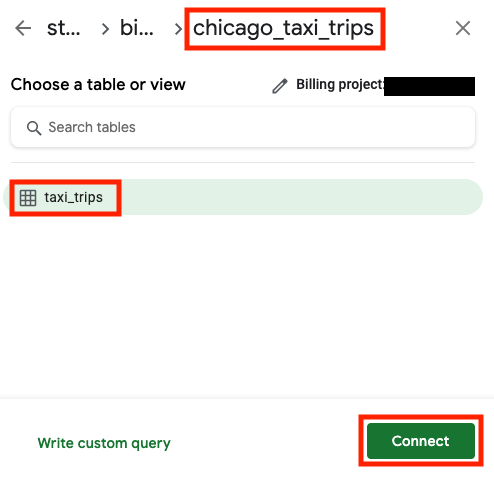
Nella casella di ricerca, digita chicago e poi seleziona il set di dati chicago_taxi_trips.
Seleziona la tabella taxi_trips e poi fai clic su Connetti.
Il foglio di lavoro dovrebbe essere simile al seguente:
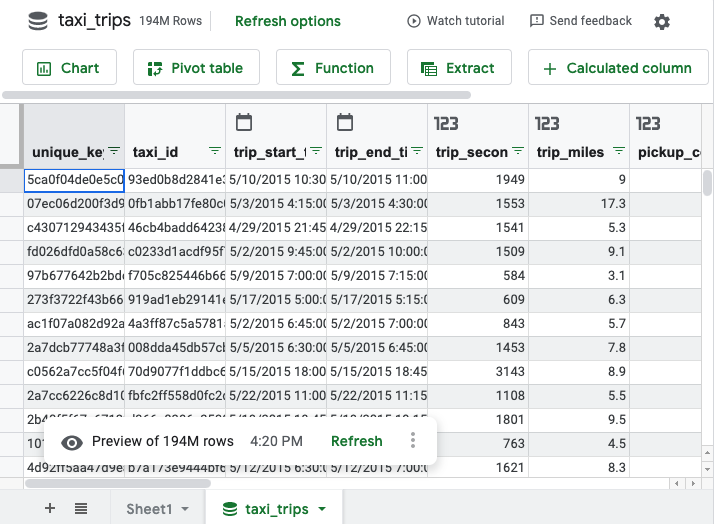
Inizia a utilizzare il foglio di lavoro. Puoi creare tabelle pivot, formule, grafici, colonne calcolate e query pianificate utilizzando le tecniche di Fogli Google che conosci. Per saperne di più, consulta il tutorial su Fogli connessi.
Anche se il foglio di lavoro mostra un'anteprima di sole 500 righe, tutte le tabelle pivot, le formule e i grafici utilizzano l'intero set di dati. Il numero massimo di righe per i risultati restituiti per le tabelle pivot è 200.000.
Puoi anche estrarre i dati in un foglio Google. Il numero massimo di righe e celle per i risultati restituiti per le estrazioni di dati dipende dalle seguenti condizioni:
- Se il numero di righe è minore o uguale a 50.000, non è previsto alcun limite di celle.
- Se il numero di righe è maggiore di 50.000 ma minore o uguale a 500.000, il numero di celle deve essere minore o uguale a 5 milioni.
- Se il numero di righe è superiore a 500.000, il pull dei dati non è supportato.
Quando utilizzi Fogli connessi per creare un grafico, una tabella pivot, una formula o un'altra cella calcolata dai tuoi dati, Fogli connessi esegue una query in BigQuery per tuo conto. Per visualizzare questa query:
- Seleziona la cella o il grafico che hai creato.
- Tieni il puntatore sopra Aggiorna.
- (Facoltativo) Per aggiornare i risultati della query in Fogli connessi, fai clic su Aggiorna.
Per visualizzare la query in BigQuery, fai clic su Dettagli delle query su BigQuery.
La query si apre nella console Google Cloud .
Aprire le tabelle in Fogli connessi
Per aprire una tabella in Fogli connessi:
Nella console Google Cloud , vai alla pagina BigQuery.
Nel riquadro a sinistra, fai clic su Spazio di esplorazione:

Se non vedi il riquadro a sinistra, fai clic su Espandi riquadro a sinistra per aprirlo.
Nel riquadro Explorer, espandi il progetto, fai clic su Set di dati e poi sul set di dati che contiene la tabella che vuoi aprire in Fogli Google.
Fai clic su Panoramica > Tabelle e, accanto al nome della tabella, fai clic su Visualizza azioni, quindi seleziona Apri in > Fogli connessi.
Aprire le query salvate in Fogli connessi
Assicurati di avere una query salvata. Per saperne di più, consulta Creare query salvate.
Per aprire una query salvata in Fogli connessi:
Nella console Google Cloud , vai alla pagina BigQuery.
Nel riquadro a sinistra, fai clic su Spazio di esplorazione:
Nel riquadro Explorer, espandi il progetto e fai clic su Query. Trova la query salvata che vuoi aprire in Fogli connessi.
Fai clic su Apri azioni accanto alla query salvata, quindi fai clic su Apri in > Fogli connessi.
In alternativa, fai clic sul nome della query salvata per aprirla nel riquadro dei dettagli, quindi fai clic su Apri in > Fogli connessi.
Monitorare l'utilizzo di BigQuery da Fogli connessi
In qualità di amministratore BigQuery, puoi monitorare e controllare il consumo di risorse da Fogli connessi per comprendere i pattern di utilizzo, gestire i costi e identificare i report utilizzati di frequente. Le sezioni seguenti
forniscono query SQL di esempio per aiutarti a monitorare questo utilizzo a livello di organizzazione e progetto. Per saperne di più, consulta la
visualizzazione JOBS.
A tutte le query provenienti da Fogli connessi viene assegnato un prefisso ID job univoco: sheets_dataconnector. Puoi utilizzare questo prefisso per filtrare i job nelle visualizzazioni INFORMATION_SCHEMA.JOBS.
Utilizzo aggregato di Fogli connessi per utente a livello di organizzazione
La seguente query fornisce un riepilogo dei principali utenti di Fogli connessi nella tua organizzazione negli ultimi 30 giorni, in base al totale dei dati fatturati. La query aggrega il numero totale di query, i byte totali fatturati e i millisecondi di slot totali per ogni utente. Queste informazioni sono utili per comprendere l'adozione e per identificare i principali consumatori di risorse.
SELECT
  user_email,
  COUNT(*) AS total_queries,
  SUM(total_bytes_billed) AS total_bytes_billed,
  SUM(total_slot_ms) AS total_slot_ms
FROM
  `region-REGION_NAME.INFORMATION_SCHEMA.JOBS_BY_ORGANIZATION`
WHERE
  -- Filter for jobs created in the last 30 days
  creation_time >= TIMESTAMP_SUB(CURRENT_TIMESTAMP(), INTERVAL 30 DAY)
  -- Filter for jobs originating from Connected Sheets
  AND job_id LIKE 'sheets_dataconnector%'
  -- Filter for completed jobs
  AND state = 'DONE'
  AND (statement_type IS NULL OR statement_type <> 'SCRIPT')
GROUP BY
  1
ORDER BY
  total_bytes_billed DESC;
Sostituisci REGION_NAME con la regione del tuo progetto.
Ad esempio, region-us.
Il risultato è simile al seguente:
+---------------------+---------------+--------------------+-----------------+
| user_email          | total_queries | total_bytes_billed | total_slot_ms   |
+---------------------+---------------+--------------------+-----------------+
| alice@example.com   | 152           | 12000000000        | 3500000         |
| bob@example.com     | 45            | 8500000000         | 2100000         |
| charles@example.com | 210           | 1100000000         | 1800000         |
+---------------------+---------------+--------------------+-----------------+
Trovare i log dei job delle query di Fogli connessi a livello di organizzazione
La seguente query fornisce un log dettagliato di ogni singolo job eseguito da Fogli connessi. Queste informazioni sono utili per l'audit e l'identificazione di query specifiche a costi elevati.
SELECT
  job_id,
  creation_time,
  user_email,
  project_id,
  total_bytes_billed,
  total_slot_ms
FROM
  `region-REGION_NAME.INFORMATION_SCHEMA.JOBS_BY_ORGANIZATION`
WHERE
  creation_time >= TIMESTAMP_SUB(CURRENT_TIMESTAMP(), INTERVAL 30 DAY)
  AND job_id LIKE 'sheets_dataconnector%'
  AND state = 'DONE'
  AND (statement_type IS NULL OR statement_type <> 'SCRIPT')
ORDER BY
  creation_time DESC;
Sostituisci REGION_NAME con la regione del tuo progetto.
Ad esempio, region-us.
Il risultato è simile al seguente:
+---------------------------------+---------------------------------+-----------------+------------+--------------------+---------------+
| job_id                          | creation_time                   | user_email      | project_id | total_bytes_billed | total_slot_ms |
+---------------------------------+---------------------------------+-----------------+------------+--------------------+---------------+
| sheets_dataconnector_bquxjob_1  | 2025-11-06 00:26:53.077000 UTC  | abc@example.com | my_project | 12000000000        | 3500000       |
| sheets_dataconnector_bquxjob_2  | 2025-11-06 00:24:04.294000 UTC  | xyz@example.com | my_project | 8500000000         | 2100000       |
| sheets_dataconnector_bquxjob_3  | 2025-11-03 23:17:25.975000 UTC  | bob@example.com | my_project | 1100000000         | 1800000       |
+---------------------------------+---------------------------------+-----------------+------------+--------------------+---------------+
Aggrega l'utilizzo di Fogli connessi per utente a livello di progetto
Se non disponi delle autorizzazioni a livello di organizzazione o devi monitorare solo un progetto specifico, esegui la seguente query per identificare gli utenti principali di Fogli connessi all'interno di un progetto negli ultimi 30 giorni. La query aggrega il numero totale di query, i byte totali fatturati e i millisecondi totali di slot per ogni utente. Queste informazioni sono utili per comprendere l'adozione e per identificare i principali consumatori di risorse.
SELECT
  user_email,
  COUNT(*) AS total_queries,
  SUM(total_bytes_billed) AS total_bytes_billed,
  SUM(total_slot_ms) AS total_slot_ms
FROM
  -- This view queries the project you are currently running the query in.
  `region-REGION_NAME`.INFORMATION_SCHEMA.JOBS_BY_PROJECT
WHERE
  -- Filter for jobs created in the last 30 days
  creation_time >= TIMESTAMP_SUB(CURRENT_TIMESTAMP(), INTERVAL 30 DAY)
  -- Filter for jobs originating from Connected Sheets
  AND job_id LIKE 'sheets_dataconnector%'
  -- Filter for completed jobs
  AND state = 'DONE'
  AND (statement_type IS NULL OR statement_type <> 'SCRIPT')
GROUP BY
  user_email
ORDER BY
  total_bytes_billed DESC
LIMIT
  10;
Sostituisci REGION_NAME con la regione del tuo progetto.
Ad esempio, region-us.
Il risultato è simile al seguente:
+---------------------+---------------+--------------------+-----------------+
| user_email          | total_queries | total_bytes_billed | total_slot_ms   |
+---------------------+---------------+--------------------+-----------------+
| alice@example.com   | 152           | 12000000000        | 3500000         |
| bob@example.com     | 45            | 8500000000         | 2100000         |
| charles@example.com | 210           | 1100000000         | 1800000         |
+---------------------+---------------+--------------------+-----------------+
Trovare i log dei job delle query di Fogli connessi a livello di progetto
Se non disponi delle autorizzazioni a livello di organizzazione o devi monitorare solo un progetto specifico, esegui la seguente query per visualizzare un log dettagliato di tutte le query Fogli connessi per il progetto corrente:
SELECT
  job_id,
  creation_time,
  user_email,
  total_bytes_billed,
  total_slot_ms,
  query
FROM
  -- This view queries the project you are currently running the query in.
  `region-REGION_NAME.INFORMATION_SCHEMA.JOBS_BY_PROJECT`
WHERE
  creation_time >= TIMESTAMP_SUB(CURRENT_TIMESTAMP(), INTERVAL 30 DAY)
  AND job_id LIKE 'sheets_dataconnector%'
  AND state = 'DONE'
  AND (statement_type IS NULL OR statement_type <> 'SCRIPT')
ORDER BY
  creation_time DESC;
Sostituisci REGION_NAME con la regione del tuo progetto.
Ad esempio, region-us.
Il risultato è simile al seguente:
+---------------------------------+---------------------------------+------------------+--------------------+-----------------+---------------------------------+
| job_id                          | creation_time                   | user_email       | total_bytes_billed | total_slot_ms   |  query                          |
+---------------------------------+---------------------------------+------------------+--------------------+-----------------+---------------------------------+
| sheets_dataconnector_bquxjob_1  | 2025-11-06 00:26:53.077000 UTC  | abc@example.com  | 12000000000        | 3500000         |  SELECT ... FROM dataset.table1 |
| sheets_dataconnector_bquxjob_2  | 2025-11-06 00:24:04.294000 UTC  | xyz@example.com  | 8500000000         | 2100000         |  SELECT ... FROM dataset.table2 |
| sheets_dataconnector_bquxjob_3  | 2025-11-03 23:17:25.975000 UTC  | bob@example.com  | 1100000000         | 1800000         |  SELECT ... FROM dataset.table3 |
+---------------------------------+---------------------------------+------------------+--------------------+-----------------+---------------------------------+
Pulizia
Per evitare che al tuo account Google Cloud vengano addebitati costi relativi alle risorse utilizzate in questo tutorial:
- Nella console Google Cloud , vai alla pagina Gestisci risorse.
- Nell'elenco dei progetti, seleziona quello che vuoi eliminare, quindi fai clic su Elimina.
- Nella finestra di dialogo, digita l'ID progetto, quindi fai clic su Chiudi per eliminare il progetto.
Passaggi successivi
Per saperne di più, consulta l'articolo Iniziare a utilizzare i dati BigQuery in Fogli Google.
Guarda i video della playlist Utilizzo di Fogli connessi su YouTube.
Pronto a fare pratica? Prova un lab:
- Fogli connessi: Qwik Start
- Esaminare i dati di fatturazione BigQuery in Fogli Google
- Dimostra la tua competenza: completa il badge delle competenze Analizza i dati di BigQuery in Fogli connessi