


Usar apps de dados no BigQuery e no Data Studio
Com os apps de dados do Colab, você transforma suas análises de dados de notebooks do Colaboratory em aplicativos interativos e refinados. Em vez de compartilhar código ou relatórios estáticos, agora você pode criar experiências compartilháveis que incluem visualizações interativas, tabelas de dados e inferências de aprendizado de máquina.
Os apps de dados oferecem o seguinte:
- Insights de autoatendimento. Os usuários empresariais podem ajustar parâmetros como períodos ou filtros para ver os dados necessários sem editar o código.
- Nenhuma configuração para espectadores de apps. Os consumidores acessam seu app usando um URL. Eles não precisam navegar pelo console Google Cloud nem executar notebooks.
- Flexibilidade. Integre qualquer biblioteca ou widget de visualização do Python para criar apps de dados personalizados e complexos com facilidade. Para economizar tempo, use o agente integrado para gerar o código.
- Ciclo de vida gerenciado. Os administradores e autores mantêm o controle sobre o compartilhamento, as versões e o uso de recursos.
Antes de começar
- Faça login na sua conta do Google Cloud . Se você começou a usar o Google Cloud, crie uma conta para avaliar o desempenho de nossos produtos em situações reais. Clientes novos também recebem US$ 300 em créditos para executar, testar e implantar cargas de trabalho.
-
In the Google Cloud console, on the project selector page, select or create a Google Cloud project.
Roles required to select or create a project
- Select a project: Selecting a project doesn't require a specific IAM role—you can select any project that you've been granted a role on.
-
Create a project: To create a project, you need the Project Creator role
(
roles/resourcemanager.projectCreator), which contains theresourcemanager.projects.createpermission. Learn how to grant roles.
-
Verify that billing is enabled for your Google Cloud project.
-
In the Google Cloud console, on the project selector page, select or create a Google Cloud project.
Roles required to select or create a project
- Select a project: Selecting a project doesn't require a specific IAM role—you can select any project that you've been granted a role on.
-
Create a project: To create a project, you need the Project Creator role
(
roles/resourcemanager.projectCreator), which contains theresourcemanager.projects.createpermission. Learn how to grant roles.
-
Verify that billing is enabled for your Google Cloud project.
-
Ative as APIs BigQuery e Dataform.
Funções necessárias para ativar APIs
Para ativar APIs, você precisa da permissão
serviceusage.services.enable. Se você criou o projeto, provavelmente já tem essa permissão com o papel de Proprietário (roles/owner). Caso contrário, é possível receber essa permissão com o papel de Administrador do Service Usage (roles/serviceusage.serviceUsageAdmin). Saiba como conceder papéis.Para novos projetos, a API BigQuery é ativada automaticamente.
Funções exigidas
Para receber as permissões necessárias e criar apps de dados, peça ao administrador para conceder a você os seguintes papéis do IAM no projeto:
- Usuário de sessão de leitura do BigQuery (
roles/bigquery.readSessionUser) - Usuário do BigQuery Studio (
roles/bigquery.studioUser)
Para mais informações sobre a concessão de papéis, consulte Gerenciar o acesso a projetos, pastas e organizações.
Também é possível conseguir as permissões necessárias usando papéis personalizados ou outros papéis predefinidos.
Se você não conhece o Colab Enterprise no BigQuery, consulte as permissões necessárias na página Criar notebooks.
Limitações
Os apps de dados estão sujeitos às seguintes limitações:
Na primeira vez que você abre um app, ele pode levar de dois a cinco minutos para carregar, dependendo da complexidade.
As sessões de interatividade duram 30 minutos. Depois de 30 minutos, os apps perdem a conexão com o kernel e ficam estáticos. Para iniciar uma nova sessão de 30 minutos, atualize a página ou os dados.
Independente de quais células estão visíveis no app, todas são executadas em ordem, da primeira à última. Se as células não visíveis estiverem em execução e consumindo recursos do kernel, o app poderá parecer não responder até que esses recursos sejam liberados.
Não é possível usar uma conta de serviço ou credenciais de usuário final (EUC, na sigla em inglês) para acessar dados ou visualizar apps de dados.
Componentes dos apps de dados
Os componentes que podem ser adicionados aos apps de dados são derivados do notebook subjacente. Se você estiver trabalhando com um notebook, adicione qualquer uma das células dele aos seus apps de dados.
É possível adicionar aos apps de dados qualquer tipo de célula compatível que você pode criar em um notebook do Colab, incluindo células de SQL, código, texto e visualização. Você pode criar tipos de células manualmente ou usar o Agente de Ciência de Dados do Colab ou o Gemini para gerar células.
Para informações sobre como adicionar diferentes tipos de células aos notebooks, consulte os seguintes tutoriais:
Controles criados usando bibliotecas de terceiros
Os apps de dados são compatíveis com controles criados usando bibliotecas de widgets de terceiros. Exemplo:
- Use o pacote
ipywidgetsou a bibliotecaanywidgetpara adicionar controles interativos ao seu notebook. Os widgets podem ser gerados usando o Agente de Ciência de Dados do Colab. - No nível do notebook, é possível encadear células de widget. Você define um widget no início do notebook, e a saída dele pode ser consumida por outras células, como as de visualização. Com essa configuração, é possível definir um filtro global para seus apps de dados.
Criar e publicar apps de dados
É possível criar aplicativos de dados usando um notebook atual ou criando um novo. No exemplo a seguir, você usa o modelo Introdução aos notebooks para usuários de Python para gerar um notebook e criar um aplicativo de dados com ele.
Depois de criar os Apps de dados, publique-os no Data Studio para transformar suas análises de dados em experiências interativas e compartilháveis.
Ao publicar apps de dados, é possível conectá-los a um ambiente de execução do Colab ou criar um novo usando um modelo. Com os modelos, é possível dimensionar o ambiente de execução de acordo com suas cargas de trabalho e definir o tempo de desligamento ocioso para equilibrar custos e tempo de inicialização do app.
Para criar e publicar apps de dados, siga estas etapas:
No console Google Cloud , acesse a página do Studio do BigQuery.
Para abrir a galeria de modelos, faça o seguinte:
No painel à esquerda, clique em Explorador, expanda seu projeto e selecione Notebook > Ver ações > Criar notebook > Todos os modelos.

Se o painel esquerdo não aparecer, clique em Expandir painel esquerdo para abrir.
Na página Studio, clique em Ver galeria de notebooks:
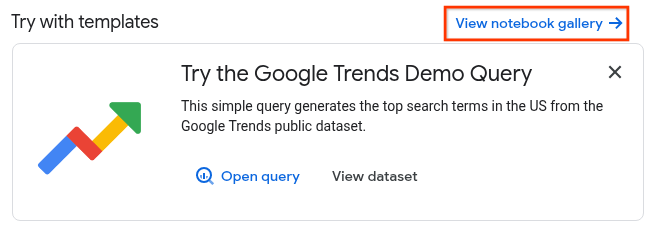
Clique no card Como começar a usar notebooks para usuários do Python ou pesquise na galeria.
Depois que o modelo abrir, clique em Usar este modelo para converter o modelo em um notebook executável.
Clique em painel App de dados.
Opcional: no painel Componentes, adicione e remova células do app usando as caixas de seleção:
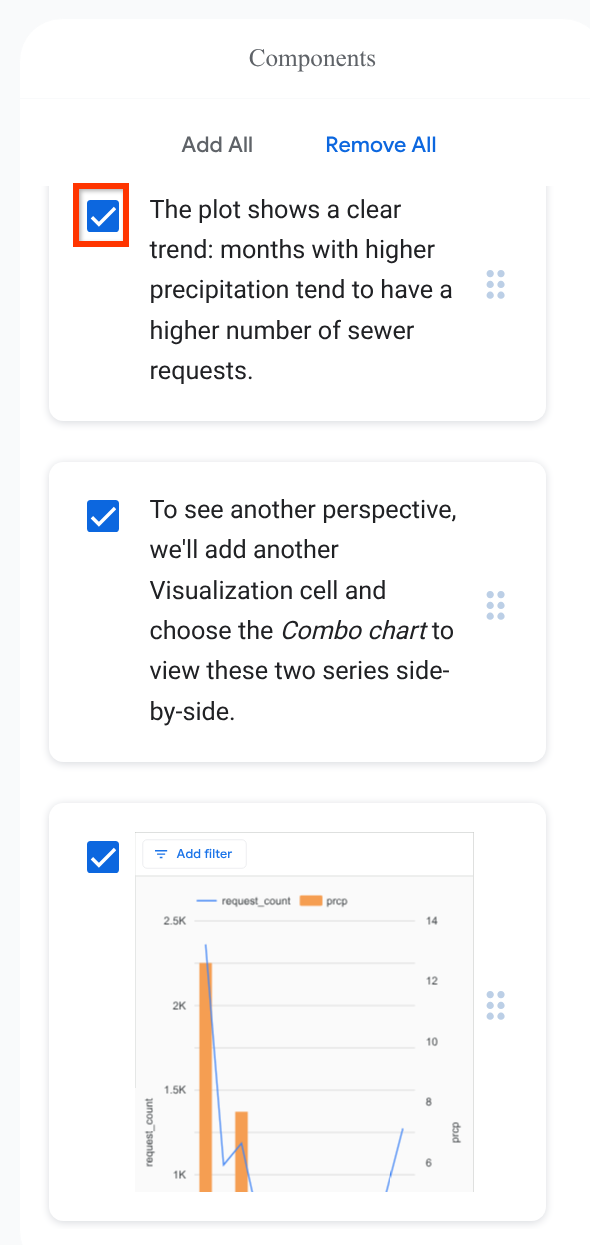
Para criar novos componentes, faça o seguinte:
- Para voltar ao notebook, clique em arrow_back Notebook.
- Para adicionar novas células, clique na seta suspensa ao lado de Código ou Texto.
- Clique em Salvar.
- Para voltar ao app, clique em painel App de dados.
Quando estiver satisfeito com o layout do app, clique em Publicar.
Na página Publicar, insira o seguinte:
No campo Nome, insira um nome para o app. Ele não precisa ser o mesmo do notebook usado para criar o app.
Na seção Ambiente de execução, escolha Conectar a um ambiente de execução e selecione o ambiente na lista Ambiente de execução. Também é possível escolher Criar ambiente de execução e selecionar o modelo adequado na lista Modelo de ambiente de execução.
Se você escolher Conectar a um ambiente de execução atual, será necessário conectar o notebook a um ambiente de execução antes de publicar o app.
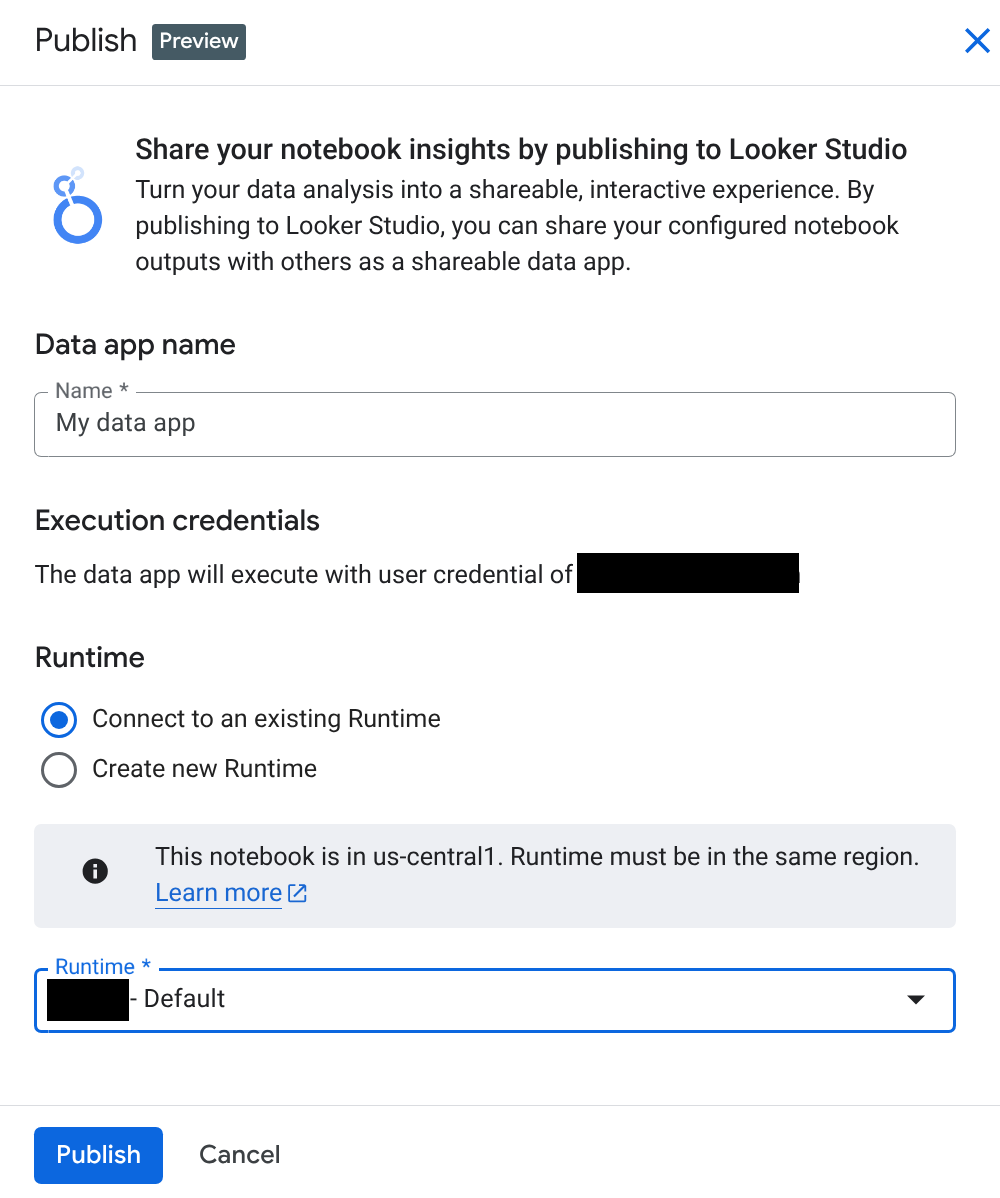
Clique em Publicar.
Se for solicitado que você conceda ao Data Studio acesso à sua Conta do Google, clique em Permitir.
Se você fizer mudanças nos notebooks de origem e no app, clique em Publicar alterações para atualizar o app.
Como alternativa, no Data Studio, clique em more_vert Mais opções > Editar.
O notebook de origem é aberto no BigQuery Studio.
Acessar e compartilhar apps de dados
Você usa o Data Studio para ver seus apps de dados do Colab e compartilhar seus apps com outras pessoas.
Quando você visualiza um app, a interatividade depende dos componentes incluídos. Por exemplo, um gráfico do Matplotlib é estático, e um gráfico criado usando células de visualização do Colab ou bibliotecas como o Plotly é interativo.
Você pode interagir com widgets definidos no seu código e usá-los para tarefas como filtrar ou mudar a saída. Essas interações são específicas do usuário.
Para acessar e compartilhar seu app no Data Studio, siga estas etapas:
Para ver seu app no Data Studio, clique em Ver app de dados.
Para compartilhar seu app, clique em person_add Compartilhar no Data Studio.
Na página Compartilhar com pessoas e grupos, faça o seguinte:
No campo Adicionar pessoas e grupos, insira os grupos e indivíduos a quem você está concedendo acesso.
Selecione a permissão de acesso para os usuários e grupos especificados:
- Editor: os usuários podem editar o app, criar e editar programações e alertas, além de compartilhar o app com outras pessoas.
- Leitor: os usuários podem ver o app, mas não podem editar nem compartilhar com outras pessoas.
Clique em Enviar.
Para convidar outras pessoas, gerar um link do relatório ou compartilhar ou baixar o app, clique em arrow_drop_down ao lado da opção Compartilhar e escolha uma das seguintes opções:
- Convidar pessoas
- Gerar link do relatório
- Faça o download do relatório
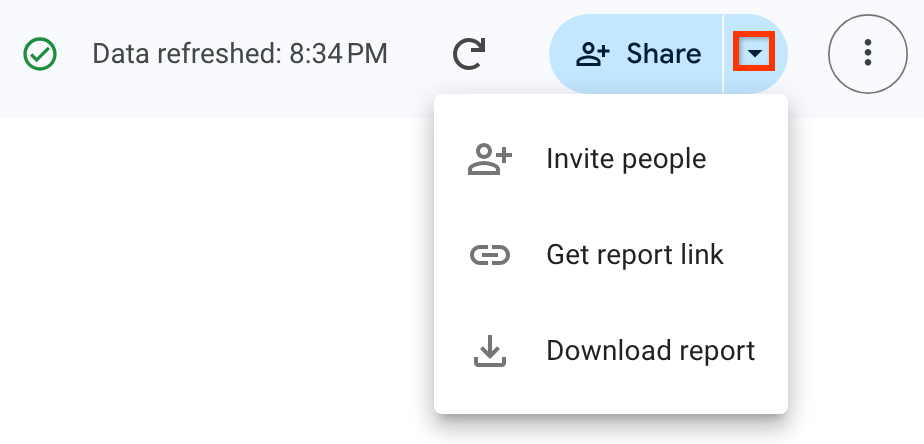
Para mais informações sobre como compartilhar recursos no Data Studio, consulte Convidar outras pessoas para seus relatórios.
Como se reconectar e atualizar os apps de dados
As sessões de interatividade duram 30 minutos. Depois de 30 minutos, os apps perdem a conexão com o kernel e ficam estáticos. Para iniciar uma nova sessão de 30 minutos, atualize a página ou os dados.
Para atualizar os dados no Data Studio, faça o seguinte:
- Com o app aberto, clique em more_vert Mais ações do relatório > Atualizar dados.
Credenciais usadas para executar células nos apps de dados
Por padrão, os apps de dados usam as credenciais do criador do app para acesso a dados e renderização de visualizações. Todos os leitores veem os apps de dados renderizados com base no acesso do autor. Considere esse resultado antes de compartilhar apps de dados que têm acesso a dados sensíveis.
Excluir apps de dados
É possível excluir apps de dados usando o Data Studio. Excluir o notebook usado para criar o app não exclui o app nem impede que ele funcione.
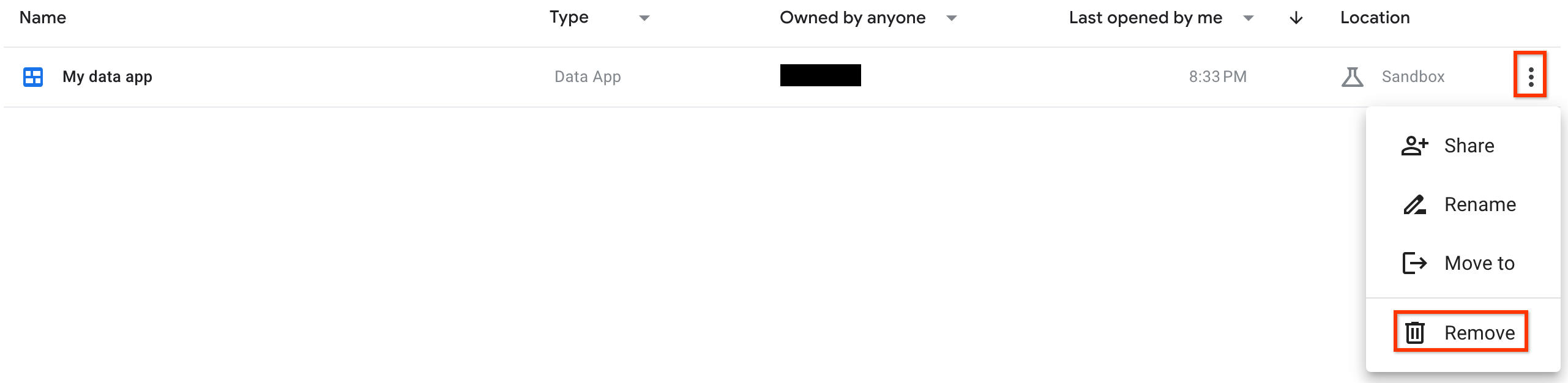
Para excluir apps de dados no Data Studio, siga estas etapas:
Na página Recente, localize seu app.
No final da linha, clique em more_vert Mais opções > Remover:
Preços
Você recebe cobranças pela execução de código no ambiente de execução do notebook e por todos os slots do BigQuery que usar. Para mais informações, consulte Preços do Colab Enterprise.