


Utiliser les applications de données dans BigQuery et Data Studio
Les applications de données Colab vous permettent de transformer vos analyses de données à partir de notebooks Colaboratory en applications interactives et soignées. Au lieu de partager du code ou des rapports statiques, vous pouvez désormais créer des expériences partageables qui incluent des visualisations interactives, des tableaux de données et des inférences de machine learning.
Les applications de données offrent les avantages suivants :
- Insights en libre-service : Les utilisateurs professionnels peuvent ajuster des paramètres tels que les plages de dates ou les filtres pour afficher les données dont ils ont besoin sans modifier le code.
- Aucune configuration n'est requise pour les lecteurs d'applications. Les consommateurs accèdent à votre application à l'aide d'une URL. Ils n'ont pas besoin de parcourir la console Google Cloud ni d'exécuter des notebooks.
- Flexibilité. Intégrez n'importe quelle bibliothèque ou widget de visualisation Python pour créer facilement des applications de données personnalisées et complexes. Pour gagner du temps, utilisez l'agent intégré pour générer le code à votre place.
- Cycle de vie géré : Les administrateurs et les auteurs conservent le contrôle sur le partage, les versions et l'utilisation des ressources.
Avant de commencer
- Connectez-vous à votre compte Google Cloud . Si vous débutez sur Google Cloud, créez un compte pour évaluer les performances de nos produits en conditions réelles. Les nouveaux clients bénéficient également de 300 $ de crédits sans frais pour exécuter, tester et déployer des charges de travail.
-
In the Google Cloud console, on the project selector page, select or create a Google Cloud project.
Roles required to select or create a project
- Select a project: Selecting a project doesn't require a specific IAM role—you can select any project that you've been granted a role on.
-
Create a project: To create a project, you need the Project Creator role
(
roles/resourcemanager.projectCreator), which contains theresourcemanager.projects.createpermission. Learn how to grant roles.
-
Verify that billing is enabled for your Google Cloud project.
-
In the Google Cloud console, on the project selector page, select or create a Google Cloud project.
Roles required to select or create a project
- Select a project: Selecting a project doesn't require a specific IAM role—you can select any project that you've been granted a role on.
-
Create a project: To create a project, you need the Project Creator role
(
roles/resourcemanager.projectCreator), which contains theresourcemanager.projects.createpermission. Learn how to grant roles.
-
Verify that billing is enabled for your Google Cloud project.
-
Activez les API BigQuery et Dataform.
Rôles requis pour activer les API
Pour activer les API, vous devez disposer de l'autorisation
serviceusage.services.enable. Si vous avez créé le projet, vous disposez probablement déjà de cette autorisation grâce au rôle Propriétaire (roles/owner). Sinon, vous pouvez obtenir cette autorisation grâce au rôle Administrateur Service Usage (roles/serviceusage.serviceUsageAdmin). Découvrez comment attribuer des rôles.Pour les nouveaux projets, l'API BigQuery est automatiquement activée.
Rôles requis
Pour obtenir les autorisations nécessaires pour créer des applications de données, demandez à votre administrateur de vous accorder les rôles IAM suivants sur le projet :
- Utilisateur de sessions de lecture BigQuery (
roles/bigquery.readSessionUser) - Utilisateur BigQuery Studio (
roles/bigquery.studioUser)
Pour en savoir plus sur l'attribution de rôles, consultez Gérer l'accès aux projets, aux dossiers et aux organisations.
Vous pouvez également obtenir les autorisations requises avec des rôles personnalisés ou d'autres rôles prédéfinis.
Si vous ne connaissez pas encore Colab Enterprise dans BigQuery, consultez les autorisations requises sur la page Créer des notebooks.
Limites
Les applications de données sont soumises aux limites suivantes :
La première fois que vous ouvrez une application, son chargement peut prendre entre deux et cinq minutes, selon sa complexité.
Les sessions d'interactivité durent 30 minutes. Au bout de 30 minutes, les applications perdent leur connexion au noyau et deviennent statiques. Pour démarrer une nouvelle session de 30 minutes, vous pouvez actualiser la page ou les données.
Quelles que soient les cellules visibles dans l'application, elles sont toutes exécutées dans l'ordre, de la première à la dernière. Si des cellules non visibles sont en cours d'exécution et consomment des ressources du noyau, l'application peut sembler ne pas répondre tant que les ressources du noyau ne sont pas libérées.
Vous ne pouvez pas utiliser de compte de service ni d'identifiants d'utilisateur final pour accéder aux données ou afficher les applications de données.
Composants des applications de données
Les composants que vous pouvez ajouter à vos applications de données sont dérivés du notebook sous-jacent. Si vous travaillez avec un notebook existant, vous pouvez ajouter n'importe laquelle de ses cellules existantes à vos applications de données.
Vous pouvez ajouter aux applications de données tous les types de cellules compatibles que vous pouvez créer dans un notebook Colab, y compris les cellules SQL, les cellules de code, les cellules de texte et les cellules de visualisation. Vous pouvez créer des types de cellules manuellement, ou utiliser l'agent Data Science de Colab ou Gemini pour générer des cellules à votre place.
Pour savoir comment ajouter différents types de cellules aux notebooks, consultez les tutoriels suivants :
Contrôles créés à l'aide de bibliothèques tierces
Les applications de données sont compatibles avec les contrôles créés à l'aide de bibliothèques de widgets tierces. Exemple :
- Vous pouvez utiliser le package
ipywidgetsou la bibliothèqueanywidgetpour ajouter des commandes interactives à votre notebook. Les widgets peuvent être générés à l'aide de l'agent Data Science Colab. - Au niveau du notebook, vous pouvez enchaîner les cellules de widget. Vous définissez un widget au début du notebook, et sa sortie peut être utilisée par d'autres cellules, telles que les cellules de visualisation. Cette configuration vous permet de configurer un filtre global pour vos applications de données.
Créer et publier des applications de données
Vous pouvez créer des applications de données à l'aide d'un notebook existant ou en en créant un. Dans l'exemple suivant, vous utilisez le modèle Premiers pas avec les notebooks pour les utilisateurs Python pour générer un notebook et créer une application de données à partir de celui-ci.
Une fois que vous avez créé des applications de données, vous les publiez dans Data Studio pour transformer vos analyses de données en expériences interactives et partageables.
Lorsque vous publiez des applications de données, vous pouvez les connecter à un environnement d'exécution Colab existant ou en créer un à l'aide d'un modèle. Les modèles vous permettent de dimensionner le temps d'exécution en fonction de vos charges de travail et de définir le délai d'arrêt en cas d'inactivité pour trouver un équilibre entre les coûts et le temps de démarrage de l'application.
Pour créer et publier des applications de données, procédez comme suit :
Dans la console Google Cloud , accédez à la page Studio de BigQuery.
Pour ouvrir la galerie de modèles, effectuez l'une des actions suivantes :
Dans le volet de gauche, cliquez sur Explorateur, développez votre projet, puis sélectionnez Notebook > Afficher les actions > Créer un notebook > Tous les modèles.

Si le volet de gauche ne s'affiche pas, cliquez sur Développer le volet de gauche pour l'ouvrir.
Sur la page Studio, cliquez sur Afficher la galerie de notebooks :

Cliquez sur la fiche Premiers pas avec les notebooks pour les utilisateurs Python ou recherchez-la dans la galerie.
Une fois le modèle ouvert, cliquez sur Utiliser ce modèle pour le convertir en notebook exécutable.
Cliquez sur tableau de bord Application de données.
Facultatif : Dans le volet Composants, ajoutez et supprimez des cellules de l'application à l'aide des cases à cocher :
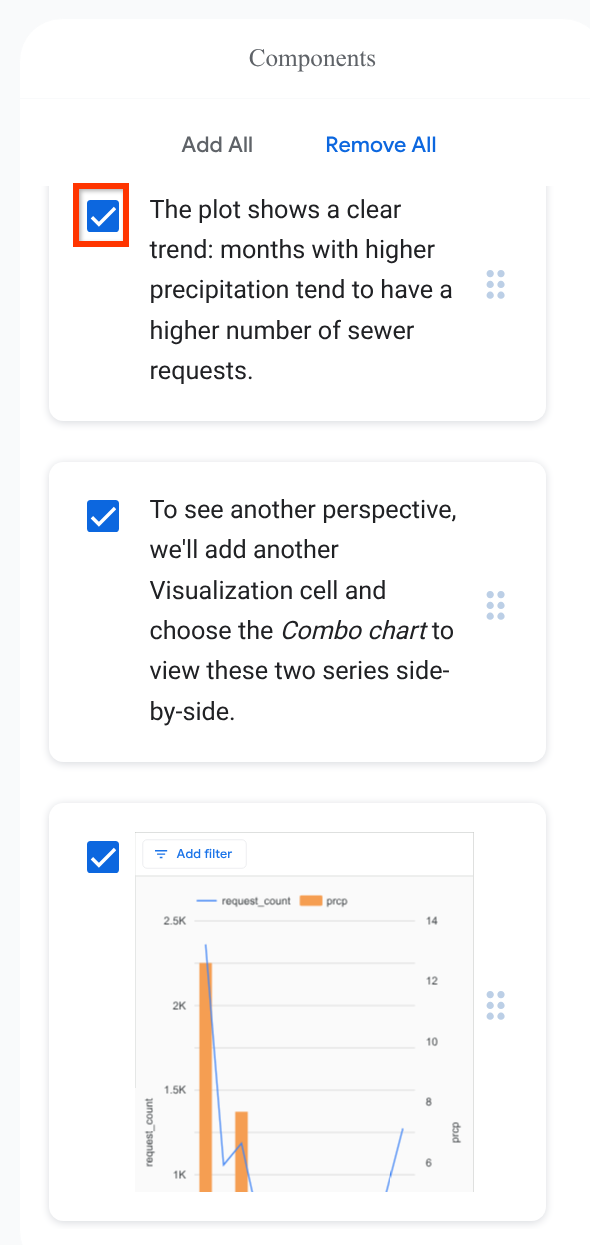
Pour créer des composants :
- Pour revenir au notebook, cliquez sur arrow_back Notebook.
- Pour ajouter des cellules, cliquez sur la flèche du menu déroulant à côté de Code ou Texte.
- Cliquez sur Enregistrer.
- Pour revenir à l'application, cliquez sur Tableau de bord Application de données.
Lorsque vous êtes satisfait de la mise en page de votre application, cliquez sur Publier.
Sur la page Publier, saisissez les informations suivantes :
Dans le champ Nom, saisissez le nom de l'application. Il n'est pas nécessaire qu'il soit identique à celui du notebook utilisé pour la créer.
Dans la section Environnement d'exécution, sélectionnez Se connecter à un environnement d'exécution existant, puis choisissez l'environnement d'exécution dans la liste Environnement d'exécution. Vous pouvez également sélectionner Créer un environnement d'exécution, puis choisir le modèle approprié dans la liste Modèle d'environnement d'exécution.
Si vous sélectionnez Se connecter à un environnement d'exécution existant, vous devez connecter votre notebook à un environnement d'exécution avant de publier l'application.
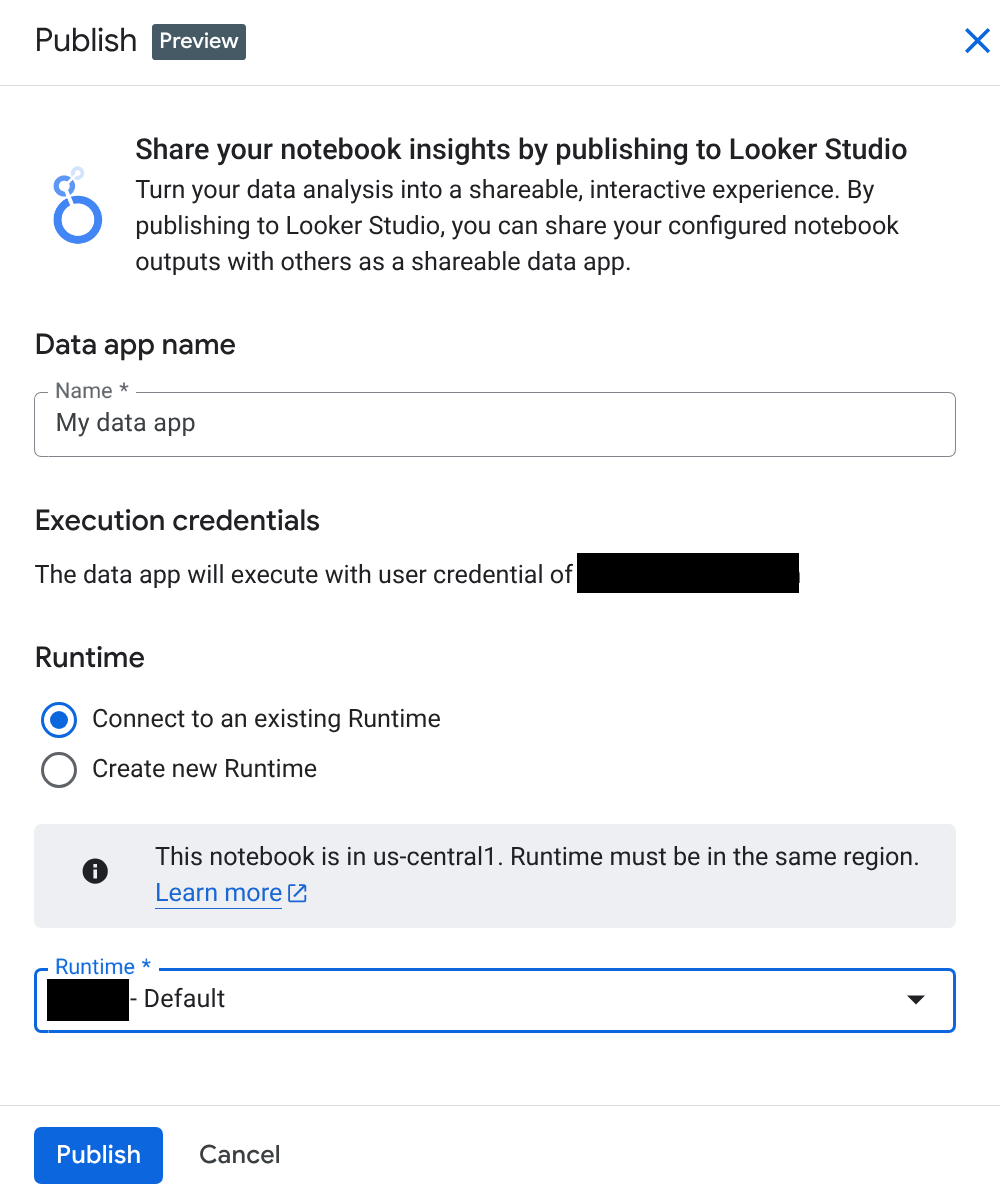
Cliquez sur Publier.
Si vous êtes invité à autoriser Data Studio à accéder à votre compte Google, cliquez sur Autoriser.
Si vous apportez des modifications à vos notebooks sources et à votre application, cliquez sur Publier les modifications pour mettre à jour l'application.
Vous pouvez également modifier l'application depuis Data Studio en cliquant sur more_vert Plus d'options> Modifier.
Le notebook source s'ouvre dans BigQuery Studio.
Afficher et partager des applications de données
Vous utilisez Data Studio pour afficher vos applications de données Colab et les partager avec d'autres utilisateurs.
Lorsque vous affichez une application, l'interactivité dépend des composants que vous avez inclus. Par exemple, un graphique Matplotlib est statique, tandis qu'un graphique créé à l'aide de cellules de visualisation Colab ou de bibliothèques telles que Plotly est interactif.
Vous pouvez interagir avec les widgets définis dans votre code et les utiliser pour des tâches telles que le filtrage ou la modification de la sortie. Ces interactions sont spécifiques à l'utilisateur.
Pour afficher et partager votre application dans Data Studio, procédez comme suit :
Pour afficher votre application dans Data Studio, cliquez sur Afficher l'application de données.
Pour partager votre application dans Data Studio, cliquez sur person_add Partager.
Sur la page Partager avec des personnes et des groupes, procédez comme suit :
Dans le champ Ajouter des personnes et des groupes, saisissez les groupes et les personnes auxquels vous accordez l'accès.
Sélectionnez l'autorisation d'accès pour les utilisateurs et les groupes que vous avez spécifiés :
- Éditeur : les utilisateurs peuvent modifier l'application, créer et modifier des plannings et des alertes, et partager l'application avec d'autres.
- Lecteur : les utilisateurs peuvent voir l'application, mais ne peuvent ni la modifier, ni la partager.
Cliquez sur Envoyer.
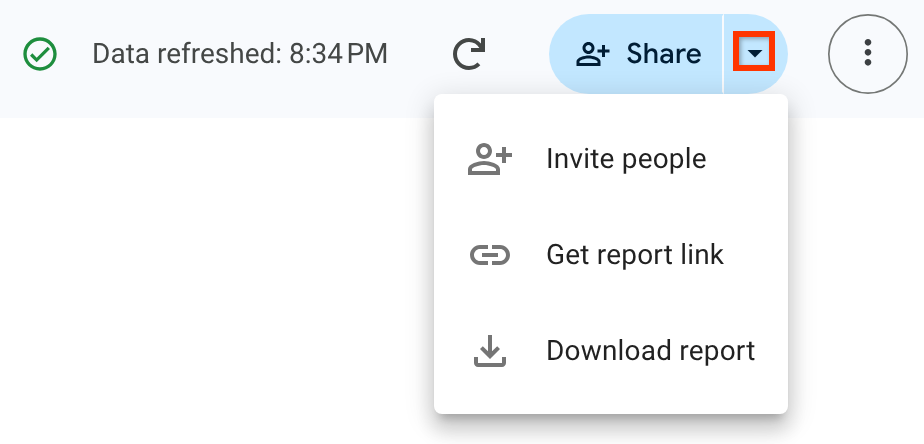
Pour inviter d'autres personnes, obtenir un lien vers un rapport, ou partager ou télécharger l'application, à côté de l'option Partager, cliquez sur arrow_drop_down, puis choisissez l'une des options suivantes :
- Ajouter des personnes à une visioconférence
- Obtenir un lien vers le rapport
- Télécharger le rapport
Pour en savoir plus sur le partage de composants dans Data Studio, consultez Inviter d'autres utilisateurs à accéder à vos rapports.
Se reconnecter et actualiser les applications de données
Les sessions d'interactivité durent 30 minutes. Au bout de 30 minutes, les applications perdent leur connexion au noyau et deviennent statiques. Pour démarrer une nouvelle session de 30 minutes, vous pouvez actualiser la page ou les données.
Pour actualiser les données dans Data Studio :
- Ouvrez votre application, puis cliquez sur more_vert Autres actions sur le rapport> Actualiser les données.
Identifiants utilisés pour exécuter des cellules dans les applications de données
Par défaut, les applications de données utilisent les identifiants du créateur de l'application pour accéder aux données et afficher les visualisations. Tous les lecteurs voient les applications de données affichées en fonction de l'accès de l'auteur. Tenez compte de ce résultat avant de partager des applications de données ayant accès à des données sensibles.
Supprimer des applications de données
Vous pouvez supprimer des applications de données à l'aide de Data Studio. La suppression du notebook que vous avez utilisé pour créer l'application n'entraîne pas la suppression de l'application ni l'arrêt de son fonctionnement.
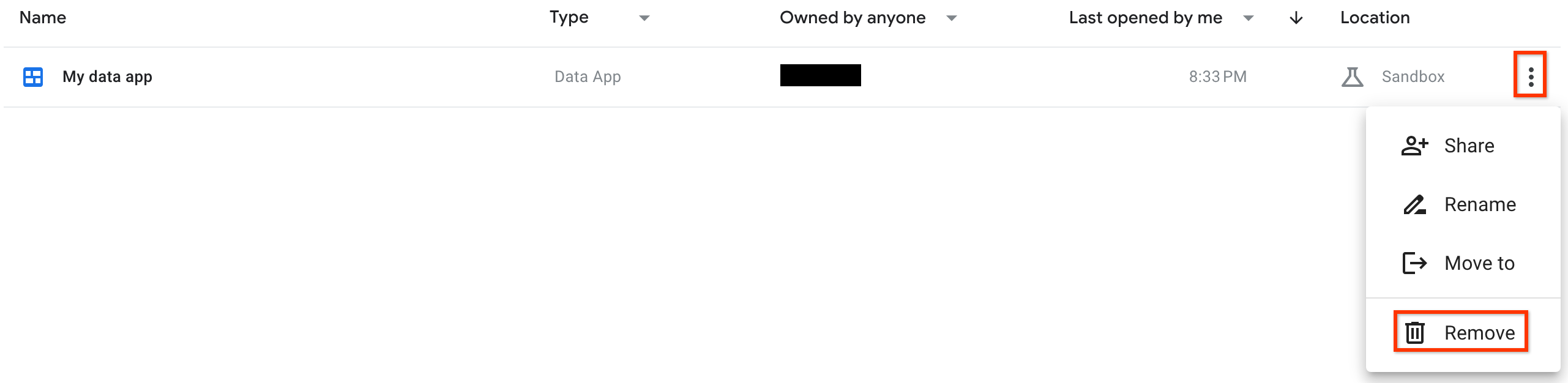
Pour supprimer des applications de données dans Data Studio, procédez comme suit :
Sur la page Récent, recherchez votre application.
À la fin de la ligne, cliquez sur more_vert Plus d'options > Supprimer :
Tarifs
L'exécution de code dans l'environnement d'exécution du notebook et les emplacements BigQuery que vous utilisez vous sont facturés. Pour en savoir plus, consultez la page Tarifs de Colab Enterprise.