

Menggunakan Aplikasi Data di BigQuery dan Data Studio
Aplikasi Data Colab memungkinkan Anda mengubah analisis data dari notebook Colaboratory menjadi aplikasi interaktif yang canggih. Daripada membagikan kode atau laporan statis, kini Anda dapat membuat pengalaman yang dapat dibagikan yang mencakup visualisasi interaktif, tabel data, dan inferensi machine learning.
Aplikasi Data menyediakan hal berikut:
- Insight layanan mandiri. Pengguna bisnis dapat menyesuaikan parameter seperti rentang tanggal atau filter untuk melihat data yang mereka butuhkan tanpa mengedit kode.
- Tidak ada penyiapan untuk penampil aplikasi. Konsumen mengakses aplikasi Anda menggunakan URL. Mereka tidak perlu membuka Google Cloud konsol atau menjalankan notebook.
- Fleksibilitas. Integrasikan library atau widget visualisasi Python apa pun untuk membuat Aplikasi Data kustom yang kompleks dengan mudah. Untuk menghemat waktu, gunakan agen terintegrasi untuk membuat kode bagi Anda.
- Siklus proses terkelola. Administrator dan penulis mempertahankan kontrol atas berbagi, versi, dan penggunaan resource.
Sebelum memulai
- Login keakun Anda. Google Cloud Jika Anda baru menggunakan Google Cloud, buat akun untuk mengevaluasi performa produk kami dalam skenario dunia nyata. Pelanggan baru juga mendapatkan kredit gratis senilai $300 untuk menjalankan, menguji, dan men-deploy workload.
-
In the Google Cloud console, on the project selector page, select or create a Google Cloud project.
Roles required to select or create a project
- Select a project: Selecting a project doesn't require a specific IAM role—you can select any project that you've been granted a role on.
-
Create a project: To create a project, you need the Project Creator role
(
roles/resourcemanager.projectCreator), which contains theresourcemanager.projects.createpermission. Learn how to grant roles.
-
Verify that billing is enabled for your Google Cloud project.
-
In the Google Cloud console, on the project selector page, select or create a Google Cloud project.
Roles required to select or create a project
- Select a project: Selecting a project doesn't require a specific IAM role—you can select any project that you've been granted a role on.
-
Create a project: To create a project, you need the Project Creator role
(
roles/resourcemanager.projectCreator), which contains theresourcemanager.projects.createpermission. Learn how to grant roles.
-
Verify that billing is enabled for your Google Cloud project.
-
Aktifkan BigQuery dan Dataform API.
Peran yang diperlukan untuk mengaktifkan API
Untuk mengaktifkan API, Anda memerlukan peran IAM Service Usage Admin (
roles/serviceusage.serviceUsageAdmin), yang berisi izinserviceusage.services.enable. Pelajari cara memberikan peran.Untuk project baru, BigQuery API diaktifkan secara otomatis.
Peran yang diperlukan
Untuk mendapatkan izin yang Anda perlukan untuk membuat aplikasi data, minta administrator untuk memberi Anda peran IAM berikut pada project:
-
BigQuery Read Session User (
roles/bigquery.readSessionUser) -
BigQuery Studio User (
roles/bigquery.studioUser)
Untuk mengetahui informasi selengkapnya tentang pemberian peran, lihat Mengelola akses ke project, folder, dan organisasi.
Anda mungkin juga bisa mendapatkan izin yang diperlukan melalui peran khusus atau peran bawaan lainnya.
Jika Anda baru menggunakan Colab Enterprise di BigQuery, lihat izin yang diperlukan di halaman Membuat notebook.
Batasan
Aplikasi Data tunduk pada batasan berikut:
Saat pertama kali membuka aplikasi, aplikasi mungkin memerlukan waktu dua hingga lima menit untuk dimuat, bergantung pada kompleksitasnya.
Sesi interaktivitas berlangsung selama 30 menit. Setelah 30 menit, aplikasi akan kehilangan koneksinya ke kernel dan menjadi statis. Untuk memulai sesi 30 menit baru, Anda dapat memuat ulang halaman atau memperbarui data.
Terlepas dari sel mana yang terlihat di aplikasi, semua sel dijalankan secara berurutan dari yang pertama hingga yang terakhir. Jika sel yang tidak terlihat berjalan dan menggunakan resource kernel, aplikasi mungkin tampak tidak responsif hingga resource kernel dibebaskan.
Anda tidak dapat menggunakan akun layanan atau Kredensial Pengguna Akhir (EUC) untuk akses data atau untuk melihat Aplikasi Data.
Komponen Aplikasi Data
Komponen yang dapat Anda tambahkan ke Aplikasi Data berasal dari notebook yang mendasarinya. Jika Anda menggunakan notebook yang sudah ada, Anda dapat menambahkan sel yang ada ke Aplikasi Data.
Anda dapat menambahkan jenis sel yang didukung ke Aplikasi Data yang dapat Anda buat di notebook Colab, termasuk sel SQL, sel kode, sel teks, dan sel visualisasi. Anda dapat membuat jenis sel secara manual, atau Anda dapat menggunakan Agen Data Science Colab atau Gemini untuk membuat sel bagi Anda.
Untuk mengetahui informasi tentang cara menambahkan berbagai jenis sel ke notebook, lihat tutorial berikut:
Kontrol yang dibuat menggunakan library pihak ketiga
Aplikasi Data mendukung kontrol yang dibuat menggunakan library widget pihak ketiga. Contoh:
- Anda dapat menggunakan paket
ipywidgetsatau libraryanywidgetuntuk menambahkan kontrol interaktif ke notebook. Widget dapat dibuat menggunakan Agen Data Science Colab. - Di tingkat notebook, Anda dapat menggabungkan sel widget. Anda menentukan widget di awal notebook, dan outputnya dapat digunakan oleh sel lain seperti sel visualisasi. Penyiapan ini memungkinkan Anda menyiapkan filter global untuk Aplikasi Data.
Membuat dan memublikasikan Aplikasi Data
Anda dapat membuat Aplikasi Data menggunakan notebook yang sudah ada atau dengan membuat yang baru. Dalam contoh berikut, Anda menggunakan template Memulai notebook untuk pengguna Python untuk membuat notebook dan membuat Aplikasi Data darinya.
Setelah membuat Aplikasi Data, Anda memublikasikannya ke Data Studio untuk mengubah analisis data menjadi pengalaman interaktif yang dapat dibagikan.
Saat memublikasikan Aplikasi Data, Anda dapat menghubungkannya ke runtime Colab yang sudah ada, atau Anda dapat membuat runtime baru menggunakan template. Dengan template, Anda dapat menentukan ukuran runtime sesuai dengan workload, dan Anda dapat menetapkan waktu penonaktifan saat tidak ada aktivitas untuk menyeimbangkan biaya dan waktu startup aplikasi.
Untuk membuat dan memublikasikan Aplikasi Data, ikuti langkah-langkah berikut:
Di Google Cloud konsol, buka halaman BigQuery Studio.
Untuk membuka galeri template, lakukan salah satu langkah berikut:
Di panel kiri, klik Explorer, luaskan project Anda, lalu pilih Notebook > Lihat tindakan > Buat notebook > Semua template.

Jika Anda tidak melihat panel kiri, klik Luaskan panel kiri untuk membuka panel.
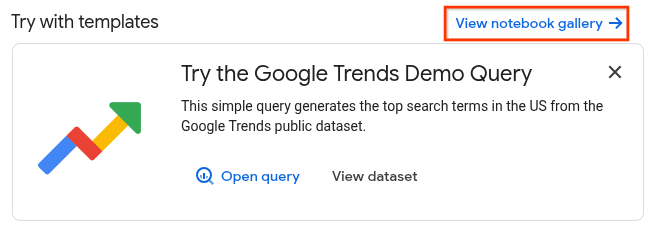
Di halaman Studio, klik Lihat galeri notebook:
Klik kartu Memulai notebook untuk pengguna Python atau telusuri di galeri.
Setelah template terbuka, klik Gunakan template ini untuk mengonversi template menjadi notebook yang dapat dijalankan.
Klik dashboard Aplikasi data.
Opsional: Di panel Komponen, tambahkan dan hapus sel dari aplikasi menggunakan kotak centang:
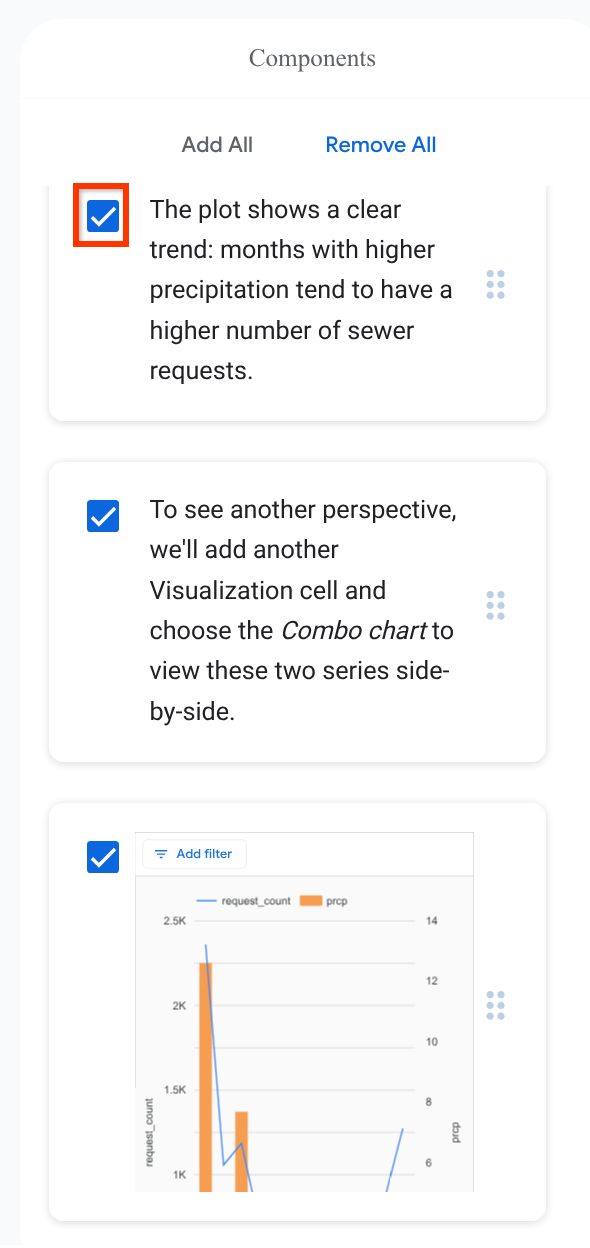
Untuk membuat komponen baru, lakukan hal berikut:
- Untuk kembali ke notebook, klik arrow_back Notebook.
- Untuk menambahkan sel baru, klik panah drop-down di samping Kode atau Teks.
- Klik Simpan.
- Untuk kembali ke aplikasi, klik dashboard Aplikasi data.
Jika Anda puas dengan tata letak aplikasi, klik Publikasikan.
Di halaman Publikasikan, masukkan hal berikut:
Di kolom Nama, masukkan nama untuk aplikasi. Nama aplikasi tidak harus sama dengan nama notebook yang digunakan untuk membuatnya.
Di bagian Runtime, pilih Hubungkan ke runtime yang sudah ada , lalu pilih runtime dari daftar Runtime, atau pilih Buat Runtime baru, lalu pilih template yang sesuai dari daftar Template runtime.
Jika Anda memilih Hubungkan ke runtime yang sudah ada, Anda harus menghubungkan notebook ke runtime sebelum memublikasikan aplikasi.
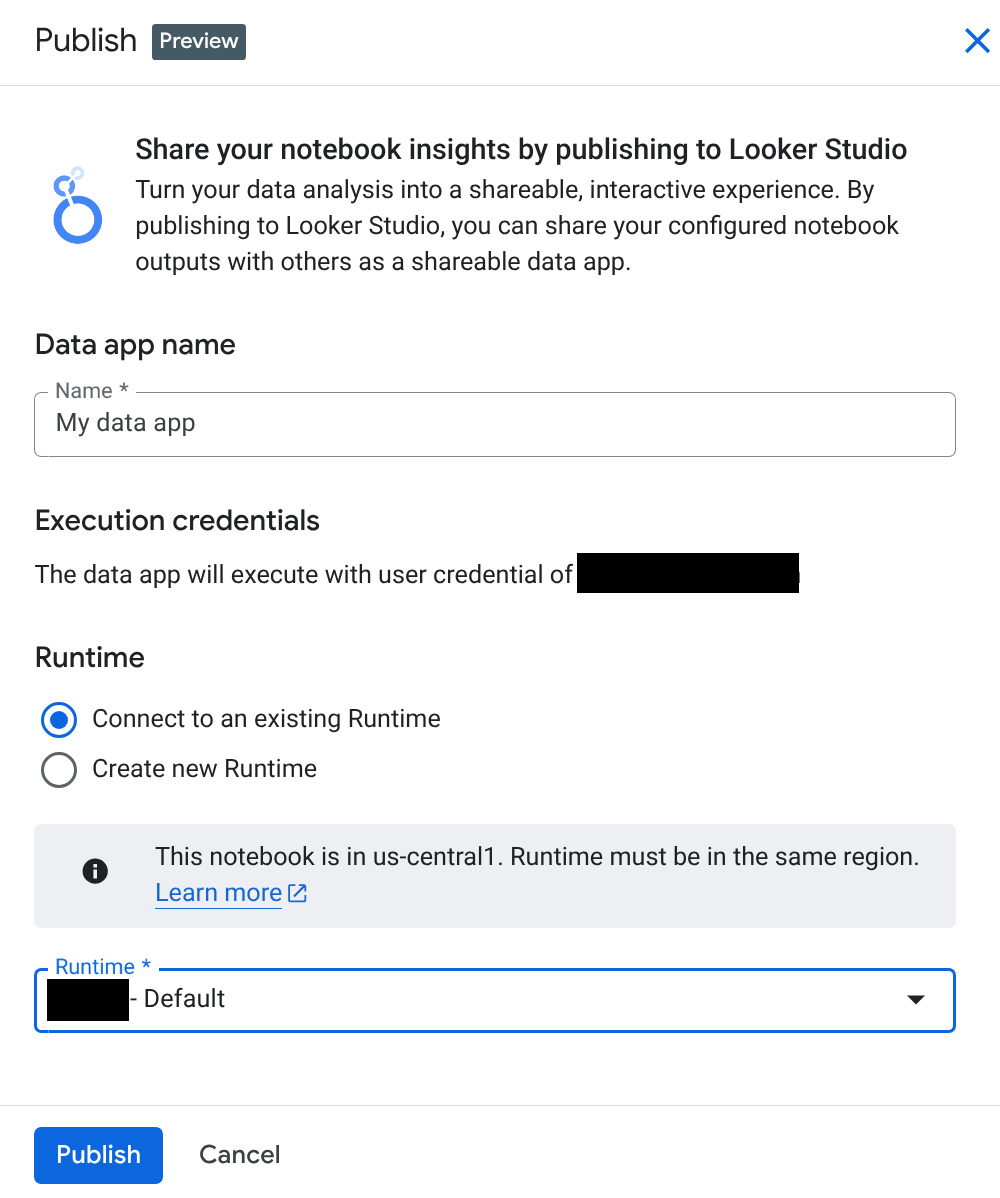
Klik Publikasikan.
Jika Anda diminta untuk memberikan akses Data Studio ke Akun Google, klik Izinkan.
Jika Anda membuat perubahan pada notebook sumber dan aplikasi, klik Publikasikan perubahan untuk memperbarui aplikasi.
Atau, dari Data Studio, Anda dapat mengedit aplikasi dengan mengklik more_vert Opsi lainnya > Edit.
Notebook sumber akan terbuka di BigQuery Studio.
Melihat dan membagikan Aplikasi Data
Anda menggunakan Data Studio untuk melihat Aplikasi Data Colab dan membagikan aplikasi kepada orang lain.
Saat Anda melihat aplikasi, interaktivitas bergantung pada komponen yang Anda sertakan. Misalnya, diagram Matplotlib bersifat statis, dan diagram yang dibuat menggunakan sel visualisasi Colab atau menggunakan library seperti Plotly bersifat interaktif.
Anda dapat berinteraksi dengan widget yang ditentukan dalam kode dan menggunakannya untuk tugas seperti memfilter atau mengubah output. Interaksi ini khusus untuk pengguna.
Untuk melihat dan membagikan aplikasi di Data Studio, ikuti langkah-langkah berikut:
Untuk melihat aplikasi di Data Studio, klik Lihat Aplikasi Data.
Untuk membagikan aplikasi, di Data Studio, klik person_add Bagikan.
Di halaman Bagikan kepada orang lain dan grup, lakukan hal berikut:
Di kolom Tambahkan orang lain dan grup, masukkan grup dan individu yang Anda beri akses.
Pilih izin akses untuk pengguna dan grup yang Anda tentukan:
- Editor: pengguna dapat mengedit aplikasi, membuat dan mengedit jadwal dan pemberitahuan, serta membagikan aplikasi kepada orang lain.
- Penampil: pengguna dapat melihat aplikasi, tetapi tidak dapat mengedit atau membagikannya kepada orang lain.
Klik Kirim.
Untuk mengundang orang lain, mendapatkan link laporan, atau membagikan atau mendownload aplikasi, di samping opsi Bagikan, klik arrow_drop_down, lalu pilih salah satu opsi berikut:
- Undang orang
- Dapatkan link laporan
- Download laporan
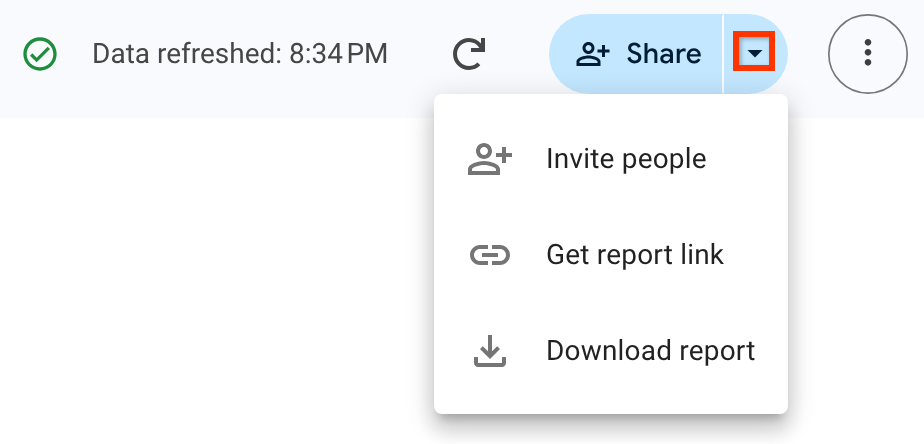
Untuk mengetahui informasi selengkapnya tentang cara membagikan aset di Data Studio, lihat Mengundang orang lain ke laporan Anda.
Menghubungkan kembali dan memperbarui Aplikasi Data
Sesi interaktivitas berlangsung selama 30 menit. Setelah 30 menit, aplikasi akan kehilangan koneksinya ke kernel dan menjadi statis. Untuk memulai sesi 30 menit baru, Anda dapat memuat ulang halaman atau memperbarui data.
Untuk memperbarui data di Data Studio, lakukan hal berikut:
- Dengan aplikasi terbuka, klik more_vert Tindakan laporan lainnya > Perbarui data.
Kredensial yang digunakan untuk menjalankan sel di Aplikasi Data
Secara default, Aplikasi Data menggunakan kredensial pembuat aplikasi untuk akses data dan untuk merender visualisasi. Semua penampil melihat Aplikasi Data yang dirender berdasarkan akses penulis. Pertimbangkan hasil ini sebelum Anda membagikan Aplikasi Data yang memiliki akses ke data sensitif.
Menghapus Aplikasi Data
Anda dapat menghapus Aplikasi Data menggunakan Data Studio. Menghapus notebook yang Anda gunakan untuk membuat aplikasi tidak akan menghapus aplikasi atau mencegah aplikasi berfungsi.
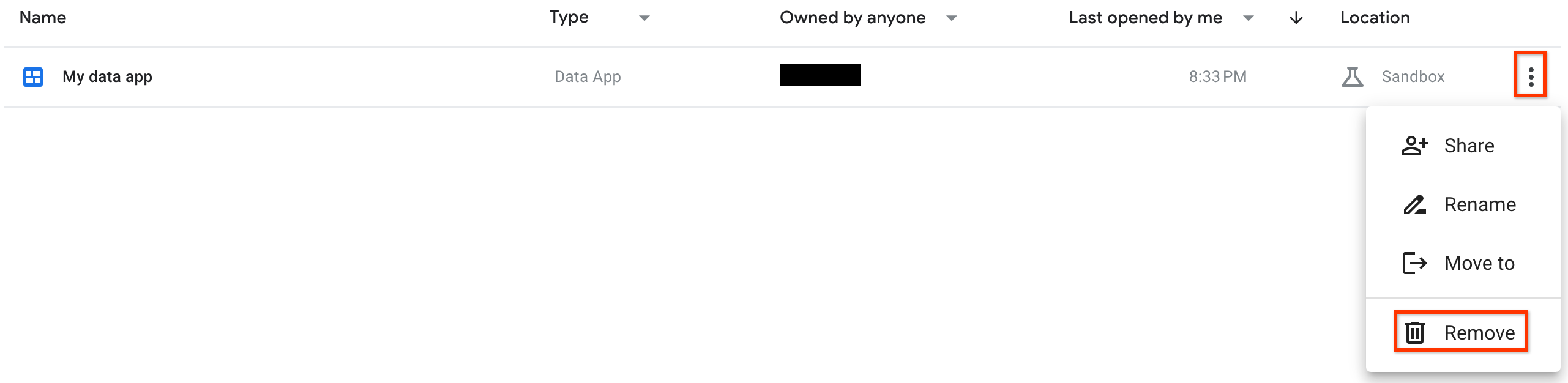
Untuk menghapus Aplikasi Data di Data Studio, ikuti langkah-langkah berikut:
Di halaman Terbaru, temukan aplikasi Anda.
Di akhir baris, klik more_vert Opsi lainnya > Hapus:
Harga
Anda akan dikenai biaya untuk menjalankan kode di runtime notebook dan untuk setiap slot BigQuery yang Anda gunakan. Untuk mengetahui informasi selengkapnya, lihat Harga Colab Enterprise.