


In questo tutorial, registrerai un endpoint Gemini Enterprise Agent Platform come modello remoto
in BigQuery. Poi, utilizzi la funzione ML.PREDICT per fare previsioni utilizzando il modello remoto.
Puoi utilizzare modelli remoti quando un modello è troppo grande per essere importato in BigQuery. Sono utili anche quando vuoi avere un singolo punto di inferenza per i casi d'uso online, batch e micro-batch.
Obiettivi
- Importa un modello TensorFlow preaddestrato in Model Registry di Gemini Enterprise Agent Platform.
- Esegui il deployment del modello su un endpoint Gemini Enterprise Agent Platform.
- Crea una connessione alle risorse Cloud.
- Utilizza l'istruzione
CREATE MODELper creare un modello remoto in BigQuery. - Utilizza la funzione
ML.PREDICTper fare previsioni con il modello remoto.
Costi
In questo documento vengono utilizzati i seguenti componenti fatturabili di Google Cloud:
Per generare una stima dei costi in base all'utilizzo previsto,
utilizza il calcolatore prezzi.
Al termine delle attività descritte in questo documento, puoi evitare l'addebito di ulteriori costi eliminando le risorse che hai creato. Per saperne di più, consulta Esegui la pulizia.
Prima di iniziare
- Accedi al tuo account Google Cloud . Se non conosci Google Cloud, crea un account per valutare le prestazioni dei nostri prodotti in scenari reali. I nuovi clienti ricevono anche 300 $di crediti senza costi per l'esecuzione, il test e il deployment dei carichi di lavoro.
-
In the Google Cloud console, on the project selector page, select or create a Google Cloud project.
Roles required to select or create a project
- Select a project: Selecting a project doesn't require a specific IAM role—you can select any project that you've been granted a role on.
-
Create a project: To create a project, you need the Project Creator role
(
roles/resourcemanager.projectCreator), which contains theresourcemanager.projects.createpermission. Learn how to grant roles.
-
In the Google Cloud console, on the project selector page, select or create a Google Cloud project.
Roles required to select or create a project
- Select a project: Selecting a project doesn't require a specific IAM role—you can select any project that you've been granted a role on.
-
Create a project: To create a project, you need the Project Creator role
(
roles/resourcemanager.projectCreator), which contains theresourcemanager.projects.createpermission. Learn how to grant roles.
-
Verifica che la fatturazione sia attivata per il tuo progetto Google Cloud .
Abilita le API BigQuery, Vertex AI, Cloud Storage e BigQuery Connection, se non sono già abilitate.
Ruoli richiesti per abilitare le API
Per abilitare le API, devi disporre dell'autorizzazione
serviceusage.services.enable. Se hai creato il progetto, probabilmente disponi già di questa autorizzazione tramite il ruolo Proprietario (roles/owner). In caso contrario, puoi ottenere questa autorizzazione tramite il ruolo Amministratore utilizzo dei servizi (roles/serviceusage.serviceUsageAdmin). Scopri come concedere i ruoli.- Assicurati di disporre delle autorizzazioni necessarie per eseguire le attività descritte in questo documento.
Ruoli obbligatori
Se crei un nuovo progetto, ne sei il proprietario e ti vengono concesse tutte le autorizzazioni IAM necessarie per completare questo tutorial.
Se utilizzi un progetto esistente, procedi nel seguente modo.
Assicurati di disporre dei seguenti ruoli nel progetto:
- BigQuery Studio Admin (
roles/bigquery.studioAdmin) - Utente di Agent Platform (
roles/aiplatform.user) - Amministratore connessioni BigQuery (
roles/bigquery.connectionAdmin)
Controlla i ruoli
-
Nella console Google Cloud vai alla pagina IAM.
Vai a IAM - Seleziona il progetto.
-
Nella colonna Entità, trova tutte le righe che identificano te o un gruppo di cui fai parte. Per scoprire a quali gruppi appartieni, contatta il tuo amministratore.
- Per tutte le righe che ti specificano o ti includono, controlla la colonna Ruolo per verificare se l'elenco dei ruoli include i ruoli richiesti.
Concedi i ruoli
-
Nella console Google Cloud vai alla pagina IAM.
Vai a IAM - Seleziona il progetto.
- Fai clic su Concedi l'accesso.
-
Nel campo Nuove entità, inserisci il tuo identificatore dell'utente. In genere si tratta dell'indirizzo email di un Account Google.
- Fai clic su Seleziona un ruolo, quindi cerca il ruolo.
- Per concedere altri ruoli, fai clic su Aggiungi un altro ruolo e aggiungi ogni ruolo successivo.
- Fai clic su Salva.
Per saperne di più sulle autorizzazioni IAM in BigQuery, consulta Autorizzazioni BigQuery.
Importa il modello in Model Registry di Gemini Enterprise Agent Platform
In questo tutorial utilizzi un modello TensorFlow preaddestrato disponibile in Cloud Storage all'indirizzo gs://cloud-samples-data/bigquery/ml/remote_model_tutorial/. Il bucket Cloud Storage si trova nella località multi-regione US.
Il modello è un modello TensorFlow denominato saved_model.pb. Si tratta di un modello di analisi del sentiment personalizzato creato tramite il perfezionamento di un modello BERT con recensioni di film IMDB in formato di testo normale. Il modello utilizza l'input di testo delle recensioni
dei film e restituisce punteggi di sentiment compresi tra 0 e 1. Quando importi il modello in Model Registry, utilizzi un container TensorFlow predefinito.
Per importare il modello, segui questi passaggi.
Nella console Google Cloud , vai alla pagina Model Registry di Gemini Enterprise Agent Platform.
Fai clic su Importa.
Per il Passaggio 1: nome e regione, procedi nel seguente modo:
Seleziona Importa come nuovo modello.
In Nome, inserisci
bert_sentiment.In Descrizione, inserisci
BQML tutorial model.In Regione, seleziona
us-central1. Devi scegliere una regione con sede negli Stati Uniti perché il bucket Cloud Storage si trova nella posizione multiregionaleUS.Fai clic su Continua.
Per il passaggio 2: Impostazioni del modello, segui questi passaggi:
Seleziona Importa gli artefatti del modello in un nuovo container predefinito.
Nella sezione Impostazioni contenitore predefinito, segui questi passaggi:
Per Framework modello, scegli TensorFlow.
In Versione framework modello, scegli 2.15.
Per Tipo di acceleratore, scegli GPU.
In Località artefatto modello, inserisci
gs://cloud-samples-data/bigquery/ml/remote_model_tutorial/.Lascia invariati i valori predefiniti per tutte le opzioni rimanenti e fai clic su Importa.
Al termine dell'importazione, il modello viene visualizzato nella pagina Model Registry.
Esegui il deployment del modello su un endpoint Gemini Enterprise Agent Platform
Per eseguire il deployment del modello su un endpoint:
Nella console Google Cloud , vai alla pagina Model Registry di Gemini Enterprise Agent Platform.
Nella colonna Nome, fai clic su
bert_sentiment.Fai clic sulla scheda Deployment e test.
Fai clic su Deployment su endpoint.
Per il passaggio 1, Definisci l'endpoint, procedi nel seguente modo:
Fai clic su Crea nuovo endpoint.
In Nome endpoint, inserisci
bert sentiment endpoint.Lascia invariati i restanti valori predefiniti e fai clic su Continua.
Per il passaggio 2, Impostazioni modello, segui questi passaggi:
Nella sezione Impostazioni di calcolo, in Numero minimo di nodi di calcolo, inserisci
1. Si tratta del numero di nodi che devono essere sempre disponibili per il modello.Nella sezione Opzioni di scalabilità avanzate, per Tipo di macchina, scegli Standard (n1-standard-2). Poiché hai scelto GPU come tipo di acceleratore quando hai importato il modello, dopo aver scelto il tipo di macchina, il tipo e il conteggio degli acceleratori vengono impostati automaticamente.
Lascia invariati i restanti valori predefiniti e fai clic su Esegui il deployment.
Quando il modello viene sottoposto a deployment nell'endpoint, lo stato cambia in
Active.Copia l'ID endpoint numerico nella colonna ID e il valore nella colonna Regione. Ti serviranno in un secondo momento.
Crea un set di dati
Per creare un set di dati BigQuery, seleziona una delle seguenti opzioni:
Console
Nella console Google Cloud , vai alla pagina BigQuery.
Nel riquadro a sinistra, fai clic su Explorer:

Se non vedi il riquadro a sinistra, fai clic su Espandi riquadro a sinistra per aprirlo.
In Explorer, espandi il progetto e fai clic su Set di dati.
Nella pagina Set di dati, fai clic su Crea set di dati.
Nel riquadro Crea set di dati, segui questi passaggi:
In ID set di dati, inserisci
bqml_tutorial.Per Località dei dati, seleziona USA.
Lascia invariate le altre impostazioni predefinite.
Fai clic su Crea set di dati.
bq
Per creare un nuovo set di dati, utilizza il
comando bq mk --dataset.
Crea un set di dati denominato
bqml_tutorialcon la località dei dati impostata suUS:bq mk --dataset \ --location=US \ --description "BigQuery ML tutorial dataset." \ bqml_tutorial
Verifica che il set di dati sia stato creato:
bq ls
API
Chiama il metodo datasets.insert con una risorsa dataset definita:
{
  "datasetReference": {
     "datasetId": "bqml_tutorial"
  }
}
Crea una connessione alle risorse Cloud BigQuery
Per connetterti a un endpoint della piattaforma di agenti Gemini Enterprise, devi disporre di una connessione alle risorse cloud.
Console
Vai alla pagina BigQuery.
Nel riquadro a sinistra, fai clic su Spazio di esplorazione:
Se non vedi il riquadro a sinistra, fai clic su Espandi riquadro a sinistra per aprirlo.
Nel riquadro Explorer, fai clic su Aggiungi dati.
Si apre la finestra di dialogo Aggiungi dati.
Nel riquadro Filtra per, nella sezione Tipo di origine dati, seleziona Database.
In alternativa, nel campo Cerca origini dati, puoi inserire
Vertex AI.Nella sezione Origini dati in evidenza, fai clic su Vertex AI.
Fai clic sulla scheda della soluzione Vertex AI Models: BigQuery Federation.
Nell'elenco Tipo di connessione, seleziona Modelli remoti di Vertex AI, funzioni remote e BigLake (risorsa Cloud).
Nel campo ID connessione, inserisci
bqml_tutorial.Verifica che sia selezionata l'opzione Multi-regione - Stati Uniti.
Fai clic su Crea connessione.
Nella parte inferiore della finestra, fai clic su Vai alla connessione. In alternativa, nel riquadro Explorer, fai clic su Connessioni e poi su
us.bqml_tutorial.Nel riquadro Informazioni sulla connessione, copia l'ID service account. Ti servirà per configurare le autorizzazioni per la connessione. Quando crei una risorsa di connessione, BigQuery crea unaccount di serviziot di sistema univoco e lo associa alla connessione.
bq
Crea una connessione:
bq mk --connection --location=US --project_id=PROJECT_ID \
    --connection_type=CLOUD_RESOURCE bqml_tutorial
Sostituisci
PROJECT_IDcon l'ID progettoGoogle Cloud . Il parametro--project_idesegue l'override del progetto predefinito.Quando crei una risorsa di connessione, BigQuery crea un account di serviziot di sistema univoco e lo associa alla connessione.
Risoluzione dei problemi: se viene visualizzato il seguente errore di connessione, aggiorna Google Cloud SDK:
Flags parsing error: flag --connection_type=CLOUD_RESOURCE: value should be one of...
Recupera e copia l'ID account di servizio da utilizzare in un passaggio successivo:
bq show --connection PROJECT_ID.us.bqml_tutorial
L'output è simile al seguente:
name                          properties
1234.REGION.CONNECTION_ID {"serviceAccountId": "connection-1234-9u56h9@gcp-sa-bigquery-condel.iam.gserviceaccount.com"}
Configurare l'accesso alla connessione
Concedi il ruolo Utente della piattaforma dell'agente al service account della connessione alla risorsa cloud. Devi concedere questo ruolo nello stesso progetto in cui hai creato l'endpoint del modello remoto.
Per concedere il ruolo, segui questi passaggi:
Vai alla pagina IAM e amministrazione.
Fai clic su Concedi l'accesso.
Nel campo Nuove entità, inserisci l'ID account di servizio della connessione alla risorsa Cloud che hai copiato in precedenza.
Nel campo Seleziona un ruolo, scegli Vertex AI e poi seleziona Utente della piattaforma dell'agente.
Fai clic su Salva.
Crea un modello remoto BigQuery ML
Crea un modello remoto BigQuery ML utilizzando l'istruzione CREATE MODEL
con la clausola REMOTE WITH CONNECTION. Per saperne di più sull'istruzione CREATE MODEL, consulta L'istruzione CREATE MODEL per i modelli remoti
rispetto ai modelli personalizzati.
Crea il modello nella località multiregionale US. In un set di dati BigQuery multiregionale (US, EU), puoi creare solo un modello remoto che si connette a un endpoint di cui è stato eseguito il deployment in una regione all'interno della stessa località multiregionale (US, EU).
Quando crei il modello remoto, hai bisogno dell'ID endpoint generato
quando hai eseguito il deployment del modello in Gemini Enterprise Agent Platform. Inoltre, i nomi e i tipi dei campi di input e output devono essere esattamente gli stessi dell'input e dell'output del modello Gemini Enterprise Agent Platform. In questo esempio, l'input è un testo STRING e l'output è un ARRAY di tipo FLOAT64.
Console
Nella console Google Cloud , vai alla pagina BigQuery.
Per Crea nuovo, fai clic su Query SQL.
Nell'editor di query, inserisci questa istruzione
CREATE MODELe poi fai clic su Esegui:CREATE OR REPLACE MODEL `PROJECT_ID.bqml_tutorial.bert_sentiment` INPUT (text STRING) OUTPUT(scores ARRAY<FLOAT64>) REMOTE WITH CONNECTION `PROJECT_ID.us.bqml_tutorial` OPTIONS(ENDPOINT = 'https://us-central1-aiplatform.googleapis.com/v1/projects/PROJECT_ID/locations/us-central1/endpoints/ENDPOINT_ID')
Sostituisci quanto segue:
- PROJECT_ID: il nome del progetto.
- ENDPOINT_ID: l'ID endpoint che hai copiato in precedenza.
Al termine dell'operazione, viene visualizzato un messaggio simile a
Successfully created model named bert_sentiment.Il nuovo modello viene visualizzato nel riquadro Risorse. I modelli sono indicati dall'icona del modello:
 .
.Se selezioni il nuovo modello nel riquadro Risorse, le informazioni sul modello vengono visualizzate sotto l'editor di query.
bq
Crea il modello remoto inserendo la seguente istruzione
CREATE MODEL:bq query --use_legacy_sql=false \ "CREATE OR REPLACE MODEL `PROJECT_ID.bqml_tutorial.bert_sentiment` INPUT (text STRING) OUTPUT(scores ARRAY<FLOAT64>) REMOTE WITH CONNECTION `PROJECT_ID.us.bqml_tutorial` OPTIONS(ENDPOINT = 'https://us-central1-aiplatform.googleapis.com/v1/projects/PROJECT_ID/locations/us-central1/endpoints/ENDPOINT_ID')"
Sostituisci quanto segue:
- PROJECT_ID: il nome del progetto.
- ENDPOINT_ID: l'ID endpoint che hai copiato in precedenza.
Dopo aver creato il modello, verifica che venga visualizzato nel set di dati:
bq ls -m bqml_tutorial
L'output è simile al seguente:
Id               Model Type   Labels    Creation Time
---------------- ------------ -------- -----------------
bert_sentiment                         28 Jan 17:39:43
Ottenere previsioni utilizzando ML.PREDICT
Utilizzi la funzione ML.PREDICT per ottenere le previsioni del sentiment dal modello remoto. L'input è una colonna di testo (review) che contiene recensioni di film
dalla tabella bigquery-public-data.imdb.reviews.
In questo esempio, vengono selezionati e inviati per la previsione 10.000 record. Il modello remoto utilizza per impostazione predefinita una dimensione del batch di 128 istanze per le richieste.
Console
Nella console Google Cloud , vai alla pagina BigQuery.
Nella sezione Crea nuovo, fai clic su Query SQL.
Nell'editor di query, inserisci questa query che utilizza la funzione
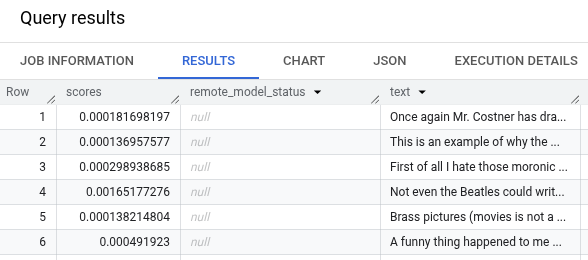
ML.PREDICTe poi fai clic su Esegui.SELECT * FROM ML.PREDICT ( MODEL `PROJECT_ID.bqml_tutorial.bert_sentiment`, ( SELECT review as text FROM `bigquery-public-data.imdb.reviews` LIMIT 10000 ) )
I risultati della query dovrebbero essere simili ai seguenti:
bq
Inserisci questo comando per eseguire la query che utilizza ML.PREDICT.
bq query --use_legacy_sql=false \
'SELECT *
FROM ML.PREDICT (
MODEL `PROJECT_ID.bqml_tutorial.bert_sentiment`,
  (
    SELECT review as text
    FROM `bigquery-public-data.imdb.reviews`
    LIMIT 10000
  )
)'
Esegui la pulizia
Per evitare che al tuo Account Google Cloud vengano addebitati costi relativi alle risorse utilizzate in questo tutorial, elimina il progetto che contiene le risorse oppure mantieni il progetto ed elimina le singole risorse.
Elimina il progetto
Console
- Nella console Google Cloud , vai alla pagina Gestisci risorse.
- Nell'elenco dei progetti, seleziona quello che vuoi eliminare, quindi fai clic su Elimina.
- Nella finestra di dialogo, digita l'ID progetto, quindi fai clic su Chiudi per eliminare il progetto.
gcloud
Elimina un progetto Google Cloud :
gcloud projects delete PROJECT_ID
Elimina singole risorse
In alternativa, per rimuovere le singole risorse utilizzate in questo tutorial:
Passaggi successivi
- Per una panoramica di BigQuery ML, consulta Introduzione all'AIA e al ML in BigQuery ML.
- Per saperne di più sull'utilizzo dell'istruzione
CREATE MODELper i modelli remoti, consulta L'istruzione CREATE MODEL per i modelli remoti rispetto ai modelli personalizzati. - Per saperne di più sull'utilizzo di un notebook BigQuery, consulta Introduzione ai notebook.
- Per ulteriori informazioni sulle regioni e sulle multi-regioni BigQuery, consulta la pagina Località supportate.
- Per scoprire di più sull'importazione di modelli in Model Registry di Gemini Enterprise Agent Platform, consulta Importare modelli in Gemini Enterprise Agent Platform.
- Per saperne di più sul controllo delle versioni dei modelli in Model Registry di Gemini Enterprise Agent Platform, consulta Controllo delle versioni dei modelli con Model Registry.
- Per informazioni sull'utilizzo dei Controlli di servizio VPC di Gemini Enterprise Agent Platform, consulta Controlli di servizio VPC con Gemini Enterprise Agent Platform.