


Dans ce tutoriel, vous allez enregistrer un point de terminaison Gemini Enterprise Agent Platform en tant que modèle distant dans BigQuery. Vous utilisez ensuite la fonction ML.PREDICT pour effectuer des prédictions à l'aide du modèle distant.
Vous pouvez utiliser des modèles distants lorsqu'un modèle est trop volumineux pour être importé dans BigQuery. Ils sont également utiles lorsque vous souhaitez disposer d'un point d'inférence unique pour les cas d'utilisation en ligne, par lot et par micro-lot.
Objectifs
- Importer un modèle TensorFlow pré-entraîné dans Model Registry de Gemini Enterprise Agent Platform.
- Déployez le modèle sur un point de terminaison Gemini Enterprise Agent Platform.
- créer une connexion à une ressource cloud ;
- Utilisez l'instruction
CREATE MODELpour créer un modèle distant dans BigQuery. - Utilisez la fonction
ML.PREDICTpour effectuer des prédictions avec le modèle distant.
Coûts
Dans ce document, vous utilisez les composants facturables suivants de Google Cloud :
Pour obtenir une estimation des coûts en fonction de votre utilisation prévue, utilisez le simulateur de coût.
Une fois que vous avez terminé les tâches décrites dans ce document, supprimez les ressources que vous avez créées pour éviter que des frais vous soient facturés. Pour en savoir plus, consultez la section Effectuer un nettoyage.
Avant de commencer
- Connectez-vous à votre compte Google Cloud . Si vous débutez sur Google Cloud, créez un compte pour évaluer les performances de nos produits en conditions réelles. Les nouveaux clients bénéficient également de 300 $ de crédits sans frais pour exécuter, tester et déployer des charges de travail.
-
In the Google Cloud console, on the project selector page, select or create a Google Cloud project.
Roles required to select or create a project
- Select a project: Selecting a project doesn't require a specific IAM role—you can select any project that you've been granted a role on.
-
Create a project: To create a project, you need the Project Creator role
(
roles/resourcemanager.projectCreator), which contains theresourcemanager.projects.createpermission. Learn how to grant roles.
-
In the Google Cloud console, on the project selector page, select or create a Google Cloud project.
Roles required to select or create a project
- Select a project: Selecting a project doesn't require a specific IAM role—you can select any project that you've been granted a role on.
-
Create a project: To create a project, you need the Project Creator role
(
roles/resourcemanager.projectCreator), which contains theresourcemanager.projects.createpermission. Learn how to grant roles.
-
Vérifiez que la facturation est activée pour votre projet Google Cloud .
Activez les API BigQuery, Vertex AI, Cloud Storage et BigQuery Connection.
Rôles requis pour activer les API
Pour activer les API, vous devez disposer de l'autorisation
serviceusage.services.enable. Si vous avez créé le projet, vous disposez probablement déjà de cette autorisation grâce au rôle Propriétaire (roles/owner). Sinon, vous pouvez obtenir cette autorisation grâce au rôle Administrateur Service Usage (roles/serviceusage.serviceUsageAdmin). Découvrez comment attribuer des rôles.- Assurez-vous de disposer des autorisations nécessaires pour effectuer les tâches décrites dans ce document.
Rôles requis
Si vous créez un projet, vous en êtes le propriétaire et vous disposez de toutes les autorisations IAM requises pour suivre ce tutoriel.
Si vous utilisez un projet existant, procédez comme suit.
Assurez-vous de disposer du ou des rôles suivants sur le projet :
- Administrateur BigQuery Studio (
roles/bigquery.studioAdmin) - Utilisateur de la plate-forme d'agents (
roles/aiplatform.user) - Administrateur de connexion BigQuery (
roles/bigquery.connectionAdmin)
Vérifier les rôles
-
Dans la console Google Cloud , accédez à la page IAM.
Accéder à IAM - Sélectionnez le projet.
-
Dans la colonne Compte principal, recherchez toutes les lignes qui vous identifient ou identifient un groupe dont vous faites partie. Pour savoir à quels groupes vous appartenez, contactez votre administrateur.
- Pour toutes les lignes qui vous spécifient ou vous incluent, consultez la colonne Rôle pour vous assurer que la liste inclut les rôles requis.
Attribuer les rôles
-
Dans la console Google Cloud , accédez à la page IAM.
Accéder à IAM - Sélectionnez le projet.
- Cliquez sur Accorder l'accès.
-
Dans le champ Nouveaux comptes principaux, saisissez votre identifiant utilisateur. Il s'agit généralement de l'adresse e-mail d'un compte Google.
- Cliquez sur Sélectionner un rôle, puis recherchez le rôle.
- Pour attribuer des rôles supplémentaires, cliquez sur Ajouter un autre rôle et ajoutez tous les rôles supplémentaires.
- Cliquez sur Enregistrer.
Pour en savoir plus sur les autorisations IAM dans BigQuery, consultez Autorisations BigQuery.
Importer le modèle dans Model Registry de Gemini Enterprise Agent Platform
Dans ce tutoriel, vous utilisez un modèle TensorFlow pré-entraîné disponible dans Cloud Storage à l'adresse gs://cloud-samples-data/bigquery/ml/remote_model_tutorial/. Le bucket Cloud Storage se trouve dans l'emplacement multirégional US.
Le modèle est un modèle TensorFlow nommé saved_model.pb. Il s'agit d'un modèle d'analyse des sentiments personnalisé qui a été créé en ajustant un modèle BERT à l'aide d'avis sur des films IMDB en texte brut. Le modèle utilise des entrées de texte provenant des avis de films et renvoie des scores de sentiments compris entre 0 et 1. Lorsque vous importez le modèle dans le Model Registry, vous utilisez un conteneur TensorFlow prédéfini.
Pour importer le modèle, procédez comme suit.
Dans la console Google Cloud , accédez à la page Model Registry de Gemini Enterprise Agent Platform.
Cliquez sur Importer.
Pour Étape 1 : Nom et région, procédez comme suit :
Sélectionnez Importer en tant que nouveau modèle.
Dans le champ Nom, saisissez
bert_sentiment.Dans Description, saisissez
BQML tutorial model.Pour Région, sélectionnez
us-central1. Vous devez choisir une région basée aux États-Unis, car le bucket Cloud Storage se trouve dans l'emplacement multirégionalUS.Cliquez sur Continuer.
Pour l'étape 2 : Paramètres du modèle, procédez comme suit :
Sélectionnez Importer des artefacts de modèle dans un nouveau conteneur prédéfini.
Dans la section Paramètres de conteneur prédéfini, procédez comme suit :
Pour Framework du modèle, sélectionnez TensorFlow.
Pour Version de framework du modèle, sélectionnez 2.15.
Pour Type d'accélérateur, sélectionnez GPU.
Dans le champ Emplacement de l'artefact de modèle, saisissez
gs://cloud-samples-data/bigquery/ml/remote_model_tutorial/.Conservez les valeurs par défaut de toutes les autres options, puis cliquez sur Importer.
Une fois l'importation terminée, votre modèle s'affiche sur la page Registre de modèles.
Déployer le modèle sur un point de terminaison Gemini Enterprise Agent Platform
Pour déployer le modèle sur un point de terminaison, procédez comme suit.
Dans la console Google Cloud , accédez à la page Model Registry de Gemini Enterprise Agent Platform.
Dans la colonne Nom, cliquez sur
bert_sentiment.Cliquez sur l'onglet Déployer et tester.
Cliquez sur Déployer sur un point de terminaison.
Pour la première étape, Définir votre point de terminaison, procédez comme suit :
Cliquez sur Créer un point de terminaison.
Dans le champ Nom du point de terminaison, saisissez
bert sentiment endpoint.Conservez les autres valeurs par défaut et cliquez sur Continuer.
Pour l'étape 2, Paramètres du modèle, procédez comme suit :
Dans la section Paramètres de calcul, pour Nombre minimal de nœuds de calcul, saisissez
1. Il s'agit du nombre de nœuds qui doivent être disponibles pour le modèle à tout moment.Dans la section Options de scaling avancées, pour Type de machine, sélectionnez Standard (n1-standard-2). Étant donné que vous avez choisi "GPU" comme type d'accélérateur lors de l'importation du modèle, le type et le nombre d'accélérateurs sont définis automatiquement après que vous avez choisi le type de machine.
Conservez les autres valeurs par défaut, puis cliquez sur Déployer.
Lorsque le modèle est déployé sur le point de terminaison, l'état passe à
Active.Copiez l'ID numérique du point de terminaison dans la colonne ID et la valeur dans la colonne Région. Vous en aurez besoin ultérieurement.
Créer un ensemble de données
Pour créer un ensemble de données BigQuery, sélectionnez l'une des options suivantes :
Console
Dans la console Google Cloud , accédez à la page BigQuery.
Dans le volet de gauche, cliquez sur Explorateur :

Si le volet de gauche ne s'affiche pas, cliquez sur Développer le volet de gauche pour l'ouvrir.
Dans l'explorateur, développez votre projet, puis cliquez sur Ensembles de données.
Sur la page Ensembles de données, cliquez sur Créer un ensemble de données.
Dans le volet Créer un ensemble de données, procédez comme suit :
Dans le champ ID de l'ensemble de données, saisissez
bqml_tutorial.Pour Emplacement des données, sélectionnez États-Unis.
Ne modifiez pas les autres paramètres par défaut.
Cliquez sur Créer un ensemble de données.
bq
Pour créer un ensemble de données, utilisez la commande bq mk --dataset.
Créez un ensemble de données nommé
bqml_tutorialavec l'emplacement des données défini surUS:bq mk --dataset \ --location=US \ --description "BigQuery ML tutorial dataset." \ bqml_tutorial
Vérifiez que l'ensemble de données a été créé :
bq ls
API
Appelez la méthode datasets.insert avec une ressource d'ensemble de données définie :
{
  "datasetReference": {
     "datasetId": "bqml_tutorial"
  }
}
Créer une connexion à une ressource cloud BigQuery
Vous devez disposer d'une connexion à une ressource cloud pour vous connecter à un point de terminaison Gemini Enterprise Agent Platform.
Console
Accédez à la page BigQuery.
Dans le volet de gauche, cliquez sur Explorateur :
Si le volet de gauche ne s'affiche pas, cliquez sur Développer le volet de gauche pour l'ouvrir.
Dans le volet Explorateur, cliquez sur Ajouter des données.
La boîte de dialogue Ajouter des données s'ouvre.
Dans le panneau Filtrer par, dans la section Type de source de données, sélectionnez Bases de données.
Vous pouvez également saisir
Vertex AIdans le champ Rechercher des sources de données.Dans la section Sources de données recommandées, cliquez sur Vertex AI.
Cliquez sur la carte de solution Vertex AI Models: BigQuery Federation (Vertex AI : Fédération BigQuery).
Dans la liste Type de connexion, sélectionnez Modèles distants Vertex AI, fonctions distantes et BigLake (ressource Cloud).
Dans le champ ID de connexion, saisissez
bqml_tutorial.Vérifiez que l'option Multirégional – États-Unis est sélectionnée.
Cliquez sur Créer une connexion.
En bas de la fenêtre, cliquez sur Accéder à la connexion. Vous pouvez également cliquer sur Connexions dans le volet Explorateur, puis sur
us.bqml_tutorial.Dans le volet Informations de connexion, copiez l'ID du compte de service. Vous en aurez besoin pour configurer les autorisations de la connexion. Lorsque vous créez une ressource de connexion, BigQuery crée un compte de service système unique et l'associe à la connexion.
bq
Créez une connexion :
bq mk --connection --location=US --project_id=PROJECT_ID \
    --connection_type=CLOUD_RESOURCE bqml_tutorial
Remplacez
PROJECT_IDpar l'ID de votre projetGoogle Cloud . Le paramètre--project_idremplace le projet par défaut.Lorsque vous créez une ressource de connexion, BigQuery crée un compte de service système unique et l'associe à la connexion.
Dépannage : Si vous obtenez l'erreur de connexion suivante, mettez à jour le Google Cloud SDK :
Flags parsing error: flag --connection_type=CLOUD_RESOURCE: value should be one of...
Récupérez et copiez l'ID du compte de service pour l'utiliser lors d'une prochaine étape :
bq show --connection PROJECT_ID.us.bqml_tutorial
Le résultat ressemble à ce qui suit :
name                          properties
1234.REGION.CONNECTION_ID {"serviceAccountId": "connection-1234-9u56h9@gcp-sa-bigquery-condel.iam.gserviceaccount.com"}
Configurer l'accès à la connexion
Attribuez le rôle "Utilisateur Agent Platform" au compte de service de la connexion de ressource cloud. Vous devez accorder ce rôle dans le projet dans lequel vous avez créé le point de terminaison du modèle distant.
Pour accorder le rôle, procédez comme suit :
Accédez à la page IAM et administration.
Cliquez sur Accorder l'accès.
Dans le champ Nouveaux comptes principaux, saisissez l'ID du compte de service de la connexion à la ressource cloud que vous avez copié précédemment.
Dans le champ Sélectionner un rôle, sélectionnez Vertex AI, puis Utilisateur Agent Platform.
Cliquez sur Enregistrer.
Créer un modèle distant BigQuery ML
Pour créer un modèle distant BigQuery ML, utilisez l'instruction CREATE MODEL avec la clause REMOTE WITH CONNECTION. Pour en savoir plus sur l'instruction CREATE MODEL, consultez Instruction CREATE MODEL pour les modèles distants sur les modèles personnalisés.
Vous créez votre modèle dans l'emplacement multirégional US. Dans un ensemble de données BigQuery multirégional (US, EU), vous ne pouvez créer qu'un modèle distant qui se connecte à un point de terminaison déployé dans une région située dans la même zone multirégionale (US, EU).
Lorsque vous créez le modèle distant, vous avez besoin de l'ID de point de terminaison généré lorsque vous avez déployé le modèle sur Gemini Enterprise Agent Platform. De plus, les noms et les types de champs d'entrée et de sortie doivent être exactement identiques à ceux du modèle Gemini Enterprise Agent Platform. Dans cet exemple, l'entrée est un STRING de texte et la sortie est un ARRAY de type FLOAT64.
Console
Dans la console Google Cloud , accédez à la page BigQuery.
Sous Créer, cliquez sur Requête SQL.
Dans l'éditeur de requête, saisissez l'instruction
CREATE MODEL, puis cliquez sur Exécuter :CREATE OR REPLACE MODEL `PROJECT_ID.bqml_tutorial.bert_sentiment` INPUT (text STRING) OUTPUT(scores ARRAY<FLOAT64>) REMOTE WITH CONNECTION `PROJECT_ID.us.bqml_tutorial` OPTIONS(ENDPOINT = 'https://us-central1-aiplatform.googleapis.com/v1/projects/PROJECT_ID/locations/us-central1/endpoints/ENDPOINT_ID')
Remplacez les éléments suivants :
- PROJECT_ID : nom de votre projet.
- ENDPOINT_ID : ID du point de terminaison que vous avez copié précédemment.
Une fois l'opération terminée, un message semblable à
Successfully created model named bert_sentiments'affiche.Votre nouveau modèle apparaît dans le panneau Ressources. Les modèles sont indiqués par l'icône
 .
.Si vous sélectionnez le nouveau modèle dans le panneau Ressources, les informations relatives au modèle s'affichent sous l'éditeur de requête.
bq
Créez le modèle distant en saisissant l'instruction
CREATE MODELsuivante :bq query --use_legacy_sql=false \ "CREATE OR REPLACE MODEL `PROJECT_ID.bqml_tutorial.bert_sentiment` INPUT (text STRING) OUTPUT(scores ARRAY<FLOAT64>) REMOTE WITH CONNECTION `PROJECT_ID.us.bqml_tutorial` OPTIONS(ENDPOINT = 'https://us-central1-aiplatform.googleapis.com/v1/projects/PROJECT_ID/locations/us-central1/endpoints/ENDPOINT_ID')"
Remplacez les éléments suivants :
- PROJECT_ID : nom de votre projet.
- ENDPOINT_ID : ID du point de terminaison que vous avez copié précédemment.
Une fois le modèle créé, vérifiez qu'il apparaît dans l'ensemble de données :
bq ls -m bqml_tutorial
Le résultat ressemble à ce qui suit :
Id               Model Type   Labels    Creation Time
---------------- ------------ -------- -----------------
bert_sentiment                         28 Jan 17:39:43
Obtenir des prédictions à l'aide de ML.PREDICT
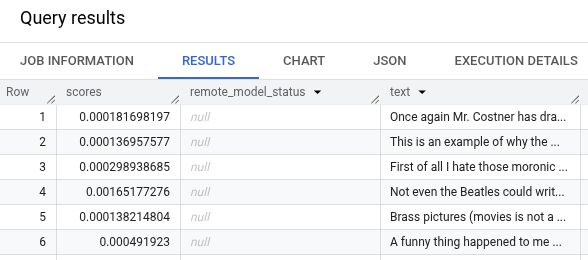
La fonction ML.PREDICT permet d'obtenir des prédictions de sentiments à partir du modèle distant. L'entrée est une colonne de texte (review) contenant des avis sur des films de la table bigquery-public-data.imdb.reviews.
Dans cet exemple, 10 000 enregistrements sont sélectionnés et envoyés pour la prédiction. Le modèle distant utilise par défaut une taille de lot de 128 instances pour les requêtes.
Console
Dans la console Google Cloud , accédez à la page BigQuery.
Dans la section Créer, cliquez sur Requête SQL.
Dans l'éditeur de requête, saisissez la requête suivante qui utilise la fonction
ML.PREDICT, puis cliquez sur Exécuter.SELECT * FROM ML.PREDICT ( MODEL `PROJECT_ID.bqml_tutorial.bert_sentiment`, ( SELECT review as text FROM `bigquery-public-data.imdb.reviews` LIMIT 10000 ) )
Les résultats de la requête doivent se présenter comme suit :
bq
Saisissez cette commande pour exécuter la requête qui utilise ML.PREDICT.
bq query --use_legacy_sql=false \
'SELECT *
FROM ML.PREDICT (
MODEL `PROJECT_ID.bqml_tutorial.bert_sentiment`,
  (
    SELECT review as text
    FROM `bigquery-public-data.imdb.reviews`
    LIMIT 10000
  )
)'
Effectuer un nettoyage
Pour éviter que les ressources utilisées lors de ce tutoriel soient facturées sur votre compte Google Cloud, supprimez le projet contenant les ressources, ou conservez le projet et supprimez les ressources individuelles.
Supprimer le projet
Console
- Dans la console Google Cloud , accédez à la page Gérer les ressources.
- Dans la liste des projets, sélectionnez le projet que vous souhaitez supprimer, puis cliquez sur Supprimer.
- Dans la boîte de dialogue, saisissez l'ID du projet, puis cliquez sur Arrêter pour supprimer le projet.
gcloud
Supprimer un projet Google Cloud :
gcloud projects delete PROJECT_ID
Supprimer des ressources individuelles
Vous pouvez également supprimer les ressources individuelles utilisées dans ce tutoriel :
Étapes suivantes
- Pour obtenir plus d'informations sur BigQuery ML, consultez la présentation de l'IA et du ML dans BigQuery ML.
- Pour en savoir plus sur l'utilisation de l'instruction
CREATE MODELpour les modèles à distance, consultez Instruction CREATE MODEL pour les modèles à distance sur les modèles personnalisés. - Pour en savoir plus sur l'utilisation d'un notebook BigQuery, consultez Présentation des notebooks.
- Pour en savoir plus sur les régions et les zones multirégionales BigQuery, consultez la page Emplacements compatibles.
- Pour en savoir plus sur l'importation de modèles dans Model Registry de Gemini Enterprise Agent Platform, consultez Importer des modèles dans Gemini Enterprise Agent Platform.
- Pour en savoir plus sur la gestion des versions de modèles dans Gemini Enterprise Agent Platform Model Registry, consultez Gestion des versions de modèles avec Model Registry.
- Pour en savoir plus sur l'utilisation de VPC Service Controls avec Gemini Enterprise Agent Platform, consultez VPC Service Controls avec Gemini Enterprise Agent Platform.