


Dalam tutorial ini, Anda akan mendaftarkan endpoint Gemini Enterprise Agent Platform sebagai model jarak jauh di BigQuery. Kemudian, Anda menggunakan fungsi ML.PREDICT untuk membuat
prediksi menggunakan model jarak jauh.
Anda dapat menggunakan model jarak jauh saat model terlalu besar untuk diimpor ke BigQuery. Model ini juga berguna saat Anda ingin memiliki satu titik inferensi untuk kasus penggunaan online, batch, dan batch mikro.
Tujuan
- Impor model TensorFlow terlatih ke Gemini Enterprise Agent Platform Model Registry.
- Men-deploy model ke endpoint Gemini Enterprise Agent Platform.
- Buat koneksi resource Cloud.
- Gunakan pernyataan
CREATE MODELuntuk membuat model jarak jauh di BigQuery. - Gunakan fungsi
ML.PREDICTuntuk membuat prediksi dengan model jarak jauh.
Biaya
Dalam dokumen ini, Anda akan menggunakan komponen Google Cloudyang dapat ditagih berikut:
Untuk membuat perkiraan biaya berdasarkan proyeksi penggunaan Anda,
gunakan kalkulator harga.
Setelah menyelesaikan tugas yang dijelaskan dalam dokumen ini, Anda dapat menghindari penagihan berkelanjutan dengan menghapus resource yang Anda buat. Untuk mengetahui informasi selengkapnya, baca bagian Pembersihan.
Sebelum memulai
- Login ke akun Google Cloud Anda. Jika Anda baru menggunakan Google Cloud, buat akun untuk mengevaluasi performa produk kami dalam skenario dunia nyata. Pelanggan baru juga mendapatkan kredit gratis senilai $300 untuk menjalankan, menguji, dan men-deploy workload.
-
In the Google Cloud console, on the project selector page, select or create a Google Cloud project.
Roles required to select or create a project
- Select a project: Selecting a project doesn't require a specific IAM role—you can select any project that you've been granted a role on.
-
Create a project: To create a project, you need the Project Creator role
(
roles/resourcemanager.projectCreator), which contains theresourcemanager.projects.createpermission. Learn how to grant roles.
-
In the Google Cloud console, on the project selector page, select or create a Google Cloud project.
Roles required to select or create a project
- Select a project: Selecting a project doesn't require a specific IAM role—you can select any project that you've been granted a role on.
-
Create a project: To create a project, you need the Project Creator role
(
roles/resourcemanager.projectCreator), which contains theresourcemanager.projects.createpermission. Learn how to grant roles.
-
Verifikasi bahwa penagihan diaktifkan untuk project Google Cloud Anda.
Aktifkan BigQuery, Vertex AI, Cloud Storage, dan BigQuery Connection API.
Peran yang diperlukan untuk mengaktifkan API
Untuk mengaktifkan API, Anda memerlukan izin
serviceusage.services.enable. Jika Anda membuat project, kemungkinan Anda sudah memiliki izin ini melalui peran Pemilik (roles/owner). Jika tidak, Anda bisa mendapatkan izin ini melalui peran Admin Penggunaan Layanan (roles/serviceusage.serviceUsageAdmin). Pelajari cara memberikan peran.- Pastikan Anda memiliki izin yang diperlukan untuk melakukan tugas dalam dokumen ini.
Peran yang diperlukan
Jika membuat project baru, Anda adalah pemilik project, dan Anda diberi semua izin IAM yang diperlukan untuk menyelesaikan tutorial ini.
Jika Anda menggunakan project yang sudah ada, lakukan hal berikut.
Pastikan Anda memiliki peran berikut di project:
- Admin BigQuery Studio (
roles/bigquery.studioAdmin) - Pengguna Platform Agen (
roles/aiplatform.user) - BigQuery Connection Admin (
roles/bigquery.connectionAdmin)
Memeriksa peran
-
Di konsol Google Cloud , buka halaman IAM.
Buka IAM - Pilih project.
-
Di kolom Principal, temukan semua baris yang mengidentifikasi Anda atau grup yang mencakup Anda. Untuk mengetahui grup mana saja yang Anda ikuti, hubungi administrator Anda.
- Untuk semua baris yang menentukan atau menyertakan Anda, periksa kolom Peran untuk melihat apakah daftar peran menyertakan peran yang diperlukan.
Memberikan peran
-
Di konsol Google Cloud , buka halaman IAM.
Buka IAM - Pilih project.
- Klik Grant access.
-
Di kolom New principals, masukkan ID pengguna Anda. Biasanya, ini adalah alamat email untuk Akun Google.
- Klik Pilih peran, lalu telusuri peran.
- Untuk memberikan peran tambahan, klik Add another role, lalu tambahkan tiap peran tambahan.
- Klik Simpan.
Untuk mengetahui informasi selengkapnya tentang izin IAM di BigQuery, lihat Izin BigQuery.
Mengimpor model ke Model Registry Gemini Enterprise Agent Platform
Dalam tutorial ini, Anda menggunakan model TensorFlow terlatih yang
tersedia di Cloud Storage di
gs://cloud-samples-data/bigquery/ml/remote_model_tutorial/. Bucket Cloud Storage berada di lokasi multi-region US.
Model ini adalah model TensorFlow yang bernama saved_model.pb. Model ini adalah model analisis sentimen yang disesuaikan dan dibuat dengan menyelaraskan model BERT dengan ulasan film IMDB dalam teks biasa. Model ini menggunakan input teks dari ulasan film dan mengembalikan skor sentimen antara nol dan satu. Saat mengimpor
model ke Model Registry, Anda menggunakan container TensorFlow
bawaan.
Ikuti langkah-langkah berikut untuk mengimpor model.
Di konsol Google Cloud , buka halaman Model Registry Gemini Enterprise Agent Platform.
Klik Import.
Untuk Langkah satu: Nama dan region, lakukan hal berikut:
Pilih Import as new model.
Untuk Name, masukkan
bert_sentiment.Untuk Deskripsi, masukkan
BQML tutorial model.Untuk Region, pilih
us-central1. Anda harus memilih region berbasis AS karena bucket Cloud Storage berada di lokasiUSmulti-region.Klik Lanjutkan.
Untuk Langkah kedua: Setelan model, lakukan hal berikut:
Pilih Import model artifacts into a new prebuilt container.
Di bagian Prebuilt container settings, lakukan hal berikut:
Untuk Framework model, pilih TensorFlow.
Untuk Versi framework model, pilih 2.15.
Untuk Jenis akselerator, pilih GPU.
Untuk Lokasi artefak model, masukkan
gs://cloud-samples-data/bigquery/ml/remote_model_tutorial/.Biarkan nilai default untuk semua opsi yang tersisa, lalu klik Impor.
Setelah impor selesai, model Anda akan muncul di halaman Model Registry.
Men-deploy model ke endpoint Gemini Enterprise Agent Platform
Ikuti langkah-langkah berikut untuk men-deploy model ke endpoint.
Di konsol Google Cloud , buka halaman Model Registry Gemini Enterprise Agent Platform.
Di kolom Nama, klik
bert_sentiment.Klik tab Deploy & Test.
Klik Deploy to endpoint.
Untuk langkah pertama, Tentukan endpoint Anda, lakukan hal berikut:
Klik Buat endpoint baru.
Untuk Endpoint name, masukkan
bert sentiment endpoint.Biarkan nilai default yang tersisa, lalu klik Lanjutkan.
Untuk langkah kedua, Setelan model, lakukan hal berikut:
Di bagian Setelan komputasi, untuk Jumlah minimum node komputasi, masukkan
1. Ini adalah jumlah node yang harus selalu tersedia untuk model.Di bagian Opsi penskalaan lanjutan, untuk Jenis mesin, pilih Standar (n1-standard-2). Karena Anda memilih GPU sebagai jenis akselerator saat mengimpor model, setelah Anda memilih jenis mesin, jenis akselerator dan jumlah akselerator akan ditetapkan secara otomatis.
Biarkan nilai default lainnya, lalu klik Deploy.
Saat model di-deploy ke endpoint, status akan berubah menjadi
Active.Salin ID endpoint numerik di kolom ID dan nilai di kolom Wilayah. Anda akan membutuhkannya nanti.
Membuat set data
Untuk membuat set data BigQuery, pilih salah satu opsi berikut:
Konsol
Di konsol Google Cloud , buka halaman BigQuery.
Di panel kiri, klik Explorer:

Jika Anda tidak melihat panel kiri, klik Luaskan panel kiri untuk membuka panel.
Di Explorer, luaskan project Anda, lalu klik Set data.
Di halaman Set Data, klik Buat set data.
Di panel Create dataset, lakukan hal berikut:
Untuk Dataset ID, masukkan
bqml_tutorial.Untuk Lokasi data, pilih Amerika Serikat.
Biarkan setelan default yang tersisa seperti apa adanya.
Klik Create dataset.
bq
Untuk membuat set data baru, gunakan
perintah bq mk --dataset.
Buat set data bernama
bqml_tutorialdengan lokasi data yang ditetapkan keUS:bq mk --dataset \ --location=US \ --description "BigQuery ML tutorial dataset." \ bqml_tutorial
Pastikan set data telah dibuat:
bq ls
API
Panggil metode datasets.insert
dengan resource set data yang ditentukan:
{
  "datasetReference": {
     "datasetId": "bqml_tutorial"
  }
}
Membuat koneksi resource BigQuery Cloud
Anda harus memiliki koneksi resource Cloud untuk terhubung ke endpoint Gemini Enterprise Agent Platform.
Konsol
Buka halaman BigQuery.
Di panel kiri, klik Explorer:
Jika Anda tidak melihat panel kiri, klik Luaskan panel kiri untuk membuka panel.
Di panel Penjelajah, klik Tambahkan data.
Dialog Add data akan terbuka.
Di panel Filter Menurut, di bagian Jenis Sumber Data, pilih Database.
Atau, di kolom Telusuri sumber data, Anda dapat memasukkan
Vertex AI.Di bagian Sumber data unggulan, klik Vertex AI.
Klik kartu solusi Vertex AI Models: BigQuery Federation.
Dalam daftar Connection type, pilih Vertex AI remote models, fungsi jarak jauh dan BigLake (Cloud Resource).
Di kolom Connection ID, masukkan
bqml_tutorial.Pastikan Multi-region—US dipilih.
Klik Create connection.
Di bagian bawah jendela, klik Go to connection. Atau, di panel Explorer, klik Connections, lalu klik
us.bqml_tutorial.Di panel Connection info, salin ID akun Layanan. Anda memerlukan ID ini saat mengonfigurasi izin untuk koneksi. Saat Anda membuat resource koneksi, BigQuery akan membuat akun layanan sistem unik dan mengaitkannya dengan koneksi.
bq
Buat koneksi:
bq mk --connection --location=US --project_id=PROJECT_ID \
    --connection_type=CLOUD_RESOURCE bqml_tutorial
Ganti
PROJECT_IDdengan Google Cloud project ID Anda. Parameter--project_idakan menggantikan project default.Saat Anda membuat resource koneksi, BigQuery akan membuat akun layanan sistem unik dan mengaitkannya dengan koneksi.
Pemecahan masalah: Jika Anda mendapatkan error koneksi berikut, update Google Cloud SDK:
Flags parsing error: flag --connection_type=CLOUD_RESOURCE: value should be one of...
Ambil dan salin ID akun layanan untuk digunakan pada langkah berikutnya:
bq show --connection PROJECT_ID.us.bqml_tutorial
Outputnya mirip dengan hal berikut ini:
name                          properties
1234.REGION.CONNECTION_ID {"serviceAccountId": "connection-1234-9u56h9@gcp-sa-bigquery-condel.iam.gserviceaccount.com"}
Menyiapkan akses koneksi
Berikan peran Pengguna Agent Platform ke akun layanan koneksi resource Cloud. Anda harus memberikan peran ini di project yang sama tempat Anda membuat endpoint model jarak jauh.
Untuk memberikan peran, ikuti langkah-langkah berikut:
Buka halaman IAM & Admin.
Klik Berikan Akses.
Di kolom New principals, masukkan ID akun layanan koneksi resource Cloud yang Anda salin sebelumnya.
Di kolom Pilih peran, pilih Vertex AI, lalu pilih Pengguna Platform Agen.
Klik Simpan.
Membuat model jarak jauh BigQuery ML
Anda membuat model jarak jauh BigQuery ML menggunakan pernyataan CREATE MODEL dengan klausa REMOTE WITH CONNECTION. Untuk mengetahui informasi selengkapnya tentang
pernyataan CREATE MODEL, lihat Pernyataan CREATE MODEL untuk model jarak jauh
melalui model kustom.
Anda membuat model di lokasi multi-region US. Dalam set data multi-region BigQuery (US, EU), Anda hanya dapat membuat model jarak jauh yang terhubung ke endpoint yang di-deploy di region dalam lokasi multi-region yang sama (US, EU).
Saat membuat model jarak jauh, Anda memerlukan ID endpoint yang dihasilkan
saat Anda men-deploy model ke Gemini Enterprise Agent Platform. Selain itu, nama dan jenis kolom input dan output harus sama persis dengan input dan output model Gemini Enterprise Agent Platform. Dalam contoh ini, inputnya adalah teks STRING, dan
outputnya adalah ARRAY berjenis FLOAT64.
Konsol
Di konsol Google Cloud , buka halaman BigQuery.
Untuk Buat baru, klik Kueri SQL.
Di editor kueri, masukkan pernyataan
CREATE MODELini, lalu klik Run:CREATE OR REPLACE MODEL `PROJECT_ID.bqml_tutorial.bert_sentiment` INPUT (text STRING) OUTPUT(scores ARRAY<FLOAT64>) REMOTE WITH CONNECTION `PROJECT_ID.us.bqml_tutorial` OPTIONS(ENDPOINT = 'https://us-central1-aiplatform.googleapis.com/v1/projects/PROJECT_ID/locations/us-central1/endpoints/ENDPOINT_ID')
Ganti kode berikut:
- PROJECT_ID: nama project Anda.
- ENDPOINT_ID: ID endpoint yang Anda salin sebelumnya.
Setelah operasi selesai, Anda akan melihat pesan yang mirip dengan
Successfully created model named bert_sentiment.Model baru Anda akan muncul di panel Resources. Model ditunjukkan dengan ikon model:
 .
.Jika Anda memilih model baru di panel Resources, informasi tentang model akan muncul di bawah Query editor.
bq
Buat model jarak jauh dengan memasukkan pernyataan
CREATE MODELberikut:bq query --use_legacy_sql=false \ "CREATE OR REPLACE MODEL `PROJECT_ID.bqml_tutorial.bert_sentiment` INPUT (text STRING) OUTPUT(scores ARRAY<FLOAT64>) REMOTE WITH CONNECTION `PROJECT_ID.us.bqml_tutorial` OPTIONS(ENDPOINT = 'https://us-central1-aiplatform.googleapis.com/v1/projects/PROJECT_ID/locations/us-central1/endpoints/ENDPOINT_ID')"
Ganti kode berikut:
- PROJECT_ID: nama project Anda.
- ENDPOINT_ID: ID endpoint yang Anda salin sebelumnya.
Setelah membuat model, pastikan model muncul di set data:
bq ls -m bqml_tutorial
Outputnya mirip dengan hal berikut ini:
Id               Model Type   Labels    Creation Time
---------------- ------------ -------- -----------------
bert_sentiment                         28 Jan 17:39:43
Mendapatkan prediksi menggunakan ML.PREDICT
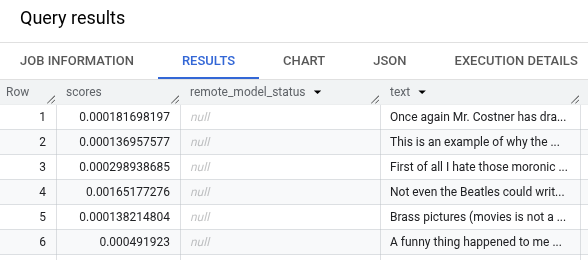
Anda menggunakan fungsi ML.PREDICT untuk mendapatkan prediksi sentimen dari model
jarak jauh. Inputnya adalah kolom teks (review) yang berisi ulasan film
dari tabel bigquery-public-data.imdb.reviews.
Dalam contoh ini, 10.000 data dipilih dan dikirim untuk prediksi. Model jarak jauh ditetapkan secara default ke ukuran tumpukan 128 instance untuk permintaan.
Konsol
Di konsol Google Cloud , buka halaman BigQuery.
Di bagian Create new, klik Kueri SQL.
Di editor kueri, masukkan kueri ini yang menggunakan fungsi
ML.PREDICT, lalu klik Run.SELECT * FROM ML.PREDICT ( MODEL `PROJECT_ID.bqml_tutorial.bert_sentiment`, ( SELECT review as text FROM `bigquery-public-data.imdb.reviews` LIMIT 10000 ) )
Hasil kueri akan terlihat seperti berikut:
bq
Masukkan perintah ini untuk menjalankan kueri yang menggunakan ML.PREDICT.
bq query --use_legacy_sql=false \
'SELECT *
FROM ML.PREDICT (
MODEL `PROJECT_ID.bqml_tutorial.bert_sentiment`,
  (
    SELECT review as text
    FROM `bigquery-public-data.imdb.reviews`
    LIMIT 10000
  )
)'
Pembersihan
Agar tidak perlu membayar biaya pada akun Google Cloud Anda untuk resource yang digunakan dalam tutorial ini, hapus project yang berisi resource tersebut, atau simpan project dan hapus setiap resource.
Menghapus project
Konsol
- Di konsol Google Cloud , buka halaman Manage resources.
- Pada daftar project, pilih project yang ingin Anda hapus, lalu klik Delete.
- Pada dialog, ketik project ID, lalu klik Shut down untuk menghapus project.
gcloud
Menghapus Google Cloud project:
gcloud projects delete PROJECT_ID
Menghapus resource satu per satu
Atau, untuk menghapus setiap resource yang digunakan dalam tutorial ini:
Langkah berikutnya
- Untuk ringkasan BigQuery ML, lihat Pengantar AI dan ML di BigQuery ML.
- Untuk mengetahui informasi selengkapnya tentang penggunaan pernyataan
CREATE MODELuntuk model jarak jauh, lihat Pernyataan CREATE MODEL untuk model jarak jauh melalui model kustom. - Untuk mengetahui informasi selengkapnya tentang cara menggunakan notebook BigQuery, lihat Pengantar notebook.
- Untuk mengetahui informasi selengkapnya tentang region dan multi-region BigQuery, lihat halaman Lokasi yang didukung.
- Untuk mempelajari lebih lanjut cara mengimpor model di Model Registry Gemini Enterprise Agent Platform, lihat Mengimpor model ke Gemini Enterprise Agent Platform.
- Untuk mempelajari lebih lanjut pembuatan versi model di Gemini Enterprise Agent Platform Model Registry, lihat Pembuatan versi model dengan Model Registry.
- Untuk mengetahui informasi tentang cara menggunakan Kontrol Layanan VPC Gemini Enterprise Agent Platform, lihat Kontrol Layanan VPC dengan Gemini Enterprise Agent Platform.