


In dieser Anleitung registrieren Sie einen Gemini Enterprise Agent Platform-Endpunkt als Remote-Modell in BigQuery. Anschließend verwenden Sie die Funktion ML.PREDICT, um
Vorhersagen mit dem Remote-Modell zu treffen.
Sie können Remote-Modelle verwenden, wenn ein Modell für den Import in BigQuery zu groß ist. Sie sind auch nützlich, wenn Sie eine einzelne Inferenz für Online-, Batch- und Mikro-Batch-Anwendungsfälle verwenden möchten.
Ziele
- Importieren Sie ein vortrainiertes TensorFlow-Modell in die Model Registry der Gemini Enterprise Agent Platform.
- Stellen Sie das Modell für einen Gemini Enterprise Agent Platform-Endpunkt bereit.
- Cloud-Ressourcenverbindung erstellen
- Verwenden Sie die
CREATE MODEL-Anweisung, um ein Remote-Modell in BigQuery zu erstellen. - Verwenden Sie die Funktion
ML.PREDICT, um Vorhersagen mit dem Remote-Modell zu treffen.
Kosten
In diesem Dokument verwenden Sie die folgenden kostenpflichtigen Komponenten von Google Cloud:
Mit dem Preisrechner können Sie eine Kostenschätzung für Ihre voraussichtliche Nutzung vornehmen.
Nach Abschluss der in diesem Dokument beschriebenen Aufgaben können Sie weitere Kosten vermeiden, indem Sie die erstellten Ressourcen löschen. Weitere Informationen finden Sie unter Bereinigen.
Hinweis
- Melden Sie sich in Ihrem Google Cloud -Konto an. Wenn Sie mit Google Cloudnoch nicht vertraut sind, erstellen Sie ein Konto, um die Leistungsfähigkeit unserer Produkte in der Praxis sehen und bewerten zu können. Neukunden erhalten außerdem ein Guthaben von 300 $, um Arbeitslasten auszuführen, zu testen und bereitzustellen.
-
In the Google Cloud console, on the project selector page, select or create a Google Cloud project.
Roles required to select or create a project
- Select a project: Selecting a project doesn't require a specific IAM role—you can select any project that you've been granted a role on.
-
Create a project: To create a project, you need the Project Creator role
(
roles/resourcemanager.projectCreator), which contains theresourcemanager.projects.createpermission. Learn how to grant roles.
-
In the Google Cloud console, on the project selector page, select or create a Google Cloud project.
Roles required to select or create a project
- Select a project: Selecting a project doesn't require a specific IAM role—you can select any project that you've been granted a role on.
-
Create a project: To create a project, you need the Project Creator role
(
roles/resourcemanager.projectCreator), which contains theresourcemanager.projects.createpermission. Learn how to grant roles.
-
Prüfen Sie, ob die Abrechnung für Ihr Google Cloud Projekt aktiviert ist.
Aktivieren Sie die BigQuery-, Vertex AI-, Cloud Storage- und BigQuery Connection APIs, falls sie noch nicht aktiviert sind.
Rollen, die zum Aktivieren von APIs erforderlich sind
Zum Aktivieren von APIs benötigen Sie die Berechtigung
serviceusage.services.enable. Wenn Sie das Projekt erstellt haben, haben Sie diese Berechtigung wahrscheinlich bereits über die Rolle „Inhaber“ (roles/owner). Andernfalls können Sie diese Berechtigung über die Rolle „Service Usage-Administrator“ (roles/serviceusage.serviceUsageAdmin) erhalten. Informationen zum Zuweisen von Rollen- Prüfen Sie, ob Sie die erforderlichen Berechtigungen haben, um die Aufgaben in diesem Dokument ausführen zu können.
Erforderliche Rollen
Wenn Sie ein neues Projekt erstellen, sind Sie der Projektinhaber und erhalten alle erforderlichen IAM-Berechtigungen, die Sie für dieses Tutorial benötigen.
Wenn Sie ein vorhandenes Projekt verwenden, gehen Sie so vor.
Prüfen Sie, ob Sie die folgenden Rollen für das Projekt haben:
- BigQuery Studio Admin (
roles/bigquery.studioAdmin) - Agent Platform-Nutzer (
roles/aiplatform.user) - BigQuery Connection Admin (
roles/bigquery.connectionAdmin)
Rollen prüfen
-
Rufen Sie in der Google Cloud Console die Seite IAM auf.
IAM aufrufen - Wählen Sie das Projekt aus.
-
Suchen Sie in der Spalte Hauptkonto nach allen Zeilen, in denen Sie oder eine Gruppe, zu der Sie gehören, angegeben sind. Fragen Sie Ihren Administrator, zu welchen Gruppen Sie gehören.
- Prüfen Sie in allen Zeilen, in denen Sie angegeben oder enthalten sind, die Spalte Rolle, um zu sehen, ob die Liste der Rollen die erforderlichen Rollen enthält.
Rollen zuweisen
-
Rufen Sie in der Google Cloud Console die Seite IAM auf.
IAM aufrufen - Wählen Sie das Projekt aus.
- Klicken Sie auf Zugriffsrechte erteilen.
-
Geben Sie im Feld Neue Hauptkonten Ihre Nutzer-ID ein. Das ist in der Regel die E‑Mail-Adresse eines Google-Kontos.
- Klicken Sie auf Rolle auswählen und suchen Sie dann nach der Rolle.
- Klicken Sie auf Weitere Rolle hinzufügen, wenn Sie weitere Rollen zuweisen möchten.
- Klicken Sie auf Speichern.
Weitere Informationen zu IAM-Berechtigungen in BigQuery finden Sie unter BigQuery-Berechtigungen.
Modell in die Gemini Enterprise Agent Platform Model Registry importieren
In dieser Anleitung verwenden Sie ein vortrainiertes TensorFlow-Modell, das in Cloud Storage unter gs://cloud-samples-data/bigquery/ml/remote_model_tutorial/ verfügbar ist. Der Cloud Storage-Bucket befindet sich am multiregionalen Standort US.
Das Modell ist ein TensorFlow-Modell mit dem Namen saved_model.pb. Es handelt sich um ein benutzerdefiniertes Sentimentanalysemodell, das durch Feinabstimmung eines BERT-Modells mit Nur-Text-IMDB-Filmrezensionen erstellt wurde. Das Modell verwendet Texteingaben aus den Filmrezensionen und gibt Sentimentwerte zwischen 0 und 1 zurück. Wenn Sie das Modell in die Model Registry importieren, verwenden Sie einen vordefinierten TensorFlow-Container.
So importieren Sie das Modell:
Rufen Sie in der Google Cloud Console die Seite Modellregistrierung der Gemini Enterprise Agent Platform auf.
Klicken Sie auf Importieren.
Gehen Sie für Schritt 1: Name und Region so vor:
Wählen Sie Als neues Modell importieren aus.
Geben Sie für Name
bert_sentimentein.Geben Sie unter Beschreibung
BQML tutorial modelein.Wählen Sie bei Region die Option
us-central1aus. Sie müssen eine Region in den USA auswählen, da sich der Cloud Storage-Bucket am multiregionalen StandortUSbefindet.Klicken Sie auf Weiter.
Gehen Sie für Schritt 2: Modelleinstellungen so vor:
Wählen Sie Modellartefakte in einen neuen vordefinierten Container importieren aus.
Gehen Sie im Bereich Vordefinierte Containereinstellungen folgendermaßen vor:
Wählen Sie für Modell-Framework die Option TensorFlow aus.
Wählen Sie für Modell-Framework-Version die Option 2.15 aus.
Wählen Sie für Beschleunigertyp die Option GPU aus.
Geben Sie für Speicherort des Modellartefakts
gs://cloud-samples-data/bigquery/ml/remote_model_tutorial/ein.Übernehmen Sie für alle verbleibenden Optionen die Standardwerte und klicken Sie auf Importieren.
Nach Abschluss des Imports wird Ihr Modell auf der Seite Model Registry angezeigt.
Modell auf einem Gemini Enterprise Agent Platform-Endpunkt bereitstellen
So stellen Sie das Modell auf einem Endpunkt bereit:
Rufen Sie in der Google Cloud Console die Seite Modellregistrierung der Gemini Enterprise Agent Platform auf.
Klicken Sie in der Spalte Name auf
bert_sentiment.Klicken Sie auf den Tab Bereitstellen und Testen.
Klicken Sie auf In Endpunkt bereitstellen.
Führen Sie für Schritt 1, Endpunkt definieren, die folgenden Schritte aus:
Klicken Sie auf Neuen Endpunkt erstellen.
Geben Sie als Endpunktname
bert sentiment endpointein.Übernehmen Sie die verbleibenden Standardwerte und klicken Sie auf Weiter.
Gehen Sie für Schritt 2, Modelleinstellungen, so vor:
Geben Sie im Abschnitt Compute-Einstellungen unter Mindestanzahl von Computing-Knoten den Wert
1ein. Dies ist die Anzahl der Knoten, die für das Modell verfügbar sein müssen.Wählen Sie im Abschnitt Erweiterte Skalierungsoptionen für Maschinentyp die Option Standard (n1-standard-2) aus. Da Sie beim Importieren des Modells „GPU“ als Beschleunigertyp ausgewählt haben, werden der Beschleunigertyp und die Anzahl der Beschleuniger automatisch festgelegt, nachdem Sie den Maschinentyp ausgewählt haben.
Behalten Sie die verbleibenden Standardwerte bei und klicken Sie auf Bereitstellen.
Wenn das Modell am Endpunkt bereitgestellt wird, ändert sich der Status in
Active.Kopieren Sie die numerische Endpunkt-ID in der Spalte ID und den Wert in der Spalte Region. Sie benötigen sie später.
Dataset erstellen
Wählen Sie eine der folgenden Optionen aus, um ein BigQuery-Dataset zu erstellen:
Console
Rufen Sie in der Google Cloud Console die Seite BigQuery auf.
Klicken Sie im linken Bereich auf Explorer:

Wenn das linke Steuerfeld nicht angezeigt wird, klicken Sie auf Linkes Steuerfeld maximieren, um es zu öffnen.
Maximieren Sie im Explorer Ihr Projekt und klicken Sie dann auf Datasets.
Klicken Sie auf der Seite Datasets auf Dataset erstellen.
Führen Sie im Bereich Dataset erstellen die folgenden Schritte aus:
Geben Sie unter Dataset-ID
bqml_tutorialein.Wählen Sie unter Speicherort der Daten die Option USA aus.
Übernehmen Sie die anderen Standardeinstellungen.
Klicken Sie auf Dataset erstellen.
bq
Verwenden Sie den Befehl bq mk --dataset, um ein neues Dataset zu erstellen.
Erstellen Sie ein Dataset mit dem Namen
bqml_tutorialund dem DatenspeicherortUS:bq mk --dataset \ --location=US \ --description "BigQuery ML tutorial dataset." \ bqml_tutorial
Prüfen Sie, ob das Dataset erstellt wurde:
bq ls
API
Rufen Sie die Methode datasets.insert mit einer definierten Dataset-Ressource auf:
{
  "datasetReference": {
     "datasetId": "bqml_tutorial"
  }
}
BigQuery-Cloud-Ressourcenverbindung erstellen
Sie benötigen eine Cloud-Ressourcenverbindung, um eine Verbindung zu einem Gemini Enterprise Agent Platform-Endpunkt herzustellen.
Console
Rufen Sie die Seite BigQuery auf.
Klicken Sie im linken Bereich auf Explorer:
Wenn das linke Steuerfeld nicht angezeigt wird, klicken Sie auf Linkes Steuerfeld maximieren, um es zu öffnen.
Klicken Sie im Bereich Explorer auf Daten hinzufügen.
Das Dialogfeld Daten hinzufügen wird geöffnet.
Wählen Sie im Bereich Filtern nach im Abschnitt Datenquellentyp die Option Datenbanken aus.
Alternativ können Sie im Feld Nach Datenquellen suchen
Vertex AIeingeben.Klicken Sie im Abschnitt Empfohlene Datenquellen auf Vertex AI.
Klicken Sie auf die Lösungsübersichtskarte Vertex AI Models: BigQuery Federation.
Wählen Sie in der Liste Verbindungstyp die Option Vertex AI-Remote-Modelle, Remote-Funktionen und BigLake (Cloud Resource) aus.
Geben Sie im Feld Verbindungs-ID
bqml_tutorialein.Prüfen Sie, ob Mehrere Regionen – USA ausgewählt ist.
Klicken Sie auf Verbindung erstellen.
Klicken Sie unten im Fenster auf Zur Verbindung. Alternativ können Sie im Bereich Explorer auf Verbindungen und dann auf
us.bqml_tutorialklicken.Kopieren Sie im Bereich Verbindungsinformationen die Dienstkonto-ID. Sie benötigen diese ID, wenn Sie Berechtigungen für die Verbindung konfigurieren. Wenn Sie eine Verbindungsressource erstellen, erstellt BigQuery ein eindeutiges Systemdienstkonto und ordnet es der Verbindung zu.
bq
Verbindung herstellen:
bq mk --connection --location=US --project_id=PROJECT_ID \
    --connection_type=CLOUD_RESOURCE bqml_tutorial
Ersetzen Sie
PROJECT_IDdurch IhreGoogle Cloud Projekt-ID. Der Parameter--project_idüberschreibt das Standardprojekt.Wenn Sie eine Verbindungsressource herstellen, erstellt BigQuery ein eindeutiges Systemdienstkonto und ordnet es der Verbindung zu.
Fehlerbehebung:Wird der folgende Verbindungsfehler angezeigt, aktualisieren Sie das Google Cloud SDK:
Flags parsing error: flag --connection_type=CLOUD_RESOURCE: value should be one of...
Rufen Sie die Dienstkonto-ID ab und kopieren Sie sie zur Verwendung in einem späteren Schritt:
bq show --connection PROJECT_ID.us.bqml_tutorial
Die Ausgabe sieht etwa so aus:
name                          properties
1234.REGION.CONNECTION_ID {"serviceAccountId": "connection-1234-9u56h9@gcp-sa-bigquery-condel.iam.gserviceaccount.com"}
Verbindungszugriff einrichten
Weisen Sie dem Dienstkonto der Cloud-Ressourcenverbindung die Rolle „Agent Platform User“ zu. Sie müssen diese Rolle in demselben Projekt gewähren, in dem Sie den Endpunkt des Remote-Modells erstellt haben.
So weisen Sie die Rolle zu:
Zur Seite IAM & Verwaltung.
Klicken Sie auf Zugriff gewähren.
Geben Sie im Feld Neue Hauptkonten die Dienstkonto-ID der Cloud-Ressourcenverbindung ein, die Sie zuvor kopiert haben.
Wählen Sie im Feld Rolle auswählen die Option Vertex AI und dann Agent Platform User aus.
Klicken Sie auf Speichern.
BigQuery ML-Remote-Modell erstellen
Sie erstellen ein BigQuery ML-Remote-Modell mit der CREATE MODEL-Anweisung und der REMOTE WITH CONNECTION-Klausel. Weitere Informationen zur CREATE MODEL-Anweisung finden Sie unter CREATE MODEL-Anweisung für Remote-Modelle über benutzerdefinierte Modelle.
Sie erstellen Ihr Modell am multiregionalen Standort US. In einem multiregionalen BigQuery-Dataset (US, EU) können Sie nur ein Remote-Modell erstellen, das eine Verbindung zu einem Endpunkt herstellt, der in einer Region innerhalb desselben multiregionalen Standorts (US, EU) bereitgestellt wird.
Wenn Sie das Remote-Modell erstellen, benötigen Sie die Endpunkt-ID, die beim Bereitstellen des Modells auf der Gemini Enterprise Agent Platform generiert wurde. Außerdem müssen die Namen und Typen der Ein- und Ausgabefelder genau mit der Ein- und Ausgabe des Modells der Gemini Enterprise Agent Platform übereinstimmen. In diesem Beispiel ist die Eingabe ein Text STRING und die Ausgabe ein ARRAY vom Typ FLOAT64.
Console
Rufen Sie in der Google Cloud Console die Seite BigQuery auf.
Klicken Sie unter Neu erstellen auf SQL-Abfrage.
Geben Sie im Abfrageeditor diese
CREATE MODEL-Anweisung ein und klicken Sie dann auf Ausführen:CREATE OR REPLACE MODEL `PROJECT_ID.bqml_tutorial.bert_sentiment` INPUT (text STRING) OUTPUT(scores ARRAY<FLOAT64>) REMOTE WITH CONNECTION `PROJECT_ID.us.bqml_tutorial` OPTIONS(ENDPOINT = 'https://us-central1-aiplatform.googleapis.com/v1/projects/PROJECT_ID/locations/us-central1/endpoints/ENDPOINT_ID')
Ersetzen Sie Folgendes:
- PROJECT_ID ist der Name Ihres Projekts.
- ENDPOINT_ID: die Endpunkt-ID, die Sie zuvor kopiert haben.
Wenn der Vorgang abgeschlossen ist, wird eine Meldung wie
Successfully created model named bert_sentimentangezeigt.Das neue Modell wird im Bereich Ressourcen angezeigt. Modelle sind am Modellsymbol
 zu erkennen.
Wenn Sie das neue Modell im Feld Ressourcen auswählen, werden Informationen zum Modell unter dem Abfrageeditor angezeigt.
bq
Erstellen Sie das Remote-Modell mit der folgenden
CREATE MODEL-Anweisung:bq query --use_legacy_sql=false \ "CREATE OR REPLACE MODEL `PROJECT_ID.bqml_tutorial.bert_sentiment` INPUT (text STRING) OUTPUT(scores ARRAY<FLOAT64>) REMOTE WITH CONNECTION `PROJECT_ID.us.bqml_tutorial` OPTIONS(ENDPOINT = 'https://us-central1-aiplatform.googleapis.com/v1/projects/PROJECT_ID/locations/us-central1/endpoints/ENDPOINT_ID')"
Ersetzen Sie Folgendes:
- PROJECT_ID ist der Name Ihres Projekts.
- ENDPOINT_ID: die Endpunkt-ID, die Sie zuvor kopiert haben.
Nachdem Sie das Modell erstellt haben, prüfen Sie, ob es im Dataset angezeigt wird:
bq ls -m bqml_tutorial
Die Ausgabe sieht etwa so aus:
Id               Model Type   Labels    Creation Time
---------------- ------------ -------- -----------------
bert_sentiment                         28 Jan 17:39:43
Vorhersagen mit ML.PREDICT abrufen
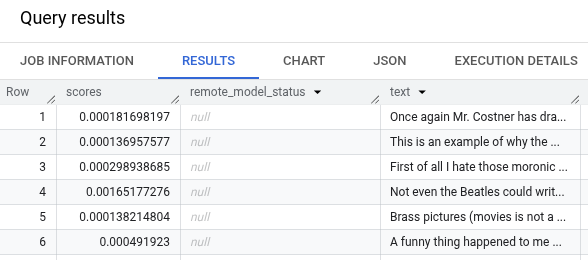
Mit der Funktion ML.PREDICT rufen Sie Sentimentvorhersagen aus dem Remote-Modell ab. Die Eingabe ist eine Textspalte (review) mit Rezensionen von Filmen aus der Tabelle bigquery-public-data.imdb.reviews.
In diesem Beispiel werden 10.000 Datensätze ausgewählt und für die Vorhersage gesendet. Das Remote-Modell verwendet für Anfragen standardmäßig eine Batchgröße von 128.
Console
Rufen Sie in der Google Cloud Console die Seite BigQuery auf.
Klicken Sie im Bereich Neu erstellen auf SQL-Abfrage.
Geben Sie im Abfrageeditor diese Abfrage mit der Funktion
ML.PREDICTein und klicken Sie dann auf Ausführen.SELECT * FROM ML.PREDICT ( MODEL `PROJECT_ID.bqml_tutorial.bert_sentiment`, ( SELECT review as text FROM `bigquery-public-data.imdb.reviews` LIMIT 10000 ) )
Die Abfrageergebnisse sollten in etwa so aussehen:
bq
Geben Sie diesen Befehl ein, um die Abfrage auszuführen, in der ML.PREDICT verwendet wird.
bq query --use_legacy_sql=false \
'SELECT *
FROM ML.PREDICT (
MODEL `PROJECT_ID.bqml_tutorial.bert_sentiment`,
  (
    SELECT review as text
    FROM `bigquery-public-data.imdb.reviews`
    LIMIT 10000
  )
)'
Bereinigen
Damit Ihrem Google Cloud-Konto die in dieser Anleitung verwendeten Ressourcen nicht in Rechnung gestellt werden, löschen Sie entweder das Projekt, das die Ressourcen enthält, oder Sie behalten das Projekt und löschen die einzelnen Ressourcen.
Projekt löschen
Console
- Wechseln Sie in der Google Cloud -Console zur Seite Ressourcen verwalten.
- Wählen Sie in der Projektliste das Projekt aus, das Sie löschen möchten, und klicken Sie dann auf Löschen.
- Geben Sie im Dialogfeld die Projekt-ID ein und klicken Sie auf Shut down (Beenden), um das Projekt zu löschen.
gcloud
Google Cloud -Projekt löschen:
gcloud projects delete PROJECT_ID
Einzelne Ressourcen löschen
Alternativ können Sie die einzelnen Ressourcen entfernen, die in dieser Anleitung verwendet wurden:
Nächste Schritte
- Eine Übersicht über BigQuery ML finden Sie unter Einführung in KI und ML in BigQuery ML.
- Weitere Informationen zur Verwendung der
CREATE MODEL-Anweisung für Remote-Modelle finden Sie unter CREATE MODEL-Anweisung für Remote-Modelle über benutzerdefinierte Modelle. - Weitere Informationen zur Verwendung eines BigQuery-Notebooks finden Sie unter Einführung in Notebooks.
- Weitere Informationen zu Regionen und Multiregionen finden Sie auf der Seite Unterstützte Standorte.
- Weitere Informationen zum Importieren von Modellen in die Gemini Enterprise Agent Platform Model Registry finden Sie unter Modelle in die Gemini Enterprise Agent Platform importieren.
- Weitere Informationen zur Versionsverwaltung von Modellen in der Gemini Enterprise Agent Platform Model Registry finden Sie unter Modellversionsverwaltung mit Model Registry.
- Informationen zur Verwendung von VPC Service Controls für die Gemini Enterprise Agent Platform finden Sie unter VPC Service Controls mit der Gemini Enterprise Agent Platform.