


Explorer BigQuery dans la console Google Cloud
La console BigQuery Google Cloud est une interface graphique qui vous permet de créer et de gérer vos ressources BigQuery. Vous pouvez utiliser la consoleGoogle Cloud pour afficher des tables et des ensembles de données, créer et exécuter des requêtes SQL, créer des pipelines et effectuer d'autres tâches pour vous aider à gérer vos workflows BigQuery.
Avant de commencer
- Connectez-vous à votre compte Google Cloud . Si vous débutez sur Google Cloud, créez un compte pour évaluer les performances de nos produits en conditions réelles. Les nouveaux clients bénéficient également de 300 $ de crédits sans frais pour exécuter, tester et déployer des charges de travail.
-
In the Google Cloud console, on the project selector page, select or create a Google Cloud project.
Roles required to select or create a project
- Select a project: Selecting a project doesn't require a specific IAM role—you can select any project that you've been granted a role on.
-
Create a project: To create a project, you need the Project Creator role
(
roles/resourcemanager.projectCreator), which contains theresourcemanager.projects.createpermission. Learn how to grant roles.
-
In the Google Cloud console, on the project selector page, select or create a Google Cloud project.
Roles required to select or create a project
- Select a project: Selecting a project doesn't require a specific IAM role—you can select any project that you've been granted a role on.
-
Create a project: To create a project, you need the Project Creator role
(
roles/resourcemanager.projectCreator), which contains theresourcemanager.projects.createpermission. Learn how to grant roles.
-
Activez l'API BigQuery.
Rôles requis pour activer les API
Pour activer les API, vous devez disposer de l'autorisation
serviceusage.services.enable. Si vous avez créé le projet, vous disposez probablement déjà de cette autorisation grâce au rôle Propriétaire (roles/owner). Sinon, vous pouvez obtenir cette autorisation grâce au rôle Administrateur Service Usage (roles/serviceusage.serviceUsageAdmin). Découvrez comment attribuer des rôles.Pour les nouveaux projets, l'API BigQuery est automatiquement activée.
- Facultatif : Activez la facturation pour le projet. Les étapes décrites dans ce document demeurent valables, même si vous ne souhaitez pas activer la facturation ou fournir une carte de crédit. BigQuery fournit un bac à sable permettant d'accomplir les étapes. Pour en savoir plus, consultez la page Activer le bac à sable BigQuery.
Ouvrez la console Google Cloud .
Accédez à la console Google Cloud .
Dans la barre d'outils de la console Google Cloud , cliquez sur Menu de navigation.
Cliquez sur Solutions > Tous les produits.
Dans la section Analyse, cliquez sur BigQuery.
La page Studio BigQuery s'ouvre.
Pour développer ou réduire le menu, cliquez sur ou Afficher/Masquer le menu de navigation BigQuery.
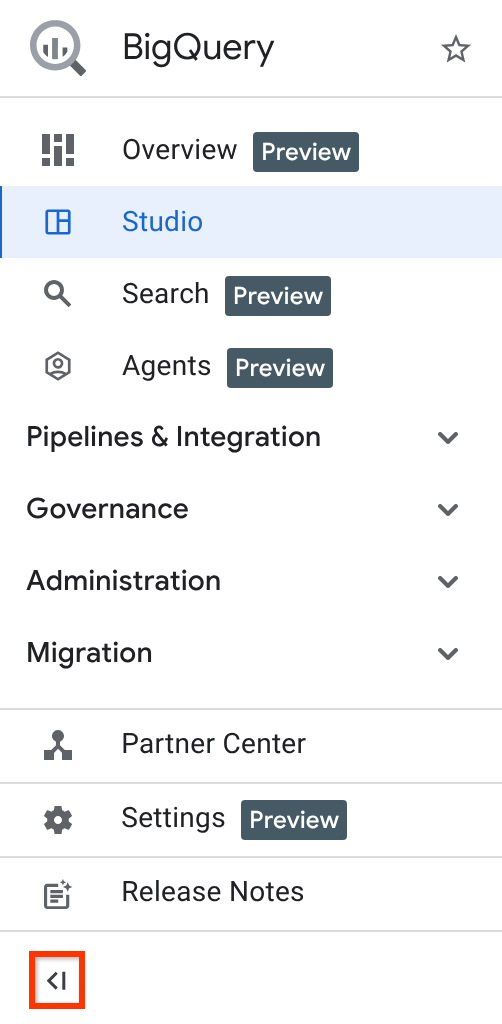
Vous pouvez utiliser le menu de navigation pour ouvrir les pages suivantes :
- Présentation : vous permet de découvrir des tutoriels, des fonctionnalités et des ressources.
- Studio : vous permet d'afficher vos ressources BigQuery et d'effectuer des tâches courantes.
- Rechercher (aperçu) : vous permet de rechercher des ressources Google Cloud BigQuery à l'aide de requêtes en langage naturel.
- Agents (aperçu) : vous permet de créer des agents de données et de discuter avec eux. Ils sont conçus pour répondre aux questions sur les ressources BigQuery.
Vous pouvez également utiliser le menu de navigation pour effectuer des tâches spécifiques dans les sections suivantes :
- Pipelines et intégration : vous permet de créer et de configurer des transferts de données, de créer et de lister des dépôts Dataform, et de créer et de lister des ressources planifiées telles que des requêtes planifiées.
- Gouvernance : vous permet d'afficher les échanges de données et les cleanrooms partagés, d'afficher les tags de règles et de organiser les métadonnées.
- Administration : vous permet d'effectuer des tâches administratives telles que la surveillance, l'affichage d'informations sur les jobs, la gestion de la capacité, l'affichage d'informations sur la reprise après sinistre et l'affichage des recommandations.
- Migration : vous permet d'afficher et de configurer les options de migration de votre entrepôt de données vers BigQuery.
- Partner Center : fournit des outils et des services de partenaires pour accélérer votre workflow.
- Paramètres : vous permet de personnaliser vos paramètres utilisateur et administrateur BigQuery.
- Notes de version : contiennent les dernières mises à jour et annonces concernant le produit BigQuery.
Page BigQuery Studio
La page BigQuery Studio affiche vos ressources BigQuery et vous permet d'effectuer des tâches courantes. La page Studio comprend les composants suivants :
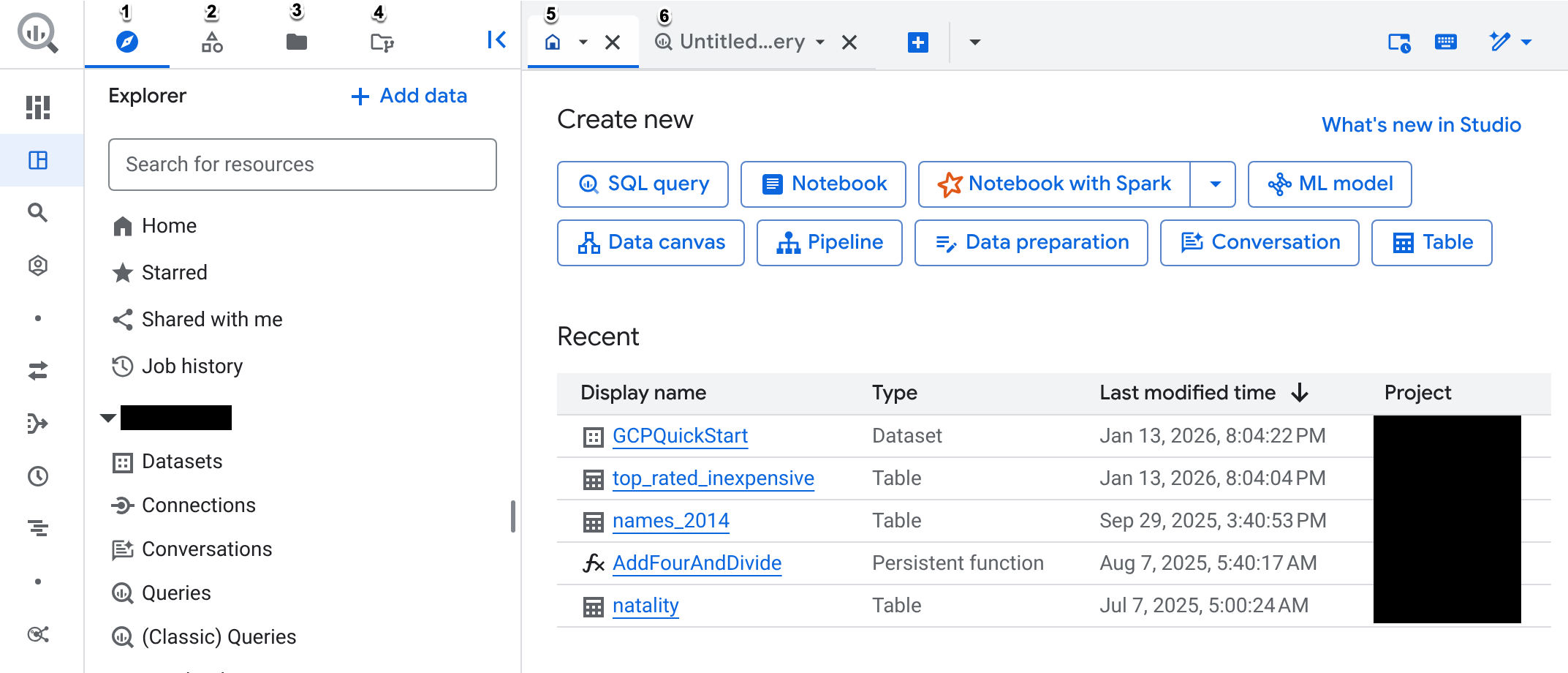
Onglet "Explorateur" du panneau de gauche : utilisez l'onglet Explorateur pour travailler avec des tables, des vues, des routines et d'autres ressources BigQuery, et pour afficher votre historique des jobs.
Le volet de gauche contient également une option permettant d'ajouter des données à BigQuery. Lorsque vous cliquez sur Ajouter des données, vous pouvez utiliser les fonctionnalités de recherche et de filtrage pour trouver la source de données avec laquelle vous souhaitez travailler. Une fois que vous avez sélectionné une source de données, vous pouvez effectuer les actions suivantes en fonction des fonctionnalités disponibles pour votre source de données :
- Configurer une table BigQuery sur des données externes (fédération) : permet à BigQuery d'accéder à des données externes sans les ingérer dans BigQuery. Vous pouvez créer une table pour accéder aux données externes ou créer une connexion à une source externe.
- Charger des données dans BigQuery : vous permet de charger des données dans BigQuery en configurant un transfert de données ou en utilisant une fonctionnalité partenaire. Il est recommandé de charger les données dans BigQuery pour un traitement optimal à grande échelle.
- Capture des données modifiées dans BigQuery : réplique les données d'une source de données vers BigQuery en capturant et en appliquant les modifications. Vous pouvez utiliser des applications telles que datastream ou des solutions partenaires pour ingérer des données à partir d'une source de données.
- Diffuser les données par flux vers BigQuery : ingère les données dans BigQuery avec une faible latence. Vous pouvez utiliser des applications telles que Dataflow, Pub/Sub ou des solutions partenaires pour ingérer des données à partir d'une source de données.
Pour en savoir plus sur le chargement de données dans BigQuery, consultez la page Présentation du chargement des données.
Onglet "Explorateur classique" du volet de gauche : utilisez l'ancienne version du volet Explorateur pour afficher les ressources BigQuery.
Onglet "Fichiers" du volet de gauche (Aperçu) : utilisez l'onglet Fichiers pour organiser les composants de code tels que les requêtes enregistrées et les notebooks à l'aide de dossiers. Pour en savoir plus, consultez Organiser les composants de code avec des dossiers.
Onglet "Dépôt" du volet de gauche (Aperçu) : utilisez l'onglet Dépôt pour stocker du code, modifier des fichiers et suivre les modifications à l'aide du contrôle des versions avec des dépôts ou des dépôts distants basés sur Git. Pour en savoir plus, consultez Présentation des dépôts.
Onglet "Accueil" : utilisez l'onglet Accueil pour afficher les ressources suivantes :
- La section Découvrez les nouveautés de Studio, qui liste les nouvelles fonctionnalités de BigQuery Studio. Vous pouvez cliquer sur Essayer pour afficher les fonctionnalités. Si la section n'est pas visible, cliquez sur Découvrez les nouveautés de Studio pour la développer.
- La section Créer, qui propose des options permettant de créer une requête SQL, un notebook, un notebook Apache Spark, un canevas de données, un fichier de préparation des données, un pipeline ou une table.
- La section Récentes, qui vous permet d'afficher les 10 ressources auxquelles vous avez accédé le plus récemment. Ces ressources incluent des tables, des requêtes enregistrées, des modèles et des routines.
- La section Essayer avec des modèles vous permet d'utiliser des modèles pour commencer à interroger des données et à travailler avec des notebooks.
- La section Ajouter vos propres données vous aide à commencer à charger des données dans BigQuery.
Éditeur de requête : utilisez l'éditeur de requête pour créer et exécuter une requête interactive. Vous pouvez également afficher les résultats dans le volet Résultats de la requête qui s'ouvre après l'exécution de la requête.
Explorer la page "Studio"
La page Studio BigQuery est le point central pour afficher vos ressources BigQuery et effectuer des tâches courantes, comme créer des ensembles de données, des notebooks, et les exécuter.
Pour explorer la page Studio, procédez comme suit :
Dans la console Google Cloud , accédez à la page Studio de BigQuery.
Vous pouvez également saisir l'URL suivante dans votre navigateur :
https://console.cloud.google.com/bigquery
La page Studio s'ouvre dans le dernier projet auquel vous avez accédé.
Dans le volet de gauche, cliquez sur l'onglet Explorateur.
Le volet Explorateur liste différents composants de code et ressources de données, et vous permet de rechercher des ressources BigQuery.
Accédez au projet
bigquery-public-data, cliquez sur Développer/réduire le nœud pour le développer, puis cliquez sur Ensembles de données. Un nouvel onglet s'ouvre dans le volet "Détails" et affiche la liste de tous les ensembles de données du projet.Les ensembles de données publics BigQuery sont stockés dans BigQuery et mis à la disposition du grand public dans le cadre du Programme d'ensembles de données publics Google Cloud .
Dans la liste, cliquez sur l'ensemble de données
austin_crime.Dans l'onglet Vue d'ensemble, affichez les ressources stockées dans l'ensemble de données, telles que les tables, les modèles et les routines.
Cliquez sur l'onglet Détails. Cet onglet affiche tous les détails de l'ensemble de données, y compris les informations sur les métadonnées.
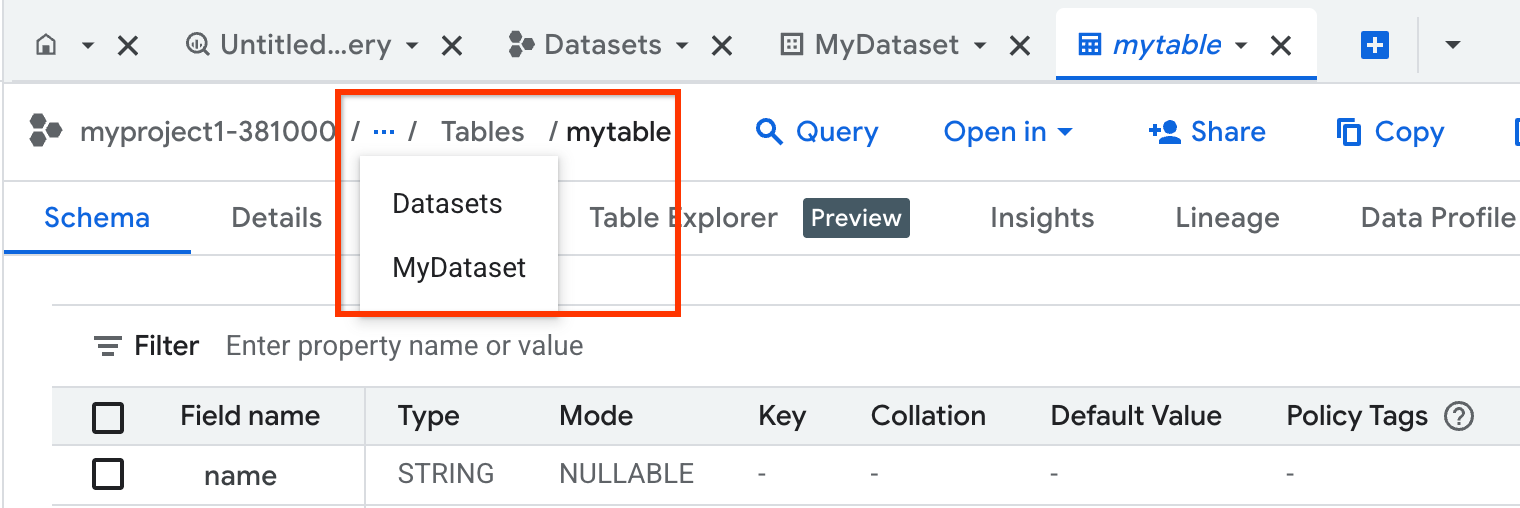
Pour parcourir les différents onglets et ressources, utilisez le fil d'Ariane, comme illustré dans l'exemple suivant :
Dans le volet Explorateur, cliquez sur Historique des tâches. La liste de l'historique des tâches s'ouvre dans un nouvel onglet :

Chaque fois que vous chargez, exportez, interrogez ou copiez des données, BigQuery crée, planifie et exécute automatiquement un job qui suit la progression de la tâche.
Pour afficher les détails de vos propres tâches, cliquez sur Historique personnel.
Pour afficher les détails des tâches récentes de votre projet, cliquez sur Historique du projet.
Dans le volet de gauche, cliquez sur l'onglet folder_data Repository (Preview).
Vous pouvez utiliser des dépôts pour effectuer le contrôle des versions sur les fichiers que vous utilisez dans BigQuery. BigQuery utilise Git pour enregistrer les modifications et gérer les versions des fichiers.
Vous pouvez utiliser des espaces de travail dans les dépôts pour modifier le code qui y est stocké. Lorsque vous cliquez sur un espace de travail dans le volet Dépôt Git, il s'ouvre dans un onglet du volet d'informations.
Dans le volet de gauche, cliquez sur Fichiers (Aperçu).
L'onglet "Fichiers" vous permet de créer des dossiers utilisateur et d'équipe pour stocker et organiser vos composants de code.
Cliquez sur l'onglet Accueil .
L'onglet "Accueil" fournit des liens et des modèles qui vous permettent de commencer à utiliser BigQuery.
Si vous fermez l'onglet Accueil, vous pouvez l'ouvrir en cliquant sur Accueil dans l'onglet Explorateur.
Cliquez sur l'éditeur de requête. Cet onglet est intitulé search_insights Requête sans titre.
Vous utilisez l'éditeur de requête pour créer et exécuter des requêtes SQL, et pour afficher les résultats.
Si vous fermez l'éditeur de requête, vous pouvez l'ouvrir en cliquant sur l'onglet Accueil, puis dans la section Créer, cliquez sur Requête SQL.
Utiliser les onglets dans Studio
Chaque fois que vous sélectionnez une ressource ou cliquez sur Requête SQL dans le volet Détails, un nouvel onglet s'ouvre. Si plusieurs onglets sont ouverts, vous pouvez les diviser en deux volets et les afficher côte à côte.
Empêcher le remplacement des onglets
Pour éviter la prolifération d'onglets, lorsque vous cliquez sur une ressource, elle s'ouvre dans le même onglet. Pour ouvrir la ressource dans un onglet distinct, procédez comme suit :
Appuyez sur Ctrl (ou Cmd sur macOS), puis cliquez sur la ressource.
Vous pouvez également double-cliquer sur le nom de l'onglet. Le nom passe d'une police italique à une police normale.
Si vous remplacez accidentellement la page actuelle, vous pouvez la retrouver en cliquant sur tab_recent Onglets récents dans le volet d'informations.
Diviser et annuler la division des onglets
Pour diviser les onglets en deux volets, procédez comme suit :
À côté du nom de l'onglet, cliquez sur Ouvrir le menu.
Sélectionnez l'une des options suivantes :
Pour placer l'onglet sélectionné dans le volet de gauche, sélectionnez Diviser l'onglet vers la gauche.
Pour placer l'onglet sélectionné dans le volet de droite, sélectionnez Diviser l'onglet vers la droite.
Pour annuler la division des onglets, sélectionnez Ouvrir le menu dans l'un des onglets ouverts, puis Déplacer l'onglet vers le volet de gauche ou Déplacer l'onglet vers le volet de droite.
Interroger des données à l'aide d'onglets divisés
Pour diviser les onglets lors de l'interrogation des tables, procédez comme suit :
Dans le menu Explorateur, cliquez sur la table que vous souhaitez interroger.
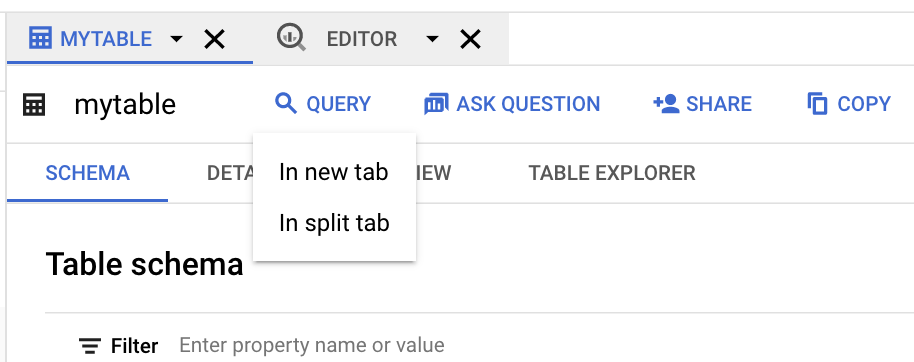
Cliquez sur Requête, puis sur Dans un nouvel onglet ou Dans un onglet divisé :
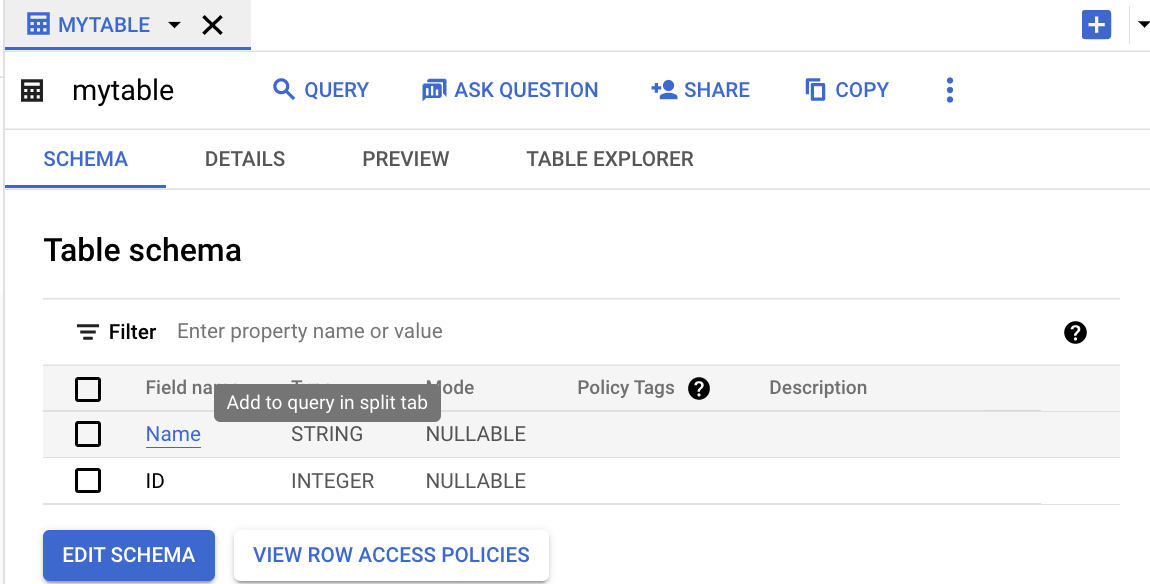
Cliquez sur le nom du champ que vous souhaitez interroger :
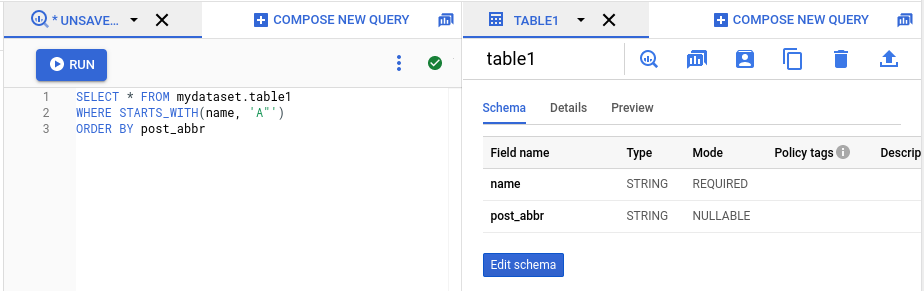
L'image suivante montre le volet Détails avec deux onglets ouverts. L'un d'entre eux contient une requête SQL et l'autre affiche des détails sur une table.
Déplacer des onglets entre les volets
Pour déplacer un onglet d'un volet à l'autre, procédez comme suit :
À côté du nom de l'onglet, cliquez sur Ouvrir le menu.
Sélectionnez Déplacer l'onglet vers le volet de droite ou Déplacer l'onglet vers le volet de gauche (selon l'option disponible).
Fermer tous les autres onglets
Pour fermer tous les onglets sauf un, procédez comme suit :
À côté du nom de l'onglet, cliquez sur Ouvrir le menu.
Sélectionnez Fermer les autres onglets.
Page "Vue d'ensemble"
La page Présentation de BigQuery est votre plate-forme pour découvrir des tutoriels, des fonctionnalités et des ressources qui vous aideront à exploiter pleinement BigQuery. Il propose des parcours guidés pour les utilisateurs de tous niveaux, que vous exécutiez votre première requête ou que vous exploriez des fonctionnalités avancées d'IA/de ML.
Vous pouvez utiliser la page Présentation pour trouver des ressources organisées en fonction de votre rôle ou de vos centres d'intérêt, comme l'analyse de données ou la data science. Ces ressources vous permettent de trouver les contenus les plus pertinents pour vous lancer rapidement.
Explorer la page "Vue d'ensemble"
Dans la console, accédez à la page Présentation.
Accéder à la page "Vue d'ensemble"
Vous pouvez également ouvrir la page Présentation de BigQuery en saisissant l'URL suivante dans votre navigateur :
https://console.cloud.google.com/bigquery/overview
Consultez les sections suivantes de la page Présentation :
La section Introduction : elle vous propose une brève vidéo de présentation des fonctionnalités de BigQuery.
La section Premiers pas : conçue pour apprendre en pratiquant. Vous pouvez y lancer des guides interactifs qui vous aident à découvrir comment utiliser les fonctionnalités BigQuery.
La section En savoir plus : affiche les notes de version de BigQuery pour vous permettre de consulter les dernières annonces et mises à jour concernant les fonctionnalités.
La section Découvrir les possibilités : elle propose des tutoriels détaillés et des opportunités d'apprentissage pour des fonctionnalités spécifiques.
Personnaliser la page "Vue d'ensemble"
Vous pouvez personnaliser la page Vue d'ensemble pour afficher ou masquer les informations qui vous intéressent en fonction de votre tâche ou de votre rôle.
Sur la page Aperçu, accédez à la barre de filtres.
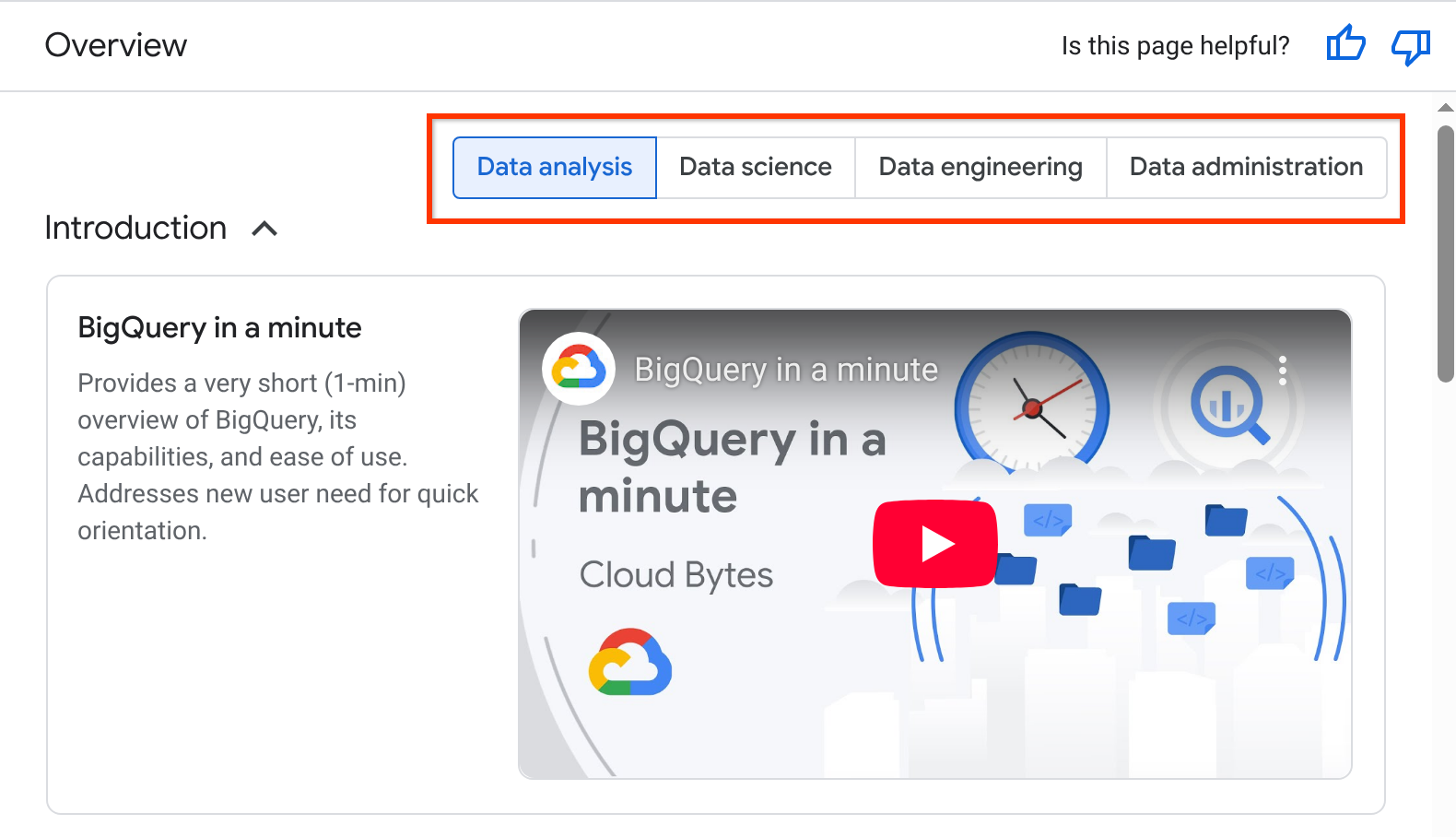
Cliquez sur l'option qui correspond le mieux à votre tâche ou rôle actuel :
- Analyse de données
- Data science
- Ingénierie des données
- Administration des données
La sélection d'une tâche modifie dynamiquement le contenu des sections Introduction, Premiers pas et Explorer les possibilités pour afficher le contenu le plus pertinent.
Facultatif : Pour adapter le contenu de la page Vue d'ensemble à vos besoins spécifiques, masquez des fiches individuelles :
Dans la fiche, cliquez sur Plus d'options.
Sélectionnez Masquer la carte. Vos préférences concernant les cartes masquées sont enregistrées par utilisateur.
Pour afficher la fiche, cliquez sur Afficher le contenu masqué à la fin de la section.
Si une section entière ne vous concerne pas, cliquez sur pour la réduire. Vos préférences utilisateur pour les sections réduites sont enregistrées.
Page "Recherche"
La page Rechercher (Aperçu) vous permet de rechercher des ressources Google Cloud BigQuery à l'aide de requêtes en langage naturel.
Pour savoir comment activer la page Rechercher, consultez Rechercher des ressources.
Page "Agents"
La page Agents (Aperçu) est un emplacement centralisé permettant de créer des agents de données et de discuter avec eux. Ces agents sont conçus pour répondre à des questions sur les ressources BigQuery.
Les agents de données contiennent des métadonnées de table et des instructions de traitement des requêtes spécifiques à un cas d'utilisation. Ils définissent la meilleure façon de répondre aux questions des utilisateurs sur un ensemble de tables que vous sélectionnez. Les utilisateurs peuvent discuter avec des agents de données pour poser des questions sur les données BigQuery en langage naturel. Pour en savoir plus, consultez Créer des agents de données.
Pour savoir comment créer des agents et utiliser l'analyse conversationnelle, consultez Analyse conversationnelle dans BigQuery.
Limites
La console BigQuery Google Cloud n'est pas compatible avec Virtual Private Cloud ni avec Private Service Connect.
Résoudre les problèmes liés à la console BigQuery Google Cloud
Si vous rencontrez des problèmes dans la console Google Cloud lorsque vous utilisez BigQuery (par exemple, si les pages ne se chargent pas, si la réponse est lente ou si des fonctionnalités sont manquantes), essayez les étapes de dépannage suivantes.
Corrections courantes pour les navigateurs
De nombreux problèmes liés à la console Google Cloud sont dus à des configurations de navigateur local ou à des données mises en cache.
- Dépannage du navigateur : pour obtenir des instructions générales de dépannage du navigateur, comme l'utilisation du mode navigation privée, la suppression du cache et des cookies, ou la désactivation des extensions de navigateur, consultez Résoudre les problèmes de chargement des pages de la console Google Cloud .
- Vérifiez l'état du service : consultez le tableau de bord Google Cloud Service Health pour connaître les éventuelles interruptions de service BigQuery en cours.
Exigences de connectivité et de pare-feu
Si vous travaillez derrière un VPN ou un proxy d'entreprise, il est possible que les appels d'API requis par la console soient bloqués. Assurez-vous que votre administrateur réseau ajoute les domaines suivants à la liste d'autorisation :
https://cloudconsole-pa.clients6.google.comhttps://clients6.google.comhttps://cloudusersettings-pa.clients6.google.com
Les symptômes courants des points de terminaison d'API bloqués incluent un indicateur de progression qui tourne pour les suggestions de saisie semi-automatique ou des erreurs d'autorisation malgré la présence des rôles IAM appropriés.
Améliorer les performances pour les grands projets
Si votre projet contient un grand nombre d'ensembles de données ou de tables, l'onglet Explorer peut se charger lentement.
Utilisez le paramètre de chargement minimal : vous pouvez empêcher le préchargement de l'arborescence des ressources en ajoutant
?minimal=trueà votre URL. Exemple :https://console.cloud.google.com/bigquery?minimal=true&project=PROJECT_IDDétachez les projets inutilisés : supprimez les projets épinglés que vous n'utilisez pas activement pour réduire la charge sur l'onglet Explorateur.
Forcer l'actualisation des métadonnées : si vous avez modifié des tables à l'aide de l'API/CLI et que les modifications ne s'affichent pas dans la console, effectuez une actualisation forcée (Ctrl+Maj+R ou Cmd+Maj+R). Utilisez les requêtes
INFORMATION_SCHEMAcomme source de vérité définitive.
Résoudre les problèmes liés aux cartes et aux graphiques
- Géospatiale (TinyMap) : l'onglet de visualisation géospatiale n'est disponible que si les résultats de votre requête contiennent une colonne
GEOGRAPHY. La visualisation de la carte est limitée à 20 000 éléments ou 1 million de sommets au maximum. - Graphiques : les résultats doivent contenir au moins une colonne numérique pour générer des graphiques. Si un avertissement "Aucune donnée à afficher" s'affiche, recherchez les valeurs nulles dans la dimension de l'axe X sélectionnée.
Résoudre les problèmes liés à la traçabilité et au profilage des données
- Délai de lignée : les informations sur la lignée des données ne sont pas en temps réel. La synchronisation des données de traçabilité peut prendre jusqu'à 30 minutes.
- API requises : assurez-vous que l'API Dataplex (
dataplex.googleapis.com) et l'API Data Catalog (datacatalog.googleapis.com) sont activées dans votre projet.
Résoudre les problèmes liés à BigQuery Studio et aux requêtes enregistrées
- Limite de migration des requêtes enregistrées : si vous avez plus de 2 500 requêtes enregistrées, l'outil de migration automatique ne pourra pas les traiter. Contactez Cloud Customer Care pour demander une migration manuelle.
- API requises : pour enregistrer des scripts et des notebooks dans BigQuery Studio, l'API Dataform (
dataform.googleapis.com) doit être activée dans votre projet.
Contacter l'assistance
Si le problème persiste, rassemblez les informations suivantes avant de créer une demande d'assistance :
- Un fichier HAR : enregistrez le journal des requêtes réseau lorsque vous reproduisez le problème (en utilisant l'onglet "Réseau" des outils pour les développeurs du navigateur avec l'option Conserver le journal cochée).
- Journaux de la console : capturent les erreurs JavaScript affichées dans la console pour les développeurs du navigateur (Ctrl+Maj+I > Console).
- ID du projet : ID du projet dans lequel vous travaillez.
- Numéro de suivi : ID de suivi indiqué dans les bannières d'erreur.
Étapes suivantes
- Pour en savoir plus sur l'interrogation d'un ensemble de données public et l'utilisation du bac à sable BigQuery, consultez Essayer BigQuery avec le bac à sable.
- Pour découvrir comment charger et interroger des données dans la console Google Cloud , consultez Charger et interroger des données.