


Questo documento descrive come configurare Cloud Identity o Google Workspace per utilizzare Active Directory come IdP e origine attendibile.
Il documento confronta la struttura logica di Active Directory con quella utilizzata da Cloud Identity e Google Workspace e descrive come mappare foreste, domini, utenti e gruppi di Active Directory. Il documento fornisce anche un diagramma di flusso che ti aiuta a determinare l'approccio di mappatura migliore per il tuo scenario.
Questo documento presuppone che tu abbia familiarità con Active Directory.
Implementa la federazione
Google Cloud utilizza le identità Google per l'autenticazione e la gestione degli accessi. La gestione manuale delle identità Google per ogni dipendente può aggiungere un overhead di gestione non necessario quando tutti i dipendenti hanno già un account in Active Directory. Federando le identità utente tra Google Cloud e il tuo sistema di gestione delle identità esistente, puoi automatizzare la manutenzione delle identità Google e collegare il loro ciclo di vita agli utenti esistenti in Active Directory.
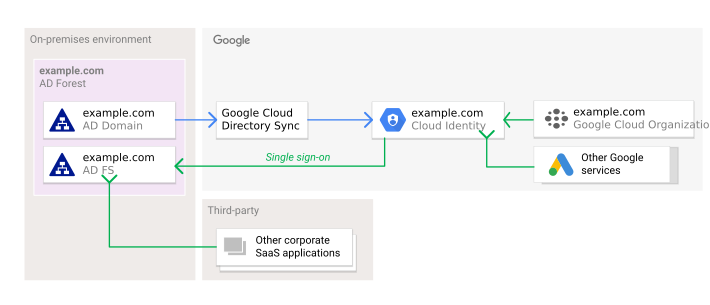
La configurazione della federazione tra Active Directory e Cloud Identity o Google Workspace prevede due parti:
Provisioning degli utenti: gli utenti e i gruppi pertinenti vengono sincronizzati periodicamente da Active Directory a Cloud Identity o Google Workspace. Questo processo garantisce che, quando crei un nuovo utente in Active Directory, questo possa essere referenziato in Google Cloud ancora prima che l'utente associato abbia eseguito l'accesso per la prima volta. Questo processo garantisce inoltre che le eliminazioni degli utenti vengano propagate.
Il provisioning funziona in un'unica direzione, il che significa che le modifiche apportate in Active Directory vengono replicate in Google Cloud , ma non viceversa. Inoltre, il provisioning non include le password. In una configurazione federata, Active Directory rimane l'unico sistema che gestisce queste credenziali.
Single sign-on: ogni volta che un utente deve eseguire l'autenticazione, Google Cloud delega l'autenticazione ad Active Directory utilizzando il protocollo SAML (Security Assertion Markup Language). Questa delega garantisce che solo Active Directory gestisca le credenziali degli utenti e che vengano applicate le policy o i meccanismi di autenticazione a più fattori (MFA) applicabili. Tuttavia, per un accesso riuscito, l'utente corrispondente deve essere stato sottoposto a provisioning in precedenza.
Per implementare la federazione, puoi utilizzare i seguenti strumenti:
- Google Cloud Directory Sync (GCDS) è uno strumento senza costi fornito da Google che implementa il processo di sincronizzazione. GCDS comunica con Google Cloud tramite Secure Sockets Layer (SSL) e di solito viene eseguito nell'ambiente di computing esistente.
- Active Directory Federation Services (AD FS) è fornito da Microsoft come parte di Windows Server. Con AD FS, puoi utilizzare Active Directory per l'autenticazione federata. AD FS viene solitamente eseguito all'interno dell'ambiente di computing esistente.
Poiché le API per Google Cloud sono disponibili pubblicamente e SAML è uno standard aperto, sono disponibili molti strumenti per implementare la federazione. Questo documento si concentra sull'utilizzo di GCDS e AD FS.
Struttura logica di Active Directory
In un'infrastruttura Active Directory, il componente di primo livello è la foresta. La foresta funge da container per uno o più domini e prende il nome dal dominio principale della foresta. I domini di una foresta Active Directory si considerano attendibili l'un l'altro, consentendo agli utenti autenticati in un dominio di accedere alle risorse che si trovano in un altro dominio. A meno che le foreste non siano connesse tramite trust tra foreste, le foreste separate non si considerano attendibili l'una con l'altra per impostazione predefinita e gli utenti autenticati in una foresta non possono accedere alle risorse che si trovano in un'altra foresta.

I domini Active Directory sono container per la gestione delle risorse e sono considerati confini amministrativi. Avere più domini in una foresta è un modo per semplificare l'amministrazione o applicare una struttura aggiuntiva, ma i domini in una foresta non rappresentano confini di sicurezza.
Struttura logica di Google Cloud
In Google Cloud, le organizzazioni fungono da container per tutte le risorse e possono essere ulteriormente segmentate utilizzando cartelle e progetti. Organizzazioni, cartelle e progetti hanno quindi uno scopo simile ai domini Active Directory.
Active Directory tratta gli utenti come risorse, pertanto la gestione e l'autenticazione degli utenti sono legate ai domini. Al contrario, Google Cloud non gestisce gli utenti di un'organizzazione, ad eccezione dei service account. Invece, Google Cloud si basa su Cloud Identity o Google Workspace per gestire gli utenti.
Un account Cloud Identity o Google Workspace funge da directory privata per utenti e gruppi. In qualità di amministratore dell'account, puoi controllare il ciclo di vita e la configurazione di utenti e gruppi e definire come eseguire l'autenticazione.

Quando crei un account Cloud Identity o Google Workspace, viene creata automaticamente un'organizzazione Google Cloud . L'account Cloud Identity o Google Workspace e l'organizzazione Google Cloud associata condividono lo stesso nome e sono collegati tra loro. Tuttavia, un'organizzazione Google Cloud può fare riferimento a utenti e gruppi di altri account Cloud Identity o Google Workspace.
Integra Active Directory e Google Cloud
Nonostante alcune somiglianze tra la struttura logica di Active Directory e Google Cloud, non esiste una singola mappatura tra le due strutture che funzioni ugualmente bene in tutti gli scenari. L'approccio corretto per l'integrazione dei due sistemi e la mappatura della struttura dipende da diversi fattori:
- Come mappare domini e foreste agli account Cloud Identity o Google Workspace
- Come mappare i domini DNS
- Come mappare gli utenti
- Come mappare i gruppi
Le sezioni seguenti esaminano ciascuno di questi fattori.
Mappa le foreste
Soprattutto nelle organizzazioni più grandi, spesso utilizzi più di un dominio Active Directory per gestire le identità e l'accesso nell'azienda. Quando pianifichi la federazione di Active Directory e Google Cloud, il primo fattore da considerare è la topologia della tua infrastruttura Active Directory.
Foresta singola, dominio singolo
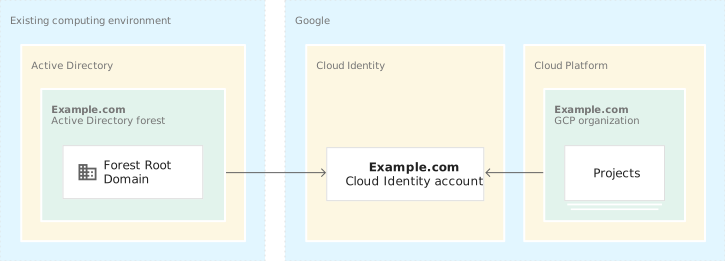
Quando una foresta include un solo dominio, puoi mappare l'intera foresta Active Directory a un singolo account Cloud Identity o Google Workspace. Questo account costituisce quindi la base per un'unica organizzazione Google Cloud che puoi utilizzare per gestire le tue risorse Google Cloud .
In un ambiente con un singolo dominio, sia i domain controller sia i server di catalogo globale forniscono l'accesso a tutti gli oggetti gestiti in Active Directory. Nella maggior parte dei casi, puoi eseguire una singola istanza di GCDS per sincronizzare gli account utente e i gruppi con Google Cloude per gestire una singola istanza o un singolo parco risorse AD FS per gestire il Single Sign-On.
Singola foresta, più domini

Quando una foresta contiene più domini Active Directory, puoi organizzarli in uno o più alberi di domini. In entrambi i casi, puoi mappare l'intera foresta a un singolo account Cloud Identity o Google Workspace. Questo account fornisce quindi la base per una singola organizzazione Google Cloud che puoi utilizzare per gestire le tue risorse Google Cloud .
In un ambiente con più domini, esiste una differenza tra le informazioni che possono essere recuperate da un domain controller e quelle che possono essere interrogate da un server di catalogo globale. Mentre i domain controller forniscono dati solo dal loro dominio locale, i server di catalogo globale forniscono l'accesso alle informazioni di tutti i domini della foresta. In particolare, i dati forniti dai server di catalogo globale sono parziali e mancano di alcuni attributi LDAP. Questa limitazione può influire sul modo in cui configuri GCDS per sincronizzare i gruppi.
A seconda di come prevedi di mappare i gruppi, la federazione di una foresta multidominio conGoogle Cloud richiede una o più istanze GCDS, ma solo una singola istanza o un singolo parco risorse AD FS per gestire il Single Sign-On.
Più foreste con trust tra foreste
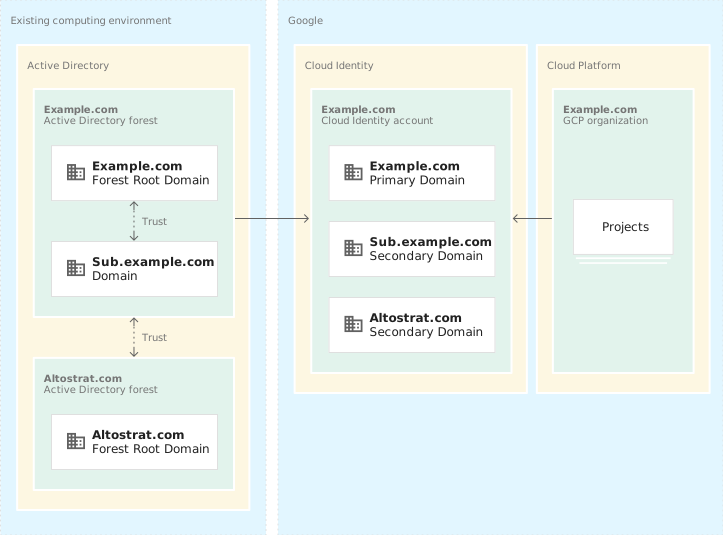
Nelle organizzazioni più grandi, non è raro avere più di una foresta di Active Directory, spesso a seguito di una fusione o di un'acquisizione. Puoi combinare queste foreste utilizzando un trust tra foreste bidirezionale, in modo che gli utenti possano condividere e accedere alle risorse oltre i confini di una singola foresta.
Se tutte le foreste hanno una relazione di trust bidirezionale con un'altra foresta, puoi mappare l'intero ambiente a un singolo account Cloud Identity o Google Workspace. Questo account costituisce la base per un'unica organizzazioneGoogle Cloud che puoi utilizzare per gestire le tue risorse Google Cloud.
Sebbene i server di catalogo globale forniscano l'accesso ai dati da più domini, il loro ambito è limitato a una singola foresta. Pertanto, in un ambiente con più foreste, devi eseguire query su più domain controller o server di catalogo globale per ottenere, ad esempio, un elenco completo degli utenti. A causa di questa limitazione, la federazione di un ambiente con più foreste con Google Cloud richiede almeno un'istanza GCDS per foresta. I trust tra foreste consentono all'autenticazione utente di funzionare oltre i confini delle foreste, quindi una singola istanza o un singolo parco risorse AD FS è sufficiente per gestire il Single Sign-On.
Se il tuo ambiente comprende più foreste senza trust tra foreste, ma tutti i domini Active Directory pertinenti per la federazione con Google Cloudsono connessi tramite trust esterni, si applicano le stesse considerazioni.
Più foreste senza trust tra foreste
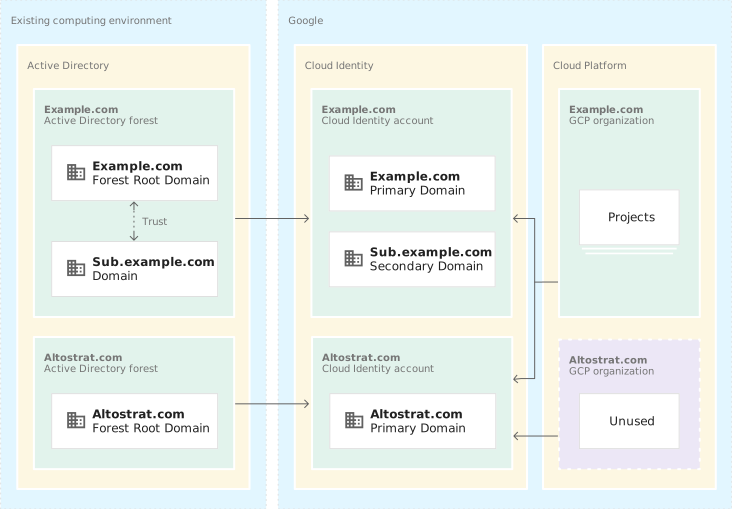
Nell'ambiente illustrato qui, non è possibile autenticarsi o accedere alle risorse oltre i confini della foresta. Inoltre, non è possibile per una singola istanza o un singolo parco risorse AD FS gestire le richieste di Single Sign-On per gli utenti di tutte le foreste.
Pertanto, non è possibile mappare più foreste prive di trust tra foreste a un singolo account Cloud Identity o Google Workspace. Ogni foresta deve invece essere mappata a un account Cloud Identity o Google Workspace separato, il che comporta l'esecuzione di almeno un'istanza GCDS e un server o un parco risorse AD FS per foresta.
In Google Cloud, viene creata un'organizzazione separata per ogni account Cloud Identity o Google Workspace. Nella maggior parte dei casi, non è necessario mantenere più organizzazioni separate. Puoi selezionare una delle organizzazioni e associarla agli altri account Cloud Identity o Google Workspace, creando di fatto un'organizzazione federata con più foreste Active Directory. Le altre organizzazioni rimangono inutilizzate.
Mappa i domini DNS
Il DNS svolge un ruolo fondamentale sia in Active Directory sia per Cloud Identity e Google Workspace. Il secondo fattore da considerare quando pianifichi la federazione di Active Directory e Google Cloud è come condividere o mappare i domini DNS tra Active Directory e Google Cloud.
Utilizzo dei domini DNS in Active Directory
In una foresta Active Directory, i domini DNS vengono utilizzati in più posizioni:
- Domini DNS Active Directory: ogni dominio Active Directory corrisponde a un dominio DNS. Questo dominio potrebbe essere globale, come
corp.example.com, o può essere un nome di dominio locale comecorp.localocorp.internal. - Domini Mail Exchange (MX): gli indirizzi email utilizzano un dominio DNS. In alcuni casi, questo dominio corrisponde al dominio DNS di Active Directory, ma in molti casi viene utilizzato un dominio diverso, spesso più breve, ad esempio
example.com. Idealmente, gli utenti in Active Directory hanno l'indirizzo email associato all'attributomailfacoltativo. - Domini con suffisso UPN: questi domini vengono utilizzati per i nomi entità utente (UPN). Per impostazione predefinita, il dominio DNS Active Directory del dominio dell'utente viene utilizzato per creare un UPN. Per un utente john nel dominio
corp.example.com, l'UPN predefinito è quindijohn@corp.example.com. Tuttavia, puoi configurare una foresta in modo che utilizzi domini DNS aggiuntivi come suffissi UPN che non corrispondono né ai domini DNS Active Directory né ai domini MX. Gli UPN sono facoltativi e vengono memorizzati nel campouserPrincipalNamedell'utente. - Domini degli endpoint: ai server pubblici, come i server AD FS, viene solitamente assegnato un nome DNS, ad esempio
login.external.example.com. Il dominio utilizzato per questi scopi può sovrapporsi al dominio MX, al suffisso UPN o al dominio DNS di Active Directory oppure può essere un dominio completamente diverso.
Utilizzo dei domini DNS in Google Cloud
Accedi con Google, su cui Google Cloud si basa per l'autenticazione, utilizza gli indirizzi email per identificare gli utenti. L'utilizzo di indirizzi email non solo garantisce che siano univoci a livello globale, ma consente anche a Google Cloud di inviare messaggi di notifica agli indirizzi.
Accedi con Google determina la directory o il provider di identità da utilizzare per autenticare un utente in base alla parte del dominio degli indirizzi email, che segue il simbolo @. Per un indirizzo email che utilizza il dominio gmail.com, ad esempio, Accedi con Google utilizza la directory degli utenti di Gmail per l'autenticazione.
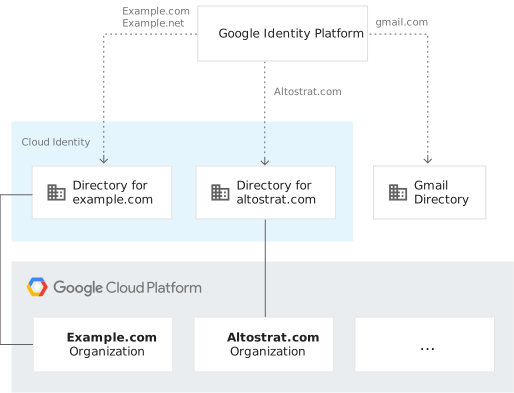
Quando ti registri a un account Google Workspace o Cloud Identity, crei una directory privata che Accedi può utilizzare per l'autenticazione. Allo stesso modo in cui la directory di Gmail è associata al dominio gmail.com, gli account Google Workspace e Cloud Identity devono essere associati a un dominio personalizzato.
Vengono utilizzati tre diversi tipi di domini:
- Dominio principale: questo dominio identifica l'account Cloud Identity o Google Workspace e viene utilizzato come nome dell'organizzazione in Google Cloud. Quando ti registri a Cloud Identity o Google Workspace, devi specificare questo nome di dominio.
- Dominio secondario: oltre al dominio principale, puoi associare altri domini secondari a un account Cloud Identity o Google Workspace. Ogni utente della directory è associato al dominio principale o a uno dei domini secondari. Due utenti,
johndoe@example.comejohndoe@secondary.example.com, sono considerati utenti separati seexample.comè il dominio principale esecondary.example.comè un dominio secondario. - Dominio alias: un dominio alias è un nome alternativo per un altro dominio.
In altre parole,
johndoe@example.comejohndoe@alias.example.comfanno riferimento allo stesso utente sealias.example.comè configurato come dominio alias perexample.com.
Tutti i domini devono soddisfare i seguenti requisiti:
- Devono essere nomi di dominio DNS globali validi. Durante la configurazione, potresti aver bisogno dell'accesso amministrativo alle rispettive zone DNS per verificare la proprietà del dominio.
- Un dominio, ad esempio
example.com, può fare riferimento a una sola directory. Tuttavia, puoi utilizzare sottodomini diversi, ad esempiosubdomain.example.com, per fare riferimento a directory diverse. - I domini principali e secondari devono avere un record MX valido in modo che i messaggi inviati agli indirizzi email formati utilizzando questo nome di dominio possano essere recapitati correttamente.
Per attivare la sincronizzazione tra le directory, è necessaria una mappatura tra i domini Active Directory e i domini utilizzati da Cloud Identity o Google Workspace. La determinazione della mappatura corretta dipende dal modo in cui utilizzi Active Directory e richiede un'analisi più approfondita di come vengono identificati gli utenti in una foresta Active Directory e di come possono essere mappati a Cloud Identity o Google Workspace.
Map users (Mappa gli utenti)
Il terzo fattore da considerare quando pianifichi la federazione di Active Directory eGoogle Cloud è come mappare gli utenti tra Active Directory e Cloud Identity o Google Workspace.
Identifica gli utenti in Active Directory
Internamente, Active Directory utilizza due identificatori per identificare in modo univoco gli utenti:
objectGUID: questo ID univoco a livello globale viene generato quando viene creato un utente e non cambia mai.objectSID: il SID, o identificatore di sicurezza, viene utilizzato per tutti i controlli di accesso. Sebbene questo ID sia univoco e stabile all'interno di un dominio, è possibile che, quando viene spostato in un dominio diverso della foresta, a un utente venga assegnato un nuovo SID.
Nessuno di questi ID è significativo per gli utenti, pertanto Active Directory offre due modi intuitivi per identificare gli utenti:
UPN (
userPrincipalName): il modo preferito per identificare un utente è tramite l'UPN. Gli UPN seguono il formato RFC 822 degli indirizzi email e vengono creati combinando il nome utente con un dominio con suffisso UPN, come injohndoe@corp.example.com. Sebbene siano il modo preferito per identificare gli utenti, gli UPN sono facoltativi, pertanto alcuni utenti nella foresta Active Directory potrebbero non avere un UPN.Sebbene sia considerata una best practice che gli UPN siano indirizzi email validi, Active Directory non applica questa pratica.
Nome di accesso precedente a Windows 2000 (
sAMAccountName): questo nome combina il nome di dominio NetBIOS e il nome utente utilizzando il formatodomain<var>user, ad esempiocorp\johndoe. Sebbene questi nomi siano considerati legacy, sono ancora di uso comune e sono l'unico identificatore obbligatorio di un utente.
In particolare, Active Directory non utilizza l'indirizzo email dell'utente (mail) per identificare gli utenti. Di conseguenza, questo campo non è obbligatorio né deve essere univoco in una foresta.
Tutti questi identificatori possono essere modificati in qualsiasi momento.
Mappa le identità degli utenti.
La mappatura degli utenti di Active Directory agli utenti di Cloud Identity o Google Workspace richiede due informazioni per ogni utente:
- Un ID univoco e stabile che puoi utilizzare durante la sincronizzazione per monitorare quale utente Active Directory corrisponde a quale utente in Cloud Identity o Google Workspace. Sul lato AD,
objectGUIDè perfettamente adatto a questo scopo. - Un indirizzo email per il quale la parte del dominio corrisponde a un dominio principale, secondario o alias del tuo account Cloud Identity o Google Workspace. Poiché questo indirizzo email verrà utilizzato in Google Cloud, assicurati che sia significativo. Derivare un indirizzo dal
objectGUIDnon è pratico, così come non lo sono altri indirizzi email generati automaticamente.
Per un utente Active Directory, due campi sono candidati per fornire un indirizzo email Cloud Identity o Google Workspace: userPrincipalName e mail.
Mappa per nome dell'entità utente
L'utilizzo del campo userPrincipalName richiede che vengano soddisfatti due criteri per tutti gli utenti soggetti a sincronizzazione:
- I nomi dell'entità utente (UPN) devono essere indirizzi email validi. Tutti i domini utilizzati come domini con suffisso UPN devono essere anche domini MX e devono essere configurati in modo che un'email inviata all'UPN di un utente venga recapitata alla sua casella di posta in arrivo.
Le assegnazioni UPN devono essere complete. A tutti gli utenti soggetti alla sincronizzazione deve essere assegnato un UPN. Il seguente comando PowerShell può aiutarti a trovare gli utenti che non hanno un UPN:
Get-ADUser -LDAPFilter "(!userPrincipalName=*)"
Se questi due criteri sono soddisfatti, puoi mappare in sicurezza gli UPN agli indirizzi email di Cloud Identity o Google Workspace. Puoi utilizzare uno dei domini con suffisso UPN come dominio principale in Cloud Identity o Google Workspace e aggiungere gli altri domini con suffisso UPN come domini secondari.
Se uno dei criteri non è soddisfatto, puoi comunque mappare gli UPN agli indirizzi email di Cloud Identity o Google Workspace, ma tieni presente quanto segue:
- Se gli UPN non sono indirizzi email validi, gli utenti potrebbero non ricevere le email di notifica inviate da Google Cloud, il che potrebbe comportare la perdita di informazioni importanti.
- Gli utenti senza UPN vengono ignorati durante la sincronizzazione.
- Puoi configurare la sincronizzazione in modo da sostituire il dominio del suffisso UPN con un dominio diverso. Tuttavia, se utilizzi più domini con suffisso UPN in una foresta, questo approccio può creare duplicati, perché tutti i domini con suffisso UPN verranno sostituiti da un singolo dominio. In caso di duplicati, può essere sincronizzato un solo utente.
Un vantaggio importante dell'utilizzo degli UPN per mappare gli utenti è che gli UPN sono sicuramente univoci in una foresta e utilizzano un insieme selezionato di domini, il che aiuta a evitare potenziali problemi di sincronizzazione.
Mappa per indirizzo email
Per utilizzare il campo mail, è necessario soddisfare i seguenti criteri per tutti gli utenti
soggetti a sincronizzazione:
Le assegnazioni email devono essere complete. Il campo
maildeve essere compilato per tutti gli utenti soggetti a sincronizzazione. Il seguente comando PowerShell può aiutarti a trovare gli utenti per i quali questo campo non è compilato:Get-ADUser -LDAPFilter "(!mail=*)"
Gli indirizzi email devono utilizzare un insieme selezionato di domini, tutti di tua proprietà. Se alcuni dei tuoi utenti utilizzano indirizzi email che fanno riferimento ad aziende partner o a provider email consumer, questi indirizzi email non possono essere utilizzati.
Tutti gli indirizzi email devono essere univoci nella foresta. Poiché Active Directory non applica l'univocità, potrebbe essere necessario implementare controlli o policy personalizzati.
Se tutti gli utenti pertinenti soddisfano questi criteri, puoi identificare tutti i domini utilizzati da questi indirizzi email e utilizzarli come domini principali e secondari in Cloud Identity o Google Workspace.
Se uno dei criteri non è soddisfatto, puoi comunque mappare gli indirizzi email agli indirizzi email di Cloud Identity o Google Workspace, con le seguenti precisazioni:
- Durante la sincronizzazione, gli utenti senza indirizzi email verranno ignorati, così come gli utenti con indirizzi email che utilizzano domini non associati all'account Cloud Identity o Google Workspace.
- Quando due utenti condividono lo stesso indirizzo email, verrà sincronizzato un solo utente.
- Puoi configurare la sincronizzazione in modo da sostituire il dominio degli indirizzi email con un dominio diverso. Questo processo può creare duplicati, nel qual caso verrà sincronizzato un solo utente.
Gruppi di mappe
Il quarto fattore da considerare quando pianifichi la federazione di Active Directory e Google Cloud è se sincronizzare i gruppi tra Active Directory e Google Cloud e come mapparli.
In Google Cloud, i gruppi vengono comunemente utilizzati per gestire l'accesso in modo efficiente tra i progetti. Anziché assegnare singoli utenti ai ruoli IAM in ogni progetto, definisci un insieme di gruppi che modellano i ruoli comuni nella tua organizzazione, quindi assegna questi gruppi a un insieme di ruoli IAM. Modificando l'appartenenza ai gruppi, puoi controllare l'accesso degli utenti a un intero insieme di risorse.
Active Directory distingue tra due tipi di gruppi: gruppi di distribuzione e gruppi di sicurezza. I gruppi di distribuzione vengono utilizzati per gestire le mailing list. La sincronizzazione dei gruppi di distribuzione è importante quando esegui la migrazione da Microsoft Exchange a Google Workspace, in modo che GCDS possa gestire sia i gruppi di distribuzione normali che quelli dinamici. Tuttavia, i gruppi di distribuzione non sono un problema nella gestione di identità e accessi per Google Cloud, quindi questa discussione si concentra esclusivamente sui gruppi di sicurezza.
La mappatura dei gruppi tra Active Directory e Google Cloud è facoltativa. Una volta configurato il provisioning degli utenti, puoi creare e gestire i gruppi direttamente in Cloud Identity o Google Workspace, il che significa che Active Directory rimane il sistema centrale per la gestione delle identità, ma non per la gestione degli accessi. Per mantenere Active Directory come sistema centrale per la gestione delle identità e la gestione degli accessi, ti consigliamo di sincronizzare i gruppi di sicurezza da Active Directory anziché gestirli in Cloud Identity o Google Workspace. Con questo approccio, puoi configurare IAM in modo da utilizzare le iscrizioni ai gruppi in Active Directory per controllare chi ha accesso a determinate risorse in Google Cloud.
Gruppi di sicurezza in Active Directory
I gruppi di sicurezza svolgono un ruolo fondamentale nella sicurezza di Windows e nella gestione degli accessi ad Active Directory. Questo ruolo è facilitato da tre diversi tipi di gruppi Active Directory: gruppi locali di dominio, gruppi globali e gruppi universali.

- Gruppi locali di dominio
- Questi gruppi sono pertinenti solo nell'ambito di un singolo dominio e non possono essere referenziati in altri domini. Poiché l'elenco dei membri non deve essere replicato nella foresta, i gruppi locali di dominio sono i più flessibili per quanto riguarda i tipi di membri che possono includere.
- Gruppi globali
- Questi gruppi vengono visualizzati e possono essere referenziati in altri domini. Tuttavia, l'elenco dei membri non viene replicato. Questa limitazione limita i tipi di membri che questi gruppi possono includere. Questi gruppi possono includere solo utenti e altri gruppi globali dello stesso dominio.
- Gruppi universali
- Questi gruppi, insieme ai relativi elenchi di membri, vengono replicati nella foresta. Pertanto, è possibile farvi riferimento in altri domini e possono includere non solo utenti e altri gruppi universali, ma anche gruppi globali di tutti i domini.
Se la foresta di Active Directory contiene un solo dominio, puoi sincronizzare tutti e tre i tipi di gruppi di sicurezza utilizzando GCDS. Se la foresta Active Directory utilizza più di un dominio, il tipo di gruppo determina se e come può essere sincronizzato con Cloud Identity o Google Workspace.
Poiché i gruppi locali e globali del dominio non vengono replicati completamente in una foresta, i server di catalogo globale contengono informazioni incomplete su di essi. Sebbene questa limitazione sia intenzionale e contribuisca ad accelerare la replica della directory, rappresenta un ostacolo quando vuoi sincronizzare questi gruppi con Cloud Identity o Google Workspace. In particolare, se configuri GCDS in modo che utilizzi un server di catalogo globale come origine, lo strumento sarà in grado di trovare i gruppi di tutti i domini della foresta. Tuttavia, solo i gruppi che si trovano nello stesso dominio del server di catalogo globale conterranno un elenco di membri e saranno adatti alla replica. Per sincronizzare i gruppi locali o globali di dominio in una foresta multidominio, devi eseguire un'istanza GCDS separata per dominio.
Poiché i gruppi universali vengono replicati completamente nella foresta, non hanno questa limitazione. Una singola istanza di GCDS può sincronizzare i gruppi universali di più domini.
Prima di concludere che hai bisogno di più istanze GCDS per sincronizzare più domini Active Directory con Cloud Identity o Google Workspace, tieni presente che non tutti i gruppi potrebbero dover essere sincronizzati. Per questo motivo, vale la pena esaminare come vengono utilizzati in genere i diversi tipi di gruppi di sicurezza nella foresta Active Directory.
Utilizzo dei gruppi di sicurezza in Active Directory
Le sezioni seguenti descrivono i tipi di gruppi di sicurezza utilizzati in Active Directory.
Gruppi di risorse
Windows utilizza un modello di accesso basato su elenchi di controllo dell'accesso (ACL). Ogni risorsa, come un file o un oggetto LDAP, ha un ACL associato che controlla quali utenti hanno accesso alla risorsa. Le risorse e gli ACL sono molto granulari, quindi sono numerosi. Per semplificare la manutenzione degli ACL, è prassi comune creare gruppi di risorse per raggruppare le risorse utilizzate e consultate di frequente insieme. Aggiungi il gruppo di risorse a tutti gli ACL interessati una sola volta e gestisci l'accesso modificando l'appartenenza al gruppo di risorse, non modificando gli ACL.
Le risorse raggruppate in questo modo in genere risiedono in un unico dominio. Di conseguenza, un gruppo di risorse tende anche a essere referenziato solo in un singolo dominio, nelle ACL o da altri gruppi di risorse. Poiché la maggior parte dei gruppi di risorse è locale, di solito vengono implementati utilizzando gruppi locali di dominio in Active Directory.
Gruppi di ruoli e organizzazioni
I gruppi di risorse semplificano la gestione degli accessi, ma in un ambiente di grandi dimensioni potrebbe essere necessario aggiungere un nuovo utente a un numero elevato di gruppi di risorse. Per questo motivo, i gruppi di risorse sono comunemente integrati da gruppi di ruoli o gruppi di organizzazioni.
I gruppi di ruoli aggregano le autorizzazioni richieste da un ruolo specifico nell'organizzazione. Ad esempio, un gruppo di ruoli denominato Engineering Documentation Viewer potrebbe concedere ai membri l'accesso di sola lettura a tutta la documentazione di ingegneria. In pratica, devi creare un gruppo di ruoli e renderlo membro di tutti i gruppi di risorse utilizzati per controllare l'accesso a vari tipi di documentazione.
In modo simile, i gruppi di organizzazioni aggregano le autorizzazioni richieste dai reparti di un'organizzazione. Ad esempio, un gruppo dell'organizzazione denominato Engineering potrebbe concedere l'accesso a tutte le risorse di cui i membri del reparto Engineering hanno comunemente bisogno.
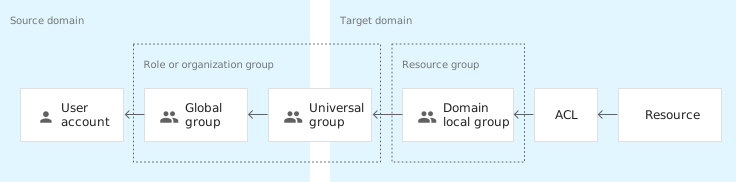
Tecnicamente, non esiste alcuna differenza tra gruppi di ruoli e gruppi di risorse, e i due vengono comunemente utilizzati insieme. Tuttavia, a differenza dei gruppi di risorse, i gruppi di ruoli e di organizzazioni possono avere rilevanza oltre i confini di un dominio. Per consentire ai gruppi di risorse di altri domini di fare riferimento a questi gruppi, i gruppi di ruoli e di organizzazione vengono solitamente implementati utilizzando gruppi globali, che sono limitati ai membri di un singolo dominio e talvolta integrati da gruppi universali, che consentono membri di domini diversi.
Il seguente diagramma mostra un pattern di nidificazione comunemente utilizzato negli ambienti Active Directory multidominio.
Gruppi in Cloud Identity e Google Workspace
In Cloud Identity e Google Workspace esiste un solo tipo di gruppo. I gruppi in Cloud Identity e Google Workspace non sono limitati all'ambito dell'account Cloud Identity o Google Workspace in cui sono stati definiti. Possono invece includere utenti di diversi account Cloud Identity o Google Workspace, supportare i riferimenti e l'nidificazione in altri account ed essere utilizzati in qualsiasi organizzazione Google Cloud .
Come per gli utenti, Cloud Identity e Google Workspace identificano i gruppi tramite indirizzo email. L'indirizzo email non deve corrispondere a una casella di posta effettiva, ma deve utilizzare uno dei domini registrati per il rispettivo account Cloud Identity.
A differenza dei gruppi Active Directory, ai membri di un gruppo Cloud Identity o Google Workspace non viene concessa implicitamente l'autorizzazione per elencare altri membri dello stesso gruppo. Invece, l'esecuzione di query sull'appartenenza ai gruppi generalmente richiede un'autorizzazione esplicita.
Utilizzo dei gruppi in Google Cloud
Google Cloud utilizza un modello di accesso basato sui ruoli anziché un modello di accesso basato su ACL. I ruoli si applicano a tutte le risorse di un determinato tipo che rientrano in un determinato ambito. Ad esempio, il ruolo Sviluppatore Kubernetes Engine ha accesso completo agli oggetti API Kubernetes all'interno di tutti i cluster di un determinato progetto. Data la natura dei ruoli, non è necessario gestire i gruppi di risorse su Google Cloude raramente è necessario sincronizzare i gruppi di risorse con Google Cloud.
I gruppi di ruoli e i gruppi di organizzazioni sono importanti in Google Cloud quanto in Active Directory, perché semplificano la gestione dell'accesso per un numero elevato di utenti. La sincronizzazione dei gruppi di ruoli e organizzazioni consente di mantenere Active Directory come luogo principale per la gestione degli accessi.
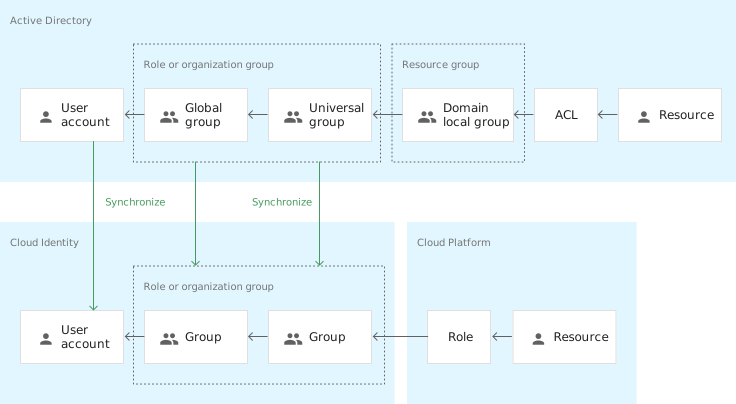
Se implementi in modo coerente i gruppi di risorse come gruppi locali di dominio e i gruppi di ruoli e organizzazioni come gruppi globali o universali, puoi utilizzare il tipo di gruppo per assicurarti che vengano sincronizzati solo i gruppi di ruoli e organizzazioni.
La domanda se sia sufficiente eseguire una singola istanza di GCDS per foresta multidominio o se siano necessarie più istanze di GCDS diventa quindi la domanda se utilizzi gruppi globali. Se implementi tutti i gruppi di ruoli e organizzazioni utilizzando gruppi universali, è sufficiente una singola istanza GCDS; in caso contrario, avrai bisogno di un'istanza GCDS per dominio.
Mappa le identità dei gruppi
La mappatura dei gruppi di sicurezza di Active Directory ai gruppi di Cloud Identity o Google Workspace richiede un identificatore comune. In Cloud Identity e Google Workspace, questo identificatore deve essere un indirizzo email per il quale la parte del dominio corrisponde a un dominio principale, secondario o alias dell'account Cloud Identity o Google Workspace. Poiché questo indirizzo email verrà utilizzato in tutto Google Cloud, l'indirizzo deve essere leggibile. L'indirizzo email non deve necessariamente corrispondere a una casella di posta.
In Active Directory, i gruppi sono identificati dal nome comune (cn) o da un nome di accesso precedente a Windows 2000 (sAMAccountName). Analogamente agli account utente, anche i gruppi possono avere un indirizzo email (mail), ma gli indirizzi email sono un attributo facoltativo per i gruppi e Active Directory non ne verifica l'univocità.
Hai due opzioni per mappare le identità dei gruppi tra Active Directory e Cloud Identity o Google Workspace.
Mappa per nome comune
Il vantaggio di utilizzare il nome comune (cn) è che è garantito che sia disponibile e, almeno all'interno di un'unità organizzativa, univoco. Tuttavia, il nome comune non è un indirizzo email, quindi deve essere aggiunto un suffisso @DOMAIN per trasformarlo in un indirizzo email.
Puoi configurare GCDS in modo che aggiunga automaticamente un suffisso al nome del gruppo. Poiché Active Directory garantisce che i nomi dei gruppi e i nomi utente non siano in conflitto, è improbabile che un indirizzo email derivato in questo modo causi conflitti.
Se la foresta di Active Directory contiene più di un singolo dominio, si applicano le seguenti avvertenze:
- Se due gruppi in domini diversi condividono un nome comune, l'indirizzo email derivato entrerà in conflitto, causando l'ignoramento di un gruppo durante la sincronizzazione.
- Puoi sincronizzare i gruppi solo dai domini di una singola foresta. Se sincronizzi i gruppi di più foreste utilizzando istanze GCDS separate, gli indirizzi email derivati dal nome comune non riflettono la foresta a cui corrispondono. Questa ambiguità farà sì che un'istanza GCDS elimini qualsiasi gruppo creato in precedenza da una foresta diversa da un'altra istanza GCDS.
- Non puoi mappare i gruppi in base al nome comune se utilizzi la sostituzione del dominio per mappare gli utenti.
Mappa per indirizzo email
L'utilizzo dell'indirizzo email (mail) per mappare le identità dei gruppi implica che devi soddisfare gli stessi criteri dell'utilizzo dell'indirizzo email per mappare gli utenti:
Le assegnazioni email devono essere complete. Sebbene sia comune che i gruppi di distribuzione abbiano un indirizzo email, i gruppi di sicurezza spesso non hanno questo attributo. Per utilizzare l'indirizzo email per mappare le identità, i gruppi di sicurezza soggetti alla sincronizzazione devono avere il campo
mailcompilato. Il seguente comando PowerShell può aiutarti a trovare gli account per i quali questo campo non è compilato:Get-ADGroup -LDAPFilter "(!mail=*)"
Gli indirizzi email devono utilizzare un insieme selezionato di domini, tutti di tua proprietà. Se alcuni dei tuoi utenti utilizzano indirizzi email che fanno riferimento ad aziende partner o a provider email consumer, non puoi utilizzare questi indirizzi.
Tutti gli indirizzi email devono essere univoci nella foresta. Poiché Active Directory non applica l'univocità, potrebbe essere necessario implementare controlli o policy personalizzati.
Se tutti i gruppi pertinenti soddisfano questi criteri, puoi identificare tutti i domini utilizzati da questi indirizzi email e assicurarti che l'elenco dei domini DNS registrati in Cloud Identity o Google Workspace copra questi domini.
Se uno dei criteri non è soddisfatto, puoi comunque mappare gli UPN agli indirizzi email di Cloud Identity o Google Workspace, con le seguenti precisazioni:
- I gruppi senza indirizzi email verranno ignorati durante la sincronizzazione, così come gli indirizzi email che utilizzano domini non associati all'account Cloud Identity o Google Workspace.
- Quando due gruppi condividono lo stesso indirizzo email, ne verrà sincronizzato solo uno.
La mappatura dei gruppi per indirizzo email non è supportata se la foresta Active Directory contiene più di un dominio e utilizzi la sostituzione del dominio per mappare gli utenti.
Mappa le unità organizzative
La maggior parte dei domini Active Directory utilizza ampiamente le unità organizzative per raggruppare e organizzare le risorse in modo gerarchico, controllare l'accesso e applicare le policy.
In Google Cloud, cartelle e progetti hanno uno scopo simile, anche se i tipi di risorse gestiti all'interno di un'organizzazione Google Cloud sono molto diversi dalle risorse gestite in Active Directory. Di conseguenza, una gerarchia di cartelle Google Cloud appropriata per un'azienda tende a differire in modo significativo dalla struttura delle unità organizzative in Active Directory. La mappatura automatica delle unità organizzative a cartelle e progetti è quindi raramente pratica e non è supportata da GCDS.
Indipendentemente dalle cartelle, Cloud Identity e Google Workspace supportano il concetto di unità organizzative. Le unità organizzative vengono create per raggruppare e organizzare gli utenti, in modo simile ad Active Directory. Tuttavia, a differenza di Active Directory, si applicano solo agli utenti, non ai gruppi.
GCDS offre la possibilità di sincronizzare le unità organizzative di Active Directory con Cloud Identity o Google Workspace. In una configurazione in cui Cloud Identity viene utilizzato solo per estendere la gestione delle identità di Active Directory a Google Cloud, la mappatura delle unità organizzative di solito non è necessaria.
Scegli la mappatura corretta
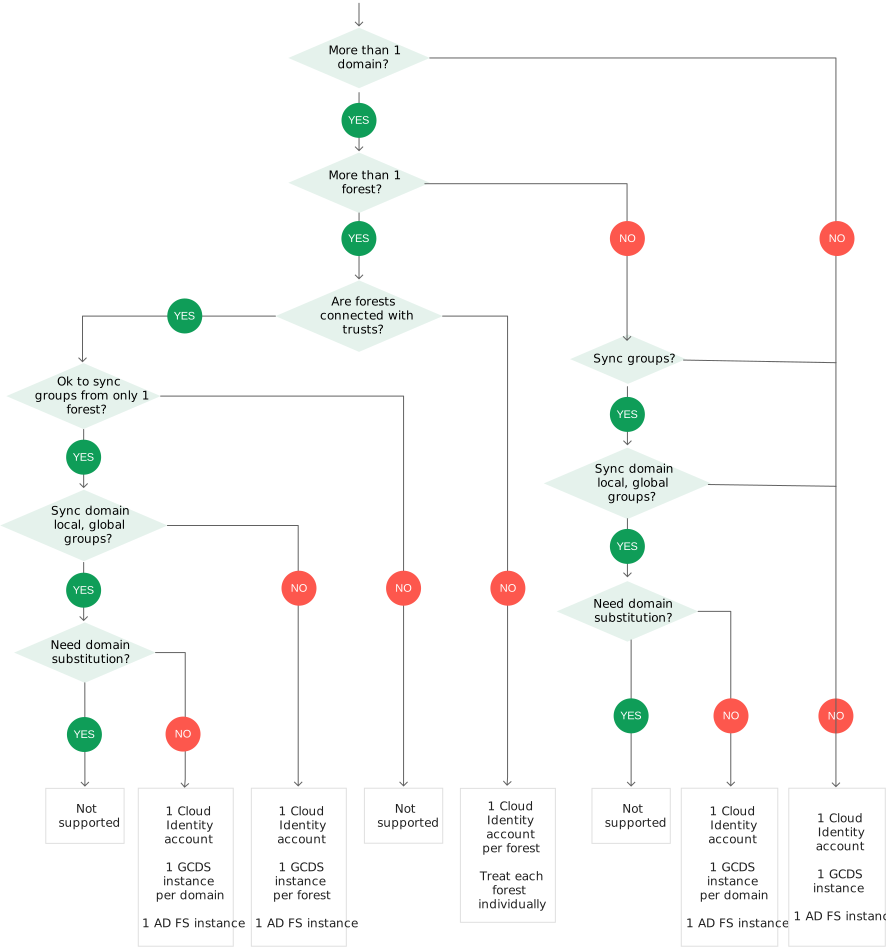
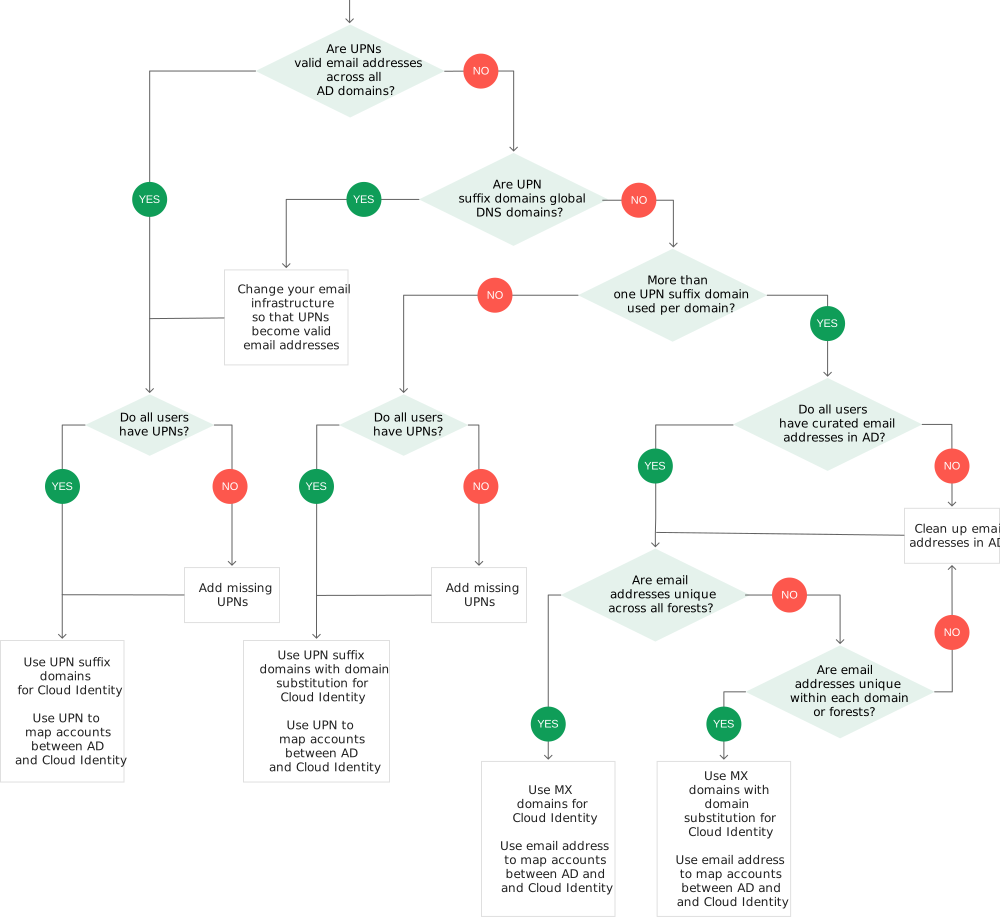
Come indicato all'inizio di questo documento, non esiste un unico modo migliore per mappare le strutture di Active Directory e Google Cloud. Per aiutarti a scegliere la mappatura giusta per il tuo scenario, i seguenti grafici decisionali riassumono i criteri discussi nelle sezioni precedenti.
Innanzitutto, consulta il seguente grafico per identificare il numero di account Cloud Identity o Google Workspace, di istanze GCDS e di istanze o parchi risorse AD FS di cui avrai bisogno.
Quindi, consulta la seconda tabella per identificare i domini da configurare nel tuo account Cloud Identity o Google Workspace.
Passaggi successivi
- Leggi le best practice per la pianificazione di account e organizzazioni e le best practice per la federazione di Google Cloud con un provider di identità esterno.
- Configura GCDS per sincronizzare utenti e gruppi di Active Directory con Cloud Identity.
- Configura il Single Sign-On tra Active Directory e Google Cloud.
- Scopri le best practice per la gestione degli account super amministratore