


Questo documento presenta le best practice per decidere quanti account Cloud Identity o Google Workspace, organizzazioni Google Cloud e account di fatturazione devi utilizzare. Il documento fornisce indicazioni su come identificare un design che soddisfi i requisiti di sicurezza e organizzativi.
In Google Cloud, la gestione di identità e accessi si basa su due pilastri:
Gli account Cloud Identity e Google Workspace sono contenitori per utenti e gruppi. Questi account sono quindi fondamentali per autenticare gli utenti aziendali e gestire l'accesso alle risorseGoogle Cloud . Un account Cloud Identity o Google Workspace indica una directory di utenti, non un account utente individuale. Gli account utente individuali sono denominati utenti o account utente.
Le organizzazioni sono container per progetti e risorse all'interno di Google Cloud. Le organizzazioni consentono di strutturare le risorse in modo gerarchico e sono fondamentali per gestire le risorse in modo centralizzato ed efficiente.
Questo documento è rivolto principalmente ai clienti che configurano ambienti aziendali.
Account Cloud Identity e Google Workspace
Google Workspace è una suite integrata di app cloud-native per la collaborazione e la produttività. Include strumenti che ti consentono di gestire utenti, gruppi e autenticazione.
Cloud Identity fornisce un sottoinsieme delle funzionalità di Google Workspace. Come Google Workspace, Cloud Identity ti consente di gestire utenti, gruppi e autenticazione, ma non include tutte le funzionalità di collaborazione e produttività di Google Workspace.
Cloud Identity e Google Workspace condividono una piattaforma tecnica comune e utilizzano lo stesso insieme di API e strumenti amministrativi. I prodotti condividono il concetto di account come contenitore per utenti e gruppi. Questo contenitore è identificato da un nome di dominio, ad esempio example.com. Per la gestione di utenti, gruppi e autenticazione, i due prodotti possono essere considerati equivalenti.
Combina Cloud Identity e Google Workspace in un unico account
Poiché Cloud Identity e Google Workspace condividono una piattaforma comune, puoi combinare l'accesso ai prodotti in un unico account.
Se amministri già un account Google Workspace e vuoi consentire a più utenti di utilizzare Google Cloud, potresti non voler assegnare a tutti gli utenti una licenza Google Workspace. In questo caso, aggiungi Cloud Identity Free al tuo account esistente. Puoi quindi eseguire l'onboarding di altri utenti senza costi aggiuntivi e decidere quali utenti devono avere accesso a Google Workspace assegnando loro una licenza Google Workspace.
Analogamente, se amministri già un account Cloud Identity Free o Premium, potresti voler concedere a determinati utenti il diritto di utilizzare Google Workspace. Anziché creare account Google Workspace separati per questi utenti, puoi aggiungere Google Workspace a un account Cloud Identity esistente. Dopo aver assegnato la licenza Google Workspace agli utenti selezionati, questi potranno utilizzare le app per la produttività e la collaborazione.
Utilizza il minor numero possibile di account, ma tutti quelli necessari
Per consentire agli utenti di collaborare utilizzando Google Workspace e ridurre al minimo l'overhead amministrativo, è consigliabile gestire tutti gli utenti tramite un unico account Cloud Identity o Google Workspace e fornire un unico account utente a ogni persona. Questo approccio contribuisce a garantire che impostazioni come le policy relative alle password, il Single Sign-On e la verifica in due passaggi vengano applicate in modo coerente a tutti gli utenti.
Nonostante questi vantaggi derivanti dall'utilizzo di un singolo account Cloud Identity o Google Workspace, puoi ottenere flessibilità e autonomia amministrativa utilizzando più account. Quando decidi quanti account Cloud Identity o Google Workspace utilizzare, considera tutti i requisiti che suggeriscono l'utilizzo di più account. Quindi, utilizza il numero più basso di account Cloud Identity o Google Workspace che soddisfa i tuoi requisiti.
Utilizza account separati per la gestione temporanea e la produzione
Per la maggior parte delle impostazioni che puoi configurare in Cloud Identity e Google Workspace, puoi scegliere l'ambito di applicazione di ciascuna impostazione. Ad esempio, puoi specificare la posizione geografica dei tuoi dati per utente, per gruppo o per unità organizzativa. Quando prevedi di applicare una nuova configurazione, puoi inizialmente scegliere un ambito ridotto (ad esempio, per utente) e verificare se la configurazione soddisfa le tue aspettative. Dopo aver verificato la configurazione, puoi applicare la stessa impostazione a un insieme più ampio di gruppi o unità organizzative.
A differenza della maggior parte delle impostazioni, l'integrazione di un account Cloud Identity o Google Workspace con un provider di identità (IdP) esterno ha un impatto globale:
- L'attivazione del Single Sign-On è un'impostazione globale che si applica a tutti gli utenti, ad eccezione dei super amministratori.
- A seconda dell'IdP esterno, la configurazione del provisioning utenti può avere anche un impatto globale. Un'errata configurazione accidentale nell'IdP esterno potrebbe comportare la modifica, la sospensione o persino l'eliminazione involontaria degli utenti.
Per mitigare questi rischi, utilizza account Cloud Identity o Google Workspace separati per la gestione temporanea e la produzione:
- Utilizza l'account di gestione temporanea per verificare eventuali modifiche alla configurazione rischiose prima di applicare la stessa modifica al tuo account di produzione.
- Crea alcuni utenti di test negli account di gestione temporanea che tu e altri amministratori potete utilizzare per verificare le modifiche alla configurazione. Tuttavia, non concedere ai tuoi utenti l'accesso all'account di gestione temporanea.
Se hai istanze di gestione temporanea e di produzione separate dell'IdP esterno, segui questi passaggi:
- Integra il tuo account Cloud Identity o Google Workspace di gestione temporanea con l'istanza IdP di gestione temporanea.
- Integra il tuo account Cloud Identity o Google Workspace di produzione con l'istanza IdP di produzione.
Ad esempio, supponiamo che tu preveda di configurare la federazione con Active Directory e di avere una foresta Active Directory separata per i test. In questo caso, integri l'account Cloud Identity o Google Workspace di gestione temporanea con la foresta di gestione temporanea e l'account Cloud Identity o Google Workspace di produzione con la foresta principale. Applica lo stesso approccio di mappatura per domini DNS, utenti e gruppi a entrambe le coppie foresta/account, come mostrato nel seguente diagramma:
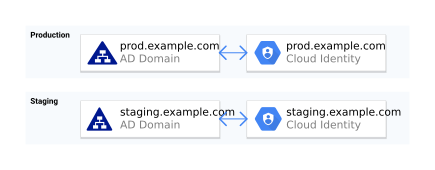
Le foreste e i domini Active Directory di produzione e gestione temporanea potrebbero utilizzare domini DNS che non consentono di applicare lo stesso approccio di mappatura dei domini per la gestione temporanea e la produzione. In questo caso, ti consigliamo di registrare più domini con suffisso UPN (User Principal Name) nella foresta di gestione temporanea.
Analogamente, se prevedi di configurare la federazione con Microsoft Entra ID, è meglio adottare il seguente approccio:
- Integra l'account Cloud Identity o Google Workspace di gestione temporanea con un tenant Entra ID di gestione temporanea.
- Integra l'account Cloud Identity o Google Workspace di produzione con il tenant Entra ID principale.
Applica lo stesso approccio di mappatura per domini DNS, utenti e gruppi a entrambe le coppie di tenant/account:

I tenant Entra ID di produzione e gestione temporanea potrebbero utilizzare domini DNS che non consentono di applicare lo stesso approccio di mappatura dei domini per la gestione temporanea e la produzione. In questo caso, valuta la possibilità di aggiungere un dominio aggiuntivo al tenant di gestione temporanea.
Utilizza domini DNS disgiunti tra gli account Cloud Identity e Google Workspace
Quando aggiungi per la prima volta un dominio come example.com al tuo account Cloud Identity o Google Workspace, devi verificare di esserne il proprietario.
Dopo aver aggiunto e verificato un dominio, puoi aggiungere sottodomini come marketing.example.com e finance.example.com senza dover verificare ogni sottodominio singolarmente.
Tuttavia, se aggiungi sottodomini senza verificarli singolarmente, possono verificarsi conflitti se hai un altro account Cloud Identity o Google Workspace che utilizza già questo sottodominio. Per evitare questi conflitti, è preferibile utilizzare domini disgiunti per ogni account. Ad esempio, se hai bisogno di due account Cloud Identity o Google Workspace, cerca di evitare di utilizzare due domini in cui un dominio è un sottodominio dell'altro. Utilizza invece due domini che non siano sottodomini di un altro. Questa pratica si applica al dominio principale e ai domini secondari.
Non separare Google Workspace e Google Cloud
Se utilizzi già Google Workspace, ad alcuni utenti del tuo account Google Workspace potrebbero essere stati concessi privilegi di super amministratore per consentire loro di svolgere attività amministrative.
Agli utenti con privilegi di super amministratore viene concessa implicitamente l'autorizzazione a modificare la policy IAM (Identity and Access Management) del nodo dell'organizzazione. Questa autorizzazione consente ai super amministratori di assegnarsi il ruolo di amministratore dell'organizzazione o qualsiasi altro ruolo nell'organizzazione Google Cloud . L'accesso come super amministratore a un account Cloud Identity o Google Workspace consente inoltre a un utente di eliminare l'account, l'organizzazione Google Cloudassociata e tutte le relative risorse. Pertanto, devi presumere che i super amministratori abbiano accesso completo a tutte le risorse di un'organizzazione.
Il fatto che i super amministratori siano anche amministratori dell'organizzazione potrebbe essere un problema di sicurezza se gli amministratori di Google Workspace esistenti sono un insieme di utenti diverso da quelli che saranno responsabili della gestione della tua organizzazioneGoogle Cloud . In questo caso, potresti decidere di creare un account Cloud Identity separato dedicato a Google Cloudper limitare l'accesso dei super amministratori di Google Workspace alle risorseGoogle Cloud . La separazione di Google Workspace eGoogle Cloud può avere diverse conseguenze impreviste.
Ad esempio, potresti provare a creare utenti separati nell'account Cloud Identity e poi limitare l'accesso agli utenti dell'organizzazione Google Cloud all'account Cloud Identity. In questo modo, il deployment di Google Cloud e Google Workspace saranno completamente isolati. Tuttavia, la duplicazione degli utenti influisce negativamente sia sull'esperienza utente che sull'overhead amministrativo. Inoltre, non potresti ricevere email di notifica inviate da Google Cloudperché il dominio utilizzato da Cloud Identity deve essere diverso da quello utilizzato per Google Workspace e, pertanto, non è adatto per il routing delle email.
Se invece fai riferimento agli utenti dell'account Google Workspace nella tua organizzazioneGoogle Cloud , comprometti l'isolamento tra Google Workspace e Google Cloud:
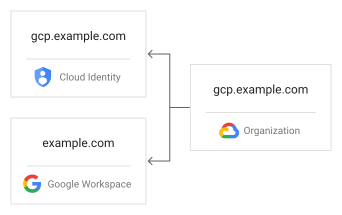
I super amministratori di Google Workspace possono utilizzare la delega a livello di dominio per impersonare qualsiasi utente nello stesso account Google Workspace. Un super amministratore non autorizzato potrebbe utilizzare i propri privilegi elevati per riottenere l'accesso aGoogle Cloud.
Un approccio più efficace rispetto all'utilizzo di account separati consiste nel separare le responsabilità tra gli amministratori di Google Workspace e Google Cloudper ridurre il numero di super amministratori:
La maggior parte delle attività amministrative in Google Workspace non richiede privilegi di super amministratore. Utilizza ruoli amministrativi predefiniti o ruoli amministrativi personalizzati al posto dei privilegi di super amministratore per concedere agli amministratori di Google Workspace le autorizzazioni necessarie per svolgere le loro funzioni.
Mantieni solo un numero minimo di utenti super amministratore e scoraggia l'utilizzo quotidiano.
Sfrutta i vantaggi del controllo per rilevare attività sospette tra gli utenti amministrativi.
Proteggi il tuo IdP esterno quando utilizzi il Single Sign-On
Cloud Identity e Google Workspace ti consentono di configurare il Single Sign-On con il tuo IdP esterno, ad esempio Active Directory, Entra ID o Okta (per citarne alcuni). Se il Single Sign-On è abilitato, Cloud Identity e Google Workspace considerano attendibile l'IdP esterno per autenticare gli utenti per conto di Google.
L'attivazione del Single Sign-On offre diversi vantaggi:
- Gli utenti possono utilizzare le proprie credenziali esistenti per accedere ai servizi Google.
- Gli utenti non devono inserire nuovamente le password se hanno già una sessione di accesso esistente.
- Puoi applicare criteri di autenticazione a più fattori coerenti alle tue applicazioni e a tutti i servizi Google.
Tuttavia, l'attivazione del Single Sign-On ti espone anche a dei rischi. Quando il Single Sign-On è abilitato e un utente deve essere autenticato, Cloud Identity o Google Workspace reindirizza l'utente al tuo IdP esterno. Dopo aver autenticato l'utente, l'IdP restituisce a Google un'asserzione SAML che dichiara l'identità dell'utente. L'asserzione SAML deve essere firmata. Pertanto, Google può verificare l'autenticità dell'asserzione SAML e verificare che sia stato utilizzato il provider di identità corretto. Tuttavia, Cloud Identity o Google Workspace non possono verificare che l'IdP abbia preso la decisione di autenticazione corretta e abbia dichiarato correttamente l'identità dell'utente.
Se il Single Sign-On è abilitato, la sicurezza e l'integrità complessive del tuo deployment Google dipendono dalla sicurezza e dall'integrità del tuo IdP. Il tuo account Cloud Identity o Google Workspace e tutte le risorse che si basano sugli utenti gestiti dall'account sono a rischio se uno dei seguenti elementi è configurato in modo non sicuro:
- L'IdP stesso
- Le macchine su cui è in esecuzione il provider
- Il database degli utenti da cui il provider riceve le informazioni sugli utenti
- Qualsiasi altro sistema da cui dipende il provider
Per evitare che il Single Sign-On diventi un anello debole della tua security posture, assicurati che l'IdP e tutti i sistemi da cui dipende siano configurati in modo sicuro:
- Limita il numero di utenti con accesso amministrativo al tuo IdP o a uno qualsiasi dei sistemi su cui si basa il provider.
- Non concedere l'accesso amministrativo a questi sistemi a nessun utente a cui non concederesti anche i privilegi di super amministratore in Cloud Identity o Google Workspace.
- Non utilizzare il Single Sign-On se non hai la certezza dei controlli di sicurezza in atto per il tuo IdP esterno.
Accesso sicuro alle tue zone DNS
Gli account Cloud Identity e Google Workspace sono identificati da un nome di dominio DNS principale. Quando crei un nuovo account Cloud Identity o Google Workspace, devi verificare la proprietà del dominio DNS creando un record DNS speciale nella zona DNS corrispondente.
L'importanza del DNS e l'impatto sulla sicurezza complessiva del tuo deployment di Google vanno oltre la procedura di registrazione:
Google Workspace si basa sui record MX DNS per il routing delle email. Modificando questi record MX, un utente malintenzionato potrebbe essere in grado di instradare le email a un server diverso e ottenere l'accesso a informazioni sensibili.
Se un malintenzionato riesce ad aggiungere record alla zona DNS, potrebbe essere in grado di reimpostare la password di un utente super amministratore e accedere all'account.
Per evitare che il DNS diventi un anello debole della tua security posture, assicurati che il tuo server DNS sia configurato in modo sicuro:
Limita il numero di utenti che dispongono dell'accesso amministrativo al server DNS che gestisce il dominio principale utilizzato per Cloud Identity o Google Workspace.
Non concedere l'accesso amministrativo al tuo server DNS a nessun utente a cui non concederesti anche i privilegi di super amministratore in Cloud Identity o Google Workspace.
Se prevedi di eseguire il deployment di un workload su Google Cloud con requisiti di sicurezza non soddisfatti dalla tua infrastruttura DNS esistente, valuta la possibilità di registrare per quel workload un nuovo dominio DNS che utilizzi server DNS separati o un servizio DNS gestito.
Esporta gli audit log in BigQuery
Cloud Identity e Google Workspace gestiscono più audit log per tenere traccia delle modifiche alla configurazione e di altre attività che potrebbero essere rilevanti per la sicurezza del tuo account Cloud Identity o Google Workspace. La tabella seguente riassume questi audit log.
| Log | Attività acquisite |
|---|---|
| Amministratore | Azioni eseguite nella Console di amministrazione Google |
| Accedi | Tentativi di accesso riusciti, non riusciti e sospetti al tuo dominio |
| Token | Istanze di autorizzazione o revoca dell'accesso ad applicazioni web o mobile di terze parti |
| Gruppi | Modifiche ai gruppi e alle iscrizioni ai gruppi |
Puoi accedere a questi audit log tramite la Console di amministrazione o l'API Reports. Per la maggior parte dei log di controllo, i dati vengono conservati per 6 mesi.
Se operi in un settore regolamentato, conservare i dati di controllo per 6 mesi potrebbe non essere sufficiente. Per conservare i dati per un periodo di tempo più lungo, configura l'esportazione degli audit log in BigQuery.
Per limitare il rischio di accesso non autorizzato agli audit log esportati, utilizza un progetto Google Cloud dedicato per il set di dati BigQuery. Per proteggere i dati di controllo da manomissioni o eliminazioni, concedi l'accesso al progetto e al set di dati in base al privilegio minimo.
Gli audit log di Cloud Identity e Google Workspace sono complementari ai log di Cloud Audit Logs. Se utilizzi BigQuery anche per raccogliere i log di Cloud Audit Logs e altri audit log specifici dell'applicazione, puoi correlare gli eventi di accesso alle attività eseguite da un utente in Google Cloud o nelle tue applicazioni. La possibilità di correlare i dati di controllo di più origini può aiutarti a rilevare e analizzare le attività sospette.
La configurazione dell'esportazione in BigQuery richiede una licenza Google Workspace Enterprise. Dopo aver configurato gli audit log principali, questi vengono esportati per tutti gli utenti, inclusi quelli senza una licenza Google Workspace. Alcuni log, come i log di controllo di Drive e dei dispositivi mobili, vengono esportati per gli utenti che dispongono almeno di una licenza Google Workspace Business.
Se utilizzi Cloud Identity Free per la maggior parte dei tuoi utenti, puoi comunque esportare in BigQuery aggiungendo Google Workspace Enterprise al tuo account Cloud Identity esistente e acquistando licenze Google Workspace per un gruppo selezionato di amministratori.
Organizzazioni
Le organizzazioni ti consentono di organizzare le risorse in una gerarchia di progetti e cartelle, con il nodo organizzazione come radice. Le organizzazioni sono associate a un account Cloud Identity o Google Workspace e derivano il nome dal nome di dominio principale dell'account associato. Un'organizzazione viene creata automaticamente quando un utente dell'account Cloud Identity o Google Workspace crea un primo progetto.
Ogni account Cloud Identity o Google Workspace può avere una sola organizzazione. In effetti, non è possibile creare un'organizzazione senza un account corrispondente. Nonostante questa dipendenza, puoi concedere agli utenti di più account diversi l'accesso alle risorse di una singola organizzazione:

La flessibilità di fare riferimento agli utenti di diversi account Cloud Identity o Google Workspace ti consente di separare il modo in cui tratti gli account e le organizzazioni. Puoi separare la decisione sul numero di account Cloud Identity o Google Workspace necessari per gestire gli utenti dalla decisione sul numero di organizzazioni necessarie per gestire le risorse.
Il numero di organizzazioni che crei e i loro scopi possono influire notevolmente sulla tua security posture, sull'autonomia dei tuoi team e reparti e sulla coerenza e l'efficienza della tua amministrazione.
Le sezioni seguenti descrivono le best practice per decidere quante organizzazioni utilizzare.
Utilizza il minor numero possibile di organizzazioni, ma tutte quelle necessarie
La gerarchia delle risorse di un'organizzazione ti consente di ridurre l'impegno di gestione delle policy IAM e delle policy dell'organizzazione sfruttando l'ereditarietà. Configurando le policy a livello di cartella o di organizzazione, ti assicuri che vengano applicate in modo coerente in una gerarchia secondaria di risorse ed eviti di ripetere il lavoro di configurazione. Per ridurre al minimo l'overhead amministrativo, è meglio utilizzare il minor numero possibile di organizzazioni.
Al contrario, puoi ottenere maggiore flessibilità e autonomia amministrativa utilizzando più organizzazioni. Le sezioni seguenti descrivono i casi in cui potresti aver bisogno di questa flessibilità o autonomia aggiuntiva.
In ogni caso, quando decidi quante organizzazioni utilizzare, considera tutti i requisiti che suggeriscono l'utilizzo di più organizzazioni. Poi utilizza il numero più basso di organizzazioni che soddisfa i tuoi requisiti.
Utilizza le organizzazioni per delineare l'autorità amministrativa
All'interno di una gerarchia di risorse, puoi concedere autorizzazioni a livello di risorsa, progetto o cartella. Il livello massimo a cui puoi concedere le autorizzazioni a un utente è l'organizzazione.
Un utente a cui è stato assegnato il ruolo Amministratore organizzazione a livello di organizzazione ha il controllo completo sull'organizzazione, sulle sue risorse e sulle sue policy IAM. Un Organization Administrator può assumere il controllo di qualsiasi risorsa all'interno dell'organizzazione ed è libero di delegare l'accesso amministrativo a qualsiasi altro utente.
Tuttavia, le funzionalità di un Amministratore organizzazione sono limitate all'organizzazione, che diventa l'ambito finale dell'autorità amministrativa:
- Un Organization Administrator non può accedere alle risorse di altre organizzazioni, a meno che non gli venga concessa l'autorizzazione esplicita.
- Nessun utente esterno all'organizzazione può sottrarre il controllo a un Amministratore organizzazione di quell'organizzazione.
Il numero corretto di organizzazioni da utilizzare dipende dal numero di gruppi indipendenti di utenti amministrativi nella tua azienda:
- Se la tua azienda è organizzata per funzione, potresti avere un unico reparto responsabile della supervisione di tutti i deployment Google Cloud .
- Se la tua azienda è organizzata per divisioni o possiede una serie di società controllate gestite in modo autonomo, potrebbe non esserci un unico reparto responsabile.
Se un singolo reparto è responsabile della supervisione dei deployment Google Cloud, è meglio utilizzare un singolo nodo organizzazione Google Cloud . All'interno dell'organizzazione, utilizza le cartelle per strutturare le risorse e concedere diversi livelli di accesso ad altri team e reparti.
Se hai a che fare con più reparti indipendenti, il tentativo di centralizzare l'amministrazione utilizzando un'unica organizzazione potrebbe causare attriti:
- Se designi un singolo reparto per la gestione dell'organizzazione, potresti incontrare resistenza da parte di altri reparti.
- Se consenti a più team o reparti di essere comproprietari di un'unica organizzazione, potrebbe essere difficile mantenere una gerarchia delle risorse coerente e garantire che le policy IAM e le policy dell'organizzazione vengano utilizzate in modo coerente in tutte le risorse.
Per evitare questo tipo di attrito, utilizza più organizzazioni e crea strutture di cartelle separate in ciascuna organizzazione. Utilizzando organizzazioni separate, stabilisci i confini tra i diversi gruppi di utenti amministrativi, delineando così la loro autorità amministrativa.
Utilizza un'organizzazione di gestione temporanea separata
Per garantire la coerenza ed evitare attività di configurazione ripetitive, organizza i tuoi progetti in una gerarchia di cartelle e applica le policy IAM e le policy dell'organizzazione a livello di cartella o di organizzazione.
L'applicazione di policy a molti progetti e risorse presenta uno svantaggio. Qualsiasi modifica alla policy stessa o alla gerarchia delle risorse a cui si applica la policy potrebbe avere conseguenze di vasta portata e impreviste. Per mitigare questo rischio, è consigliabile testare le modifiche alle policy prima di applicarle alla tua organizzazione principale.
Ti consigliamo di creare un'organizzazione di gestione temporanea separata. Questa organizzazione ti aiuta a testare le modifiche alla gerarchia delle risorse, le policy IAM, le policy dell'organizzazione o altre configurazioni che hanno un potenziale impatto a livello di organizzazione, come i livelli di accesso e le policy.
Per assicurarti che i risultati dei test o degli esperimenti condotti nell'organizzazione di gestione temporanea si applichino anche all'organizzazione di produzione, configura l'organizzazione di gestione temporanea in modo che utilizzi la stessa struttura di cartelle dell'organizzazione principale, ma con un numero ridotto di progetti. In qualsiasi momento, le policy IAM e dell'organizzazione nella fase di gestione temporanea devono corrispondere alle policy della tua organizzazione di produzione o devono riflettere la versione successiva delle policy che intendi applicare alla tua organizzazione di produzione.
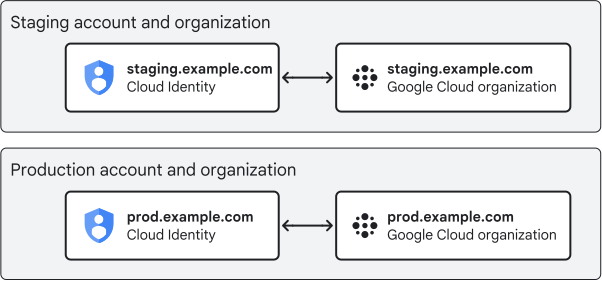
Come mostrato nel diagramma seguente, utilizzi il tuo account Cloud Identity o Google Workspace di gestione temporanea come base per l'organizzazione di gestione temporanea. Utilizza l'account di gestione temporanea (o l'IdP esterno con cui è integrato l'account di gestione temporanea) per creare utenti di test dedicati e una struttura di gruppi che rispecchi i gruppi che utilizzi nel tuo account Cloud Identity o Google Workspace di produzione. Puoi quindi utilizzare questi utenti e gruppi di test dedicati per testare le policy IAM senza influire sugli utenti esistenti.
Evita di utilizzare un'organizzazione di test separata
Per ogni workload di produzione di cui prevedi di eseguire il deployment su Google Cloud, probabilmente hai bisogno di uno o più ambienti di test, che i tuoi team di sviluppo e DevOps possono utilizzare per convalidare le nuove release.
Dal punto di vista della sicurezza, per evitare che le release non testate influiscano accidentalmente sui workload di produzione, devi separare chiaramente gli ambienti di test dagli ambienti di produzione. Analogamente, i due tipi di ambienti hanno requisiti diversi per le policy IAM. Ad esempio, per offrire a sviluppatori e tester la flessibilità di cui hanno bisogno, i requisiti di sicurezza per gli ambienti di test potrebbero essere sostanzialmente meno rigidi di quelli degli ambienti di produzione.
Come mostra il seguente diagramma, dal punto di vista della configurazione, è opportuno mantenere gli ambienti di test il più simili possibile agli ambienti di produzione. Qualsiasi divergenza aumenta il rischio che un deployment che ha funzionato correttamente in un ambiente di test non riesca quando viene eseguito in un ambiente di produzione.

Per trovare un equilibrio tra l'isolamento e la coerenza degli ambienti, utilizza le cartelle all'interno della stessa organizzazione per gestire gli ambienti di test e di produzione:
- Applica tutte le policy IAM o le policy dell'organizzazione comuni a tutti gli ambienti a livello di organizzazione (o utilizzando una cartella principale comune).
- Utilizza le singole cartelle per gestire le policy IAM e le policy dell'organizzazione che differiscono tra i diversi tipi di ambienti.
Non utilizzare la tua organizzazione di gestione temporanea per gestire gli ambienti di test. Gli ambienti di test sono fondamentali per la produttività dei team di sviluppo e DevOps. La gestione di questi ambienti nell'ambiente di gestione temporanea limiterebbe la tua capacità di utilizzare l'organizzazione di gestione temporanea per sperimentare e testare le modifiche alle policy; qualsiasi modifica di questo tipo potrebbe interrompere il lavoro di questi team. In breve, se utilizzi un'organizzazione di gestione temporanea per gestire gli ambienti di test, comprometti lo scopo dell'organizzazione di gestione temporanea.
Utilizza un'organizzazione separata per la sperimentazione
Per ottenere il massimo da Google Cloud, consenti ai tuoi team di sviluppo, DevOps e operazioni di familiarizzare con la piattaforma e di ampliare la loro esperienza eseguendo i tutorial. Incoraggiali a sperimentare nuove funzionalità e servizi.
Utilizza un'organizzazione separata come ambiente sandbox per supportare questi tipi di attività sperimentali. Utilizzando un'organizzazione separata, puoi evitare che gli esperimenti siano vincolati da policy, configurazioni o automazioni che utilizzi nell'organizzazione di produzione.
Evita di utilizzare l'organizzazione di gestione temporanea per gli esperimenti. L'ambiente di gestione temporanea deve utilizzare policy IAM e dell'organizzazione simili a quelle dell'organizzazione di produzione. Pertanto, è probabile che l'ambiente di gestione temporanea sia soggetto alle stesse limitazioni dell'ambiente di produzione. Allo stesso tempo, l'allentamento delle policy per consentire gli esperimenti comprometterebbe lo scopo dell'organizzazione di gestione temporanea.
Per evitare che la tua organizzazione sperimentale diventi disorganizzata, generi costi eccessivi o diventi un rischio per la sicurezza, emetti linee guida che definiscano il modo in cui i team possono utilizzare l'organizzazione e chi è responsabile della sua manutenzione. Inoltre, valuta la possibilità di configurare l'automazione per eliminare automaticamente le risorse o persino interi progetti dopo un determinato numero di giorni.
Come mostrato nel diagramma seguente, quando crei un'organizzazione per la sperimentazione, devi prima creare un account Cloud Identity dedicato. Poi, utilizzi gli utenti esistenti del tuo account Cloud Identity o Google Workspace principale per concedere agli utenti l'accesso all'organizzazione sperimentale.
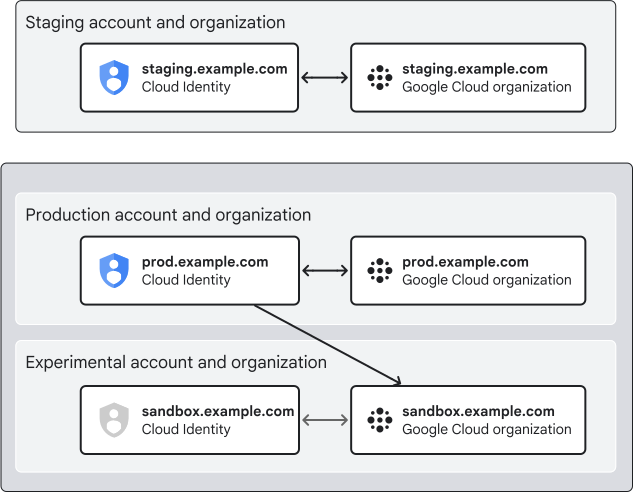
Per gestire l'account Cloud Identity aggiuntivo, devi avere almeno un account utente super amministratore nell'account Cloud Identity. Per informazioni su come proteggere questi account utente super amministratore, consulta Best practice per gli account super amministratore.
Utilizza la condivisione limitata al dominio per applicare le relazioni di attendibilità
Le policy IAM ti consentono di aggiungere qualsiasi Google Identity valida come membro. Ciò significa che quando modifichi la policy IAM di una risorsa, un progetto, una cartella o un'organizzazione, puoi aggiungere membri da origini diverse, tra cui:
- Utenti dell'account Cloud Identity o Google Workspace a cui è associata l'organizzazione, nonché service account della stessa organizzazione
- Utenti di altri account Cloud Identity o Google Workspace
- Service account di altre organizzazioni
- Account utente consumer, inclusi gli utenti
gmail.come gli account consumer che utilizzano un indirizzo email aziendale
La possibilità di fare riferimento a utenti provenienti da origini diverse è utile per scenari e progetti in cui devi collaborare con società affiliate o altre aziende. Nella maggior parte degli altri casi, è meglio limitare le policy IAM per consentire solo i membri provenienti da origini attendibili.
Utilizza la condivisione limitata al dominio per definire un insieme di account Cloud Identity o Google Workspace attendibili da cui consentire l'aggiunta di membri alle policy IAM. Definisci questa policy dell'organizzazione a livello di organizzazione (in modo che si applichi a tutti i progetti) o in una cartella vicina alla parte superiore della gerarchia delle risorse (per consentire l'esenzione di determinati progetti).
Se utilizzi account e organizzazioni Cloud Identity o Google Workspace separati per isolare gli ambienti di gestione temporanea, produzione e sperimentazione, utilizza i criteri di condivisione con limitazione del dominio per applicare la separazione come indicato nella tabella seguente:
| Organizzazione | Account Cloud Identity o Google Workspace attendibile |
|---|---|
| Gestione temporanea | Gestione temporanea |
| Produzione | Produzione |
| Esperimenti | Produzione |
Utilizza nomi di dominio neutri per le organizzazioni
Le organizzazioni sono identificate da un nome di dominio DNS, ad esempio example.com. Il nome di dominio deriva dal nome di dominio principale dell'account Cloud Identity o Google Workspace associato.
Se esiste un nome di dominio DNS canonico utilizzato in tutta l'azienda, utilizza questo dominio come dominio principale nel tuo account Cloud Identity o Google Workspace di produzione. Utilizzando il nome DNS canonico, ti assicuri che i dipendenti possano riconoscere facilmente il nome del nodo dell'organizzazione.
Se la tua azienda ha diverse società controllate o possiede una serie di brand diversi, potrebbe non esistere un nome di dominio canonico. Anziché scegliere arbitrariamente uno dei domini esistenti, valuta la possibilità di registrare un nuovo dominio DNS neutro e dedicato all'utilizzo da parte di Google Cloud. Utilizzando un nome DNS neutro, eviti di esprimere una preferenza per un brand, una società controllata o un reparto specifico all'interno della tua azienda, il che potrebbe influire negativamente sull'adozione del cloud. Aggiungi gli altri domini specifici del brand come domini secondari in modo che possano essere utilizzati negli ID utente e per il Single Sign-On.
Utilizza gli account di fatturazione in più organizzazioni Google Cloud
Gli account di fatturazione definiscono chi paga per un determinato insieme di risorse Google Cloud . Sebbene gli account di fatturazione possano esistere al di fuori di un'organizzazione Google Cloud, sono più comunemente associati a un'organizzazione.
Quando gli account di fatturazione sono associati a un'organizzazione, vengono considerati una risorsa secondaria dell'organizzazione e sono soggetti alle policy IAM definite all'interno dell'organizzazione. In particolare, questo significa che puoi utilizzare i ruoli IAM di fatturazione per definire quali utenti o gruppi sono autorizzati ad amministrare o utilizzare un account.
Un utente a cui è stato concesso il ruolo Billing Account User può collegare un progetto a un account di fatturazione, in modo che le risorse vengano fatturate a questo account.
Il collegamento di un progetto a un account di fatturazione funziona all'interno della stessa organizzazione, ma anche tra organizzazioni diverse.
Se utilizzi più organizzazioni, puoi sfruttare il fatto che gli account di fatturazione possono essere utilizzati in più organizzazioni. In questo modo puoi decidere quanti account di fatturazione ti servono, indipendentemente dal numero di organizzazioni di cui hai bisogno.
Il numero corretto di account di fatturazione dipende esclusivamente dai tuoi requisiti commerciali o contrattuali come la valuta, il profilo pagamenti e il numero di fatture separate di cui hai bisogno. Come hai fatto con gli account e le organizzazioni, per ridurre al minimo la complessità, devi utilizzare il minor numero di account di fatturazione che soddisfi i tuoi requisiti.
Per suddividere i costi maturati in più organizzazioni, configura il tuo account di fatturazione in modo da esportare i dati di fatturazione in BigQuery.
Ogni record esportato in BigQuery contiene non solo il nome e l'ID del progetto, ma anche l'ID dell'organizzazione a cui è associato il progetto (nel campo project.ancestry_numbers).
Passaggi successivi
- Crea un nuovo account Cloud Identity
- Scopri come Google Cloud ti consente di autenticare gli utenti aziendali in un ambiente ibrido e i pattern comuni.
- Consulta le best practice per la federazione di Google Cloud con un provider di identità esterno.
- Scopri come eseguire la federazione di Google Cloud con Active Directory o Microsoft Entra ID.