


בעזרת Cloud Identity ו-Google Workspace אתם יכולים לנהל את הזהויות הארגוניות ולשלוט בגישה לשירותי Google. כדי ליהנות מהתכונות של Cloud Identity ו-Google Workspace, קודם צריך להוסיף את הזהויות הקיימות והחדשות ל-Cloud Identity או ל-Google Workspace. תהליך ההצטרפות כולל את השלבים הבאים:
- מכינים את החשבונות ב-Cloud Identity או ב-Google Workspace.
- אם החלטתם להשתמש בספק זהויות חיצוני (IdP), הגדירו איחוד.
- יוצרים חשבונות משתמשים לזהויות הארגוניות.
- לאחד חשבונות משתמשים קיימים.
המסמך הזה יעזור לכם להעריך מהו הסדר הטוב ביותר לביצוע השלבים האלה.
בחירת תוכנית להכשרת עובדים חדשים
כשבוחרים תוכנית להכשרת עובדים חדשים, חשוב להביא בחשבון את ההחלטות הקריטיות הבאות:
בוחרים ארכיטקטורת יעד. ההחלטה הכי חשובה היא אם אתם רוצים להפוך את Google לספק הזהויות הראשי או שאתם מעדיפים להשתמש בספק זהויות חיצוני.
אם עדיין לא החלטתם, תוכלו לקרוא את הסקירה הכללית על ארכיטקטורות לדוגמה כדי לקבל מידע נוסף על האפשרויות השונות.
מחליטים אם להעביר חשבונות פרטיים קיימים. אם לא השתמשתם ב-Cloud Identity או ב-Google Workspace, יכול להיות שהעובדים בארגון משתמשים בחשבונות פרטיים כדי לגשת לשירותי Google. אם אתם רוצים לשמור את חשבונות המשתמשים האלה ואת הנתונים שלהם, אתם צריכים להעביר אותם ל-Cloud Identity או ל-Google Workspace.
במאמר הערכת חשבונות משתמשים קיימים מוסבר איך לזהות חשבונות פרטיים, ואילו סיכונים הם עלולים להוות לארגון.
אם החלטתם להשתמש ב-IdP חיצוני ולהעביר חשבונות משתמשים קיימים, אתם צריכים להחליט אם להגדיר קודם את האיחוד או להעביר קודם את חשבונות המשתמשים הקיימים. כדאי להביא בחשבון את הגורמים הבאים:
כדי להעביר חשבונות פרטיים, צריך לקבל את הסכמת הבעלים. ככל שיש יותר חשבונות משתמשים שצריך להעביר, כך יכול להיות שייקח יותר זמן לקבל את ההסכמה של כל בעלי החשבונות המושפעים.
אם אתם צריכים להעביר 100 חשבונות פרטיים או יותר, כדאי להגדיר איחוד לפני שמעבירים את החשבונות הפרטיים הקיימים. אם תגדירו קודם את האיחוד, תוכלו לוודא שכל הזהויות החדשות וכל חשבון משתמש שהועבר יוכלו ליהנות באופן מיידי מכניסה יחידה (SSO), מאימות דו-שלבי ומאמצעי אבטחה אחרים שמוצעים על ידי Cloud Identity ו-Google Workspace. לכן, הגדרת איחוד עוזרת לשפר במהירות את מצב האבטחה הכולל.
עם זאת, כדי להגדיר איחוד, קודם צריך להגדיר את ספק הזהויות באופן שעדיין מאפשר להעביר חשבונות משתמשים קיימים. ההגדרה הזו יכולה להפוך את ההגדרה הכוללת למורכבת יותר.
אם אתם צריכים להעביר פחות מ-100 חשבונות פרטיים, תהליך ההעברה של חשבונות המשתמשים האלה אמור להיות מהיר יחסית. במקרה כזה, כדאי להעביר את חשבונות המשתמשים הקיימים לפני שמגדירים את האיחוד. אם תעבירו קודם את חשבונות המשתמשים, תוכלו להימנע מהמורכבות הנוספת של הגדרת ספק הזהויות באופן שעדיין מאפשר להעביר את חשבונות המשתמשים הקיימים.
עם זאת, עיכוב בהגדרת האיחוד עלול להאט את תהליך השיפור של אמצעי האבטחה הכוללים.
התרשים הבא מסכם איך לבחור את תוכנית ההצטרפות הטובה ביותר.

בתרשים הזה מוצגים נתיבי ההחלטה הבאים לבחירת תוכנית הצטרפות:
- אם אתם משתמשים ב-Google כספק זהויות, בחרו באפשרות תוכנית 1.
- אם אתם לא משתמשים ב-Google כ-IdP, ואתם לא רוצים להעביר חשבונות קיימים, בחרו בתוכנית 2.
- בוחרים בתוכנית 3 בתרחיש הבא:
- אתם לא משתמשים ב-Google כספק זהויות (IdP).
- אתם רוצים להעביר חשבונות קיימים.
- קודם צריך להגדיר איחוד.
- בוחרים בתוכנית 4 בתרחיש הבא:
- אתם לא משתמשים ב-Google כספק זהויות (IdP).
- אתם רוצים להעביר חשבונות קיימים.
- אתם לא רוצים להגדיר איחוד קודם.
תוכניות להכשרת עובדים חדשים
בקטע הזה מתוארות כמה תוכניות להכשרת עובדים חדשים, בהתאם לתרחישים שפורטו בקטע הקודם.
תוכנית 1: ללא איחוד
כדאי להשתמש בתוכנית הזו אם כל התנאים הבאים מתקיימים:
- אתם רוצים להשתמש ב-Google כספק הזהויות הראשי שלכם.
- יכול להיות שתצטרכו להעביר חשבונות משתמשים קיימים ל-Cloud Identity או ל-Google Workspace.
בתרשים הבא מוצגים התהליך והשלבים שכלולים בתוכנית הזו.

מגדירים את החשבונות הנדרשים ב-Cloud Identity או ב-Google Workspace.
כדי להחליט מה מספר החשבונות המתאים ב-Cloud Identity או ב-Google Workspace, קראו את השיטות המומלצות לתכנון חשבונות וארגונים. במאמר הכנת חשבונות Cloud Identity או Google Workspace מוסבר איך ליצור את החשבונות ואילו בעלי עניין צריכים להיות מעורבים בתהליך.
אם לחלק מהזהויות שאתם רוצים להעביר יש חשבונות צרכן קיימים, אל תיצרו חשבונות משתמשים ב-Cloud Identity או ב-Google Workspace לזהויות האלה, כי זה יגרום לחשבונות בעלי מאפיינים זהים.
כדי לצמצם את הסיכון ליצירה לא מכוונת של חשבונות בעלי מאפיינים זהים לחשבון פעיל, התחילו ביצירת חשבונות משתמשים רק לקבוצה קטנה של זהויות. מומלץ להשתמש במסוף Admin כדי ליצור את החשבונות האלה, במקום להשתמש ב-API או בהעלאת תצלומים מרובים, כי מסוף Admin יזהיר אתכם מפני יצירה של חשבון עם פרטים זהים.
מתחילים בתהליך של איחוד חשבונות המשתמשים הקיימים. במאמר איחוד חשבונות משתמשים קיימים מוסבר איך לעשות את זה ואילו בעלי עניין צריכים להיות מעורבים.
לבסוף, יוצרים חשבונות משתמשים לכל הזהויות שנותרו שצריך להעביר. אתם יכולים ליצור חשבונות באופן ידני באמצעות מסוף Admin, או אם אתם מוסיפים מספר גדול של זהויות, כדאי לשקול את האפשרויות הבאות:
- ליצור משתמשים בקבוצות באמצעות קובץ CSV.
- להפוך את יצירת המשתמשים והקבוצות לאוטומטית באמצעות כלים בקוד פתוח כמו Google Apps Manager (GAM).
- באמצעות Directory API.
תוכנית 2: איחוד ללא איחוד חשבונות משתמשים
כדאי להשתמש בתוכנית הזו אם כל התנאים הבאים מתקיימים:
- אתם רוצים להשתמש ב-IdP חיצוני.
- אתם לא צריכים להעביר חשבונות משתמשים קיימים.
בתרשים הבא מוצגים התהליך והשלבים שכלולים בתוכנית הזו.

מגדירים את החשבונות הנדרשים ב-Cloud Identity או ב-Google Workspace.
כדי להחליט מה מספר החשבונות המתאים ב-Cloud Identity או ב-Google Workspace, קראו את השיטות המומלצות לתכנון חשבונות וארגונים. במאמר הכנת חשבונות Cloud Identity או Google Workspace מוסבר איך ליצור את החשבונות ומי מבעלי העניין צריך להיות מעורב בתהליך.
מגדירים איחוד עם ה-IdP החיצוני. בדרך כלל, זה אומר שצריך להגדיר הקצאת הרשאות אוטומטית לחשבונות משתמשים ולהגדיר כניסה יחידה.
כשמגדירים איחוד, צריך להביא בחשבון את ההמלצות שמפורטות במאמר שיטות מומלצות לאיחוד עם ספק זהויות חיצוני Google Cloud .
משתמשים ב-IdP החיצוני כדי ליצור חשבונות משתמשים ב-Cloud Identity או ב-Google Workspace לכל הזהויות שצריך להוסיף.
חשוב לוודא שהזהויות ב-Cloud Identity או ב-Google Workspace הן קבוצת משנה של הזהויות בספק הזהויות החיצוני. לפרטים נוספים, קראו את המאמר התאמה של חשבונות משתמשים מנוהלים ללא שיוך.
תוכנית 3: איחוד חשבונות משתמשים עם אימות מול שרת חיצוני
כדאי להשתמש בתוכנית הזו אם כל התנאים הבאים מתקיימים:
- אתם רוצים להשתמש ב-IdP חיצוני.
- אתם צריכים להעביר חשבונות משתמשים קיימים ל-Cloud Identity או ל-Google Workspace, אבל רוצים להגדיר קודם איחוד.
התוכנית הזו מאפשרת לכם להתחיל להשתמש בכניסה יחידה במהירות. כל חשבון משתמש חדש שתיצרו ב-Cloud Identity או ב-Google Workspace יוכל להשתמש מיד בכניסה יחידה, וכך גם חשבונות משתמשים קיימים אחרי שתעבירו אותם. השילוב הזה עם IdP חיצוני מאפשר לכם לצמצם את הניהול של חשבונות המשתמשים – ה-IdP יכול לטפל גם בהוספה וגם בהסרה של זהויות.
בהשוואה לתוכנית האיחוד המושהה שמוסברת בקטע הבא, התוכנית הזו מגדילה את הסיכון לחשבונות מתנגשים או למשתמשים שננעלים מחוץ לחשבון. לכן, כשמגדירים איחוד, צריך לשים לב לתוכנית הזו.
בתרשים הבא מוצגים התהליך והשלבים שכלולים בתוכנית הזו.

מגדירים את החשבונות הנדרשים ב-Cloud Identity או ב-Google Workspace.
כדי להחליט מה מספר החשבונות המתאים ב-Cloud Identity או ב-Google Workspace, קראו את השיטות המומלצות לתכנון חשבונות וארגונים. במאמר הכנת חשבונות Cloud Identity או Google Workspace מוסבר איך ליצור את החשבונות ומי מבעלי העניין צריך להיות מעורב בתהליך.
מגדירים איחוד עם ה-IdP החיצוני. בדרך כלל, זה אומר שאתם מגדירים הקצאת הרשאות אוטומטית לחשבונות משתמשים ומגדירים כניסה יחידה.
מכיוון שלחלק מהזהויות שאתם רוצים להוסיף יש חשבונות צרכן קיימים שעדיין צריך להעביר, חשוב לוודא שספק הזהויות החיצוני לא מפריע ליכולת שלכם לאחד את חשבונות הצרכן הקיימים.
במאמר הערכת ההשפעה של איחוד חשבונות משתמשים על איחוד מוסבר איך להגדיר את ה-IdP החיצוני באופן שמאפשר לאחד חשבונות בצורה בטוחה.
כשמגדירים איחוד, צריך להביא בחשבון את ההמלצות שמפורטות במאמר שיטות מומלצות לאיחוד עם ספק זהויות חיצוני Google Cloud .
משתמשים ב-IdP החיצוני כדי ליצור חשבונות משתמשים ב-Cloud Identity או ב-Google Workspace לקבוצה הראשונית של הזהויות שצריך להוסיף.
חשוב ליצור חשבונות משתמשים רק לזהויות שאין להן חשבון משתמש קיים.
מתחילים בתהליך של איחוד חשבונות המשתמשים הקיימים. במאמר איחוד חשבונות משתמשים קיימים מוסבר איך לעשות את זה ואילו בעלי עניין צריכים להיות מעורבים.
כדי להגדיר את איחוד החשבונות בצורה בטוחה, צריך להסיר כל הגדרה מיוחדת שהחלתם על הגדרת האיחוד. כל החשבונות הקיימים כבר הועברו, ולכן אין יותר צורך בהגדרה המיוחדת הזו.
משתמשים ב-IdP החיצוני כדי ליצור חשבונות משתמשים ב-Cloud Identity או ב-Google Workspace לכל שאר הזהויות שצריך להוסיף.
תוכנית 4: איחוד מושהה
כדאי להשתמש בתוכנית הזו אם כל התנאים הבאים מתקיימים:
- אתם רוצים להשתמש ב-IdP חיצוני.
- לפני שמגדירים איחוד, צריך להעביר את חשבונות המשתמשים הקיימים ל-Cloud Identity או ל-Google Workspace.
התוכנית הזו היא למעשה שילוב של אי-איחוד ואיחוד ללא מיזוג של חשבונות משתמשים, כפי שצוין קודם. יתרון מרכזי של התוכנית הזו על פני איחוד עם איחוד חשבונות משתמשים הוא הסיכון הנמוך יותר לחשבונות מתנגשים או למשתמשים שננעלים. עם זאת, מכיוון שהתוכנית שלכם היא להשתמש בסופו של דבר ב-IdP חיצוני לאימות, לגישה הזו יש את החסרונות הבאים:
אי אפשר להפעיל כניסה יחידה (SSO) לפני שכל המשתמשים הרלוונטיים הועברו. בהתאם למספר החשבונות הלא מנוהלים שאתם מטפלים בהם ולמהירות שבה המשתמשים מגיבים לבקשות להעברת החשבון, יכול להיות שההעברה תימשך כמה ימים או שבועות.
במהלך ההעברה, צריך ליצור חשבונות משתמשים חדשים ב-Cloud Identity או ב-Google Workspace, בנוסף ליצירת חשבונות ב-IdP החיצוני. באופן דומה, אם עובדים עוזבים את הארגון, צריך להשבית או למחוק את חשבונות המשתמשים שלהם ב-Cloud Identity או ב-Google Workspace, וב-IdP החיצוני. הניהול המיותר הזה מגדיל את המאמץ הכולל ועלול לגרום לחוסר עקביות.
בתרשים הבא מוצגים התהליך והשלבים שכלולים בתוכנית הזו.
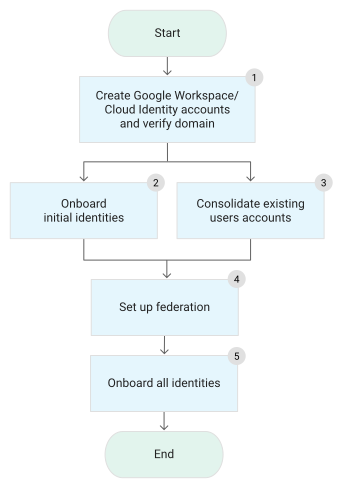
מגדירים את החשבונות הנדרשים ב-Cloud Identity או ב-Google Workspace.
כדי להחליט מה מספר החשבונות המתאים ב-Cloud Identity או ב-Google Workspace, קראו את השיטות המומלצות לתכנון חשבונות וארגונים. במאמר הכנת חשבונות Cloud Identity או Google Workspace מוסבר איך ליצור את החשבונות ואילו בעלי עניין צריכים להיות מעורבים בתהליך. אם לחלק מהזהויות שאתם רוצים להוסיף יש חשבונות צרכן קיימים, אל תיצרו חשבונות משתמשים ב-Cloud Identity או ב-Google Workspace לזהויות האלה, כי זה יגרום לחשבונות מתנגשים.
קודם כל, יוצרים חשבונות משתמשים רק לקבוצה קטנה של זהויות. מומלץ להשתמש במסוף Admin כדי ליצור את החשבונות האלה, במקום להשתמש ב-API או בהעלאת תצלומים מרובים, כי מסוף Admin יזהיר אתכם מפני יצירה של חשבון עם פרטים זהים.
מתחילים בתהליך של איחוד חשבונות המשתמשים הקיימים. במאמר איחוד חשבונות משתמשים קיימים מוסבר איך לעשות את זה ואילו בעלי עניין צריכים להיות מעורבים.
מגדירים איחוד עם ה-IdP החיצוני. בדרך כלל, זה אומר שצריך להגדיר הקצאת הרשאות אוטומטית לחשבונות משתמשים ולהגדיר כניסה יחידה.
כשמגדירים איחוד, צריך להביא בחשבון את ההמלצות שמפורטות במאמר שיטות מומלצות לאיחוד עם ספק זהויות חיצוני Google Cloud .
מכיוון שכל החשבונות הקיימים כבר הועברו בשלב הזה, לא צריך להחיל הגדרות מיוחדות כדי להפוך את האיחוד לבטוח לאיחוד חשבונות.
משתמשים ב-IdP החיצוני כדי ליצור חשבונות משתמשים ב-Cloud Identity או ב-Google Workspace לכל הזהויות שצריך להוסיף.
המאמרים הבאים
- אם החלטתם להשתמש באיחוד עם איחוד חשבונות משתמשים, המשיכו אל הערכת ההשפעה של איחוד חשבונות משתמשים על האיחוד.
- כדי להתחיל את תהליך ההצטרפות, מכינים חשבונות Cloud Identity או Google Workspace.