


本文說明如何在 GKE 和 Cloud SQL 上部署 Apache Guacamole。
以下操作說明適用於想在 GKE 和 Cloud SQL 上代管 Guacamole 的伺服器管理員和工程師。這份文件假設您熟悉如何將工作負載部署至 Kubernetes 和 MySQL 適用的 Cloud SQL。建議您熟悉 Identity and Access Management 和 Google Compute Engine。
架構
下圖顯示如何使用 IAP 設定 Google Cloud 負載平衡器,保護在 GKE 中執行的 Guacamole 用戶端執行個體:
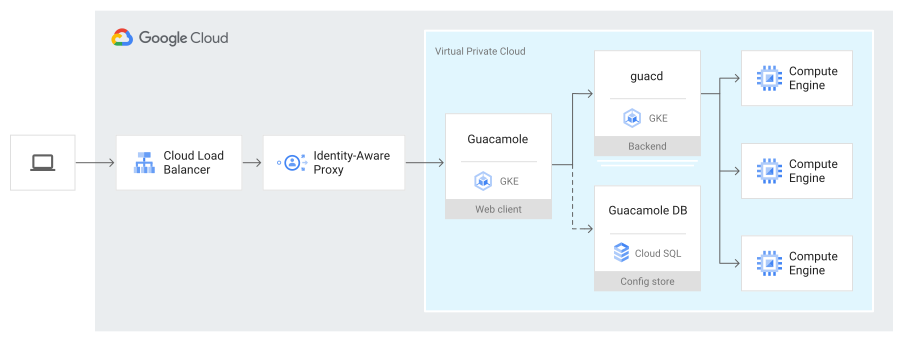
Guacamole 用戶端會連線至 guacd 後端服務,該服務會將遠端桌面連線中介至一或多個 Compute Engine VM。指令碼也會部署 Cloud SQL 執行個體,用於管理 Guacamole 的設定資料。
詳情請參閱「在 GKE 和 Cloud SQL 上使用 Apache Guacamole」。
目標
- 使用 Terraform 部署基礎架構。
- 在 Cloud SQL 中建立 Guacamole 資料庫。
- 使用 Skaffold 將 Guacamole 部署至 GKE 叢集。
- 透過 Guacamole 測試與 VM 的連線。
費用
在本文件中,您會使用下列 Google Cloud計費元件:
如要根據預測用量估算費用,請使用 Pricing Calculator。
完成本文所述工作後,您可以刪除建立的資源,避免繼續計費,詳情請參閱「清除所用資源」。
事前準備
-
在 Google Cloud 控制台的專案選取器頁面中,選取或建立 Google Cloud 專案。
選取或建立專案所需的角色
- 選取專案:選取專案時,不需具備特定 IAM 角色,只要您在專案中獲派角色,即可選取該專案。
-
建立專案:如要建立專案,您必須具備專案建立者角色 (
roles/resourcemanager.projectCreator),其中包含resourcemanager.projects.create權限。瞭解如何授予角色。
-
如果尚未啟用 Resource Manager、Service Usage、Artifact Registry 和 Compute Engine API,請啟用這些 API。
啟用 API 時所需的角色
如要啟用 API,您必須具備
serviceusage.services.enable權限。如果您建立了專案,可能已透過「擁有者」角色 (roles/owner) 取得這項權限。否則,您可以透過「服務使用管理員」角色 (roles/serviceusage.serviceUsageAdmin) 取得這項權限。瞭解如何授予角色。 -
在 Google Cloud 控制台中啟用 Cloud Shell。
部署基礎架構
在本節中,您將使用 Terraform 部署下列資源:
- 虛擬私有雲
- 防火牆規則
- GKE 叢集
- Artifact Registry 存放區
- MySQL 適用的 Cloud SQL
- 用於管理 MySQL 資料庫的 VM
- 服務帳戶
Terraform 設定也會啟用專案中的 IAP。
在 Cloud Shell 中,複製 GitHub 存放區。
git clone https://github.com/GoogleCloudPlatform/guacamole-on-gcp.git使用 Terraform 部署必要的基礎架構:
cd guacamole-on-gcp/tf-infra
unset GOOGLE_CLOUD_QUOTA_PROJECT
terraform init -upgrade
terraform apply
按照操作說明輸入 Google Cloud 專案 ID。
如要核准 Terraform 將資源部署至專案的要求,請輸入
yes。部署所有資源需要幾分鐘才能完成。
部署 Guacamole 資料庫
在本節中,您會在 MySQL 適用的 Cloud SQL 中建立 Guacamole 資料庫和資料表,並填入管理員使用者資訊。
在 Cloud Shell 中設定環境變數,並找出資料庫根密碼:
cd ..
source bin/read-tf-output.sh
請記下資料庫根密碼,後續步驟會用到。
指令碼會讀取 Terraform 執行的輸出變數,並設定下列環境變數,這些變數會在整個程序中使用:
CLOUD_SQL_INSTANCE
ZONE
REGION
DB_MGMT_VM
PROJECT_ID
GKE_CLUSTER
GUACAMOLE_URL
SUBNET
將
create-schema.sql和insert-admin-user.sql指令碼檔案複製到資料庫管理 VM,然後連線至 VM:gcloud compute scp \ --tunnel-through-iap \ --zone=$ZONE \ create-schema.sql \ insert-admin-user.sql \ $DB_MGMT_VM: gcloud compute ssh $DB_MGMT_VM \ --zone=$ZONE \ --tunnel-through-iap現在,您已透過 Cloud Shell 建立資料庫管理 VM 的控制台工作階段。
安裝 MySQL 用戶端工具:
sudo apt-get update
sudo apt-get install -y mariadb-client
連線至 Cloud SQL 並建立資料庫。系統提示輸入密碼時,請使用本節稍早記下的根密碼。
export CLOUD_SQL_PRIVATE_IP=$(curl http://metadata.google.internal/computeMetadata/v1/instance/attributes/cloud_sql_ip -H "Metadata-Flavor: Google")
mysql -h $CLOUD_SQL_PRIVATE_IP -u root -p
授予資料庫使用者新建立資料庫的權限:
CREATE DATABASE guacamole;
USE guacamole;
GRANT SELECT,INSERT,UPDATE,DELETE ON guacamole.* TO 'guac-db-user';
FLUSH PRIVILEGES;
SOURCE create-schema.sql;
SOURCE insert-admin-user.sql;
quit
MySQL 指令執行完畢後,請退出 VM SSH 工作階段:
exit
使用 Skaffold 將 Guacamole 部署至 GKE
在本節中,您將使用 Skaffold 將 Guacamole 應用程式部署至 GKE 叢集。Skaffold 會處理將 Guacamole 映像檔建構、推送及部署至 GKE 叢集的工作流程。
在 Cloud Shell 中,使用 Terraform 部署 GKE 設定:
cd tf-k8s
terraform init -upgrade
terraform apply -parallelism=1
取得 GKE 叢集的憑證:
gcloud container clusters get-credentials \
    --region $REGION $GKE_CLUSTER
從複製的 Git 存放區根目錄執行 Skaffold:
cd ..
skaffold --default-repo $REGION-docker.pkg.dev/$PROJECT_ID/guac-repo run
Skaffold 工具會透過 Google Cloud Build 建構 Guacamole 的容器映像檔 (指令列包含指定要將映像檔推送至哪個存放區的標記)。這項工具也會執行 kustomize 步驟,根據 Terraform 執行的輸出內容產生 Kubernetes ConfigMaps 和 Secrets。
確認憑證已佈建:
kubectl get -w managedcertificates/guacamole-client-cert \
-n guacamole \
-o jsonpath="{.spec.domains[0]} is {.status.domainStatus[0].status}"
佈建憑證最多可能需要 60 分鐘才能完成。
佈建憑證後,您可以在瀏覽器中造訪網址。
查看 Terraform 輸出的網址:
echo $GUACAMOLE_URL在瀏覽器視窗中,輸入您在上一個步驟取得的網址。
當 IAP 提示您時,請使用 Google 憑證登入。
登入後,您會以管理員權限登入 Guacamole,這是根據您先前在本程序中執行的
insert-admin-user.sql指令碼。
您現在可以透過 Guacamole 使用者介面,根據電子郵件地址新增其他使用者。詳情請參閱 Guacamole 說明文件中的「Administration」。這些額外使用者也需要透過 Google IAM 取得權限,並具備 IAP-secured Web App User 角色。
測試與 VM 的連線
部署、設定並成功登入 Guacamole 後,即可建立 Windows VM,並透過 Guacamole 連線至新建立的 VM。
建立 VM
在 Cloud Shell 中建立 Windows VM,測試與下列項目的連線:
export TEST_VM=windows-vm
gcloud compute instances create $TEST_VM \
    --project=$PROJECT_ID \
    --zone=$ZONE \
    --machine-type=n1-standard-1 \
    --subnet=$SUBNET \
    --no-address \
    --image-family=windows-2019 \
    --image-project=windows-cloud \
    --boot-disk-size=50GB \
    --boot-disk-type=pd-standard \
    —-shielded-secure-boot
執行指令後,Windows 可能需要幾分鐘的時間完成初始化,請稍候再進行下一個步驟。
重設剛建立的 VM Windows 密碼:
gcloud compute reset-windows-password $TEST_VM \
    --user=admin \
    --zone=$ZONE
新增 VM 的連線
- 在瀏覽器視窗中,輸入「使用 Skaffold 將 Guacamole 部署至 GKE」中的 Guacamole 執行個體網址,然後透過 IAP 登入。
- 在 Guacamole UI 中,依序點選使用者名稱和「Settings」。
- 在「連線」分頁下方,按一下「新增連線」。
- 在「Name」(名稱) 欄位中,輸入連線名稱。
- 在「Location」(位置) 欄位中,輸入連線的位置。
- 在「Protocol」(通訊協定) 下拉式選單中,選取「RDP」。
在「Network」(網路) 下方的「Hostname」(主機名稱) 欄位中,輸入您建立的 VM 名稱
windows-vm。專案 DNS 會將這個主機名稱解析為執行個體的內部 IP 位址。
在「驗證」部分,設定下列欄位:
- 使用者名稱:
admin - 密碼:重設 VM 密碼時取得的密碼
- 安全模式:
NLA(網路層級驗證) 忽略伺服器憑證:勾選核取方塊
Compute Engine Windows VM 佈建時會使用遠端桌面服務的自行簽署憑證,因此您必須指示 Guacamole 忽略憑證驗證問題。
- 使用者名稱:
按一下 [儲存]。
按一下使用者名稱,然後選取「Home」。
點選剛建立的連線,測試連線能力。幾秒後,您應該會看到 VM 執行個體的桌面。
如要進一步瞭解如何設定 Guacamole,請參閱「Apache Guacamole Manual」。
清除所用資源
如要避免系統向您的 Google Cloud 帳戶收取本程序所用資源的費用,請刪除含有相關資源的專案,或者保留專案但刪除個別資源。
刪除專案
- 前往 Google Cloud 控制台的「Manage resources」(管理資源) 頁面。
- 在專案清單中選取要刪除的專案,然後點選「Delete」(刪除)。
- 在對話方塊中輸入專案 ID,然後按一下 [Shut down] (關閉) 以刪除專案。
刪除新資源
除了刪除整個專案,您也可以刪除在此程序中建立的個別資源。請注意,OAuth 同意畫面設定無法從專案中移除,只能修改。
在 Cloud Shell 中,使用 Terraform 刪除資源:
cd ~/guacamole-on-gcp/tf-k8s
terraform destroy

cd ~/guacamole-on-gcp/tf-infra
terraform destroy

gcloud compute instances delete $TEST_VM –-zone=$ZONE
後續步驟
- 請參閱「強化叢集的安全防護」GKE 指南。
- 請參閱「在應用程式層加密 Secret」,瞭解如何提升資料庫憑證和 OAuth 憑證等 Secret 的安全性。
- 請參閱「IAM 條件」,瞭解如何更精細地控管使用者對 Guacamole 的存取權。
- 如要進一步瞭解 IAP 整合的運作方式,請查看 GitHub 存放區中的自訂驗證供應商。
- 如要查看更多參考架構、圖表和最佳做法,請瀏覽 Cloud Architecture Center。
貢獻者
作者:Richard Grime | 英國公共部門首席架構師
其他貢獻者:
- Aaron Lind | 應用程式創新解決方案工程師
- Eyal Ben Ivri | 雲端解決方案架構師
- Ido Flatow | 雲端解決方案架構師