


במדריך הזה מוסבר איך להגדיר את השירות Chrome Remote Desktop במכונה וירטואלית (VM) של Microsoft Windows ב-Compute Engine. הוראות נפרדות למכונות וירטואליות של Linux זמינות במאמר מכונות וירטואליות של Linux. בעזרת Chrome Remote Desktop, אתם יכולים לגשת מרחוק לאפליקציות עם ממשק משתמש גרפי ממחשב מקומי או ממכשיר נייד.
כשפועלים לפי ההוראות במדריך הזה, כללי ברירת המחדל של חומת האש מאפשרים חיבורים ל-Chrome Remote Desktop, כך שלא צריך להגדיר כללי חומת אש נוספים.
המכונה הווירטואלית צריכה גישה לאינטרנט (עם כתובת IP חיצונית או דרך Cloud NAT), ואתם משתמשים בחשבון Google שלכם לאימות ולאישור.
במאמר הזה מתוארות שתי שיטות להגדרת Chrome Remote Desktop:
שיטה אינטראקטיבית באמצעות פרוטוקול Remote Desktop (RDP) של Windows.
השיטה הזו מחייבת גישה ישירה למכונה הווירטואלית מהמחשב המקומי באמצעות לקוח RDP, וזה לא תמיד אפשרי.
שיטה לא אינטראקטיבית באמצעות סקריפט לטעינה בזמן ההפעלה להתקנה ולהגדרה של Chrome Remote Desktop בזמן יצירת ה-VM.
צריך להשתמש בשיטה הזו אם יש חומות אש שמונעות גישה ישירה למכונה הווירטואלית, או אם אין לכם גישה ללקוח RDP – למשל ב-ChromeOS.
המדריך הזה מניח שאתם מכירים את Microsoft Windows ואת שורת הפקודה של PowerShell.
מידע על אפשרויות אחרות ליצירת תחנות עבודה וירטואליות זמין במאמר יצירת תחנת עבודה וירטואלית.
מטרות
- יוצרים מכונה וירטואלית ב-Compute Engine עם Windows כדי להריץ עליה את Chrome Remote Desktop.
- מתקינים ומגדירים את שירות Chrome Remote Desktop במופע של מכונה וירטואלית.
- מתחברים מהמחשב המקומי לסביבת שולחן העבודה במופע של המכונה הווירטואלית.
עלויות
במדריך הזה נעשה שימוש ברכיבים של Google Cloudשחלים עליהם חיובים, כולל:
- Compute Engine
אפשר להשתמש במחשבון עלויות כדי ליצור הערכת עלויות בהתאם לשימוש החזוי.
לפני שמתחילים
- נכנסים לחשבון Google Cloud . אם אתם משתמשים חדשים ב- Google Cloud, צרו חשבון כדי שתוכלו להעריך את הביצועים של המוצרים שלנו בתרחישים מהעולם האמיתי. לקוחות חדשים מקבלים בחינם גם קרדיט בשווי 300$ להרצה, לבדיקה ולפריסה של עומסי העבודה.
-
In the Google Cloud console, on the project selector page, select or create a Google Cloud project.
Roles required to select or create a project
- Select a project: Selecting a project doesn't require a specific IAM role—you can select any project that you've been granted a role on.
-
Create a project: To create a project, you need the Project Creator role
(
roles/resourcemanager.projectCreator), which contains theresourcemanager.projects.createpermission. Learn how to grant roles.
-
Verify that billing is enabled for your Google Cloud project.
Enable the Compute Engine API, if it is not already enabled.
Roles required to enable APIs
To enable APIs, you need the
serviceusage.services.enablepermission. If you created the project, then you likely already have this permission through the Owner role (roles/owner). Otherwise, you can get this permission through the Service Usage Admin role (roles/serviceusage.serviceUsageAdmin). Learn how to grant roles.-
In the Google Cloud console, on the project selector page, select or create a Google Cloud project.
Roles required to select or create a project
- Select a project: Selecting a project doesn't require a specific IAM role—you can select any project that you've been granted a role on.
-
Create a project: To create a project, you need the Project Creator role
(
roles/resourcemanager.projectCreator), which contains theresourcemanager.projects.createpermission. Learn how to grant roles.
-
Verify that billing is enabled for your Google Cloud project.
Enable the Compute Engine API, if it is not already enabled.
Roles required to enable APIs
To enable APIs, you need the
serviceusage.services.enablepermission. If you created the project, then you likely already have this permission through the Owner role (roles/owner). Otherwise, you can get this permission through the Service Usage Admin role (roles/serviceusage.serviceUsageAdmin). Learn how to grant roles.-
צריך לוודא שיש לכם בפרויקט את התפקיד או התפקידים הבאים: roles/compute.admin
בדיקת התפקידים
-
נכנסים לדף IAM במסוף Google Cloud .
כניסה לדף IAM - בוחרים את הפרויקט.
-
בעמודה Principal, מחפשים את כל השורות שמזהות אתכם או קבוצה שאתם נכללים בה. כדי לברר באילו קבוצות אתם נכללים, פנו לאדמין.
- בודקים את העמודה Role בכל השורות שבהן מצוין או מופיע השם שלכם, כדי לראות אם רשימת התפקידים כוללת את התפקידים הנדרשים.
מתן התפקידים
-
נכנסים לדף IAM במסוף Google Cloud .
כניסה לדף IAM - בוחרים את הפרויקט.
- לוחצים על Grant access.
-
בשדה New principals, מזינים את מזהה המשתמש. בדרך כלל מזהה המשתמש הוא כתובת האימייל של חשבון Google.
- לוחצים על Select a role ומחפשים את התפקיד.
- כדי לתת עוד תפקידים, לוחצים על Add another role ומוסיפים אותם.
- לוחצים על Save.
-
- אתם משתמשים בדפדפן Google Chrome במחשב המקומי.
- אם משתמשים בשיטה האינטראקטיבית, במכונה המקומית צריך להיות לקוח RDP, והיא צריכה להיות מסוגלת ליצור חיבור RDP ישיר למופע של מכונה וירטואלית מרוחקת.
כשמסיימים את המשימות שמתוארות במסמך הזה אפשר למחוק את המשאבים שיצרתם כדי להימנע מחיובים נוספים. מידע נוסף זמין בקטע הסרת המשאבים.
התקנה אינטראקטיבית באמצעות RDP
כדי להתקין את Chrome Remote Desktop באופן אינטראקטיבי, צריך להיות אפשר להתחבר למכונה הווירטואלית המרוחקת באמצעות לקוח RDP. במדריך הזה תיצרו את המכונה הווירטואלית ב-VPC שמוגדר כברירת מחדל עם כללי חומת אש שמוגדרים כברירת מחדל, שחושף את יציאת RDP מספר 3339 לאינטרנט.
אם זה לא אפשרי בסביבה שלכם, אפשר להשתמש בשיטה לא אינטראקטיבית שמתוארת בהמשך המאמר הזה.
יצירת מכונה של Compute Engine
לצורך המדריך הזה, נעשה שימוש בסוג המכונה שמוגדר כברירת מחדל. אם אתם משתמשים בזה בסביבה שלכם, יכול להיות שתרצו לשנות את סוג המכונה, השם, האזור, הגודל של דיסק האתחול או הגדרות אחרות.
המסוף
- נכנסים לדף VM Instances במסוף Google Cloud :
לוחצים על יצירה.
מגדירים את שם המכונה ל-
crdhost.צריך לסמן את תיבת הסימון הפעלת מכשיר תצוגה כי Chrome Remote Desktop דורש מכשיר תצוגה במכונות וירטואליות של Windows.
בקטע Boot disk (דיסק אתחול), לוחצים על Change (שינוי) כדי לפתוח את החלונית Boot disk (דיסק אתחול).
ברשימה Operating system (מערכת הפעלה), בוחרים באפשרות Windows Server.
ברשימה Version (גרסה), בוחרים באפשרות Windows Server 2022 Datacenter (מרכז נתונים של Windows Server 2022).
כדי לסגור את החלונית, לוחצים על בחירה.
לוחצים על יצירה.
Cloud Shell
פותחים את Cloud Shell.
מגדירים את האזור המועדף:
ZONE=us-central1-b
REGION=us-central1
gcloud config set compute/zone "${ZONE}"
יוצרים מכונה של Compute Engine באמצעות תמונת האפליקציה ל-Windows Server 2022 Datacenter:
gcloud compute instances create crdhost \
    --machine-type=e2-medium \
    --scopes=cloud-platform \
    --enable-display-device \
    --image-family=windows-2022 \
    --image-project=windows-cloud \
    --boot-disk-size=50GB \
    --boot-disk-device-name=crdhost
הפקודה הזו יוצרת מכונה וירטואלית של Windows Server 2022 עם מכשיר תצוגה מצורף (נדרש ל-Chrome Remote Desktop במכונות וירטואליות של Windows), דיסק אתחול בנפח 50GB ומעניקה למופע גישה מלאה לממשקי API שלGoogle Cloud .
אפשר להתעלם מהאזהרה לגבי ביצועי הדיסק כי לא צריך ביצועים גבוהים במדריך הזה.
התחברות למכונה הווירטואלית באמצעות RDP
נכנסים לדף VM instances במסוף Google Cloud .
מוודאים שמוצג סימן וי ירוק check ליד השם של מכונת
crdhost, שמציין שהמכונה מוכנה.לוחצים על שם המכונה
crdhostכדי לפתוח את הדף פרטים של מכונת VM.בקטע גישה מרחוק, לוחצים על הגדרת סיסמה ל-Windows ואז על הגדרה כדי ליצור את החשבון במחשב המרוחק.
בשלב הזה נוצרת סיסמה בשבילכם. רושמים את הסיסמה או מעתיקים אותה לקובץ זמני מאובטח.
כדי להתחבר למופע המרוחק, לוחצים על החץ arrow_drop_down לצד הלחצן RDP, ואז בוחרים באפשרות הורדת קובץ ה-RDP. אפשר לפתוח את קובץ ה-RDP באמצעות לקוח ה-RDP המועדף.
כשלקוח ה-RDP יבקש סיסמה, תצטרכו להזין את הסיסמה שיצרתם קודם.
כשמוצגת ההודעה ששואלת אם רוצים שהמחשב יהיה גלוי למחשבים ולמכשירים אחרים ברשת, לוחצים על לא.
אם לוח הבקרה של Server Manager פתוח, סוגרים אותו.
התקנה של שירות Chrome Remote Desktop
השלב הבא הוא להתקין את Google Chrome ואת שירות Chrome Remote Desktop במופע של מכונה וירטואלית.
במהלך סשן RDP, לוחצים על Start בסרגל המשימות של Windows, מקלידים
PowerShellואז בוחרים באפליקציית Windows PowerShell.בשורת הפקודה של PowerShell, מורידים ומפעילים את מתקין המארח של Chrome Remote Desktop.
  $installer = "$env:TEMP\chromeremotedesktophost.msi"
  $uri = 'https://dl.google.com/edgedl/chrome-remote-desktop/chromeremotedesktophost.msi'
  (New-Object Net.WebClient).DownloadFile($uri,"$installer")
  Start-Process $installer -Wait
  Remove-Item $installer
כשמופיעה בקשה לאשר שהמתקין יבצע שינויים, מאשרים.
הגדרת שירות Chrome Remote Desktop
עכשיו יוצרים פקודה של Windows שמפעילה את שירות Chrome Remote Desktop ומקשרת אותו לחשבון Google.
במחשב המקומי, באמצעות דפדפן Chrome, עוברים אל דף ההגדרה של שורת הפקודה של Chrome Remote Desktop.
אם עדיין לא נכנסתם לחשבון, צריך להיכנס לחשבון Google. זהו החשבון שישמש לאישור גישה מרחוק.
בדף Set up another computer (הגדרת מחשב נוסף), לוחצים על Begin (התחלה) ואז על Next (הבא).
לוחצים על Authorize.
צריך לאשר ל-Chrome Remote Desktop לגשת לחשבון שלכם. אם תאשרו, בדף יוצגו כמה שורות פקודה, שאחת מהן היא עבור Windows (Powershell) ותיראה כך:
& "${Env:PROGRAMFILES(X86)}\Google\Chrome Remote Desktop\CurrentVersion\remoting_start_host.exe" `
--code="4/ENCODED_AUTHENTICATION_TOKEN" `
--redirect-url="https://remotedesktop.google.com/_/oauthredirect" `
--name=$Env:COMPUTERNAME
לוחצים על העתקה content_copy כדי להעתיק את שורת הפקודה ללוח.
במהלך סשן RDP, בשורת הפקודה של Powershell, מדביקים את שורת הפקודה שהעתקתם ומקישים על Enter.
כשמופיעה בקשה לאישור, מאשרים שרוצים שהאפליקציה תבצע שינויים.
כשתתבקשו, הזינו קוד אימות בן 6 ספרות. המספר הזה ישמש לאישור נוסף כשתתחברו מאוחר יותר.
אחרי שהפקודה מסתיימת, שירות שולחן העבודה המרוחק מתחיל לפעול.
סוגרים את חלון Powershell.
סוגרים את סשן ה-RDP.
עכשיו אפשר להתחבר למכונה הווירטואלית באמצעות Chrome Remote Desktop.
התקנה לא אינטראקטיבית
בגישה הזו, מגדירים למכונה הווירטואלית סקריפט לטעינה בזמן ההפעלה שפועל כשהמכונה הווירטואלית נוצרת.
בגישה הזו, המכונה הווירטואלית לא צריכה להיות נגישה ישירות מהאינטרנט, אבל היא עדיין צריכה גישה לאינטרנט.
אישור שירות Chrome Remote Desktop
עכשיו יוצרים פקודה של Windows שבה משתמשים בהמשך בסקריפט ההתאמה. כחלק מהתהליך הזה, אתם מספקים פרטי הרשאה שנכללים בפקודה.
במחשב המקומי, באמצעות דפדפן Chrome, עוברים אל דף ההגדרה של שורת הפקודה של Chrome Remote Desktop.
אם עדיין לא נכנסתם לחשבון, צריך להיכנס לחשבון Google. זהו החשבון שישמש לאישור גישה מרחוק.
לוחצים על התחלה ואז על הבא.
לוחצים על Authorize.
מאשרים ל-Chrome Remote Desktop לגשת לחשבון.
הדף מכיל עכשיו כמה שורות פקודה, שאחת מהן היא ל-Windows (Cmd) ונראית כך:
"%PROGRAMFILES(X86)%\Google\Chrome Remote Desktop\CurrentVersion\remoting_start_host.exe"
--code="4/ENCODED_AUTHENTICATION_TOKEN"
--redirect-url="https://remotedesktop.google.com/_/oauthredirect"
--name=%COMPUTERNAME%
הדגל
--codeמכיל טוקן OAuth ייחודי לטווח קצר.קוד ההרשאה בשורת הפקודה תקף לכמה דקות בלבד, ואפשר להשתמש בו רק פעם אחת.
צריך להשאיר את הדף הזה פתוח.
מעתיקים את פקודת ההפעלה ל-Cloud Shell.
השלב הבא הוא ליצור קובץ במכונת Cloud Shell שמכיל את פקודת ההפעלה שנוצרה.
פותחים את Cloud Shell.
יוצרים קובץ לפקודת ההפעלה:
cat > crd-auth-command.txtעוברים לדף שבו מופיעה פקודת ההפעלה של Chrome Remote Desktop ומעתיקים את שורת הפקודה של Windows (Cmd).
ב-Cloud Shell, מדביקים את הפקודה כדי להוסיף אותה לקובץ.
מקישים על Enter כדי לסיים את השורה, ואז מקישים על Control-D כדי לסגור את הקובץ.
יצירת סקריפט לטעינה בזמן ההפעלה
מעתיקים את בלוק הקוד הבא ומדביקים אותו ב-Cloud Shell.
cat << "EOF" > crd-sysprep-script.ps1
<#
    .SYNOPSIS
    GCESysprep specialize script for unattended Chrome Remote Desktop installation.
#>
$ErrorActionPreference = 'stop'

function Get-Metadata([String]$metadataName) {
  try {
    $value = (Invoke-RestMethod `
        -Headers @{'Metadata-Flavor' = 'Google'} `
        -Uri "http://metadata.google.internal/computeMetadata/v1/instance/attributes/$metadataName")
  }
  catch {
    # Report but ignore REST errors.
    Write-Host $_
  }
  if ($value -eq $null -or $value.Length -eq 0) {
    throw "Metadata value for ""$metadataName"" not specified. Skipping Chrome Remote Desktop service installation."
  }
  return $value
}

# Get config from metadata
#
$crdCommand = Get-Metadata('crd-command')
$crdPin = Get-Metadata('crd-pin')
$crdName = Get-Metadata('crd-name')

if ($crdPin -isNot [Int32] -or $crdPin -gt 999999 -or $crdPin -lt 0) {
  throw "Metadata ""crd-pin""=""$crdPin"" is not a 6 digit number. Skipping Chrome Remote Desktop service installation."
}
# Prefix $crdPin with zeros if required.
$crdPin = $crdPin.ToString("000000");

# Extract the authentication code and redirect URL arguments from the
# remote dekstop startup command line.
#
$crdCommandArgs = $crdCommand.Split(' ')
$codeArg = $crdCommandArgs | Select-String -Pattern '--code="[^"]+"'
$redirectArg = $crdCommandArgs | Select-String -Pattern '--redirect-url="[^"]+"'

if (-not $codeArg) {
  throw 'Cannot get --code= parameter from crd-command. Skipping Chrome Remote Desktop service installation.'
}
if (-not $redirectArg) {
  throw 'Cannot get --redirect-url= parameter from crd-command. Skipping Chrome Remote Desktop service installation.'
}

Write-Host 'Downloading Chrome Remote Desktop.'
$installer = "$env:TEMP\chromeremotedesktophost.msi"
$uri = 'https://dl.google.com/edgedl/chrome-remote-desktop/chromeremotedesktophost.msi'
(New-Object Net.WebClient).DownloadFile($uri,"$installer")
Write-Host 'Installing Chrome Remote Desktop.'
& msiexec.exe /I $installer /qn /quiet | Out-Default
Remove-Item $installer

Write-Host 'Starting Chrome Remote Desktop service.'
& "${env:ProgramFiles(x86)}\Google\Chrome Remote Desktop\CurrentVersion\remoting_start_host.exe" `
    $codeArg $redirectArg --name="$crdName" -pin="$crdPin" | Out-Default

Write-Host 'Downloading Chrome.'
$installer = "$env:TEMP\chrome_installer.exe"
$uri = 'https://dl.google.com/chrome/install/latest/chrome_installer.exe'
(New-Object Net.WebClient).DownloadFile($uri,"$installer")
Write-Host 'Installing Chrome.'
& $installer /silent /install | Out-Default
Remove-Item $installer

EOF
בלוק הקוד הזה הוא סקריפט PowerShell שפועל כשהמכונה הווירטואלית נוצרת. הוא מבצע את הפעולות הבאות:
- הורדה והתקנה של שירות המארח של Chrome Remote Desktop.
- הפונקציה מאחזרת את פרמטרי המטא-נתונים הבאים:
-
crd-command– הפקודה להפעלה ולאימות ב-Windows. -
crd-pin– קוד האימות בן 6 הספרות שמשמש לאימות נוסף. -
crd-name– השם של המכונה.
-
- המדיניות הזו מגדירה ומתחילה את שירות המארח של Chrome Remote Desktop.
- מוריד ומתקין את דפדפן Chrome.
יצירת מכונה וירטואלית חדשה של Windows
עכשיו יוצרים מכונת Windows וירטואלית חדשה באמצעות הקבצים שיצרתם קודם כדי להגדיר את Chrome Remote Desktop.
לצורך המדריך הזה, נעשה שימוש בסוג המכונה e2-medium. אם אתם משתמשים בזה בסביבה שלכם, יכול להיות שתרצו לשנות את סוג המכונה, השם, האזור, הגודל של דיסק האתחול או הגדרות אחרות.
ב-Cloud Shell, מגדירים את האזור המועדף:
ZONE=us-central1-b
REGION=us-central1
gcloud config set compute/zone "${ZONE}"
מגדירים קוד אימות בן 6 ספרות לאימות נוסף ב-Chrome Remote Desktop:
CRD_PIN=your-pinמחליפים את your-pin במספר בן 6 ספרות.
מגדירים שם למכונת ה-VM:
INSTANCE_NAME=crdhostיוצרים את המופע:
gcloud compute instances create ${INSTANCE_NAME} \
    --machine-type=e2-medium \
    --scopes=cloud-platform \
    --enable-display-device \
    --image-family=windows-2022 \
    --image-project=windows-cloud \
    --boot-disk-size=50GB \
    --boot-disk-device-name=${INSTANCE_NAME} \
    --metadata=crd-pin=${CRD_PIN},crd-name=${INSTANCE_NAME} \
    --metadata-from-file=crd-command=crd-auth-command.txt,sysprep-specialize-script-ps1=crd-sysprep-script.ps1
הפקודה הזו יוצרת מכונה וירטואלית של Windows Server 2022 ב-VPC שמוגדר כברירת מחדל, עם מכשיר תצוגה מצורף (נדרש לשימוש ב-Chrome Remote Desktop במכונות וירטואליות של Windows), דיסק אתחול בנפח 50GB ומעניקה למכונה גישה מלאה לממשקי API Google Cloud .
ערכי המטא-נתונים מציינים את הסקריפט המיוחד, את שורת הפקודה להפעלה של Windows ואת הפרמטרים שנדרשים להפעלת שירות Chrome Remote Desktop.
מעקב אחרי הפעלת המכונה הווירטואלית
כדי לוודא שהסקריפט לטעינה בזמן ההפעלה הצליח, אפשר לבדוק את ההודעות שנרשמו ביומן של היציאה הטורית של מכונת ה-VM בזמן שהיא נוצרת.
ב-Cloud Shell, מציגים את ההודעות שנרשמו במהלך הפעלת מכונת ה-VM:
gcloud compute instances tail-serial-port-output ${INSTANCE_NAME}אם ההגדרה של Chrome Remote Desktop הושלמה בהצלחה, יופיעו שורות היומן הבאות:
Found sysprep-specialize-script-ps1 in metadata.
sysprep-specialize-script-ps1: Downloading Chrome Remote Desktop.
sysprep-specialize-script-ps1: Installing Chrome Remote Desktop.
sysprep-specialize-script-ps1: Downloading Chrome.
sysprep-specialize-script-ps1: Installing Chrome.
sysprep-specialize-script-ps1: Starting Chrome Remote Desktop service.
Finished running specialize scripts.
יכול להיות שתופיע גם השורה הבאה:
sysprep-specialize-script-ps1: ... Failed to read 'C:\ProgramData\Google\Chrome Remote Desktop\host_unprivileged.json'.: The system cannot find the path specified. (0x3)
זוהי תופעה רגילה ואפשר להתעלם ממנה.
אם הפעלת שירות Chrome Remote Desktop נכשלת, מוצגת הודעת שגיאה שמציינת את הבעיה, למשל:
sysprep-specialize-script-ps1: Couldn't start host: OAuth error.
השגיאה הזו מציינת שטוקן ה-OAuth מדף האימות של Chrome Remote Desktop כבר לא תקף, כי כבר נעשה בו שימוש או שתוקפו פג.
כדי לתקן את השגיאה הזו, אפשר להתחבר באמצעות RDP ולבצע הגדרה אינטראקטיבית כמו שמתואר למעלה, או למחוק את מכונת ה-VM ולנסות שוב את תהליך ההגדרה.
כשמופיעה ההודעה הבאה בצג של היציאה הטורית, המכונה הווירטואלית מוכנה.
GCEInstanceSetup: ------------------------------------------------------------
GCEInstanceSetup: Instance setup finished. crdhost is ready to use.
GCEInstanceSetup: ------------------------------------------------------------
כדי להפסיק את הצגת הודעות ההפעלה, לוחצים על Control-C.
יצירה של חשבון משתמש ב-Windows
נכנסים לדף VM instances במסוף Google Cloud .
לוחצים על שם המכונה
crdhostכדי לפתוח את הדף פרטים של מכונת VM.בקטע גישה מרחוק, לוחצים על הגדרת סיסמה ל-Windows ואז על הגדרה כדי ליצור את החשבון במחשב המרוחק.
בשלב הזה נוצרת סיסמה בשבילכם. חשוב לרשום לפניכם את שם המשתמש ואת הסיסמה או להעתיק אותם לקובץ זמני מאובטח.
התחברות למופע של מכונה וירטואלית באמצעות Chrome Remote Desktop
אתם יכולים להתחבר למופע של מכונה וירטואלית באמצעות אפליקציית האינטרנט של Chrome Remote Desktop.
במחשב המקומי, עוברים אל אתר Chrome Remote Desktop.
לוחצים על גישה למחשב שלי.
אם עדיין לא נכנסתם לחשבון Google, היכנסו באמצעות אותו חשבון Google שבו השתמשתם כדי להגדיר את שירות Chrome Remote Desktop.
מכונת ה-VM החדשה
crdhostמופיעה ברשימה מכשירים מרוחקים.לוחצים על השם של מכונת שולחן העבודה הווירטואלי.
כשמופיעה בקשה, מזינים את קוד האימות שיצרתם קודם ולוחצים על לחצן החץ arrow_forward כדי להתחבר.
עכשיו אתם מחוברים למסך הכניסה של Windows במופע של Compute Engine המרוחק.
אם מופיעה בקשה, תמיד מאשרים לאפליקציית Remote Desktop לקרוא את הלוח ולאפשר לכם להעתיק ולהדביק בין אפליקציות מקומיות ומרוחקות.
לוחצים על מקש כלשהו ומזינים את הסיסמה של משתמש Windows שיצרתם קודם. שימו לב: פריסת המקלדת המרוחקת שמוגדרת כברירת מחדל היא אנגלית אמריקאית, ולכן התווים שמוזנים לא תמיד תואמים לתווים במקלדת המקומית. אי אפשר גם להעתיק ולהדביק את הסיסמה.
עכשיו אתם מחוברים לשולחן העבודה המרוחק של Windows ומחוברים אליו.
שיפור חוויית השימוש ב-Remote Desktop
בקטע הזה מוסבר איך לשנות את ההגדרות כדי לשפר את חוויית השימוש ב-Remote Desktop.
התקנת אפליקציית Chrome Remote Desktop
האפליקציה Chrome Remote Desktop פועלת בחלון נפרד ומאפשרת להשתמש בקיצורי מקלדת שבדרך כלל נחסמים על ידי Chrome במערכת המרוחקת.
אם האפליקציה לא מותקנת, צריך לבצע את הפעולות הבאות:
- פותחים את החלונית אפשרויות הפגישה באמצעות הלחצן chevron_left שמופיע כשמזיזים את העכבר לצד החלון.
- בקטע התקנת האפליקציה, לוחצים על התחלה.
- לוחצים על התקנה.
הסשן של שולחן העבודה המרוחק ייפתח מחדש בחלון אפליקציה משלו.
כדי להעביר סשנים של שולחן עבודה מרוחק מכרטיסייה ב-Chrome לחלון האפליקציה, לוחצים על הסמל פתיחה באמצעות open_in_new בסרגל הכתובות.
שיפור רזולוציית המסך
אפשר לשנות את רזולוציית ברירת המחדל של שולחן העבודה המרוחק כדי שתתאים יותר לרזולוציית שולחן העבודה של המחשבים המקומיים.
- לוחצים לחיצה ימנית על הרקע של שולחן העבודה המרוחק ובוחרים באפשרות הגדרות התצוגה.
- ברשימה הנפתחת רזולוציה, בוחרים רזולוציית מסך אחרת.
- מאשרים את הרזולוציה החדשה של המסך בתיבת הדו-שיח.
הפעלה מחדש של השירות
אם השבתתם בטעות את החיבורים למופע המרוחק באפליקציית הלקוח, תוכלו להגדיר מחדש את השירות ולהפעיל אותו מחדש לפי ההוראות במאמר הגדרת שירות Chrome Remote Desktop.
הסרת המשאבים
כדי להימנע מחיובים בחשבון Google Cloud בגלל השימוש במשאבים שנעשה במסגרת המדריך הזה, אפשר למחוק את הפרויקט שמכיל את המשאבים, או להשאיר את הפרויקט ולמחוק את המשאבים בנפרד.
מחיקת הפרויקט
הדרך הקלה ביותר לבטל את החיוב היא למחוק את הפרויקט שיצרתם בשביל המדריך הזה.
כדי למחוק את הפרויקט:
- במסוף Google Cloud , נכנסים לדף Manage resources.
- ברשימת הפרויקטים, בוחרים את הפרויקט שרוצים למחוק ולוחצים על Delete.
- כדי למחוק את הפרויקט, כותבים את מזהה הפרויקט בתיבת הדו-שיח ולוחצים על Shut down.
מחיקת מכונה של Compute Engine
במקום למחוק את הפרויקט כולו, אפשר למחוק את מכונת ה-VM שיצרתם בשביל המדריך הזה:
נכנסים לדף VM Instances במסוף Google Cloud :
מסמנים את התיבה ליד שם המופע שיצרתם קודם (
crdhost).לוחצים על הלחצן מחיקה בחלק העליון של הדף:
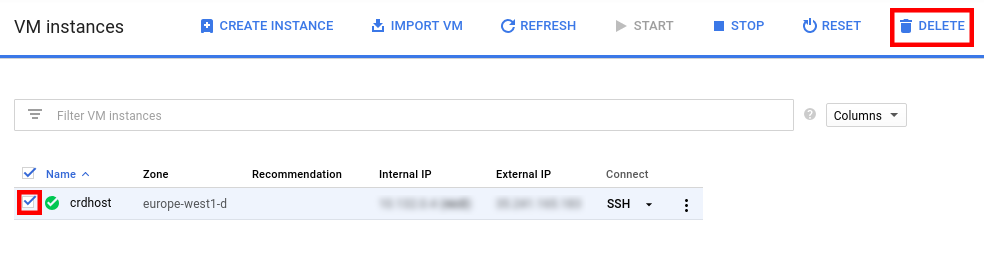
לוקח כמה רגעים עד שהמכונה נמחקת.
ביטול ההרשאה של Chrome Remote Desktop למופע
אם אתם לא רוצים יותר להתחבר למופע של מכונה וירטואלית, אתם יכולים להשבית אותו ולהסיר את המופע מהרשימה מכשירים מרוחקים.
- במחשב המקומי, עוברים אל אתר רשימת המכשירים המרוחקים של Chrome Remote Desktop.
- לוחצים על לצד שם המכונה
crdhost. - לוחצים על אישור כדי לאשר שצריך להשבית את החיבור למכשיר המרוחק.
המאמרים הבאים
- כך מגדירים את Chrome Remote Desktop במכונות וירטואליות של Linux.
- מידע על אפשרויות אחרות ליצירת תחנת עבודה וירטואלית
- כדאי להעמיק את הקריאה ולהכיר דוגמאות לארכיטקטורות, תרשימים ושיטות מומלצות בנושאי Google Cloud. כל אלה זמינים במרכז הארכיטקטורה של Cloud.