


במדריך הזה מוסבר איך להגדיר את השירות Chrome Remote Desktop במכונה וירטואלית (VM) של Debian Linux ב-Compute Engine. הוראות נפרדות למכונות וירטואליות של Windows זמינות במאמר בנושא מכונות וירטואליות של Windows. בעזרת Chrome Remote Desktop, אתם יכולים לגשת מרחוק לאפליקציות עם ממשק משתמש גרפי ממחשב מקומי או ממכשיר נייד.
כשפועלים לפי ההוראות במדריך הזה, כללי ברירת המחדל של חומת האש מאפשרים חיבורים ל-Chrome Remote Desktop, כך שלא צריך להגדיר כללי חומת אש נוספים. גישת SSH נדרשת רק להגדרה הראשונית.
המכונה הווירטואלית צריכה גישה לאינטרנט (עם כתובת IP חיצונית או דרך Cloud NAT), ואתם משתמשים בחשבון Google שלכם לאימות ולאישור.
במדריך הזה אנחנו מניחים שאתם מכירים את שורת הפקודה של Linux ואת התקנת חבילות Debian.
מידע על אפשרויות אחרות ליצירת תחנות עבודה וירטואליות זמין במאמר יצירת תחנת עבודה וירטואלית.
מטרות
- יוצרים מכונה וירטואלית של Compute Engine ללא ראש כדי להריץ עליה את Chrome Remote Desktop.
- מתקינים ומגדירים את שירות Chrome Remote Desktop במופע של מכונה וירטואלית.
- מגדירים סביבת שולחן עבודה של X Window System במכונה הווירטואלית.
- מתחברים מהמחשב המקומי לסביבת שולחן העבודה במופע של המכונה הווירטואלית.
עלויות
במדריך הזה נעשה שימוש ברכיבים של Google Cloudשחלים עליהם חיובים, כולל:
- Compute Engine
אפשר להשתמש במחשבון עלויות כדי ליצור הערכת עלויות בהתאם לשימוש החזוי.
לפני שמתחילים
- נכנסים לחשבון Google Cloud . אם אתם משתמשים חדשים ב- Google Cloud, צרו חשבון כדי שתוכלו להעריך את הביצועים של המוצרים שלנו בתרחישים מהעולם האמיתי. לקוחות חדשים מקבלים בחינם גם קרדיט בשווי 300$ להרצה, לבדיקה ולפריסה של עומסי העבודה.
-
In the Google Cloud console, on the project selector page, select or create a Google Cloud project.
Roles required to select or create a project
- Select a project: Selecting a project doesn't require a specific IAM role—you can select any project that you've been granted a role on.
-
Create a project: To create a project, you need the Project Creator role
(
roles/resourcemanager.projectCreator), which contains theresourcemanager.projects.createpermission. Learn how to grant roles.
-
Verify that billing is enabled for your Google Cloud project.
Enable the Compute Engine API, if it is not already enabled.
Roles required to enable APIs
To enable APIs, you need the
serviceusage.services.enablepermission. If you created the project, then you likely already have this permission through the Owner role (roles/owner). Otherwise, you can get this permission through the Service Usage Admin role (roles/serviceusage.serviceUsageAdmin). Learn how to grant roles.-
In the Google Cloud console, on the project selector page, select or create a Google Cloud project.
Roles required to select or create a project
- Select a project: Selecting a project doesn't require a specific IAM role—you can select any project that you've been granted a role on.
-
Create a project: To create a project, you need the Project Creator role
(
roles/resourcemanager.projectCreator), which contains theresourcemanager.projects.createpermission. Learn how to grant roles.
-
Verify that billing is enabled for your Google Cloud project.
Enable the Compute Engine API, if it is not already enabled.
Roles required to enable APIs
To enable APIs, you need the
serviceusage.services.enablepermission. If you created the project, then you likely already have this permission through the Owner role (roles/owner). Otherwise, you can get this permission through the Service Usage Admin role (roles/serviceusage.serviceUsageAdmin). Learn how to grant roles.-
צריך לוודא שיש לכם בפרויקט את התפקיד או התפקידים הבאים: roles/compute.admin
בדיקת התפקידים
-
נכנסים לדף IAM במסוף Google Cloud .
כניסה לדף IAM - בוחרים את הפרויקט.
-
בעמודה Principal, מחפשים את כל השורות שמזהות אתכם או קבוצה שאתם נכללים בה. כדי לברר באילו קבוצות אתם נכללים, פנו לאדמין.
- בודקים את העמודה Role בכל השורות שבהן מצוין או מופיע השם שלכם, כדי לראות אם רשימת התפקידים כוללת את התפקידים הנדרשים.
מתן התפקידים
-
נכנסים לדף IAM במסוף Google Cloud .
כניסה לדף IAM - בוחרים את הפרויקט.
- לוחצים על Grant access.
-
בשדה New principals, מזינים את מזהה המשתמש. בדרך כלל מזהה המשתמש הוא כתובת האימייל של חשבון Google.
- לוחצים על Select a role ומחפשים את התפקיד.
- כדי לתת עוד תפקידים, לוחצים על Add another role ומוסיפים אותם.
- לוחצים על Save.
-
- אתם משתמשים בדפדפן Google Chrome במחשב המקומי.
כשמסיימים את המשימות שמתוארות במסמך הזה אפשר למחוק את המשאבים שיצרתם כדי להימנע מחיובים נוספים. מידע נוסף זמין בקטע הסרת המשאבים.
יצירת מכונה של Compute Engine
לצורך המדריך הזה, נעשה שימוש בסוג המכונה שמוגדר כברירת מחדל עם דיסק אתחול של Debian Linux. אם אתם משתמשים בזה בסביבה שלכם, יכול להיות שתרצו לשנות את סוג המכונה, השם, האזור, הגודל של דיסק האתחול או הגדרות אחרות.
נכנסים לדף VM Instances במסוף Google Cloud .
לוחצים על יצירה.
מגדירים את שם המכונה ל-
crdhost.לוחצים על יצירה.
יצירת המכונה אורכת כמה רגעים.
אחרי שיוצרים את המכונה, מתחברים למכונה החדשה על ידי לחיצה על SSH ברשימת המכונות:

התקנת Chrome Remote Desktop במופע של מכונה וירטואלית
בחלון ה-SSH של מופע ה-VM, מוסיפים את מאגר Debian Linux Chrome Remote Desktop לרשימת החבילות של
aptומתקינים את החבילהchrome-remote-desktop.curl https://dl.google.com/linux/linux_signing_key.pub \ | sudo gpg --dearmor -o /etc/apt/trusted.gpg.d/chrome-remote-desktop.gpg echo "deb [arch=amd64] https://dl.google.com/linux/chrome-remote-desktop/deb stable main" \ | sudo tee /etc/apt/sources.list.d/chrome-remote-desktop.list sudo apt-get update sudo DEBIAN_FRONTEND=noninteractive \ apt-get install --assume-yes chrome-remote-desktopהפרמטר
DEBIAN_FRONTEND=noninteractiveמשבית את ההנחיה להגדרת פריסת מקלדת שתחובר ישירות למכונת ה-VM.
התקנה של סביבת שולחן עבודה של X Windows System
כדי להשתמש ב-Chrome Remote Desktop, צריך להתקין סביבת שולחן עבודה ומנהל חלונות של X Window System. אלה כמה מהאפשרויות הנפוצות:
אפשר להשתמש בסביבות שולחן עבודה אחרות, אבל Chrome Remote Desktop לא תומך בהאצת גרפיקה תלת-ממדית. אם בוחרים בסביבת מחשב שמשתמשת בהאצת גרפיקה תלת-ממדית, צריך להשבית את התכונה הזו, אחרת שירות שולחן העבודה המרוחק לא יופעל.
לחיבורים מרחוק ברשתות איטיות יותר, מומלץ להשתמש ב-Xfce כי יש בה אלמנטים גרפיים מינימליים ומעט אנימציות.
Xfce
בחלון ה-SSH שמחובר למופע של המכונה הווירטואלית, מתקינים את סביבת שולחן העבודה Xfce ואת רכיבי שולחן העבודה הבסיסיים:
sudo DEBIAN_FRONTEND=noninteractive \
    apt install --assume-yes xfce4 desktop-base dbus-x11 xscreensaver
נדרש XScreenSaver כי מנגנון ברירת המחדל לנעילת המסך ב-Xfce (Light Locker) לא פועל עם Chrome Remote Desktop (Light Locker מציג מסך ריק שלא ניתן לבטל את הנעילה שלו).
כדי להגדיר את Chrome Remote Desktop לשימוש ב-Xfce כברירת מחדל:
sudo bash -c 'echo "exec /etc/X11/Xsession /usr/bin/xfce4-session" > /etc/chrome-remote-desktop-session'מכיוון שאין מסך שמחובר למופע שלכם, צריך להשבית את שירות מנהל המסכים במופע:
sudo systemctl disable lightdm.serviceאופציונלי: מתקינים את החבילה המלאה של אפליקציות Linux למחשב, יחד עם סביבת שולחן העבודה Xfce:
sudo apt install --assume-yes task-xfce-desktopאופציונלי: מתקינים את דפדפן Chrome במופע:
curl -L -o google-chrome-stable_current_amd64.deb \
https://dl.google.com/linux/direct/google-chrome-stable_current_amd64.deb
sudo apt install --assume-yes --fix-broken ./google-chrome-stable_current_amd64.deb
קינמון
בחלון ה-SSH שמחובר למופע של מכונת ה-VM, מתקינים את סביבת שולחן העבודה Cinnamon ואת רכיבי שולחן העבודה הבסיסיים:
sudo DEBIAN_FRONTEND=noninteractive \ apt install --assume-yes cinnamon-core desktop-base dbus-x11כדי להגדיר את סשן Chrome Remote Desktop לשימוש ב-Cinnamon במצב דו-ממדי (שלא משתמש בהאצת גרפיקה תלת-ממדית) כברירת מחדל:
sudo bash -c 'echo "exec /etc/X11/Xsession /usr/bin/cinnamon-session-cinnamon2d" > /etc/chrome-remote-desktop-session'אופציונלי: מתקינים את החבילה המלאה של אפליקציות שולחן העבודה של Linux יחד עם סביבת שולחן העבודה של Cinnamon:
sudo apt install --assume-yes task-cinnamon-desktopאופציונלי: מתקינים את דפדפן Chrome במופע:
curl -L -o google-chrome-stable_current_amd64.deb \
https://dl.google.com/linux/direct/google-chrome-stable_current_amd64.deb
sudo apt install --assume-yes --fix-broken ./google-chrome-stable_current_amd64.deb
גמד גינה
בחלון ה-SSH שמחובר למופע של המכונה הווירטואלית, מתקינים את סביבת שולחן העבודה המלאה של Gnome:
sudo DEBIAN_FRONTEND=noninteractive \ apt install --assume-yes task-gnome-desktopהגדרת שימוש ב-Gnome בסשן של Chrome Remote Desktop
sudo bash -c 'echo "exec /etc/X11/Xsession /usr/bin/gnome-session" > /etc/chrome-remote-desktop-session'משביתים את שירות Gnome display manager במופע, כי הוא מתנגש עם שירות Chrome Remote Desktop.
sudo systemctl disable gdm3.service
sudo reboot
הפקודה הזו מפעילה מחדש את ה-VM.
לפני שממשיכים, צריך להתחבר מחדש באמצעות SSH.
אופציונלי: מתקינים את דפדפן Chrome במופע:
curl -L -o google-chrome-stable_current_amd64.deb \
https://dl.google.com/linux/direct/google-chrome-stable_current_amd64.deb
sudo apt install --assume-yes --fix-broken ./google-chrome-stable_current_amd64.deb
Gnome-Classic
בחלון ה-SSH שמחובר למופע של המכונה הווירטואלית, מתקינים את סביבת שולחן העבודה המלאה של Gnome:
sudo DEBIAN_FRONTEND=noninteractive \
    apt install --assume-yes  task-gnome-desktop
הפרמטר
DEBIAN_FRONTEND=noninteractiveמבטל את ההנחיה להגדיר פריסה למקלדת שתחובר ישירות למכונת ה-VM.מגדירים את הסשן של Chrome Remote Desktop לשימוש בשולחן העבודה Gnome-Classic:
sudo bash -c 'echo "exec /etc/X11/Xsession /usr/bin/gnome-session-classic" > /etc/chrome-remote-desktop-session'משביתים את שירות Gnome display manager במופע, כי הוא מתנגש עם שירות Chrome Remote Desktop.
sudo systemctl disable gdm3.service
sudo reboot
הפקודה הזו מפעילה מחדש את ה-VM.
לפני שממשיכים, צריך להתחבר מחדש באמצעות SSH.
אופציונלי: מתקינים את דפדפן Chrome במופע:
curl -L -o google-chrome-stable_current_amd64.deb \
https://dl.google.com/linux/direct/google-chrome-stable_current_amd64.deb
sudo apt install --assume-yes --fix-broken ./google-chrome-stable_current_amd64.deb
KDE Plasma
בחלון ה-SSH שמחובר למופע של מכונה וירטואלית, מתקינים את סביבת שולחן העבודה המלאה של KDE Plasma:
sudo DEBIAN_FRONTEND=noninteractive \
    apt install --assume-yes  task-kde-desktop
הפרמטר
DEBIAN_FRONTEND=noninteractiveמבטל את ההנחיה להגדיר פריסה למקלדת שתחובר ישירות למכונת ה-VM.הגדרת סשן של Chrome Remote Desktop לשימוש ב-KDE Plasma
sudo bash -c 'echo "exec /etc/X11/Xsession /usr/bin/startplasma-x11" > /etc/chrome-remote-desktop-session'אופציונלי: מתקינים את דפדפן Chrome במופע:
curl -L -o google-chrome-stable_current_amd64.deb \
https://dl.google.com/linux/direct/google-chrome-stable_current_amd64.deb
sudo apt install --assume-yes --fix-broken ./google-chrome-stable_current_amd64.deb
הגדרה והפעלה של שירות Chrome Remote Desktop
כדי להפעיל את שרת Chrome Remote Desktop, צריך מפתח הרשאה לחשבון Google שרוצים להשתמש בו כדי להתחבר אליו:
נכנסים לדף VM Instances במסוף Google Cloud :
לוחצים על הלחצן SSH כדי להתחבר למכונה.
במחשב המקומי, באמצעות דפדפן Chrome, עוברים לדף ההגדרה של שורת הפקודה של Chrome Remote Desktop:
אם עדיין לא נכנסתם לחשבון, צריך להיכנס לחשבון Google. זהו החשבון שישמש לאישור גישה מרחוק.
בדף Set up another computer (הגדרת מחשב נוסף), לוחצים על Begin (התחלה).
לוחצים על Authorize.
צריך לאשר ל-Chrome Remote Desktop לגשת לחשבון שלכם. אם תאשרו, יוצג בדף שורת פקודה ל-Debian Linux שנראית כך:
DISPLAY= /opt/google/chrome-remote-desktop/start-host \
    --code="4/xxxxxxxxxxxxxxxxxxxxxxxx" \
    --redirect-url="https://remotedesktop.google.com/_/oauthredirect" \
    --name=$(hostname)
משתמשים בפקודה הזו כדי להגדיר ולהפעיל את שירות Chrome Remote Desktop במכונה הווירטואלית, ומקשרים אותה לחשבון Google באמצעות קוד ההרשאה.
מעתיקים את הפקודה לחלון ה-SSH שמחובר למופע ואז מריצים את הפקודה.
כשתתבקשו, הזינו קוד אימות בן 6 ספרות. המספר הזה ישמש לאישור נוסף כשתתחברו מאוחר יותר.
יכול להיות שתופיע שגיאה כמו
No net_fetcherאוFailed to read. אפשר להתעלם מהשגיאות האלה.מריצים את הפקודה הבאה כדי לוודא שהשירות פועל.
sudo systemctl status chrome-remote-desktop@$USERאם השירות פועל, הפלט יכלול את הסטטוס
active:chrome-remote-desktop.service - LSB: Chrome Remote Desktop service Loaded: loaded (/lib/systemd/system/chrome-remote-desktop@USER.service; enabled; vendor preset: enabled) Active: active (running) since DATE_TIME; ELAPSED_TIME
התחברות למכונת ה-VM
אתם יכולים להתחבר למופע של מכונה וירטואלית באמצעות אפליקציית האינטרנט של Chrome Remote Desktop.
במחשב המקומי, עוברים אל אתר Chrome Remote Desktop.
לוחצים על גישה למחשב שלי.
אם עדיין לא נכנסתם לחשבון Google, היכנסו באמצעות אותו חשבון Google שבו השתמשתם כדי להגדיר את שירות Chrome Remote Desktop.
מכונת ה-VM החדשה
crdhostמופיעה ברשימה מכשירים מרוחקים.לוחצים על השם של מכונת שולחן העבודה הווירטואלי.
כשמופיעה בקשה, מזינים את קוד האימות שיצרתם קודם ולוחצים על לחצן החץ כדי להתחבר.
עכשיו אתם מחוברים לסביבת שולחן העבודה במכונת Compute Engine המרוחקת.
אם מופיעה בקשה, תמיד מאשרים לאפליקציית Remote Desktop לקרוא את הלוח ולאפשר לכם להעתיק ולהדביק בין אפליקציות מקומיות ומרוחקות.
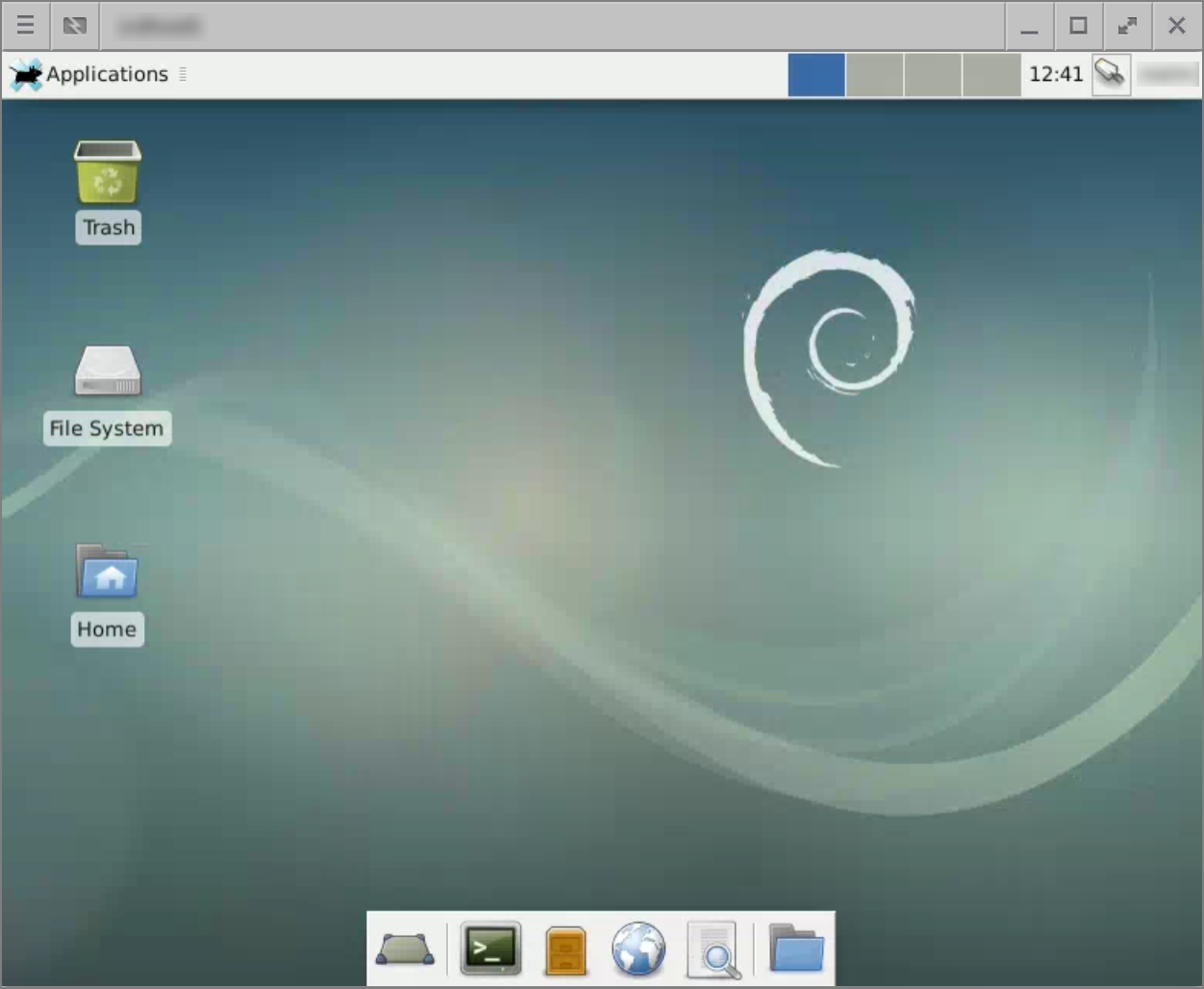
אם התקנתם את שולחן העבודה Xfce, בפעם הראשונה שתתחברו, תתבקשו להגדיר את חלוניות שולחן העבודה. לוחצים על Use Default Config (שימוש בהגדרות ברירת המחדל) כדי לקבל את סרגל המשימות הרגיל בחלק העליון ואת חלונית ההפעלה המהירה בחלק התחתון.
שיפור חוויית השימוש ב-Remote Desktop
בקטע הזה מוסבר איך לשנות את ההגדרות כדי לשפר את חוויית השימוש ב-Remote Desktop.
התקנת אפליקציית Chrome Remote Desktop
האפליקציה Chrome Remote Desktop פועלת בחלון נפרד ומאפשרת להשתמש בקיצורי מקלדת שבדרך כלל נחסמים על ידי Chrome במערכת המרוחקת.
אם האפליקציה לא מותקנת, צריך לבצע את הפעולות הבאות:
- פותחים את החלונית אפשרויות הפגישה באמצעות הלחצן chevron_left שמופיע כשמזיזים את העכבר לצד החלון.
- בקטע התקנת האפליקציה, לוחצים על התחלה.
- לוחצים על התקנה.
הסשן של שולחן העבודה המרוחק ייפתח מחדש בחלון אפליקציה משלו.
כדי להעביר סשנים של שולחן עבודה מרוחק מכרטיסייה ב-Chrome לחלון האפליקציה, לוחצים על הסמל פתיחה באמצעות open_in_new בסרגל הכתובות.
השבתת אנימציות ואפקטים ב-Cinnamon
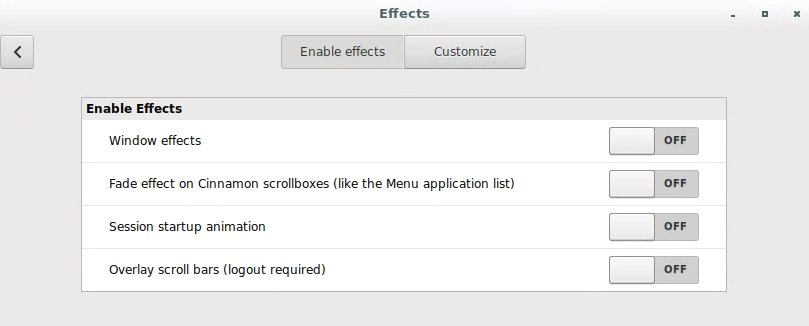
שולחן העבודה של Cinnamon משתמש בכמה תכונות גרפיות ובאנימציות, כמו חלונות שקופים למחצה ותפריטים שמופיעים ונעלמים בהדרגה. האנימציות האלה דורשות יותר זמן עיבוד בחיבור מרחוק, ולכן יכול להיות שממשק המשתמש ייראה איטי.
כדי להשבית את האפקטים האלה:
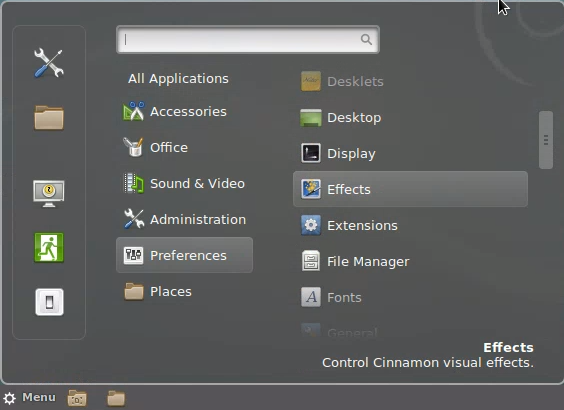
במחשב שולחני עם Cinnamon, בוחרים באפשרות תפריט > העדפות > אפקטים.
משביתים כל אחד מהאפקטים:
הגדרת סיסמה למשתמש
לחשבון המשתמש שנוצר על ידי Compute Engine אין סיסמה. עם זאת, בסביבות עבודה מסוימות במחשב נדרש סיסמה כדי לבטל את נעילת שומרי המסך ולאשר פעולות ניהול. לכן חשוב להגדיר סיסמה למשתמש:
- מתחברים למכונה באמצעות SSH, כמו שעשיתם כשביצעתם את ההגדרה הראשונית של המכונה.
יוצרים סיסמה למשתמש:
sudo passwd $(whoami)
השבתה של שומרי מסך ומסכי נעילה
בדרך כלל לא צריך להשתמש בשומר מסך או בנעילת מסך כשניגשים לשולחן העבודה ממחשב מרוחק, ולכן אפשר להשבית אותם.
Xfce
- בתפריט Applications (אפליקציות), בוחרים באפשרות Settings (הגדרות) > Screensaver (שומר מסך).
- מגדירים את Mode (מצב) לDisable Screen Saver (השבתת שומר המסך).
קינמון
- במחשב, בוחרים באפשרות תפריט > העדפות > שומר מסך.
- בכרטיסייה הגדרות, מגדירים את השהיה לאף פעם ומשביתים את שתי הגדרות הנעילה הבאות כדי שהמסך יינעל אוטומטית.
גמד גינה
- במחשב, לוחצים על פעילויות ומקלידים
Settings. - בוחרים באפליקציה הגדרות.
- באפליקציית הגדרות, בוחרים באפשרות פרטיות > נעילת מסך.
- משביתים את האפשרות נעילת מסך אוטומטית וסוגרים את תיבת הדו-שיח.
- בוחרים באפשרות מכשירים > מקלדת.
- ברשימת מקשי הקיצור, עוברים לקטע מערכת ואז לוחצים על מסך נעילה.
- מקישים על המקש
Backspaceכדי להשבית את קיצור הדרך, ואז לוחצים על הגדרה. - בוחרים באפשרות הפעלה ומגדירים את האפשרות מסך ריק לאף פעם.
Gnome-Classic
- במחשב, בוחרים באפשרות אפליקציות > כלי מערכת > הגדרות.
- באפליקציית הגדרות, בוחרים באפשרות פרטיות > נעילת מסך.
- משביתים את האפשרות נעילת מסך אוטומטית וסוגרים את תיבת הדו-שיח.
- בוחרים באפשרות מכשירים > מקלדת.
- ברשימת מקשי הקיצור, עוברים לקטע מערכת ולוחצים על נעילת המסך.
- מקישים על המקש
Backspaceכדי להשבית את קיצור הדרך, ואז לוחצים על הגדרה. - בוחרים באפשרות הפעלה ומגדירים את האפשרות מסך ריק לאף פעם.
KDE Plasma
- במחשב, לוחצים על לחצן התפריט של KDE ומקלידים
Screen Locking. - בוחרים באפליקציה Screen Locking (נעילת המסך).
- באפליקציה Configure Screen Locking (הגדרת נעילת המסך), משביתים את האפשרות Lock Screen Automatically after (נעילת המסך באופן אוטומטי אחרי) ולוחצים על הלחצן כדי לנקות את קיצור הדרך במקלדת.
- לוחצים על OK.
הגדלת הרזולוציה של שולחן העבודה
אם יש לכם מסך ברזולוציה גבוהה במיוחד, יכול להיות שגודל שולחן העבודה המרוחק המקסימלי שמוגדר כברירת מחדל של 1600 x 1200 קטן מדי. אם כן, אפשר להגדיל את הרזולוציה לרזולוציה של המסך.
- משתמשים ב-SSH כדי להתחבר למכונה.
מגדירים את משתנה הסביבה
CHROME_REMOTE_DESKTOP_DEFAULT_DESKTOP_SIZESכך שיכלול את הרזולוציה של המסך:echo "export CHROME_REMOTE_DESKTOP_DEFAULT_DESKTOP_SIZES=1600x1200,3840x2560" \ >> ~/.profileמפעילים מחדש את השירות:
sudo systemctl restart chrome-remote-desktop@$USER
הפעלת קודק וידאו מתקדם:
קודק AV1 עם צבע באיכות גבוהה משפר את איכות התמונה ומאפשר קידוד טוב יותר של מידע על צבעים טהורים (כמו טקסט):
- פותחים את החלונית אפשרויות הפגישה באמצעות הלחצן chevron_left שמופיע כשמזיזים את העכבר לצד החלון.
- בשדה Video Codec (קודק וידאו), בוחרים באפשרות AV1.
- מוודאים שהשדה צבע באיכות גבוהה מופעל.
בחירת סביבת שולחן עבודה אחרת
בקטע הקודם הגדרתם סביבת שולחן עבודה שמוגדרת כברירת מחדל בקובץ התצורה הגלובלי /etc/chrome-remote-desktop-session. אפשר גם לבחור סביבת שולחן עבודה אחרת (אם היא מותקנת) על ידי ציון שלה בקובץ התצורה .chrome-remote-desktop-session בספריית הבית:
Xfce
echo "exec /etc/X11/Xsession /usr/bin/xfce4-session" > ~/.chrome-remote-desktop-session
קינמון
echo "exec /etc/X11/Xsession /usr/bin/cinnamon-session-cinnamon2d" > ~/.chrome-remote-desktop-session
גמד גינה
echo "exec /etc/X11/Xsession /usr/bin/gnome-session" > ~/.chrome-remote-desktop-session
Gnome-Classic
echo "exec /etc/X11/Xsession /usr/bin/gnome-session-classic" > ~/.chrome-remote-desktop-session
KDE Plasma
echo "exec /etc/X11/Xsession /usr/bin/startplasma-x11" > ~/.chrome-remote-desktop-session
אחרי שמבצעים את השינוי הזה, צריך להפעיל מחדש את השירות כדי שהשינוי ייכנס לתוקף:
sudo systemctl restart chrome-remote-desktop@$USER
כמו שצוין קודם, Chrome Remote Desktop לא תומך בהאצת גרפיקה תלת-ממדית. לכן, בכל סביבת מחשב שמשתמשת בתכונות האלה, צריך להשבית את הגרפיקה התלת-ממדית כדי שהסשן יתחיל.
אוטומציה של תהליך ההתקנה
כשצריך להגדיר כמה מחשבים עם Chrome Remote Desktop, השלבים של ההתקנה הידנית יכולים להיות חוזרים על עצמם. אפשר להשתמש בסקריפט לטעינה בזמן ההפעלה בהתאמה אישית כדי לבצע את התהליך הזה באופן אוטומטי, באמצעות השלבים הבאים.
לצורך המדריך הזה, נעשה שימוש בסוג המכונה שמוגדר כברירת מחדל עם דיסק אתחול של Debian Linux. אם אתם משתמשים בזה בסביבה שלכם, יכול להיות שתרצו לשנות את סוג המכונה, השם, האזור, הגודל של דיסק האתחול או הגדרות אחרות.
נכנסים לדף VM Instances במסוף Google Cloud :
לוחצים על Create Instance.
מגדירים את שם המכונה ל-
crdhost-autoinstall.גוללים לקטע אפשרויות מתקדמות ומרחיבים אותו.
מרחיבים את הקטע ניהול.
מעתיקים את סקריפט המעטפת הבא ומדביקים אותו בשדה Automation/Startup Script:
#!/bin/bash -x # # Startup script to install Chrome remote desktop and a desktop environment. # # See environmental variables at then end of the script for configuration # function install_desktop_env { PACKAGES="desktop-base xscreensaver dbus-x11" if [[ "$INSTALL_XFCE" != "yes" && "$INSTALL_CINNAMON" != "yes" ]] ; then # neither XFCE nor cinnamon specified; install both INSTALL_XFCE=yes INSTALL_CINNAMON=yes fi if [[ "$INSTALL_XFCE" = "yes" ]] ; then PACKAGES="$PACKAGES xfce4" echo "exec xfce4-session" > /etc/chrome-remote-desktop-session [[ "$INSTALL_FULL_DESKTOP" = "yes" ]] && \ PACKAGES="$PACKAGES task-xfce-desktop" fi if [[ "$INSTALL_CINNAMON" = "yes" ]] ; then PACKAGES="$PACKAGES cinnamon-core" echo "exec cinnamon-session-cinnamon2d" > /etc/chrome-remote-desktop-session [[ "$INSTALL_FULL_DESKTOP" = "yes" ]] && \ PACKAGES="$PACKAGES task-cinnamon-desktop" fi DEBIAN_FRONTEND=noninteractive \ apt-get install --assume-yes $PACKAGES $EXTRA_PACKAGES systemctl disable lightdm.service } function download_and_install { # args URL FILENAME if [[ -e "$2" ]] ; then echo "cannot download $1 to $2 - file exists" return 1; fi curl -L -o "$2" "$1" && \ apt-get install --assume-yes --fix-broken "$2" && \ rm "$2" } function is_installed { # args PACKAGE_NAME dpkg-query --list "$1" | grep -q "^ii" 2>/dev/null return $? } # Configure the following environmental variables as required: INSTALL_XFCE=yes INSTALL_CINNAMON=yes INSTALL_CHROME=yes INSTALL_FULL_DESKTOP=yes # Any additional packages that should be installed on startup can be added here EXTRA_PACKAGES="less bzip2 zip unzip tasksel wget" apt-get update if ! is_installed chrome-remote-desktop; then if [[ ! -e /etc/apt/sources.list.d/chrome-remote-desktop.list ]]; then echo "deb [arch=amd64] https://dl.google.com/linux/chrome-remote-desktop/deb stable main" \ | tee -a /etc/apt/sources.list.d/chrome-remote-desktop.list fi apt-get update DEBIAN_FRONTEND=noninteractive \ apt-get install --assume-yes chrome-remote-desktop fi install_desktop_env [[ "$INSTALL_CHROME" = "yes" ]] && ! is_installed google-chrome-stable && \ download_and_install \ https://dl.google.com/linux/direct/google-chrome-stable_current_amd64.deb \ /tmp/google-chrome-stable_current_amd64.deb echo "Chrome remote desktop installation completed"הסקריפט הזה מבצע את המשימות הבאות בכל פעם שהמחשב מופעל מחדש:
- אם חבילת Remote Desktop לא מותקנת:
- הוספה של מאגר חבילות Debian של Chrome Remote Desktop
- החבילה ויחסי התלות של Chrome Remote Desktop מותקנים.
- הסקריפט מתקין את סביבות שולחן העבודה Xfce או Cinnamon (בהתאם להגדרות הסקריפט).
- אם האפשרות 'סביבת שולחן עבודה מלאה' מופעלת, המערכת מתקינה את החבילות הנדרשות.
- אם האפשרות של דפדפן Google Chrome מופעלת ולא מותקנת:
- הורדה של חבילת Google Chrome.
- הפקודה מתקינה את Google Chrome ואת חבילות התלות שלו.
- אם חבילת Remote Desktop לא מותקנת:
לוחצים על יצירה.
יצירת המכונה אורכת כמה רגעים, ובפעם הראשונה שמריצים את הסקריפט עם כל האפשרויות מופעלות, ההתקנה יכולה להימשך עד 10 דקות.
כדי לעקוב אחרי ההתקדמות, מתחברים למכונת ה-VM באמצעות SSH ומריצים את הפקודה הבאה בטרמינל של המכונה:
sudo journalctl -o cat -f _SYSTEMD_UNIT=google-startup-scripts.serviceהפקודה הזו מציגה את הפלט של סקריפט לטעינה בזמן ההפעלה. בסיום הסקריפט, מוצגות ההודעות הבאות:
INFO startup-script: Chrome remote desktop installation completed INFO startup-script: Return code 0. INFO Finished running startup scripts.
הסקריפט הזה מתקין רק את החבילות הנדרשות. עדיין צריך להגדיר את שירות Remote Desktop עבור המשתמש, כמו שמתואר במאמר הקודם.
יש כמה דרכים לציין סקריפט לטעינה בזמן ההפעלה כשיוצרים מכונה וירטואלית חדשה:
- מדביקים אותו במסוף Google Cloud (כמו שמוצג קודם).
- אחסון שלו כקובץ במחשב מקומי, ושימוש בדגל
--metadata-from-fileכשיוצרים את המופע באמצעות Google Cloud CLI. - אחסון בקטגוריה של Cloud Storage וציון כתובת ה-URL לאובייקט – במסוף או ב-CLI של gcloud.
למידע נוסף על שיטות חלופיות להגדרת סקריפט ההפעלה, אפשר לעיין במאמר הרצת סקריפטים להפעלה במאמרי העזרה של Compute Engine.
פתרון בעיות
בקטע הזה מפורטים טיפים לפתרון בעיות שקשורות למדריך הזה.
בדיקת הסטטוס של שירות Chrome Remote Desktop
אם בשלב כלשהו שירות Chrome Remote Desktop לא מגיב, אפשר לבדוק את הסטטוס שלו באמצעות SSH כדי להתחבר למופע ולהריץ את הפקודה הבאה:
sudo systemctl status chrome-remote-desktop@$USER
אם השירות פועל, הפלט יכלול את הסטטוס active:
chrome-remote-desktop.service - LSB: Chrome Remote Desktop service
    Loaded: loaded (/lib/systemd/system/chrome-remote-desktop@USER.service; enabled; vendor preset: enabled)
    Active: active (running) since DATE_TIME; ELAPSED_TIME
כדי להפעיל מחדש את השירות, משתמשים בפקודה הבאה בחלון SSH:
sudo systemctl restart chrome-remote-desktop@$USER
קבלת מידע על יומנים ושגיאות
Chrome Remote Desktop כותב מידע ביומן ליומן המערכת:
journalctl SYSLOG_IDENTIFIER=chrome-remote-desktop     # All logs
journalctl SYSLOG_IDENTIFIER=chrome-remote-desktop -e  # Most recent logs
journalctl SYSLOG_IDENTIFIER=chrome-remote-desktop -b  # Logs since reboot
אפשר לבדוק את קובצי היומן האלה כדי לראות אם יש בהם הודעות שגיאה.
הפעלה מחדש של השירות
אם השבתתם בטעות את החיבורים למופע המרוחק באפליקציית הלקוח, תוכלו להגדיר מחדש את השירות ולהפעיל אותו מחדש באמצעות ההוראות שבמאמר הגדרה והפעלה של שירות Chrome Remote Desktop.
בודקים את קובצי התצורה של הסשן הגלובליים ושל הסשן הספציפי למשתמש.
בודקים את התוכן של קובץ התצורה הגלובלי /etc/chrome-remote-desktop-session ושל קובץ התצורה הספציפי למשתמש ~/.chrome-remote-desktop-session ומוודאים שסביבות שולחן העבודה שצוינו מותקנות.
הסרת המשאבים
כדי להימנע מחיובים בחשבון Google Cloud בגלל השימוש במשאבים שנעשה במסגרת המדריך הזה, אפשר למחוק את הפרויקט שמכיל את המשאבים, או להשאיר את הפרויקט ולמחוק את המשאבים בנפרד.
מחיקת הפרויקט
הדרך הקלה ביותר לבטל את החיוב היא למחוק את הפרויקט שיצרתם בשביל המדריך הזה.
כדי למחוק את הפרויקט:
- במסוף Google Cloud , נכנסים לדף Manage resources.
- ברשימת הפרויקטים, בוחרים את הפרויקט שרוצים למחוק ולוחצים על Delete.
- כדי למחוק את הפרויקט, כותבים את מזהה הפרויקט בתיבת הדו-שיח ולוחצים על Shut down.
מחיקת מכונה של Compute Engine
במקום למחוק את הפרויקט כולו, אפשר למחוק את מכונת ה-VM שיצרתם בשביל המדריך הזה:
נכנסים לדף VM Instances במסוף Google Cloud :
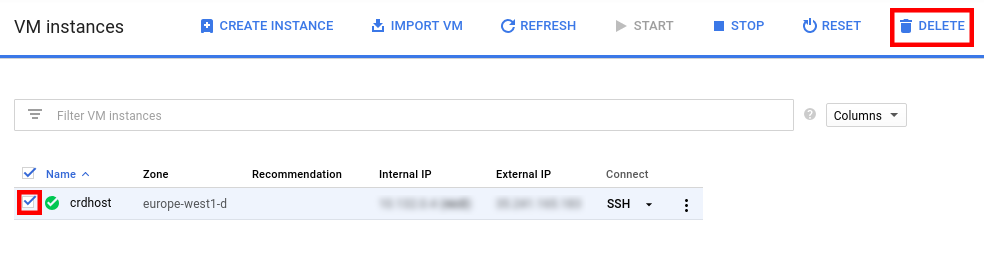
מסמנים את התיבה ליד שם המופע שיצרתם קודם (
crdhost).לוחצים על הלחצן מחיקה בחלק העליון של הדף:
לוקח כמה רגעים עד שהמכונה נמחקת.
ביטול ההרשאה של Chrome Remote Desktop למופע
אם אתם לא רוצים יותר להתחבר למופע של מכונה וירטואלית, אתם יכולים להשבית אותו ולהסיר את המופע מהרשימה מכשירים מרוחקים.
- במחשב המקומי, עוברים אל אתר רשימת המכשירים המרוחקים של Chrome Remote Desktop.
- לוחצים על לצד שם המכונה
crdhost. - לוחצים על אישור כדי לאשר שצריך להשבית את החיבור למכשיר המרוחק.
המאמרים הבאים
- איך מגדירים את Chrome Remote Desktop במכונות וירטואליות של Windows
- מידע על אפשרויות אחרות ליצירת תחנת עבודה וירטואלית
- כדאי להעמיק את הקריאה ולהכיר דוגמאות לארכיטקטורות, תרשימים ושיטות מומלצות בנושאי Google Cloud. כל אלה זמינים במרכז הארכיטקטורה של Cloud.