


本教學課程將逐步說明如何使用 Agent Assist 主控台模擬器,測試智慧撰寫模型的效能。您也可以直接呼叫 API,執行下列所有動作。您可以使用控制台訓練模型並測試其效能,但請注意,所有執行階段作業都必須直接呼叫 API 才能執行。
事前準備
- 如果您使用的是公開提供的對話資料集,請參閱說明文件,瞭解如何使用這些資源。
- 如果您使用自己的資料,請務必建立一或多個對話資料集。訓練模型時,至少需要一個對話資料集。
- 建立及部署智慧撰寫模型,並管理許可清單。
- 建立包含智慧撰寫模型在內的對話設定檔。您必須先建立對話設定檔,才能使用模擬器。
使用模擬器測試智慧撰寫模型
前往 Agent Assist 控制台,然後點選頁面左側的「對話設定檔」選單選項:
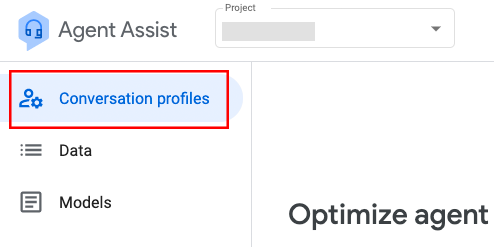
對話設定檔頁面會顯示對話設定檔清單。如要使用模擬器,請按一下要測試的對話設定檔最右側的三個垂直圓點,然後點選「使用模擬器」。系統隨即會顯示模擬工具頁面:

在模擬工具中,您可以輸入文字並評估系統傳回的建議,藉此測試對話設定檔的成效。如果對話設定檔已啟用比智慧撰寫更多功能,您可以點選模擬器頁面右上方的「選項」按鈕並進行選取,選擇要在模擬中納入哪些功能。確認已選取智慧撰寫功能。
以下範例會測試智慧撰寫模型在顧客聯絡真人服務專員取消訂單時的效能。本範例只測試智慧撰寫功能 (「選項」選單中的所有其他選項,例如智慧回覆,都未勾選)。
顧客輸入「Hi」發起對話。真人服務專員輸入「H」開始回覆。輸入這個字母後,系統會以灰色顯示智慧撰寫建議:

代理可以選擇按下 Tab 鍵接受智慧撰寫建議,或繼續輸入。每當服務專員輸入新字元或按下 Tab 鍵接受建議時,系統就會顯示新的智慧撰寫建議。系統會自動生成建議,直到句子完成為止。在本例中,服務專員按下 Tab 鍵選取「我能如何協助你?」的建議,系統會產生另一個建議,加到句子中:

服務專員再次按下 Tab 鍵,接受「你今天有什麼需要幫忙嗎?」建議,並將回覆傳送給顧客。顧客回覆「我想取消訂單」。服務專員開始輸入回覆,要求顧客提供訂單編號。輸入 D 會顯示「Don't have the option to cancel your order」(沒有取消訂單的選項) 建議,但這不是服務專員想傳送的訊息:

支援服務專員沒有接受建議,而是繼續輸入文字。Do 會顯示與 D 相同的建議,因此代理程式會輸入半形空格,繼續完成句子。系統會顯示「你知道訂單嗎?」建議,服務專員按下 Tab 鍵即可接受。代理程式接受下一個智慧撰寫建議「number?」,完成句子:「Do you know the order number?」:

顧客會回覆訂單編號。接著,客服專員想請他們稍候,以便查詢訂單編號。O 會顯示建議「請稍候」,代理程式接受這項建議。下一個建議是「我會同時接受,然後處理你的訂單。」這項建議也獲得接受。代理將完成的句子傳送給顧客:

只要真人服務專員在回覆方塊中輸入字元,智慧撰寫功能就會提供新建議,直到專員結束與顧客的互動並結束對話為止。
(選用) 智慧撰寫功能可與智慧回覆功能搭配使用。您必須建立對話設定檔,同時設定智慧撰寫和智慧回覆模型,才能使用模擬器一次測試這兩項功能。如果已在「選項」下拉式選單中勾選這兩項功能,人工服務專員會在回覆方塊下方看到含有智慧回覆文字建議的泡泡:

服務專員可以選取智慧回覆建議,將內容複製到回覆方塊。如果他們選擇新增其他句子,或在建議中新增其他字元,智慧撰寫功能就會建議完成專員的句子。