 Google uses AI technology to translate content into your preferred language. AI translations can contain errors.
使用控制台建立智慧撰寫模型
透過集合功能整理內容
你可以依據偏好儲存及分類內容。
本教學課程將引導您使用 Agent Assist 主控台,訓練及部署 智慧撰寫模型。您也可以直接呼叫 API,執行下列所有動作。您可以使用控制台訓練模型,並測試模型效能。所有執行階段作業都必須直接呼叫 API 才能執行。如需操作說明,請參閱智慧撰寫功能使用指南。
事前準備
- 如果您使用的是公開提供的對話資料集,請參閱說明文件,瞭解如何使用這些資源。
- 如果您使用自己的資料,請務必建立一或多個對話資料集。訓練模型時,至少需要一個對話資料集。
建立及訓練智慧撰寫模型
使用 Agent Assist 控制台建立智慧撰寫模型的方式,與建立智慧回覆模型相同。前往智慧回覆模型訓練教學課程,按照操作說明建立及訓練新模型,然後部署模型。選擇模型類型時,請選取「智慧撰寫」,而非「智慧回覆」。
管理智慧撰寫模型許可清單
智慧撰寫模型許可清單管理方式與智慧回覆許可清單管理方式大致相同,但有幾項不同的功能。下列功能是智慧撰寫獨有的功能,可與智慧回覆允許清單功能搭配運作。
訊息分組
與智慧回覆許可清單一樣,智慧撰寫許可清單會根據類似訊息分組。按一下訊息旁的「顯示 [X] 則類似訊息」,即可查看群組中的其他訊息。智慧撰寫允許清單會在部分郵件旁顯示額外圖示:
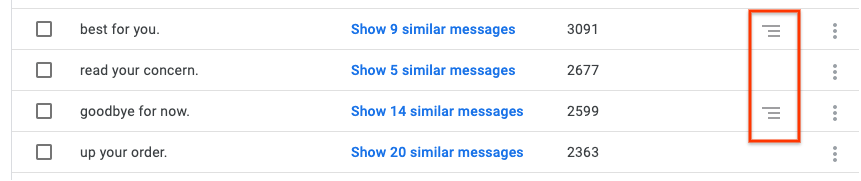
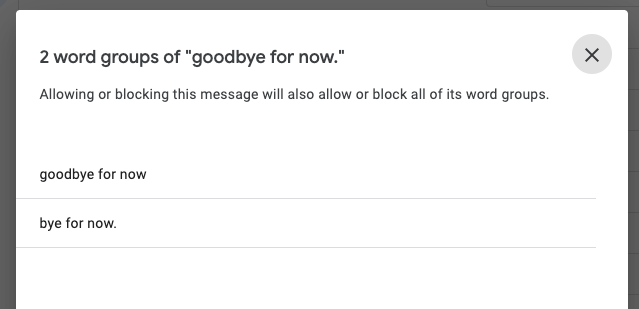
按一下這個圖示,系統會顯示該上層訊息的一組子字串,這些子字串也包含在允許清單中。以下範例顯示父項訊息「goodbye for now.」的子字串。除了父項訊息,還有一個子字串「bye for now」:
搜尋、編輯及建立訊息
如果您在智慧撰寫允許清單中搜尋字詞或字串,系統會傳回含有該字串的父項訊息清單 (如果該字串有任何父項訊息)。延續上一個例子,如果搜尋字串「bye for now.」,系統會傳回「goodbye for now.」。點選子字串圖示,即可查看字串「bye for now.」。
智慧撰寫功能會停用訊息編輯功能,因此您無法編輯任何訊息。不過,與智慧回覆一樣,您可以建立新訊息,並視需要將其加入智慧撰寫允許清單。
後續步驟
為智慧撰寫模型建立對話設定檔,並使用 Agent Assist 模擬工具測試成效。
除非另有註明,否則本頁面中的內容是採用創用 CC 姓名標示 4.0 授權,程式碼範例則為阿帕契 2.0 授權。詳情請參閱《Google Developers 網站政策》。Java 是 Oracle 和/或其關聯企業的註冊商標。
上次更新時間:2026-07-20 (世界標準時間)。
[[["容易理解","easyToUnderstand","thumb-up"],["確實解決了我的問題","solvedMyProblem","thumb-up"],["其他","otherUp","thumb-up"]],[["難以理解","hardToUnderstand","thumb-down"],["資訊或程式碼範例有誤","incorrectInformationOrSampleCode","thumb-down"],["缺少我需要的資訊/範例","missingTheInformationSamplesINeed","thumb-down"],["翻譯問題","translationIssue","thumb-down"],["其他","otherDown","thumb-down"]],["上次更新時間:2026-07-20 (世界標準時間)。"],[],[]]

