


Este tutorial mostra como testar a performance do seu modelo de escrita inteligente usando o simulador do console do Agent Assist. Se preferir, você também pode realizar todas as ações a seguir chamando a API diretamente. Você pode usar o console para treinar um modelo e testar a performance dele, mas todas as operações de tempo de execução precisam ser realizadas chamando a API diretamente.
Antes de começar
- Se você estiver usando o conjunto de dados de conversas disponível publicamente, consulte a documentação que orienta o uso desses recursos.
- Se você estiver usando seus próprios dados, verifique se criou um ou mais conjuntos de dados de conversação. Pelo menos um conjunto de dados de conversas é necessário para o treinamento de modelo.
- Crie e implante um modelo de criação inteligente e gerencie a lista de permissões dele.
- Crie um perfil de conversa que inclua seu modelo de criação inteligente. É preciso criar um perfil de conversa antes de usar o simulador.
Testar o modelo de criação inteligente usando o simulador
Acesse o console do Agent Assist e clique na opção de menu Perfis de conversa no lado esquerdo da página:
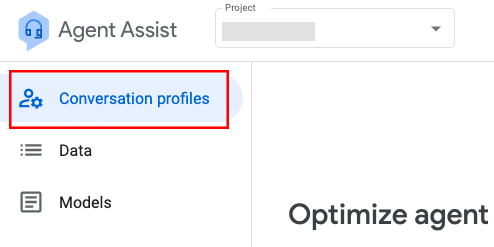
A página "Perfis de conversa" mostra uma lista dos seus perfis de conversa. Para usar o simulador, clique nos três pontos verticais à direita do perfil de conversa que você quer testar e clique em Usar simulador. A página do simulador aparece:

No simulador, você pode testar a performance do perfil de conversa inserindo texto e avaliando as sugestões retornadas. Se o perfil de conversa estiver configurado para ativar mais recursos do que a escrita inteligente, você poderá escolher quais incluir na simulação. Para isso, clique no botão Opções no canto superior direito da página do simulador e faça uma seleção. Verifique se a opção "Completar automaticamente" está selecionada.
O exemplo a seguir testa a performance de um modelo de escrita inteligente quando um cliente entra em contato com um atendente humano para cancelar um pedido. A escrita inteligente é o único recurso testado neste exemplo. Todas as outras opções, como a resposta inteligente, estão desmarcadas no menu Opções.
O cliente inicia a conversa digitando Olá. O agente humano começa a responder digitando O. Uma sugestão da Escrita inteligente aparece em cinza depois que esta letra é digitada:

O agente pode pressionar a tecla Tab para aceitar a sugestão de criação inteligente ou continuar digitando. Sempre que o agente digitar um novo caractere ou pressionar a tecla Tab para aceitar uma sugestão, uma nova sugestão de Escrita inteligente vai aparecer. As sugestões são geradas automaticamente até que a frase seja concluída. Neste exemplo, o agente pressiona a tecla Tab para selecionar a sugestão Como posso ajudar?, que gera outra sugestão para adicionar à frase:

O agente pressiona a tecla Tab novamente para aceitar a sugestão tudo bem por aí? e envia a resposta ao cliente. O cliente responde com Quero cancelar meu pedido. O agente começa a digitar uma resposta pedindo o número do pedido ao cliente. Ao digitar D, aparece a sugestão Não tenho a opção de cancelar meu pedido, que não é a mensagem que o agente quer enviar:

Em vez de aceitar a sugestão, o agente continua digitando. Do apresenta a mesma sugestão que D, então o agente insere um espaço para continuar a frase. O espaço mostra a sugestão Você sabe a ordem, que o agente aceita pressionando a tecla Tab. O agente aceita a próxima sugestão de composição inteligente de número? para completar a frase: Você sabe o número do pedido?:

O cliente responde com o número do pedido. Em seguida, o representante quer pedir que o cliente espere enquanto ele procura o número do pedido. O abre a sugestão Um momento, que o agente aceita. A próxima sugestão é enquanto eu puxo, que também é aceita, e aumente seu pedido, que também é aceita. O agente envia a frase concluída para o cliente:

A Escrita inteligente vai fazer uma nova sugestão sempre que o atendente digitar um caractere na caixa de resposta até que ele conclua a interação com o cliente e encerre a conversa.
(Opcional). A Escrita inteligente pode ser usada com a Resposta inteligente. Você precisa criar um perfil de conversa que configure os modelos de Escrita inteligente e Resposta inteligente para testar os dois recursos de uma só vez usando o simulador. Se você tiver os dois recursos marcados no menu suspenso Opções, o atendente humano vai ver balões com sugestões de texto de Resposta inteligente abaixo da caixa de resposta:

O agente pode selecionar uma sugestão de resposta inteligente para copiar na caixa de resposta. Se eles adicionarem outra frase ou caracteres à sugestão, a resposta inteligente vai sugerir uma forma de completar a frase do agente.