


Questo tutorial ti guida nella procedura di test del rendimento del tuo modello di scrittura intelligente utilizzando il simulatore della console di Agent Assist. Se preferisci, puoi eseguire tutte le seguenti azioni anche chiamando direttamente l'API. Puoi utilizzare la console per addestrare un modello e testarne il rendimento, ma tieni presente che tutte le operazioni di runtime devono essere eseguite chiamando direttamente l'API.
Prima di iniziare
- Se utilizzi il set di dati di conversazione disponibile pubblicamente, consulta la documentazione che ti guida nell'utilizzo di queste risorse.
- Se utilizzi i tuoi dati, assicurati di aver creato uno o più set di dati di conversazione. Per l'addestramento del modello è necessario almeno un set di dati di conversazione.
- Crea e sottoponi a deployment un modello di scrittura intelligente e gestisci la relativa lista consentita.
- Crea un profilo di conversazione che includa il modello di scrittura intelligente. Devi creare un profilo di conversazione prima di poter utilizzare il simulatore.
Testare il modello di scrittura intelligente utilizzando il simulatore
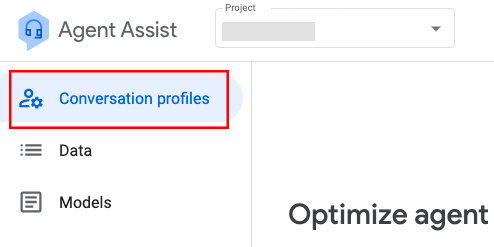
Vai alla console di Agent Assist e fai clic sull'opzione di menu Profili di conversazione sul lato sinistro della pagina:
La pagina dei profili di conversazione mostra un elenco dei tuoi profili di conversazione. Per utilizzare il simulatore, fai clic sui tre puntini verticali all'estrema destra del profilo di conversazione che vuoi testare e poi su Utilizza il simulatore. Viene visualizzata la pagina del simulatore:

Nel simulatore, puoi testare il rendimento del profilo di conversazione inserendo il testo e valutando i suggerimenti restituiti. Se il profilo di conversazione è configurato per abilitare più funzionalità rispetto alla scrittura intelligente, puoi scegliere quali funzionalità includere nella simulazione facendo clic sul pulsante Opzioni in alto a destra nella pagina del simulatore e selezionando le opzioni desiderate. Assicurati che la scrittura intelligente sia selezionata.
L'esempio seguente testa il rendimento di un modello di scrittura intelligente quando un cliente contatta un agente umano per annullare un ordine. In questo esempio, la scrittura intelligente è l'unica funzionalità testata (tutte le altre opzioni, come la risposta rapida, non sono selezionate nel menu Opzioni).
Il cliente avvia la conversazione digitando Ciao. L'agente umano inizia a rispondere digitando C. Dopo aver digitato questa lettera, viene visualizzato un suggerimento di scrittura intelligente in grigio:

L'agente può premere il tasto Tab per accettare il suggerimento di scrittura intelligente o continuare a digitare. Ogni volta che l'agente digita un nuovo carattere o preme il tasto Tab per accettare un suggerimento, viene visualizzato un nuovo suggerimento di scrittura intelligente. I suggerimenti vengono generati automaticamente fino al completamento della frase. In questo esempio, l'agente preme il tasto Tab per selezionare il suggerimento di Come posso aiutarti?, che genera un altro suggerimento da aggiungere alla frase:

L'agente preme di nuovo il tasto Tab per accettare il suggerimento oggi? e invia la risposta al cliente. Il cliente risponde con Voglio annullare il mio ordine. L'agente inizia a digitare una risposta chiedendo al cliente il numero dell'ordine. Digitando N viene visualizzato il suggerimento Non hai la possibilità di annullare l'ordine, che non è il messaggio che l'agente vuole inviare:

Invece di accettare il suggerimento, l'agente continua a digitare. Digitando Non viene visualizzato lo stesso suggerimento di N, quindi l'agente inserisce uno spazio per continuare la frase. Lo spazio visualizza il suggerimento Non sai l' ordine, che l'agente accetta premendo il tasto Tab. L'agente accetta il suggerimento di scrittura intelligente successivo numero? per completare la frase: Non sai il numero dell'ordine?:

Il cliente risponde con il numero dell'ordine. L'agente vuole quindi chiedergli di attendere mentre cerca il numero dell'ordine. Digitando U viene visualizzato il suggerimento Un momento , che l'agente accetta. Il suggerimento successivo è mentre recupero , che accetta, poi il tuo ordine. , che accetta. L'agente invia la frase completata al cliente:

La scrittura intelligente fornirà un nuovo suggerimento ogni volta che l'agente umano digita un carattere nella casella di risposta, finché l'agente non conclude l'interazione con il cliente e termina la conversazione.
(Facoltativo) La scrittura intelligente può essere utilizzata insieme alla risposta rapida. Devi creare un profilo di conversazione che configuri sia i modelli di scrittura intelligente sia quelli di risposta rapida per testare entrambe le funzionalità contemporaneamente utilizzando il simulatore. Se entrambe le funzionalità sono selezionate nel menu a discesa Opzioni, l'agente umano vedrà delle bolle contenenti suggerimenti di testo di risposta rapida sotto la casella di risposta:

L'agente può selezionare un suggerimento di risposta rapida per copiarlo nella casella di risposta. Se sceglie di aggiungere un'altra frase o di aggiungere caratteri al suggerimento, la scrittura intelligente fornirà un suggerimento per completare la frase dell'agente.