


Questo tutorial ti guida nell'addestramento e nel deployment di un modello di Scrittura intelligente utilizzando la console di Agent Assist. Se preferisci, puoi anche eseguire tutte le seguenti azioni chiamando direttamente l'API. Puoi utilizzare la console per addestrare un modello e testarne il rendimento. Tutte le operazioni di runtime devono essere eseguite chiamando direttamente l'API. Per istruzioni, consulta la guida illustrativa di Scrittura intelligente.
Prima di iniziare
- Se utilizzi il set di dati delle conversazioni disponibile pubblicamente, consulta la documentazione che ti guida nell'utilizzo di queste risorse.
- Se utilizzi i tuoi dati, assicurati di aver creato uno o più set di dati delle conversazioni. Per l'addestramento del modello è necessario almeno un set di dati delle conversazioni.
Creare e addestrare un modello di Scrittura intelligente
La procedura per creare un modello di Scrittura intelligente utilizzando la console di Agent Assist è la stessa per creare un modello di Risposta rapida. Vai al tutorial sull'addestramento del modello di Risposta rapida e segui le istruzioni per creare e addestrare un nuovo modello, quindi eseguirne il deployment. Quando scegli il tipo di modello, seleziona Scrittura intelligente anziché Risposta rapida.
Gestione della lista consentita del modello di Scrittura intelligente
La gestione della lista consentita del modello di Scrittura intelligente è in gran parte simile alla gestione della lista consentita di Risposta rapida, ma con alcune funzionalità diverse. Le seguenti funzionalità sono esclusive di Scrittura intelligente e operano in aggiunta alla funzionalità della lista consentita di Risposta rapida.
Raggruppamento dei messaggi
Come per le liste consentite di Risposta rapida, le liste consentite di Scrittura intelligente vengono raggruppate in base a messaggi simili. Puoi fare clic su Mostra [X] messaggi simili accanto a un messaggio per visualizzare gli altri messaggi del gruppo. Le liste consentite di Scrittura intelligente mostrano un'icona aggiuntiva accanto ad alcuni messaggi:
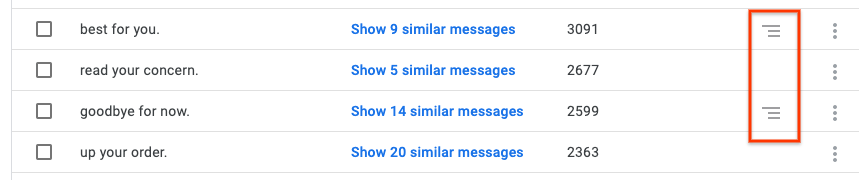
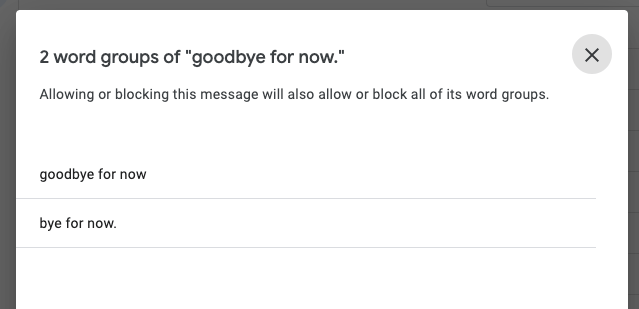
Se fai clic su questa icona, viene visualizzato un gruppo di sottostringhe del messaggio principale incluse anche nella lista consentita. L'esempio seguente mostra le sottostringhe del messaggio principale goodbye for now.. Oltre al messaggio principale, è presente una sottostringa, bye for now.:
Ricerca, modifica e creazione di messaggi
Se cerchi una parola o una stringa di parole in una lista consentita di Scrittura intelligente, i risultati vengono restituiti come un elenco di messaggi principali contenenti la stringa (se la stringa ha messaggi principali). Continuando con l'esempio precedente, se cerchi la stringa bye for now., il risultato restituito sarà goodbye for now.. Puoi visualizzare la stringa bye for now. facendo clic sull'icona della sottostringa.
La modifica dei messaggi è disattivata per Scrittura intelligente, quindi non puoi modificare nessuno dei messaggi. Come per Risposta rapida, tuttavia, puoi creare nuovi messaggi e aggiungerli a una lista consentita di Scrittura intelligente, se necessario.
Passaggi successivi
Crea un profilo di conversazione per il modello di Scrittura intelligente e testane il rendimento utilizzando il simulatore di Agent Assist.