


Cloud Monitoring menyediakan dasbor yang meringkas semua layanan Anda, yaitu dasbor Ringkasan Layanan. Dasbor Ringkasan Layanan juga merupakan titik entri untuk tugas pemantauan layanan lainnya.
Halaman ini menjelaskan informasi ringkasan di dasbor Layanan Ringkasan di Google Cloud konsol. Dari dasbor ini, Anda dapat melakukan tindakan berikut:
Melihat status layanan Anda, dan mempelajari lebih lanjut salah satu layanan untuk mengetahui detail tambahan.
Mengubah konfigurasi layanan:
- Untuk layanan di Cloud Service Mesh, Istio di Google Kubernetes Engine, dan App Engine, Anda dapat menentukan tujuan tingkat layanan (SLO) menggunakan metrik latensi dan ketersediaan standar.
- Untuk layanan kustom, Anda dapat melakukan hal berikut:
- Membuat layanan kustom baru.
- Mengidentifikasi metrik untuk bertindak sebagai indikator tingkat layanan (SLI).
- Menentukan SLO berdasarkan SLI tersebut.
- Menyiapkan kebijakan pemberitahuan untuk memberi tahu Anda saat performa tidak memenuhi SLO.
Untuk mengetahui informasi tentang tugas konfigurasi, lihat hal berikut:
Anda juga dapat menggunakan Monitoring API untuk mengelola layanan secara terprogram. Untuk mengetahui informasi selengkapnya, lihat Menggunakan API.
Sebelum memulai
Untuk memahami pemantauan layanan, Anda harus memahami konsep seperti indikator tingkat layanan (SLI), SLO, anggaran error, dan kebijakan pemberitahuan berbasis SLO. Konsep ini dijelaskan di halaman lain, misalnya:
Untuk mengetahui pengantar tentang SLI, SLO, dan anggaran error, lihat Konsep dalam pemantauan layanan.
Untuk mengetahui pengantar tentang kebijakan pemberitahuan berbasis SLO, lihat Pemberitahuan tentang laju pengeluaran Anda.
Dasbor Ringkasan Layanan
Dasbor Ringkasan Layanan memberikan tampilan ringkasan semua layanan di project Anda, termasuk informasi dasar tentang kondisi layanan tersebut.
Di Google Cloud konsol, buka halaman
 SLO:
Jika Anda menggunakan kotak penelusuran untuk menemukan halaman ini, pilih hasil yang subjudulnya adalah Monitoring.
Jika Anda belum membuat layanan apa pun, Ringkasan Layanan akan memberikan pesan sambutan dan daftar layanan kosong:
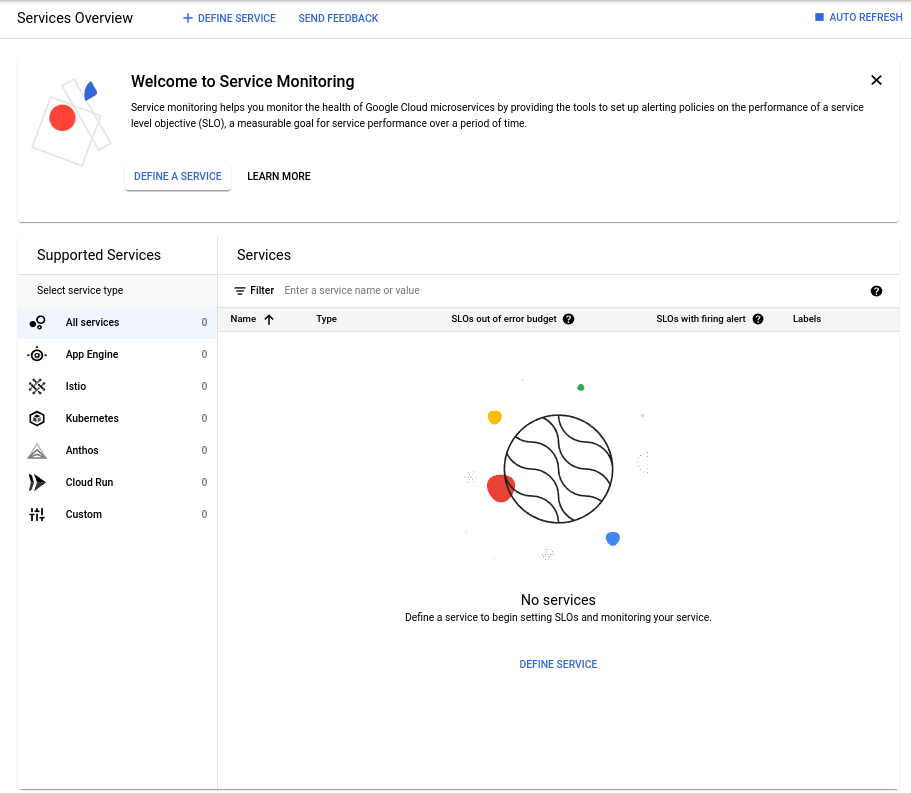
Setelah Anda membuat layanan, halaman Ringkasan Layanan akan menyertakan informasi berikut:
Ringkasan Status saat ini yang menampilkan ringkasan status layanan Anda. Region ini dijelaskan dalam Ringkasan layanan.
Tabel inventaris, Layanan, yang menampilkan informasi tentang setiap layanan. Secara default, tabel menampilkan semua layanan, tetapi Anda dapat memfilter tabel sehingga hanya menampilkan grup layanan tertentu. Informasi dalam tabel ini dijelaskan dalam Tabel inventaris.
Daftar Layanan yang Didukung yang mengklasifikasikan layanan yang Anda tentukan ke dalam kategori. Anda dapat menggunakan daftar ini untuk membatasi apa yang ditampilkan di tabel Layanan. Saat Anda memilih jenis layanan dalam daftar, tabel hanya akan menampilkan layanan dari jenis tersebut.
Ringkasan layanan
Kartu ringkasan menampilkan jumlah layanan dan memberikan informasi tentang kondisi dan konfigurasinya:
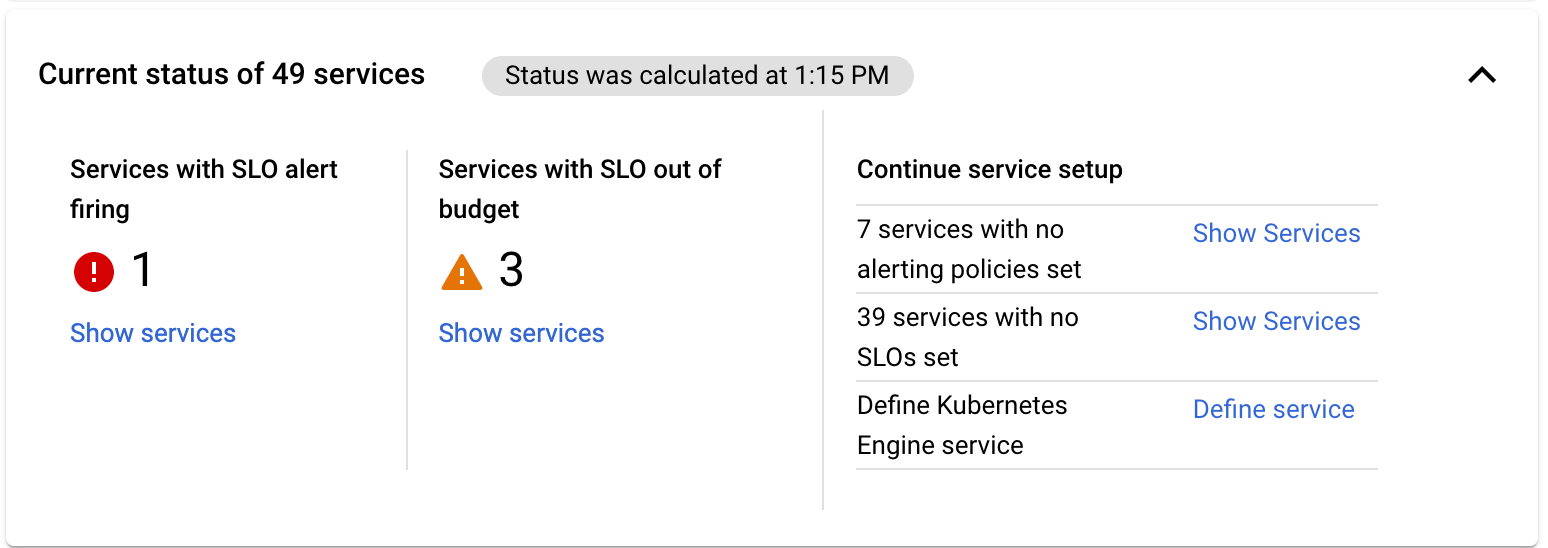
Informasi yang ditampilkan di kartu ringkasan mencakup hal berikut:
- Jumlah layanan yang ditemukan.
- Stempel waktu yang menunjukkan kapan informasi ringkasan dikumpulkan.
- Jumlah layanan dengan pengaktifan pemberitahuan SLO.
- Jumlah layanan yang tidak sesuai dengan anggaran SLO.
- Layanan dengan opsi konfigurasi tambahan yang tersedia.
Jika ada layanan dengan pengaktifan pemberitahuan SLO atau anggaran error yang habis, kartu ringkasan akan menampilkan jumlah dan memberikan opsi Tampilkan layanan untuk layanan tersebut. Mengklik Tampilkan layanan akan memfilter tabel inventaris sehingga hanya menampilkan layanan yang terpengaruh.
Jika ada layanan tanpa SLO atau kebijakan pemberitahuan yang ditentukan, kartu ringkasan akan mendeskripsikannya dan memberikan opsi Tampilkan Layanan. Mengklik Tampilkan Layanan akan memfilter tabel inventaris sehingga hanya menampilkan layanan tersebut. Kartu ringkasan kemudian akan memberikan opsi Pelajari lebih lanjut yang menjelaskan SLO atau kebijakan pemberitahuan.
Jika Anda memiliki entity GKE tanpa layanan kustom terkait, kartu ringkasan akan memberikan opsi Tentukan Layanan. Untuk mengetahui informasi selengkapnya, lihat Menentukan microservice.
Tabel inventaris
Tabel inventaris Ringkasan Layanan menyertakan satu baris untuk setiap layanan, seperti yang ditunjukkan dalam screenshot berikut:
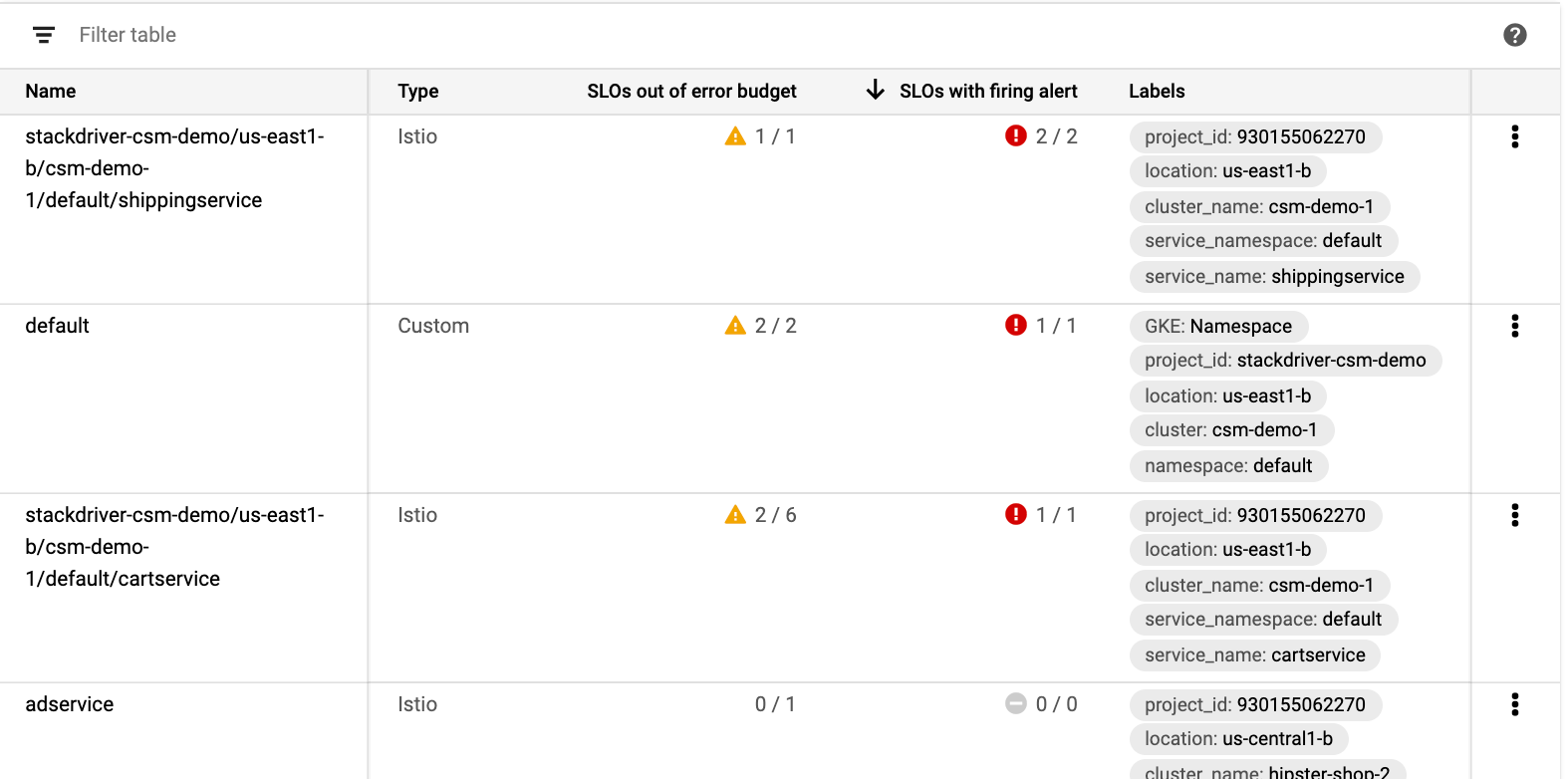
Tabel inventaris memberikan informasi berikut untuk setiap layanan yang tercantum dalam tabel:
Nama: Nama tampilan layanan.
Mengklik nama layanan akan menampilkan dasbor untuk layanan tersebut. Untuk mengetahui informasi selengkapnya, lihat Menggunakan dasbor microservice.
Jenis: Salah satu nilai berikut:
Istio: layanan Istio di Google Kubernetes Engine atau Cloud Service Mesh yang terdeteksi secara otomatis.App Engine: layanan App Engine yang terdeteksi secara otomatis.Custom: layanan GKE.
SLO di luar anggaran error: Rasio SLO di luar anggaran terhadap jumlah total SLO. Layanan dengan SLO di luar anggaran juga diberi badge agar menonjol di tabel.
SLO dengan pengaktifan pemberitahuan: Rasio kebijakan pemberitahuan yang diaktifkan terhadap jumlah total kebijakan pemberitahuan. Layanan dengan kebijakan yang diaktifkan juga diberi badge agar menonjol di tabel.
Label: Informasi tentang layanan. Jenis informasi yang ditampilkan bervariasi menurut jenis layanan.
more_vert Opsi lainnya: Mencantumkan perubahan yang dapat Anda lakukan pada layanan. Pilihannya bergantung pada jenis layanan:
- Edit nama tampilan: tersedia untuk semua jenis layanan.
- Hapus layanan: hanya tersedia untuk layanan kustom.
Secara default, tabel inventaris menyertakan semua layanan di project Anda, tetapi Anda dapat memfilter tabel untuk mengurangi jumlah entri. Anda dapat memfilter tabel dari opsi di kartu ringkasan seperti yang dijelaskan dalam Ringkasan layanan, atau Anda dapat memfilter tabel secara langsung.
Memfilter tabel inventaris
Anda dapat memfilter tabel inventaris dengan cara berikut:
Dengan mengklik salah satu entri jenis layanan dalam daftar Layanan yang Didukung.
Dengan mengklik salah satu opsi Tampilkan layanan di kartu ringkasan, seperti yang dijelaskan dalam Ringkasan layanan.
Dengan menambahkan filter ke tabel inventaris secara manual.
Untuk menambahkan filter ke tabel inventaris secara manual, lakukan hal berikut:
Klik filter_list Filter. Daftar opsi filter akan ditampilkan:
- Nama: filter menurut nama SLO.
- Jenis: filter menurut jenis SLO.
- Label: filter menurut nilai label layanan.
- Jumlah SLO: filter menurut jumlah SLO yang dikonfigurasi.
- Jumlah kebijakan pemberitahuan SLO: filter menurut jumlah kebijakan pemberitahuan berbasis SLO yang dikonfigurasi.
Pilih salah satu opsi dari daftar filter. Opsi yang dipilih akan muncul di kolom filter.
Cara Anda menyelesaikan filter bervariasi menurut opsi yang Anda pilih:
Jika Anda memilih Jenis, Anda akan mendapatkan daftar jenis layanan yang tersedia. Pilih jenis dari daftar.
Jika Anda memilih Nama atau Label, klik di samping teks di kolom filter dan mulai mengetik. Nilai yang cocok akan diberikan dalam daftar. Pilih nilai dari daftar.
Jika Anda memilih Jumlah SLO atau Jumlah kebijakan pemberitahuan SLO, Anda akan mendapatkan daftar operator perbandingan untuk dipilih.
- Pilih salah satu operator.
- Klik di samping operator dan masukkan nilai perbandingan.
Filter yang telah selesai akan diganti dengan chip filter. Misalnya, chip berikut memfilter layanan yang memiliki 2 atau kurang kebijakan pemberitahuan berbasis SLO yang dikonfigurasi:

Anda dapat menambahkan beberapa filter dengan mengulangi proses ini.
Setelah Anda menambahkan satu filter, menu opsi filter juga akan menyertakan opsi OR untuk mengevaluasi filter. Secara default, layanan harus memenuhi AND logis dari semua filter agar muncul di tabel.
Untuk menghapus filter, klik close di chip filter.
Apa langkah selanjutnya?
Untuk mengetahui informasi tentang tugas konfigurasi layanan, lihat hal berikut:
Untuk mengetahui informasi tentang dasbor per layanan, lihat Menggunakan dasbor microservice.