


Dokumen ini menjelaskan cara membuat layanan kustom dan layanan untuk beberapa resource seperti GKE dan Cloud Run.
Di Cloud Monitoring, layanan adalah konstruksi yang dapat Anda kaitkan dengan SLO dan kebijakan pemberitahuan. Beberapa resource yang mungkin Anda buatkan layanan Monitoring juga disebut sebagai layanan, tetapi dengan arti yang berbeda, seperti layanan GKE atau layanan Cloud Run.
Monitoring dapat mengenali layanan berbasis GKE dan Cloud Run sebagai kandidat untuk dipantau. Untuk membuat layanan bagi mereka, Anda menunjukkan kandidat mana yang ingin diperlakukan sebagai layanan Monitoring; Monitoring akan membuat infrastruktur yang diperlukan untuk Anda.
Anda juga dapat menentukan layanan kustom arbitrer.
Mengidentifikasi atau membuat layanan
Untuk mengidentifikasi layanan kandidat, atau membuat layanan kustom, buka panel Define service:
-
Di Google Cloud konsol, buka halaman
 SLOs:
SLOs:
Jika Anda menggunakan kotak penelusuran untuk menemukan halaman ini, pilih hasil yang subjudulnya adalah Monitoring.
Di halaman Services Overview, lakukan salah satu tindakan berikut:
Klik add Define service.
Di panel Current status, klik link Define service:
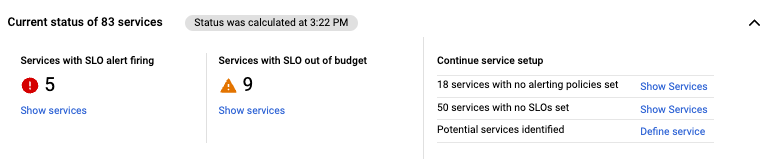
Dari panel Define service, Anda dapat melakukan hal berikut:
- Membuat layanan dari daftar layanan kandidat.
- Menentukan layanan kustom.
Bagian berikut menjelaskan opsi ini.
Membuat layanan
Cloud Monitoring dapat mengidentifikasi potensi layanan dari jenis berikut:
- Layanan Cloud Service Mesh
- Layanan Istio on Google Kubernetes Engine
- Layanan App Engine
- Namespace GKE
- Layanan GKE
- Beban kerja GKE
- Layanan Cloud Run
Karena mungkin ada banyak potensi layanan ini, Monitoring tidak menganggap Anda ingin semuanya diperlakukan sebagai layanan dengan SLO. Untuk menunjukkan potensi layanan mana yang harus diperlakukan sebagai layanan oleh Monitoring, Anda menggunakan Google Cloud konsol atau API.
Menggunakan Google Cloud konsol untuk membuat layanan
Untuk membuat layanan menggunakan Google Cloud konsol, lakukan hal berikut:
Di halaman Services Overview, klik Define service.
Pilih Service Candidates.
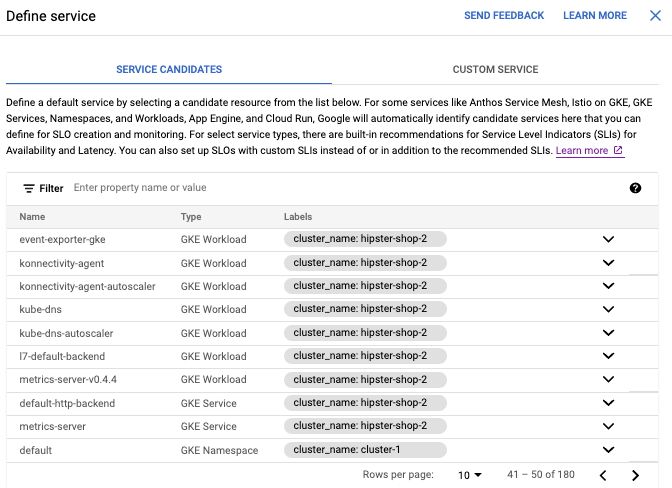
Mungkin ada banyak layanan kandidat dalam daftar. Anda dapat memfilter daftar sebagai berikut:
Klik filter_list Filter table. Daftar opsi filter akan ditampilkan.
Pilih salah satu opsi dalam daftar filter. Opsi yang dipilih akan muncul di panel filter.
Klik di samping opsi di panel filter dan mulai mengetik. Nilai yang cocok akan ditampilkan dalam daftar. Pilih nilai dari daftar.
Klik layanan kandidat dari daftar potensi layanan.
Saat Anda mengklik entri, kolom berikut akan diisi untuk Anda:
Nama tampilan ditetapkan ke nama entri dalam daftar. Anda dapat mengubah nilai ini.
Blok kode JSON untuk konfigurasi layanan baru dibuat dari kandidat. Jangan ubah nilai ini.
Klik Submit. Saat layanan Anda dibuat, notifikasi Success akan ditampilkan.
Menggunakan API untuk membuat layanan
Anda juga dapat membuat layanan menggunakan SLO API, yang merupakan bagian dari Cloud Monitoring API.
Untuk membuat layanan secara terprogram, kirim objek konfigurasi seperti salah satu objek berikut ke metode services.create method:
Namespace GKE
Gunakan struktur GkeNamespace, misalnya:
{
  "displayName": "test-kube-namespace",
  "gkeNamespace": {
    "location": "us-central1-c",
    "clusterName": "cluster-1",
    "namespaceName": "test-kube-namespace"
  }
}
Layanan GKE
Gunakan struktur GkeService, misalnya:
{
  "displayName": "test-kube-service",
  "gkeService": {
    "location": "us-central1-c",
    "clusterName": "cluster-1",
    "namespaceName": "kube-system",
    "serviceName": "test-kube-service"
  }
}
Beban kerja GKE
Gunakan struktur GkeWorkload, misalnya:
{
  "displayName": "frontend-a",
  "gkeWorkload": {
    "location": "us-central1-b",
    "clusterName": "cluster-2",
    "namespaceName": "default",
    "topLevelControllerType": "Deployment",
    "topLevelControllerName": "frontend-a"
  }
}
Cloud Run
Gunakan struktur CloudRun, misalnya:
{
  "displayName": "test-cloudrun-service",
  "cloudRun": {
    "serviceName": "test-cloudrun-service",
    "location": "us-central1"
  }
}
Cloud Service Mesh
Gunakan struktur MeshIstio, misalnya:
{
  "displayName": "test-mesh-istio-service",
  "meshIstio": {
    "meshUid": "mesh-identifier"
    "serviceName": "test-mesh-istio-service",
    "serviceNamespace": "default"
  }
}
Istio di GKE
Gunakan struktur clusterIstio, misalnya:
{
  "displayName": "test-cluster-istio-service",
  "clusterIstio": {
    "serviceName": "test-cloud-service",
    "clusterName": "cluster-2",
    "serviceNamespace": "default",
    "location": "us-central1"
  }
}
App Engine
Gunakan struktur AppEngine, misalnya:
{
  "displayName": "test-mesh-istio-service",
  "appEngine": {
    ""moduleId": "id-of-the-service"
  }
}
Untuk mengetahui informasi selengkapnya tentang cara mengelola layanan secara terprogram, lihat dokumen berikut:
Membuat layanan kustom
Jika tidak ada jenis layanan lain yang memenuhi kebutuhan Anda, buat layanan kustom. Dengan layanan kustom, Anda dapat mengelompokkan SLO secara arbitrer dengan cara yang bermakna untuk lingkungan Anda atau membuat SLO pada metrik bisnis yang tidak sesuai dengan microservice yang ada.
Menggunakan Google Cloud konsol untuk membuat layanan kustom
Untuk menentukan layanan kustom menggunakan Google Cloud konsol, lakukan hal berikut:
Klik Define service di halaman Services Overview untuk menampilkan panel Define service.
Pilih Custom Service.
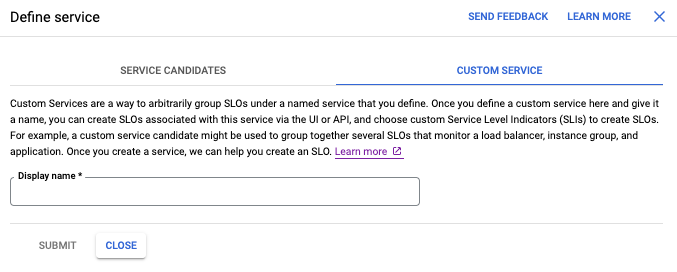
Masukkan nama tampilan untuk layanan kustom Anda.
Klik Submit. Saat layanan Anda dibuat, notifikasi Success akan ditampilkan.
Menggunakan API untuk membuat layanan kustom
Untuk menentukan layanan kustom menggunakan SLO API,
kirim objek konfigurasi Custom seperti berikut
ke metode services.create:
{
  "displayName": "hello-world-service",
  "custom": {}
}
Untuk mengetahui informasi selengkapnya tentang cara mengelola layanan secara terprogram, lihat Menggunakan API.
Langkah berikutnya
Setelah mengidentifikasi atau membuat layanan baru, Anda dapat melakukan hal berikut:
- Membuat SLO untuk layanan baru Anda. Anda harus menentukan setidaknya satu SLO untuk layanan baru agar layanan tersebut berguna. Untuk mengetahui informasi selengkapnya, lihat Membuat SLO.
- Buka dasbor untuk layanan baru Anda. Untuk layanan baru, dasbornya kosong, tetapi Anda dapat menentukan SLO dari dasbor. Untuk mengetahui informasi selengkapnya, lihat Menggunakan dasbor microservice.