


Untuk memantau layanan, Anda memerlukan setidaknya satu tujuan tingkat layanan (SLO). SLO merangkum sasaran performa Anda untuk layanan tersebut. Setiap SLO didasarkan pada metrik performa, yang disebut indikator tingkat layanan (SLI). Untuk informasi latar belakang tentang SLI dan SLO, lihat Konsep dalam pemantauan layanan.
Anda dapat membuat hingga 500 SLO untuk suatu layanan.
Sebelum memulai
Untuk mendapatkan izin yang diperlukan untuk melihat dan membuat SLO, minta administrator untuk memberi Anda peran IAM Monitoring Editor (roles/monitoring.editor) di project Anda.
Untuk mengetahui informasi selengkapnya tentang cara memberikan peran, lihat Mengelola akses ke project, folder, dan organisasi.
Anda mungkin juga bisa mendapatkan izin yang diperlukan melalui peran khusus atau peran bawaan lainnya.
Memulai
Untuk menentukan SLO, buka panel Create a Service Level Objective (SLO).
-
Di Google Cloud konsol, buka halaman
 SLOs:
SLOs:
Jika Anda menggunakan kotak penelusuran untuk menemukan halaman ini, pilih hasil yang subjudulnya adalah Monitoring.
Buka panel Create a Service Level Objective (SLO):
Untuk layanan baru:
- Klik Define service, lalu tentukan layanan Anda.
- Setelah Anda mengklik Submit di panel Define service, klik Create SLO.
Untuk layanan yang ada:
- Di daftar Services, klik nama layanan di daftar Services.
- Di halaman Service details, klik Create SLO.
Panel pembuatan SLO akan memandu Anda melalui langkah-langkah untuk membuat SLO. Bagian selanjutnya dari dokumen ini menjelaskan setiap langkah berikut dalam proses pembuatan SLO:
- Menetapkan SLI.
- Menentukan detail SLI.
- Menetapkan SLO.
- Meninjau dan menyimpan SLO.
Untuk melanjutkan ke langkah berikutnya, klik Continue. Anda dapat mengklik langkah sebelumnya untuk membuat perubahan sebelum menyimpan SLO. Untuk keluar dari proses pembuatan SLO, klik Cancel.
Menetapkan SLI
Panel Set your SLI memiliki sub-panel berikut:
Detail layanan, yang melaporkan informasi identifikasi tentang layanan Anda. Informasi ini sama dengan panel Service details di dasbor untuk layanan tersebut.
Pilih metrik, tempat Anda memilih metrik untuk performa yang ingin dipantau.
Request-based or windows-based?, tempat Anda memilih cara metrik akan dievaluasi.
Screenshot berikut menampilkan panel SLI:
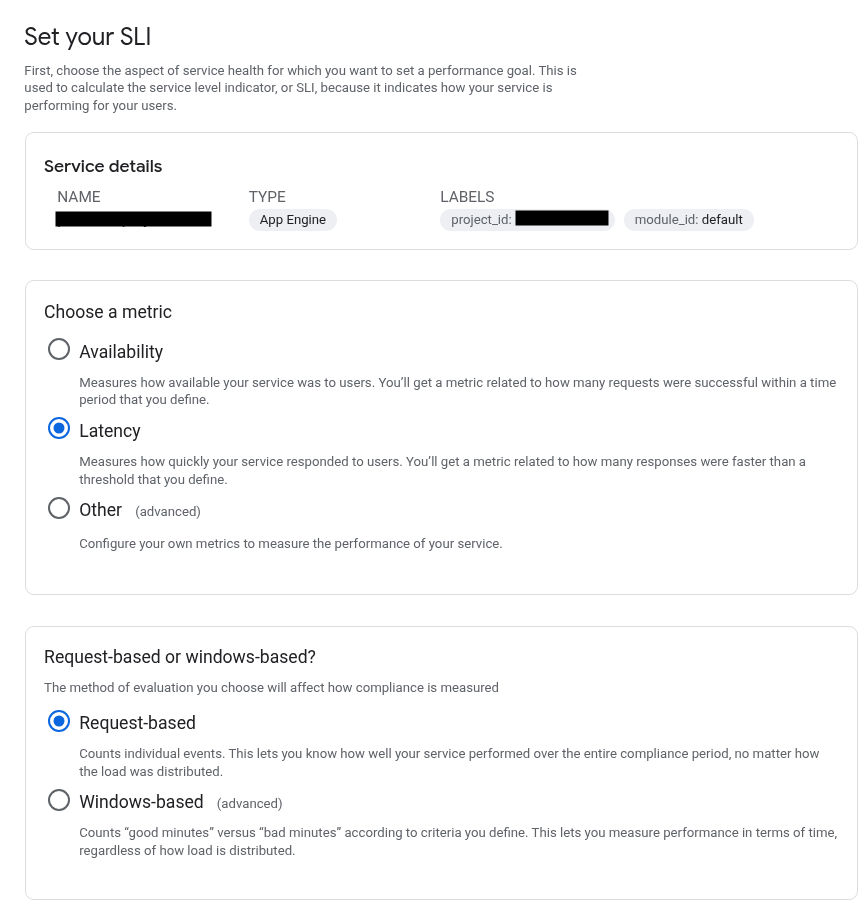
Untuk mengetahui informasi selengkapnya tentang metrik yang digunakan dalam SLI dan metode evaluasi, lihat topik konseptual Indikator tingkat layanan.
Memilih metrik
Metrik SLI menentukan jenis performa yang ingin Anda ukur. Dalam SLI, Anda membuat rasio dari metrik untuk mengukur performa yang baik dari waktu ke waktu. Anda memiliki opsi berikut untuk SLI:
- Ketersediaan, yang mengukur seberapa tersedia layanan Anda bagi pengguna.
- Latensi, yang mengukur seberapa responsif layanan Anda terhadap pengguna.
- Lainnya, yang memungkinkan Anda menunjukkan bahwa Anda ingin menggunakan metrik tertentu. Anda menentukan metrik dan menjelaskan cara membuat SLI di panel Set SLI details.
Pilihan yang valid bergantung pada jenis layanan yang Anda konfigurasi.
Untuk layanan di Cloud Service Mesh, Istio di Google Kubernetes Engine, dan App Engine, Anda dapat memilih salah satu opsi. Metrik ketersediaan dan latensi sudah diketahui untuk layanan ini, atau Anda memilih Other untuk menggunakan SLI kustom.
Untuk layanan berbasis GKE, dan untuk layanan kustom, satu-satunya pilihan adalah Other. Metrik Prometheus tidak disertakan dalam SLO ketersediaan dan latensi default, dan metrik ketersediaan atau latensi bermakna lainnya tidak diketahui sebelumnya untuk layanan ini.
Jika Anda mengonfigurasi pengumpulan metrik Prometheus menggunakan Google Cloud Managed Service for Prometheus, Anda dapat menetapkan metrik Prometheus yang dikumpulkan sebagai SLI kustom.
Memilih metode evaluasi
Setelah memilih metrik untuk SLI, Anda menentukan cara metrik tersebut harus dievaluasi.
Evaluasi berbasis permintaan mengukur jumlah permintaan yang memenuhi kriteria evaluasi terhadap jumlah total permintaan dalam periode tertentu.
Evaluasi berbasis jendela mengukur jumlah periode evaluasi yang memenuhi kriteria yang baik terhadap jumlah total periode evaluasi.
Untuk kedua metode evaluasi, Anda menentukan kriteria evaluasi di halaman Set SLI details.
Untuk mengetahui informasi selengkapnya tentang jenis evaluasi ini, lihat Kepatuhan dalam SLO berbasis permintaan dan berbasis jendela.
Menetapkan detail SLI
Konten panel Define SLI details bergantung pada metrik dan metode evaluasi yang Anda pilih pada langkah sebelumnya.
Jika Anda memilih metrik ketersediaan dan evaluasi berbasis permintaan, tidak ada detail lain yang diperlukan.
Evaluasi berbasis jendela
Jika Anda memilih evaluasi berbasis jendela, tetapkan kriteria tambahan untuk jendela di panel ini: kriteria yang baik dan durasi.

Kriteria yang baik menunjukkan persentase jendela yang harus dievaluasi menjadi “baik” selama periode kepatuhan. Durasi menentukan panjang jendela.
Metrik latensi
Jika Anda memilih metrik latensi, tentukan nilai minimum yang menentukan performa yang dapat diterima di panel ini:
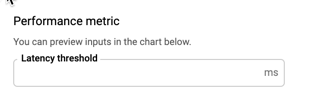
Apa pun yang berada di atas nilai minimum latensi dianggap sebagai performa “buruk” dalam mengevaluasi SLI.
SLI kustom
Jika Anda memilih Other sebagai metrik SLI, tentukan metrik yang ingin Anda gunakan di panel ini. Anda dapat memilih metrik dengan mengetik di kolom Performance Metric atau memilih salah satu dari daftar.
Metrik dalam daftar dibagi menjadi dua jenis:
- Indikator pemotongan distribusi
- Indikator rasio deret waktu
Jika Anda mengumpulkan metrik Prometheus dengan Google Cloud Managed Service for Prometheus, nama metrik akan diawali dengan prometheus.googleapis.com/.
Screenshot berikut menampilkan daftar sebagian:
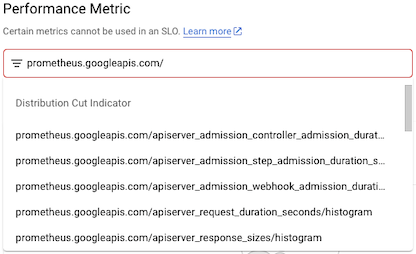
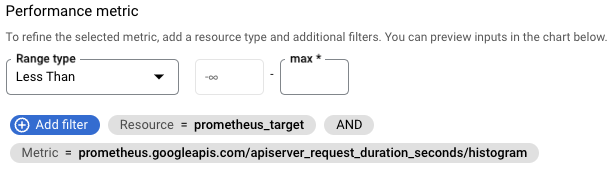
Jika Anda memilih indikator pemotongan distribusi, konfigurasi SLI dengan memberikan rentang—di atas, di bawah, atau di antara—dan filter untuk menentukan resource yang dipantau dan label apa pun yang ingin Anda sertakan. Panel konfigurasi akan terlihat seperti berikut:
Jika Anda memilih indikator rasio deret waktu, konfigurasi rasio dengan membuat filter pembilang dan penyebut untuk mengklasifikasikan data metrik, biasanya dengan memilih nilai label dalam jenis metrik atau resource. Panel konfigurasi akan terlihat seperti berikut:
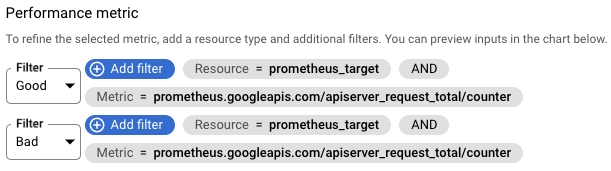
Untuk mengetahui informasi selengkapnya tentang jenis SLI ini, lihat halaman referensi Monitoring API
untuk DistributionCut dan TimeSeriesRatio.
Metrik bidang kontrol GKE
Metrik bidang kontrol GKE adalah indikator berguna untuk kesehatan sistem yang dapat Anda gunakan untuk SLI kustom. Anda harus mengaktifkan pengumpulan metrik ini sebelum dapat menggunakannya. Metrik ini dikumpulkan oleh Google Cloud Managed Service for Prometheus.
- Gunakan [metrik server API][gke-api-metrics] untuk melacak beban server API, pecahan permintaan server API yang menampilkan error, dan latensi respons untuk permintaan yang diterima oleh server API.
- Gunakan metrik penjadwal untuk membantu Anda merespons masalah penjadwalan secara proaktif saat tidak ada cukup resource untuk Pod yang tertunda.
Untuk mengetahui informasi selengkapnya tentang metrik bidang kontrol dan menggunakannya untuk memantau kesehatan sistem, lihat Menggunakan metrik bidang kontrol.
Pratinjau diagram
Setelah mengonfigurasi SLI, panel Define SLI details akan menyertakan diagram pratinjau untuk menunjukkan cara histori performa layanan ini diukur oleh SLI. Contoh:
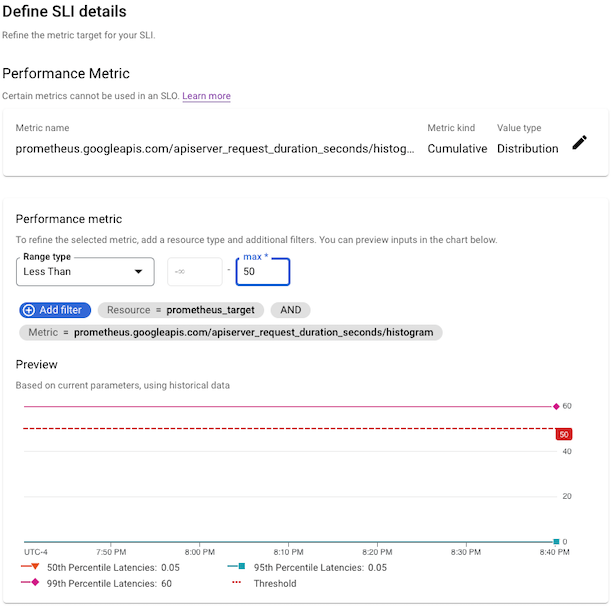
Jika Anda baru membuat atau men-deploy layanan, mungkin belum ada data. Anda tetap dapat membuat SLI, tetapi Anda tidak akan mendapatkan perspektif historis.
Menetapkan SLO
Panel Set your SLO memiliki region berikut:
Compliance period, tempat Anda menetapkan periode waktu untuk mengevaluasi SLI.
Sasaran performa, tempat Anda menentukan nilai minimum untuk performa selama periode kepatuhan.
Preview, yang menampilkan diagram yang menunjukkan nilai minimum sasaran performa dan grafik yang menunjukkan hasil evaluasi SLI selama periode kepatuhan.
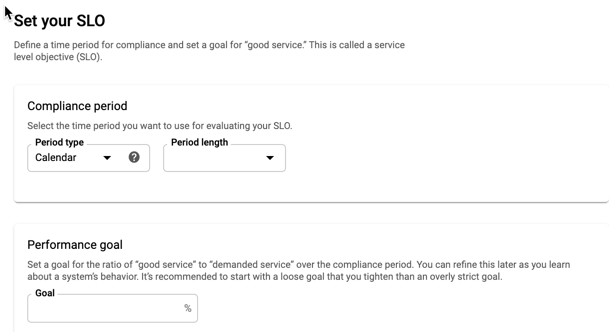
Periode kepatuhan
Ada dua jenis periode kepatuhan, yang Anda pilih dari menu:
- Periode kalender
- Jendela bergulir
Periode kalender mengukur kepatuhan selama jangka waktu tetap, yaitu panjang periode. Saat periode berakhir, anggaran error akan direset dan periode kepatuhan baru akan dimulai.
Jendela bergulir adalah periode geser. Jendela ini juga memiliki panjang, tetapi kepatuhan dihitung selama n hari terakhir. Saat hari baru dimulai, kepatuhan dan anggaran error yang tersisa akan dihitung ulang selama n hari sebelumnya.
Untuk mengetahui informasi selengkapnya tentang periode kepatuhan kalender dan jendela bergulir, lihat Periode kepatuhan.
Pratinjau diagram
Setelah mengonfigurasi SLO, panel Set your SLO akan menyertakan diagram pratinjau untuk menunjukkan cara histori performa layanan ini diukur oleh SLO. Contoh:
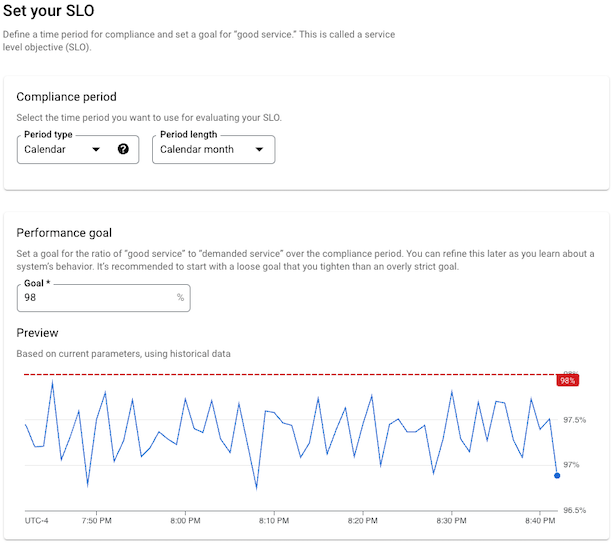
Jika Anda baru membuat atau men-deploy layanan, mungkin belum ada data. Anda tetap dapat membuat SLO, tetapi Anda tidak akan mendapatkan perspektif historis.
Menyimpan SLO
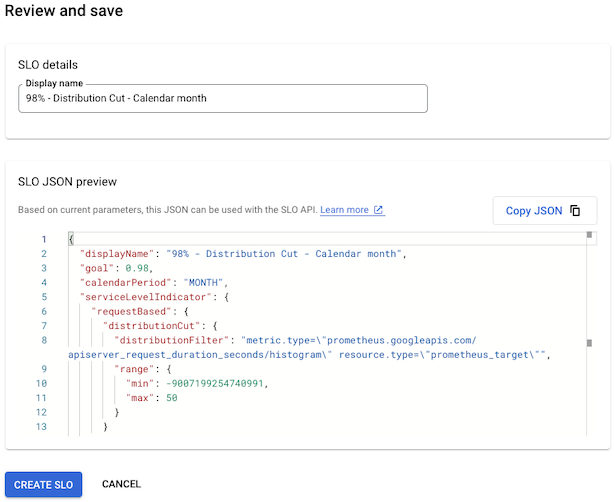
Panel Review and save memiliki satu kolom, yaitu nama tampilan untuk SLO. Kolom ini memiliki nilai default berdasarkan pilihan yang Anda buat saat menentukan SLO, tetapi Anda dapat mengubahnya agar nama tampilan lebih deskriptif.
Panel ini juga memberikan pratinjau SLO Anda dalam format JSON. Blok JSON
merangkum SLO Anda dan dapat disalin untuk digunakan dengan metode
serviceLevelObjectives.create.
Jika Anda mengubah salah satu nilai SLO, pratinjau JSON akan otomatis diperbarui.
Screenshot berikut menampilkan kolom dengan nama default:
Jika Anda puas dengan nama tampilan, klik Create SLO.
Langkah berikutnya
Setelah membuat SLO, Anda dapat melakukan hal berikut:
Memantau performa layanan Anda relatif terhadap SLO dengan membuat kebijakan pemberitahuan. Untuk mengetahui informasi selengkapnya, lihat Pemberitahuan tentang laju pengeluaran Anda dan Membuat kebijakan pemberitahuan.
Melihat status semua SLO untuk serangkaian layanan dengan membuat dasbor kustom di Cloud Monitoring yang menampilkan diagram SLO. Untuk mengetahui informasi selengkapnya, lihat Membuat dasbor kustom dan Menampilkan SLO di dasbor.