


Questa pagina descrive come visualizzare e utilizzare la dashboard associata a un servizio.
Ogni servizio nel tuo progetto ha una propria dashboard. La dashboard ti offre l'osservabilità di molti aspetti del servizio e del suo rendimento, inclusi log, metriche di rendimento e lo stato dei criteri di avviso.
Per visualizzare la dashboard di un servizio:
Per un servizio esistente, fai clic sul nome del servizio nella tabella dell'inventario nella pagina Panoramica dei servizi. Per saperne di più, consulta Visualizzare i microservizi.
Dopo aver definito correttamente un nuovo servizio personalizzato, fai clic su Visualizza dashboard servizio. Per saperne di più, consulta la sezione Definizione di un servizio.
Struttura della dashboard
Le dashboard per servizio in Cloud Monitoring hanno la stessa struttura generale.
Per tutti i tipi di servizio, la dashboard include quanto segue:
- Dettagli del servizio: fornisce informazioni identificative per il servizio.
- Informazioni sugli avvisi: descrivono il comportamento dei tuoi criteri di avviso.
- Stato SLO attuale: descrive le prestazioni dei tuoi servizi rispetto agli obiettivi del livello di servizio (SLO).
- Informazioni di logging: mostra le voci di log recenti in Cloud Logging per questo servizio.
Per i servizi basati su GKE, la dashboard include anche quanto segue:
- Metriche: mostra i grafici per una selezione di metriche relative al tuo servizio.
- Dettagli entità: elenca le informazioni sull'entità GKE su cui si basa il servizio.
Dettagli del servizio
Il riquadro Dettagli del servizio mostra l'ID, il tipo e le etichette associati al servizio. Lo screenshot seguente mostra un esempio di un servizio App Engine:

Sequenza temporale avvisi
Il riquadro Cronologia avvisi mostra la cronologia di tutte le policy di avviso basate su SLO attivate di recente. Quando viene attivata una criterio di avviso, viene generato un avviso. Lo screenshot seguente mostra gli avvisi generati nell'ultimo giorno:

Le bande colorate mostrano la durata dell'avviso. Per visualizzare ulteriori informazioni su un avviso, passa il mouse sopra la banda colorata. Viene visualizzata una scheda che identifica il criterio di avviso, indica quando è stato attivato e mostra lo stato attuale dell'avviso. Se fai clic su Visualizza avviso nella scheda, si apre la pagina Dettagli avviso in Cloud Monitoring. Per saperne di più sulla pagina dei dettagli dell'avviso, consulta Avviso.
Il periodo di visualizzazione predefinito è un'ora. Per modificare il periodo di visualizzazione, seleziona un valore diverso nel selettore Intervallo di tempo.
Per rimuovere la sequenza temporale degli avvisi dal display, fai clic su schedule Nascondi sequenza temporale.
Stato SLO attuale
Il riquadro Stato attuale mostra lo stato di ogni SLO definita per il servizio. Lo screenshot seguente mostra lo stato attuale di un servizio con due SLO:
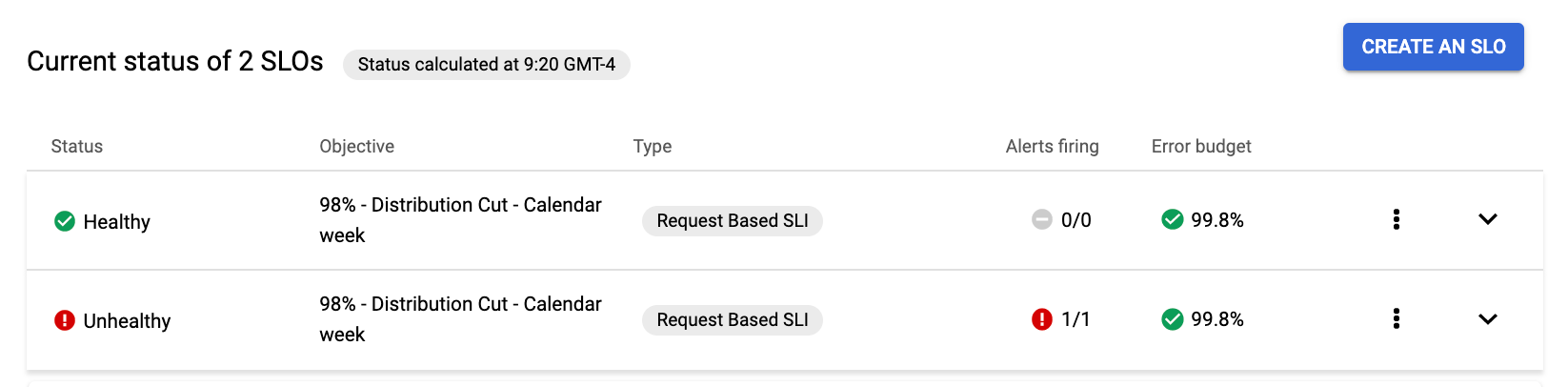
Ogni SLO viene visualizzato come una riga in una tabella con le seguenti colonne:
- Lo stato indica se il servizio soddisfa o meno lo SLO.
- Obiettivo descrive brevemente l'obiettivo di rendimento dell'SLO.
- Tipo descrive l'indicatore del livello del servizio (SLI) utilizzato nell'SLO.
- Avvisi attivati mostra il rapporto tra le policy di avviso attivate e il conteggio totale delle policy di avviso.
- Budget di errore mostra la percentuale del budget di errore rimanente.
- more_vert Altre opzioni mostra le modifiche alla configurazione che puoi apportare al servizio, ad esempio la creazione di una criterio di avviso.
- expand_more Mostra altro espande la riga corrente per mostrare ulteriori dettagli sul rendimento dell'SLO.
Il riquadro Stato attuale include anche un pulsante Crea uno SLO. Un servizio può avere più SLO. Per informazioni sulla creazione di SLO, consulta Creazione di uno SLO.
Dettagli stato
Se fai clic su expand_more Mostra altro, la riga di stato si espande per mostrare ulteriori dettagli sullo SLO:

Dopo aver fatto clic su expand_more Mostra altro, la voce originale viene sostituita da una barra con codice colore che mostra lo stato dello SLO. La barra include il nome visualizzato e il tipo di SLO e include i pulsanti Modifica ed Elimina per modificare o eliminare la configurazione SLO.
Per tornare alla visualizzazione del riepilogo dello stato, fai clic su expand_less Mostra meno.
I dettagli espansi includono anche indicatori di stato per quanto segue:
- Valore attuale dell'indicatore del livello del servizio.
- Stato e valore del budget di errore rimanente.
- Stato di tutte le policy di avviso per questo SLO.
Questi indicatori sono schede e la selezione di ciascuna scheda modifica il resto della visualizzazione dei dettagli. Per impostazione predefinita, è selezionata la scheda Indicatore del livello del servizio, che mostra un grafico del rendimento dell'SLI nel tempo rispetto alla soglia SLO. Lo screenshot precedente include questo grafico.
Scheda Budget di errore
Fai clic sulla scheda Budget di errore per visualizzare un grafico che mostra il consumo del budget di errore nel tempo.
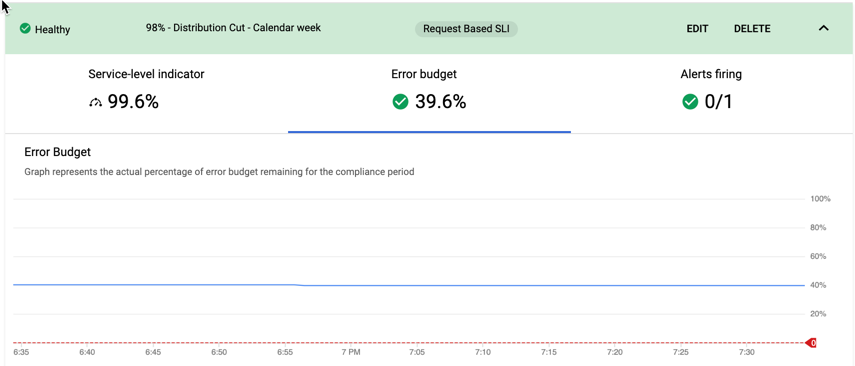
Per ogni periodo di conformità in cui l'SLI non soddisfa la soglia di rendimento per l'SLO, viene consumata una parte del budget di errore. I dettagli dipendono dai tipi di SLO e dal periodo di conformità. Per saperne di più, consulta Budget di errore e Traiettoria dei budget di errore.
Quando il budget di errore per il periodo di conformità è esaurito, il servizio non soddisfa lo SLO.
Scheda avvisi
Fai clic sulla scheda Attivazione avvisi per visualizzare il numero di avvisi aperti e lo stato dellacriterio di avvisoo e per definire policy di avviso aggiuntive:
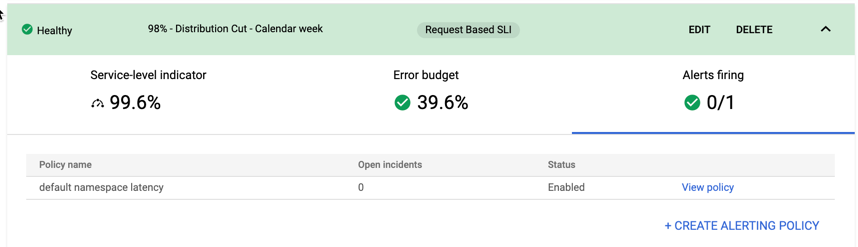
Fai clic su Visualizza policy per andare alla pagina Dettagli policy della policy di avviso associata a questo SLO.
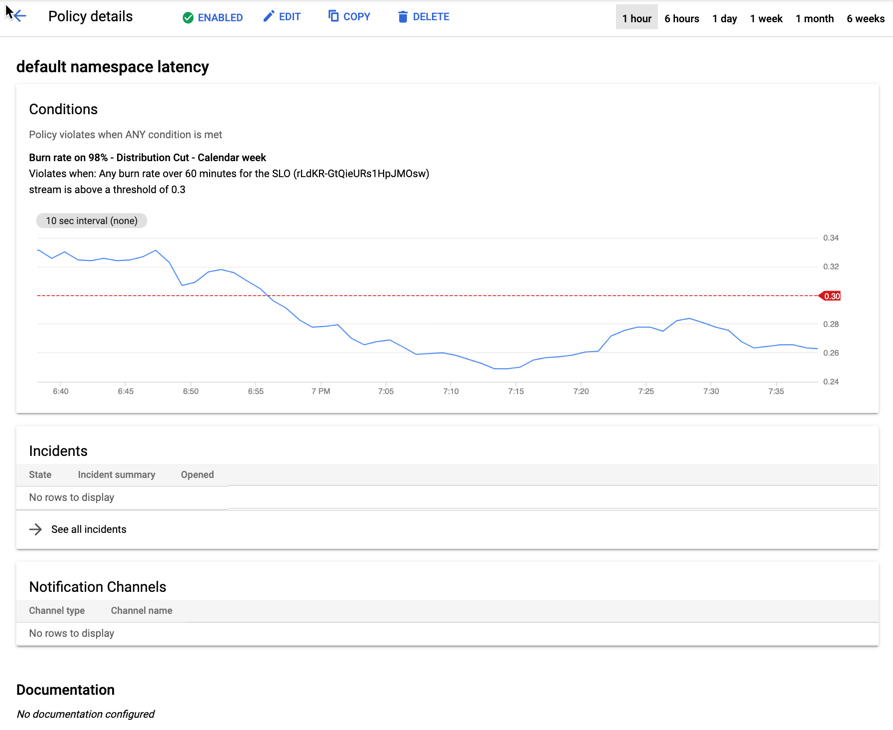
La sezione Dettagli criterio mostra un grafico che indica la velocità con cui il tuo servizio consuma il budget di errore. Quando crei un criterio di avviso, imposti una soglia in base alle dimensioni del budget di errore e alla durata del periodo di conformità. La soglia è una stima del tasso di consumo del budget di errore senza esaurirlo prima della fine del periodo di conformità e il criterio di avviso ti avvisa quando superi questo tasso.
Per saperne di più sul funzionamento di queste policy di avviso, consulta Avvisi sul burn rate. Per informazioni sulla creazione di una criterio di avviso, consulta Creazione di una policy di avviso.
Log
Il riquadro Log mostra le voci di log scritte da questo servizio in Cloud Logging. Il seguente screenshot mostra un esempio:
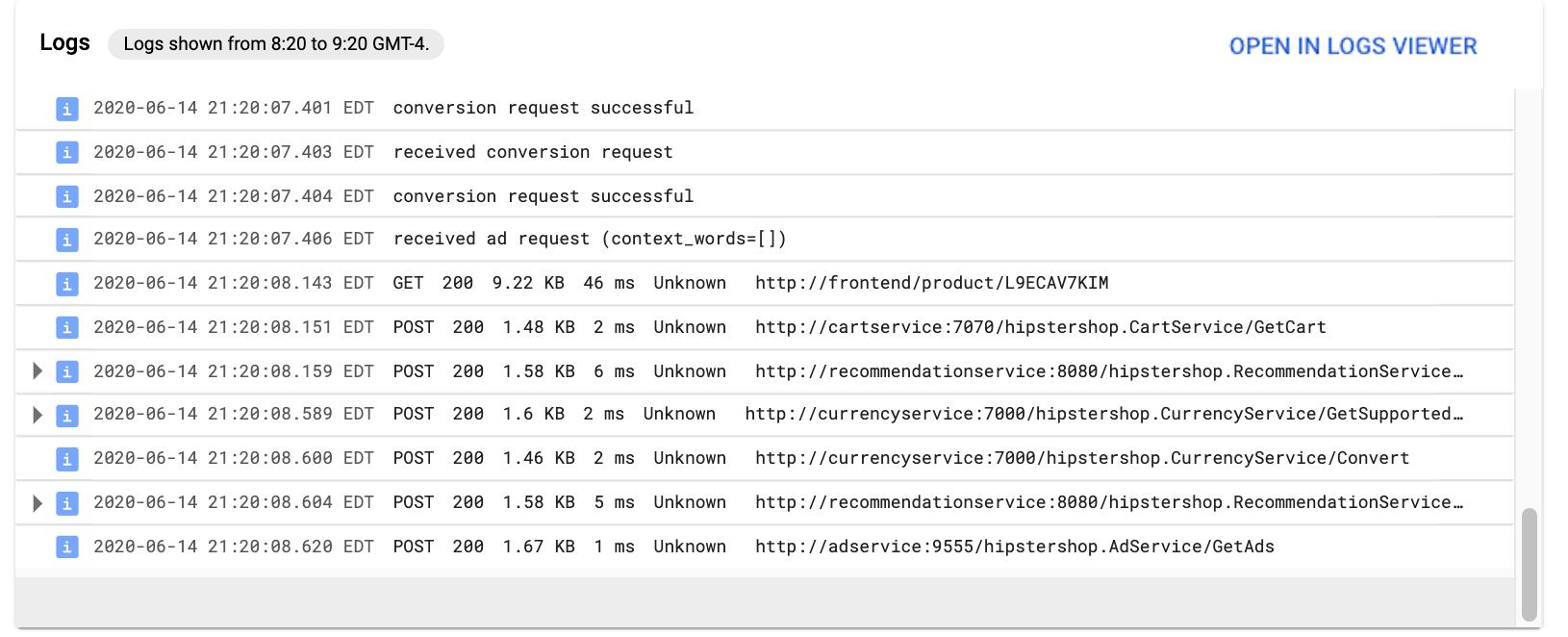
Per analizzare le voci di log, fai clic su Apri in Esplora log, parte di Cloud Logging. Per saperne di più, vedi Visualizza i log utilizzando Esplora log.
Metriche
Solo per i servizi basati su GKE.
Il riquadro Metriche mostra i grafici per una selezione delle metriche scritte dal servizio. L'insieme di metriche disponibili dipende dal tipo di entità rappresentata dal servizio. Lo screenshot seguente mostra i grafici predefiniti per un servizio basato su un cluster Kubernetes:
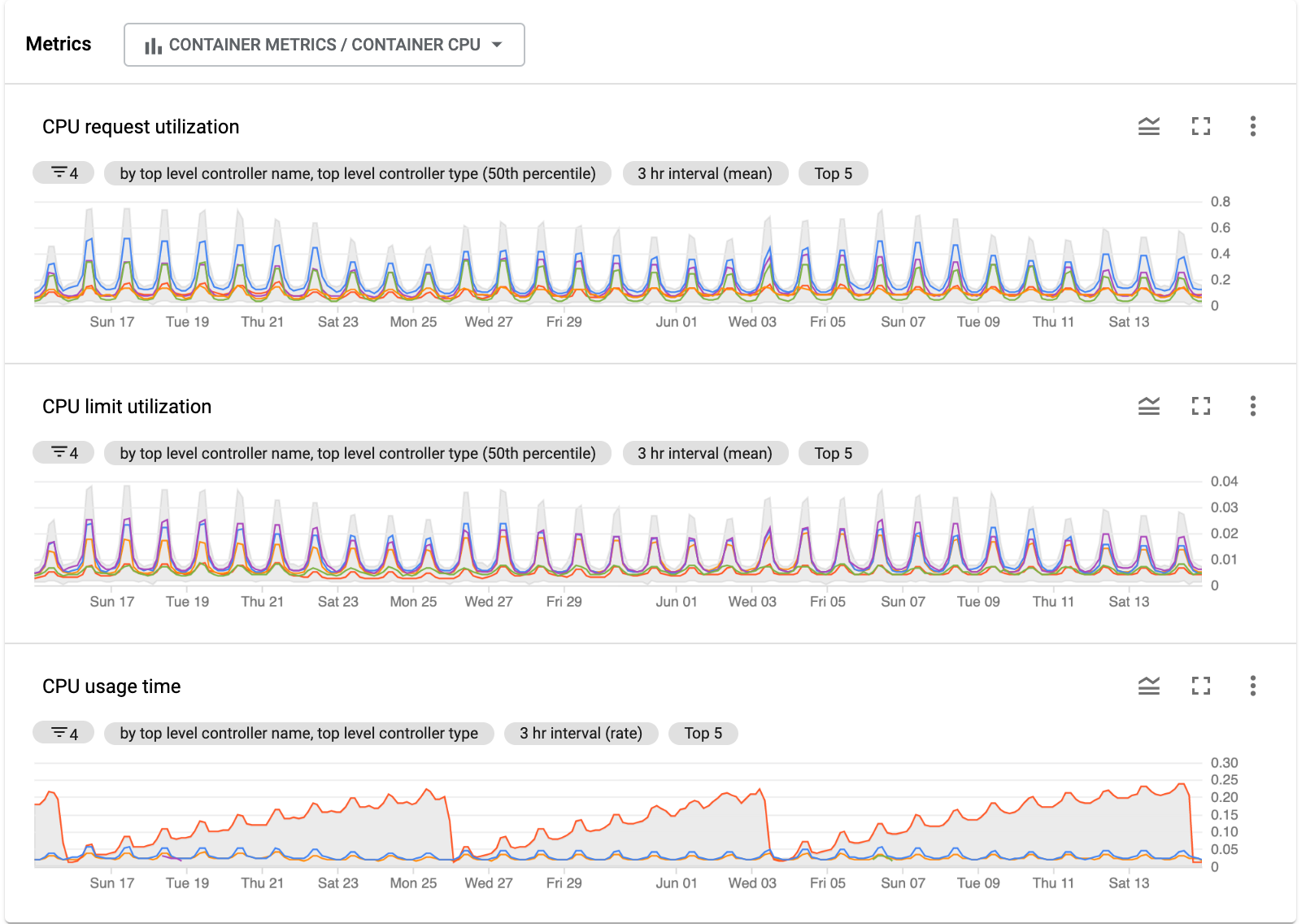
Ogni grafico ha una barra degli strumenti con i seguenti pulsanti:
- legend_toggle L'opzione di attivazione/disattivazione della legenda mostra una legenda sotto il grafico. Per informazioni sulle legende dei grafici, vedi Configurare le legende.
- fullscreen Schermo intero mostra il grafico in modalità a schermo intero.
- more_vert Altre opzioni mostra un menu con le seguenti
scelte:
- Scarica PNG salva un'immagine del grafico in formato PNG.
- Visualizza in Esplora metriche apre il grafico in Metrics Explorer, dove puoi modificare i dati visualizzati dal grafico e le caratteristiche di visualizzazione del grafico. Per saperne di più, consulta Esplora metriche.
Per informazioni generali sui grafici di Monitoring, vedi Aggiungere widget alla dashboard.
Altri grafici
Per un cluster, il riquadro Metriche mostra per impostazione predefinita i grafici relativi al consumo di CPU nel cluster. Puoi visualizzare un insieme diverso di grafici selezionando un insieme diverso di metriche dal menu delle metriche. Lo screenshot seguente mostra il menu di un servizio basato su cluster:
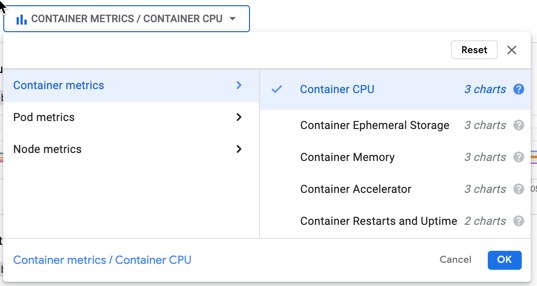
Questo menu mostra le categorie di metriche disponibili per questo servizio: contenitore, pod e rete. Ciascuna di queste categorie contiene una serie di tipi di metriche con grafici disponibili in questo riquadro.
Il riquadro Metriche per il servizio di esempio mostra inizialmente i grafici per il consumo di CPU del container, ma sono presenti anche grafici per lo spazio di archiviazione temporaneo, la memoria e altre metriche del container. Inoltre, sono disponibili grafici per le metriche di pod e nodi.
Fai clic su help Guida per informazioni dettagliate sulle metriche disponibili nei grafici. Le opzioni del grafico in questo menu corrispondono ai tipi di metrica dell'elenco delle metriche Kubernetes.
Dettagli entità
Solo per i servizi basati su GKE.
Il riquadro Dettagli entità Kubernetes mostra informazioni sulle entità GKE associate a questo servizio. Le informazioni visualizzate dipendono dal tipo di entità rappresentata dal servizio. Lo screenshot seguente mostra alcune delle entità in un servizio basato su un cluster Kubernetes:
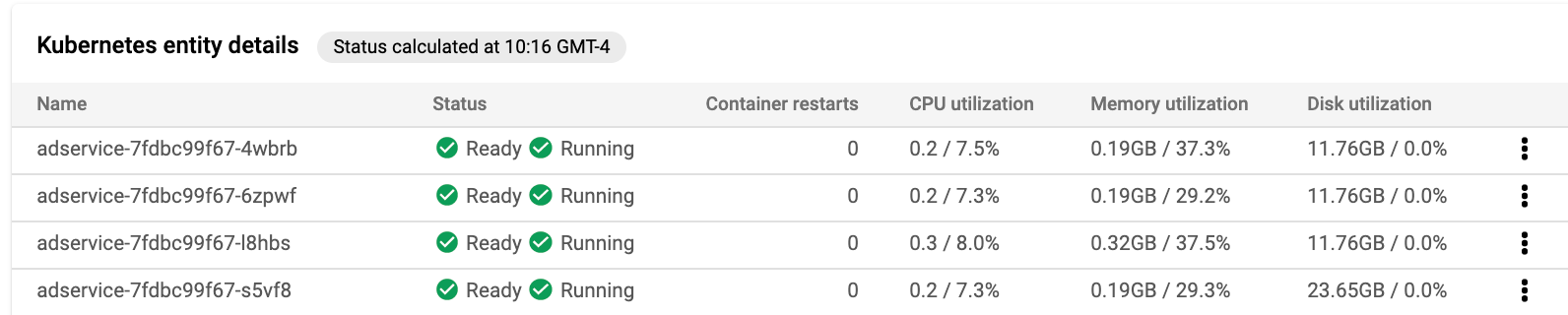
Ogni riga della tabella ha anche un pulsante more_vert Altre opzioni che visualizza un menu con altri modi per visualizzare le informazioni su questa entità:
- Visualizza la dashboard di Google Kubernetes Engine. Per saperne di più su questa dashboard, consulta Dashboard GKE nella documentazione di Google Kubernetes Engine.
- Visualizza le voci di log scritte da questo servizio in Esplora log. Per saperne di più, vedi Visualizza i log utilizzando Esplora log.