


I widget delle metriche in una dashboard personalizzata in Cloud Monitoring ti consentono di monitorare le tendenze delle serie temporali e gli ultimi valori dei tuoi dati delle metriche, incluse le metriche definite dall'utente e basate su log. Puoi visualizzare questi dati nel tempo utilizzando grafici a linee, ad area in pila, a barre in pila o a mappa termica oppure visualizzare i valori più recenti utilizzando tabelle, indicatori, prospetti, istogrammi, grafici a torta e mappe ad albero.
Per informazioni su come visualizzare altri tipi di dati nelle dashboard personalizzate, ad esempio dati di log o testo, consulta la sezione Passaggi successivi di questo documento. Per configurare le dashboard personalizzate in modo programmatico, consulta Gestisci le dashboard tramite API.
Visualizzazioni per i dati delle metriche
Per visualizzare i dati nel tempo, utilizza i grafici. Sono disponibili quattro stili:
- Linee
- Area in pila
- Barre in pila
- Mappa termica
I grafici a linee sono la visualizzazione predefinita e sono adatti alla maggior parte dei dati delle metriche. I grafici a barre in pila sono ideali per rappresentare graficamente i dati delle metriche con campioni poco frequenti, ad esempio le metriche delle quote. Per i dati delle metriche il cui tipo di valore è una distribuzione, utilizza la mappa termica.
Per visualizzare solo i valori più recenti, utilizza uno dei seguenti stili:
- Le tabelle mostrano le etichette, consentono di limitare il numero di righe e di codificare le celle con colori in base al valore.
- I misuratori e i prospetti mostrano un'indicazione verde, ambra o rossa in base al confronto del valore con un insieme di soglie.
- Gli istogrammi mostrano la frequenza relativa dei valori più recenti di più serie temporali.
- I grafici a torta mostrano il valore più recente di ogni serie temporale come frazione della somma di tutti i valori.
- Le mappe ad albero mostrano i valori più recenti dei dati raggruppati come una serie di rettangoli nidificati, in cui il colore di un rettangolo è proporzionale al suo valore.
Dopo aver configurato un widget, puoi modificarne la visualizzazione.
Prima di iniziare
Completa i seguenti passaggi nel progetto Google Cloud in cui vuoi creare e gestire le dashboard:
-
Per ottenere le autorizzazioni necessarie per creare e modificare dashboard personalizzate utilizzando la console Google Cloud , chiedi all'amministratore di concederti il ruolo IAM Editor Monitoring (
roles/monitoring.editor) sul progetto. Per saperne di più sulla concessione dei ruoli, consulta Gestisci l'accesso a progetti, cartelle e organizzazioni.Potresti anche riuscire a ottenere le autorizzazioni richieste tramite i ruoli personalizzati o altri ruoli predefiniti.
Per saperne di più sui ruoli, consulta Controlla l'accesso con Identity and Access Management.
Puoi inserire fino a 100 widget in una dashboard.
Visualizzare i dati delle metriche in una dashboard
Per visualizzare i dati delle metriche nella dashboard, completa i seguenti passaggi:
- Apri una dashboard e aggiungi un widget
- Seleziona un tipo di metrica da visualizzare
- Salva le modifiche
Potresti voler modificare l'aspetto del grafico, visualizzare un rapporto di metriche o apportare altre modifiche. Per scoprire le opzioni disponibili, consulta la sezione Opzioni di configurazione avanzata di questo documento.
Apri una dashboard e aggiungi un widget
Per visualizzare i dati delle metriche in una dashboard personalizzata:
-
Nella console Google Cloud , vai alla pagina Dashboard:
Se utilizzi la barra di ricerca per trovare questa pagina, seleziona il risultato con il sottotitolo Monitoring.
- Nella barra degli strumenti della console Google Cloud , seleziona il tuo progetto Google Cloud . Per le configurazioni di App Hub, seleziona il progetto host di App Hub o il progetto di gestione.
Esegui una delle seguenti operazioni:
- Per creare una nuova dashboard, seleziona Crea dashboard.
- Per aggiornare una dashboard esistente, individuala nell'elenco di tutte le dashboard e seleziona il suo nome.
Nella barra degli strumenti, fai clic su add Aggiungi widget.
Nella finestra di dialogo Aggiungi widget, seleziona un widget.
- Per aggiungere un grafico a linee, seleziona leaderboard Metrica.
- Per aggiungere una visualizzazione diversa, selezionala dalla raccolta di widget.
Puoi modificare lo stile di visualizzazione utilizzando le opzioni del widget.
Seleziona un tipo di metrica da visualizzare
In questo passaggio, configurerai una query. La query definisce i dati visualizzati dal widget.
Interfaccia basata su menu
Seleziona i dati delle serie temporali che vuoi visualizzare:
-
Nell'elemento Metrica, espandi il menu Seleziona una metrica.
Il menu Seleziona una metrica contiene funzionalità che ti aiutano a trovare i tipi di metriche disponibili:
- Per trovare un tipo di metrica specifico, utilizza la
filter_list barra dei filtri.
Ad esempio, se inserisci
util, limiti il menu per mostrare le voci che includonoutil. Le voci vengono mostrate quando superano un test "contiene" senza distinzione tra maiuscole e minuscole. - Per mostrare tutti i tipi di metriche, anche quelli senza dati, fai clic su Attive. Per impostazione predefinita, i menu mostrano solo i tipi di metriche con dati.
Ad esempio, potresti effettuare le seguenti scelte:
- Nel menu Risorse attive, seleziona Istanza VM.
- Nel menu Categorie di metriche attive, seleziona uptime_check.
- Nel menu Metriche attive, seleziona Latenza richiesta.
- Fai clic su Applica.
- Per trovare un tipo di metrica specifico, utilizza la
filter_list barra dei filtri.
Ad esempio, se inserisci
- (Facoltativo) Per specificare un sottoinsieme di dati da visualizzare, nell'elemento Filtro, seleziona Aggiungi filtro e poi completa la finestra di dialogo. Ad esempio, puoi visualizzare i dati di una zona applicando un filtro. Puoi aggiungere più filtri. Per ulteriori informazioni, consulta Filtra i dati dei grafici.
Per saperne di più, consulta Seleziona i dati da inserire nel grafico.
-
Combina e allinea le serie temporali:
- Per visualizzare ogni serie temporale, nell'elemento Aggregazione, imposta il primo menu su Nessuna aggregazione e il secondo su Nessuna.
- Per combinare le serie temporali, nell'elemento Aggregazione, segui questi passaggi:
Espandi il primo menu e seleziona una funzione.
Il grafico viene aggiornato e mostra una singola serie temporale. Ad esempio, se selezioni Media, la serie temporale visualizzata è la media di tutte le serie temporali.
Per combinare le serie temporali che hanno gli stessi valori di etichetta, espandi il secondo menu e seleziona una o più etichette.
Il grafico viene aggiornato e mostra una serie temporale per ogni combinazione univoca di valori delle etichette. Ad esempio, per visualizzare le serie temporali per zona, imposta il secondo menu su zona.
Quando il secondo menu è impostato su Nessuno, il grafico mostra una serie temporale.
- (Facoltativo) Per configurare la spaziatura tra i punti dati, fai clic su add Aggiungi elemento di query, seleziona Intervallo minimo, quindi inserisci un valore.
Per ulteriori informazioni su raggruppamento e allineamento, consulta Scegli come visualizzare i dati dei grafici.
- (Facoltativo) Per visualizzare solo le serie temporali con i valori più alti o più bassi, utilizza l'elemento Ordina e limita.
PromQL
- Nella barra degli strumenti del riquadro del generatore di query, seleziona il pulsante il cui nome è code PromQL.
-
Inserisci la query nell'editor di query. Ad esempio, per tracciare un grafico dell'utilizzo medio della CPU delle istanze VM nel tuo progetto Google Cloud , utilizza la seguente query:
avg(compute_googleapis_com:instance_cpu_utilization)
Per ulteriori informazioni sull'utilizzo di PromQL, consulta PromQL in Cloud Monitoring.
Filtro di monitoraggio
-
Nell'elemento Metrica, fai clic su help_outline Guida e poi seleziona Modalità filtro diretto.
Gli elementi Metrica e Filtro vengono eliminati e viene creato un elemento Filtri che ti consente di inserire testo.
Se hai selezionato un tipo di risorsa, una metrica o dei filtri prima di passare alla modalità Filtro diretto, queste impostazioni vengono visualizzate nel campo dell'elemento Filtri.
- Inserisci un filtro di monitoraggio nel campo dell'elemento Filtri.
Combina e allinea le serie temporali:
- Per visualizzare ogni serie temporale, nell'elemento Aggregazione, imposta il primo menu su Nessuna aggregazione e il secondo su Nessuna.
- Per combinare le serie temporali, nell'elemento Aggregazione, segui questi passaggi:
Espandi il primo menu e seleziona una funzione.
Il grafico viene aggiornato e mostra una singola serie temporale. Ad esempio, se selezioni Media, la serie temporale visualizzata è la media di tutte le serie temporali.
Per combinare le serie temporali che hanno gli stessi valori di etichetta, espandi il secondo menu e seleziona una o più etichette.
Il grafico viene aggiornato e mostra una serie temporale per ogni combinazione univoca di valori delle etichette. Ad esempio, per visualizzare le serie temporali per zona, imposta il secondo menu su zona.
Quando il secondo menu è impostato su Nessuno, il grafico mostra una serie temporale.
- (Facoltativo) Per configurare la spaziatura tra i punti dati, fai clic su add Aggiungi elemento di query, seleziona Intervallo minimo, quindi inserisci un valore.
Per ulteriori informazioni su raggruppamento e allineamento, consulta Scegli come visualizzare i dati dei grafici.
Salva le modifiche
Dopo aver selezionato un tipo di metrica da visualizzare, puoi salvare le modifiche, modificare le impostazioni predefinite o configurare campi specifici del widget. Le seguenti sezioni di questo documento potrebbero essere utili per configurare i campi specifici del widget:
- Configura una tabella
- Configura i gauge e i prospetti
- Configurare istogrammi, grafici a torta e mappe ad albero
Quando il grafico ti soddisfa, salva le modifiche e poi aggiorna la dashboard.
- Per applicare le modifiche alla dashboard, fai clic su Applica nella barra degli strumenti. Per ignorare le modifiche, fai clic su Annulla.
- Per salvare la dashboard modificata, fai clic su Salva nella barra degli strumenti.
Dopo aver salvato il widget, puoi modificarlo e cambiare le sue impostazioni. Ad esempio, puoi modificare lo stile di visualizzazione.
Opzioni di configurazione avanzate
Questa sezione descrive le opzioni a tua disposizione per personalizzare il widget:
- Modifica la visualizzazione
- Imposta l'aspetto
- Imposta visibilità
- Imposta l'intervallo di tempo
- Visualizza più tipi di metriche
- Visualizza un rapporto dei tipi di metriche
Modifica la visualizzazione
Per visualizzare i valori più recenti dei dati delle metriche, anziché visualizzarli nel tempo, utilizza una delle seguenti visualizzazioni:
Per modificare la visualizzazione del widget, nel riquadro Visualizzazione, seleziona arrow_drop_down Tipo di widget e scegli un'opzione dal menu.
Il menu Tipo di widget elenca tutti i tipi di widget che possono visualizzare lo stesso tipo di dati; tuttavia, alcuni widget potrebbero non essere abilitati. Ad esempio, supponiamo che un grafico a linee mostri diverse serie temporali. Il menu Tipo di widget mostra che la maggior parte dei tipi di visualizzazione sono elencati come Compatibili. Ad esempio, puoi sempre passare da un grafico a linee a una tabella. Tuttavia, i seguenti tipi di widget non sono disponibili:
- Il widget Mappa termica è disattivato perché questi widget possono visualizzare solo dati con valori di distribuzione.
- Il riquadro dei log non è elencato perché non può visualizzare i dati delle metriche.
Imposta l'aspetto
(Facoltativo) Per modificare il modo in cui un grafico o una tabella visualizza i dati selezionati, utilizza le opzioni nel riquadro Visualizzazione:
- Opzioni del grafico:
- Menu Modalità di analisi: scegli tra grafici a linee, raggi X e statistiche.
- Menu Confronta con i dati precedenti: Sovrapponi i dati attuali a quelli passati.
- Menu Linea di soglia: Aggiungi una soglia di riferimento.
- Menu Alias legenda: configura il nome di una colonna della legenda.
- Menu Assegnazione asse Y, Etichette asse Y e Scala asse Y: configura l'assegnazione, le etichette o la scala dell'asse Y.
- Opzioni tabella:
- Menu Opzione valore: seleziona tra il valore più recente e un valore aggregato.
- Menu Colonne visibili: seleziona le colonne da visualizzare.
- Menu Formattazione colonne: Configura i nomi delle colonne, l'allineamento dei dati in una colonna, le unità di misura e se le celle sono codificate a colori.
- Menu Visualizzazione metrica: seleziona se il valore viene mostrato da solo o in relazione a un intervallo di valori.
- Menu Alias legenda: Configura il nome di una colonna della legenda.
Imposta visibilità
Per impostazione predefinita, la dashboard mostra il widget. Se definisci delle variabili, puoi rendere visibile il widget solo quando la variabile ha valori specifici. Per saperne di più, consulta Impostare la visibilità di un widget.
Impostare l'intervallo di tempo
L'impostazione dell'intervallo di tempo mostrata dalla barra degli strumenti di una dashboard si applica a ogni widget della dashboard, con le seguenti eccezioni:
- Widget la cui query specifica l'intervallo di tempo.
- Widget che configurano un override dell'intervallo di tempo. Questa override è disponibile per la maggior parte dei grafici. Tuttavia, non è disponibile per i grafici che mostrano dati monitorati da un criterio di avviso o per i tipi di widget non grafici come le tabelle.
Configura l'override dell'intervallo di tempo di un grafico quando vuoi che mostri i dati in un intervallo di tempo più lungo o più breve di quello appropriato per altri widget della dashboard. Ad esempio, prendi in considerazione questi casi d'uso:
Una dashboard mostra una metrica di quota, che ha un campione al giorno, e dati della metrica campionati ogni 60 secondi. Il grafico delle metriche di quota richiede un intervallo di tempo di almeno un giorno, possibilmente fino a una settimana. Tuttavia, questo intervallo di tempo è troppo lungo per visualizzare picchi o cali nelle metriche campionate ogni 60 secondi.
Per una metrica, vuoi visualizzare sia le tendenze sia le misurazioni attuali. Pertanto, aggiungi due grafici alla dashboard. Per un grafico, imposti l'override dell'intervallo di tempo su otto giorni, un po' più di una settimana. L'altro grafico mostra un'ora di dati, ovvero l'impostazione dell'intervallo di tempo della dashboard.
Per configurare il grafico in modo da eseguire l'override dell'impostazione della dashboard, nel riquadro Visualizza, espandi il campo Override intervallo di tempo e completa la finestra di dialogo. Puoi inserire un intervallo di tempo relativo o assoluto.
Visualizzare più tipi di metriche
Puoi configurare grafici e tabelle in modo che mostrino più tipi di metriche. Per le tabelle, Cloud Monitoring tenta di visualizzare i valori per entrambi i tipi di metriche sulla stessa riga, se possibile. Per saperne di più, consulta In che modo le tabelle uniscono i dati di più tipi di metriche.
Interfaccia basata su menu
- Seleziona Aggiungi query. Viene aggiunta una nuova query. Ad esempio, potrebbe essere aggiunta una query con l'etichetta B.
- Per la nuova query, nell'elemento Metrica, seleziona un tipo di risorsa e un tipo di metrica. Puoi anche aggiungere filtri, combinare serie temporali, nonché ordinare e limitare il numero di serie temporali visualizzate.
Lo screenshot seguente mostra la visualizzazione di Metrics Explorer quando sono presenti due tipi di metriche nel grafico:

PromQL
Non supportati.
Filtro di monitoraggio
Non supportati.
Visualizzare un rapporto tra i tipi di metriche
Potresti voler tracciare un grafico di un rapporto di metriche quando Google Cloud non fornisce i dati delle metriche nel formato che preferisci.
Interfaccia basata su menu
- Configura il grafico in modo che visualizzi due tipi di metriche con lo stesso tipo di metrica. Ad esempio, entrambe sono metriche
GAUGE. - Assicurati che il valore del campo Intervallo minimo sia lo stesso per entrambi i tipi di metriche. Per accedere a questo campo, fai clic su add Aggiungi elemento query e seleziona Intervallo minimo.
-
Aggiorna i campi di aggregazione.
Ti consigliamo di fare in modo che le etichette per il tipo di metrica del denominatore corrispondano ai valori impostati per il tipo di metrica del numeratore. Ad esempio, puoi selezionare l'etichetta
zoneper il numeratore e il denominatore.Non è obbligatorio utilizzare lo stesso insieme di etichette per entrambi i tipi di metrica; tuttavia, puoi selezionare solo le etichette comuni a entrambi i tipi di metrica.
-
Nella barra degli strumenti del riquadro della query, seleziona Crea rapporto, quindi completa la finestra di dialogo.
Dopo aver creato il rapporto, vengono visualizzate tre query:
- A/B Ratio identifica la query del rapporto.
- A identifica la query per il numeratore.
- B identifica la query per il denominatore.
L'esempio seguente illustra un rapporto che confronta la somma dei byte scritti su disco per zona con il numero totale di byte scritti su disco:

-
(Facoltativo) Per cambiare le metriche del numeratore e del denominatore, nell'elemento Rapporto, espandi il menu e poi effettua una selezione.
PromQL
- Nella barra degli strumenti del riquadro del generatore di query, seleziona il pulsante il cui nome è code PromQL.
-
Inserisci la query nell'editor di query. Ad esempio, per tracciare il rapporto della latenza media della metrica
my_summary_latency_seconds, utilizza la seguente query:sum without (instance)(rate(my_summary_latency_seconds_sum[5m])) / sum without (instance)(rate(my_summary_latency_seconds_count[5m]))
Per ulteriori informazioni sull'utilizzo di PromQL, consulta PromQL in Cloud Monitoring.
Filtro di monitoraggio
Non supportati.
Configura una tabella
Per visualizzare i dati più recenti in formato tabulare, aggiungi una tabella. Le tabelle possono visualizzare dati numerici. Ad esempio, possono mostrare uno o più tipi di metriche o percentili per le metriche con valori di distribuzione.
Lo screenshot seguente mostra due tabelle. La prima tabella mostra due tipi di metriche: il numero di byte letti dalle istanze e il numero di byte scritti nelle istanze. Viene mostrato un valore aggregato insieme a una barra di riferimento. La seconda tabella mostra il valore più recente di un tipo di metrica e la colonna dei valori è stata configurata per codificare a colori la cella in base al confronto del valore con una soglia:
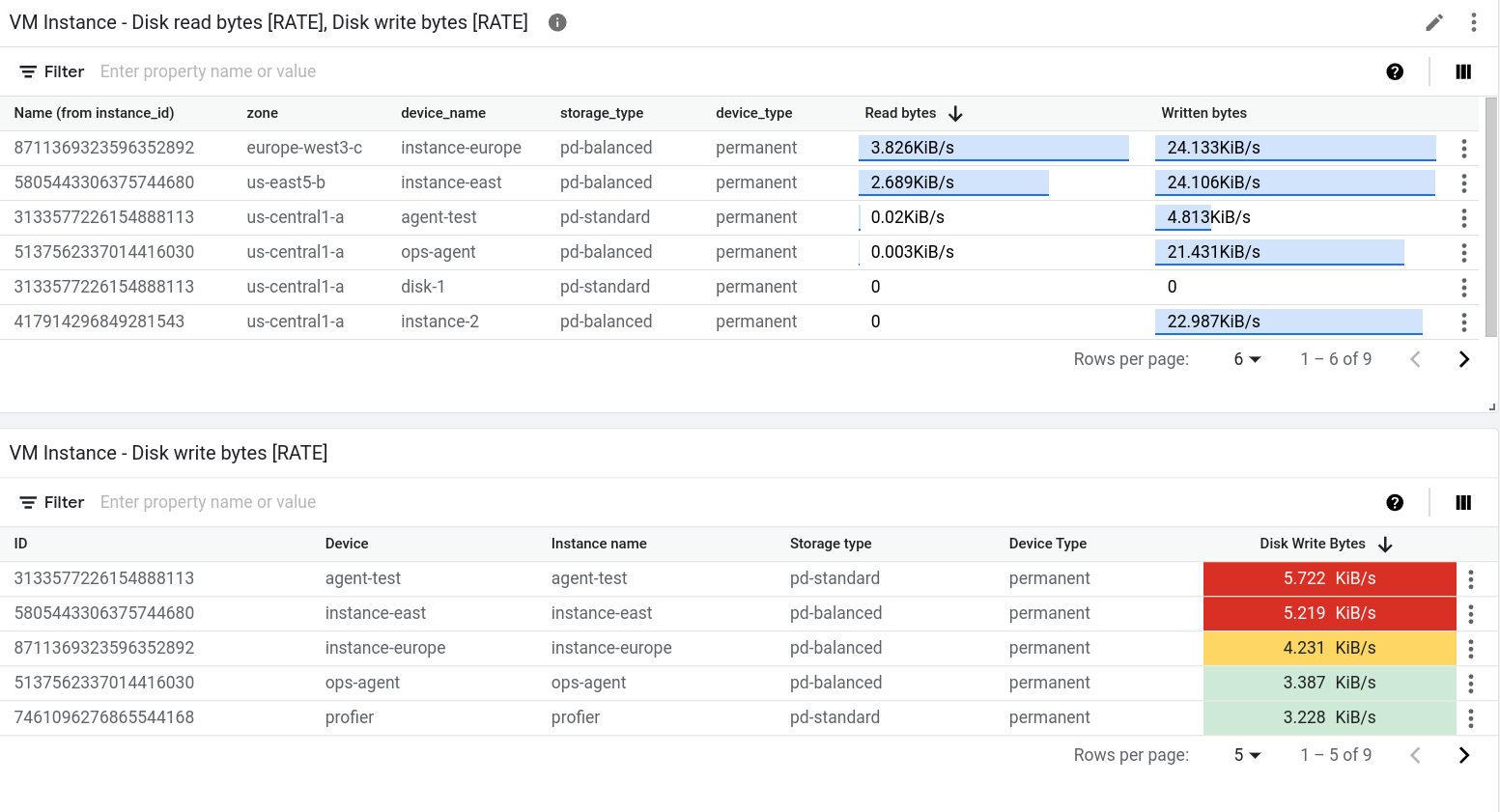
Esistono due widget che visualizzano i dati in formato tabulare: il widget Elenco principale e il widget Tabella. La differenza principale tra questi due widget è che il widget Elenco dei primi ordina le righe e visualizza il valore insieme a un indicatore visivo del valore rispetto all'intervallo di valori possibili. Poiché il widget Elenco principale fornisce una rappresentazione visiva del valore, non puoi codificare a colori la cella in base al confronto del valore con una soglia.
Per aggiungere una tabella a una dashboard:
- Apri una dashboard e aggiungi un widget.
- Nel menu del widget, seleziona Tabella o Elenco principale.
Seleziona un tipo di metrica da visualizzare.
Ogni riga della tabella corrisponde a una serie temporale. Una colonna della tabella mostra un valore numerico che corrisponde al valore più recente o a un valore aggregato. Le altre colonne mostrano le etichette nella serie temporale.
(Facoltativo) Seleziona un altro tipo di metrica.
Quando una tabella mostra più tipi di metriche, i dati di tutti i tipi di metriche vengono mostrati sulla stessa riga, se possibile. Per saperne di più, vedi Informazioni sulle tabelle che mostrano più tipi di metriche.
Configura la tabella:
Puoi anche utilizzare l'API Cloud Monitoring per aggiungere un widget tabella a una
dashboard. Per saperne di più, vedi
Dashboard con un widget TimeSeriesTable.
Visualizzare l'ultimo valore o il valore aggregato
Per impostazione predefinita, le tabelle mostrano il valore più recente. Tuttavia, una tabella può mostrare un valore calcolato nell'intervallo di tempo selezionato per la dashboard.
Per scegliere tra il valore più recente e il valore aggregato, utilizza il campo Opzione valore.
Se visualizzi il valore aggregato, per ogni serie temporale i dati nell'intervallo di tempo selezionato dalla dashboard vengono combinati dalla funzione di allineamento. La funzione di allineamento è una delle opzioni di aggregazione e non viene visualizzata per impostazione predefinita. Per visualizzare la funzione di allineamento, espandi l'elemento Aggregazione e seleziona Configura allineatore nel primo elemento. Dopo aver effettuato questa selezione, l'elemento Aggregazione viene sostituito da un elemento Raggruppamento e da un menu denominato Funzione di allineamento.
Seleziona le colonne da visualizzare
Per impostazione predefinita, una colonna della tabella mostra un valore numerico. Tutte le altre colonne corrispondono a un'etichetta nella serie temporale. Per le colonne basate su etichette, il nome della colonna deriva dall'etichetta.
Per configurare le colonne visualizzate dalla tabella, espandi il menu Colonne visibili ed effettua le selezioni.
Configura il formato della colonna
Per configurare una singola colonna, nell'elemento Colonne, espandi il menu Esegui l'override della colonna, seleziona la colonna da modificare e poi esegui una delle seguenti operazioni:
- Per impostare il nome della colonna, utilizza il campo Nome visualizzato.
- Per impostare l'allineamento dei dati nella colonna, utilizza i pulsanti format_align_left Allinea a sinistra, format_align_center Allinea al centro e format_align_right Allinea a destra.
- Per codificare la cella con un colore in base al confronto tra il valore numerico e una soglia, imposta le soglie di avviso e di pericolo.
- Se scrivi query PromQL, utilizza il menu Unità per impostare le unità mostrate con i dati. Le unità vengono configurate automaticamente quando configuri la query utilizzando le selezioni del menu.
Mostra valore di riferimento
Le tabelle possono mostrare solo un valore o un valore relativo all'intervallo di valori. Quando è selezionata l'opzione Intervallo, il valore viene visualizzato insieme a una barra di colore blu, la cui lunghezza è proporzionale al valore mostrato.
Per configurare la visualizzazione di un valore di riferimento, utilizza l'elemento Visualizzazione metrica.
Ordina e filtra
Puoi modificare l'ordine delle righe nella visualizzazione della tabella e puoi filtrare i contenuti della tabella in modo che vengano visualizzate solo righe specifiche. Queste impostazioni non sono permanenti. Quando esci dalla pagina della dashboard o quando ricarichi la dashboard, le opzioni di ordinamento e filtro applicate vengono ignorate.
Hai a disposizione le seguenti opzioni di ordinamento e filtro:
Per ordinare la tabella in base a una colonna, fai clic sull'intestazione della colonna.
Per modificare le colonne della tabella, fai clic su view_column Visualizza colonne, apporta le modifiche e poi fai clic su OK.
Per elencare solo righe specifiche, aggiungi uno o più filtri. Puoi aggiungere più filtri. Se non specifichi l'operatore OR tra due filtri, questi vengono uniti da un AND logico.
Per aggiungere un filtro, fai clic su
Enter property name or value, seleziona una proprietà dal menu, quindi inserisci un valore o selezionalo dal menu dei valori. Ad esempio, se filtri in base alla proprietàNamee inserisci il valoredemo, la tabella elenca solo le righe in cui il campoNameinclude il valoredemo.
Comprendere le tabelle che mostrano più tipi di metriche
Se una tabella esegue query su più tipi di metriche, la console Google Cloud esegue un'operazione di unione esaminando le etichette associate ai dati aggregati per entrambi i tipi di metriche. Quando le etichette comuni a entrambe le query consentono a Monitoring di determinare un identificatore di riga univoco, una singola riga della tabella mostra il valore più recente per ogni query. In caso contrario, è presente una riga per ogni serie temporale.
Ad esempio, supponiamo che una tabella esegua query su due tipi di metriche diversi. Chiamiamo
queste query A e B. Di seguito viene descritto come vengono uniti i risultati delle query:
Se il risultato di entrambe le query ha lo stesso insieme di etichette, l'unione ha sempre esito positivo. Ogni riga contiene il valore più recente per ogni query. Se una query non restituisce un valore per una determinata combinazione di etichette, la cella della tabella è vuota.
Ad esempio, supponiamo che entrambe le query contengano un'etichetta
zone. La tabella contiene una riga per ogni zona segnalata dalla queryAe dalla queryB. Tuttavia, se la queryArestituisce una serie temporale la cui zona èus-central1-a, ma la queryBnon restituisce una serie temporale con questo valore, l'ultimo valore della queryBviene visualizzato come cella vuota.Se le etichette per i risultati di una query sono un sottoinsieme delle etichette per i risultati dell'altra query, i risultati vengono uniti.
Ad esempio, supponiamo che i risultati di entrambe le query includano etichette per
locationecluster_name, ma che i risultati della queryAincludano anche un'etichetta permemory_type. In questo caso, ogni riga corrisponde a una serie temporale con valori univoci per le tre etichette.In qualsiasi riga, il valore mostrato per la query
Bè il valore della serie temporale che corrisponde alle due etichette comuni,locationecluster_name, mentre la terza etichetta viene ignorata.Se i risultati delle due query non condividono etichette o se condividono alcune etichette, ma non abbastanza da formare un identificatore di riga univoco, i risultati non possono essere uniti. La tabella elenca una riga per ogni serie temporale restituita dalla query
Ao dalla queryBe alcune celle della tabella sono vuote.Ad esempio, supponiamo che le etichette per la query
Asianolocationememory_typee che le etichette per la queryBsianolocationecluster_name. Anche se l'etichettalocationè comune, non è sufficiente per creare un identificatore di riga univoco.Come descritto nella sezione successiva, potresti essere in grado di risolvere un errore di unione.
Come risolvere un errore di unione
Quando crei un grafico di più metriche, potrebbe verificarsi un errore di unione perché le metriche utilizzano nomi di etichette diversi per lo stesso campo.
Un modo per risolvere questo errore è convertire una query in PromQL e poi utilizzare la funzione label_replace() per convertire i nomi delle etichette utilizzati da un tipo di metrica in modo che corrispondano a quelli dell'altro tipo di metrica.
Ad esempio, considera una tabella configurata con due query:
A: esegue una query sul tipo di metricaPrometheus/kube_pod_container_status_ready/gauge. Le opzioni di aggregazione sono impostate per sommare le serie temporali dopo aver raggruppato i dati in base all'etichettacluster.B: esegue query sul tipo di metricakubernetes.io/container/memory/request_bytes. Le opzioni di aggregazione sono impostate per sommare le serie temporali dopo aver raggruppato i dati in base all'etichettacluster_name.
La tabella non può unire i risultati perché i risultati della query A e
della query B hanno etichette diverse.
Per risolvere l'errore, converti la query A in PromQL e sostituisci cluster con cluster_name. L'esempio seguente illustra la query modificata:
sum by (cluster_name)(
    label_replace(
        avg_over_time(kube_pod_container_status_ready[${__interval}]),
        "cluster_name", "$1", "cluster", "(.*)"
    )
)
Con le modifiche, entrambe le query producono lo stesso insieme di etichette.
Pertanto, ogni riga della tabella elenca un nome del cluster,
il valore della query A e il valore della query B.
Per informazioni sull'utilizzo di PromQL, consulta PromQL in Cloud Monitoring.
Configura indicatori e prospetti
Per visualizzare la misurazione più recente rispetto a un insieme di soglie con codice colore, aggiungi un misuratore o un prospetto. I misuratori mostrano solo la misurazione più recente, mentre i prospetti mostrano anche una cronologia delle misurazioni recenti. Anche il colore di sfondo di questi widget è codificato per colore. Quando il valore più recente rientra negli intervalli previsti, il colore del widget è bianco. Quando il valore rientra in un intervallo di avviso, il widget diventa giallo. Allo stesso modo, quando il valore si trova in un intervallo di pericolo, il widget diventa rosso.
Questi widget possono mostrare più indicatori o prospetti. Ad esempio, l'immagine seguente mostra un widget di tipo indicatore che visualizza tre indicatori:
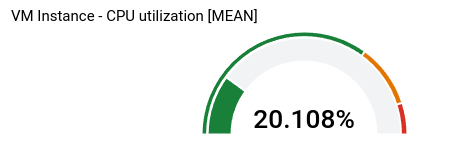
Il numero di indicatori visualizzati dal widget indicatore dipende dalle impostazioni di aggregazione. Nell'esempio, le impostazioni di aggregazione generano tre serie temporali, quindi vengono visualizzati tre indicatori. Le soglie vengono definite a livello di widget, quindi si applicano a ogni serie temporale. In questo esempio, un indicatore è rosso, uno è ambra e il terzo è verde.
Il resto delle informazioni in questa sezione riguarda la consoleGoogle Cloud . Per informazioni sull'utilizzo dell'API Cloud Monitoring, consulta Dashboard con un Scorecard di base.
Per aggiungere un indicatore o un prospetto a una dashboard:
- Apri una dashboard e aggiungi un widget.
Nel menu dei widget, seleziona Indicatore o Prospetto.
Nel riquadro Display, configura il widget:
Per i widget di tipo indicatore, fai clic su arrow_drop_down Intervallo indicatore e poi imposta i valori minimo e massimo. Quando un misuratore visualizza una percentuale, imposta questi valori rispettivamente su 0 e 1.
Fai clic su arrow_drop_down Soglia indicatore, quindi imposta le soglie di avviso e pericolo. I campi della soglia vuoti non vengono utilizzati.
Per l'indicatore visualizzato in precedenza, vengono impostate due soglie. Valori superiori a 0,9 rientrano nell'intervallo di pericolo. I valori superiori a 0,7 ma non compresi nell'intervallo di pericolo rientrano nell'intervallo di avviso.
Per i prospetti, fai clic su arrow_drop_down Visualizzazione sparkline, quindi espandi il menu delle opzioni e seleziona lo stile di visualizzazione.
Per applicare le modifiche alla dashboard, fai clic su Applica nella barra degli strumenti. Per ignorare le modifiche, fai clic su Annulla.
Per salvare la dashboard modificata, fai clic su Salva nella barra degli strumenti.
Configura istogrammi, grafici a torta e mappe ad albero
Questa sezione fornisce informazioni su come configurare i widget che mostrano i valori delle metriche più recenti in forma grafica.
Configurare un istogramma
Un istogramma fornisce informazioni sulla frequenza relativa del valore più recente di più serie temporali. In altre parole, l'asse X è indicizzato per bin, ognuno dei quali corrisponde a un intervallo di valori. L'asse Y specifica un conteggio, ovvero il numero di campioni i cui valori rientrano nell'intervallo del bin.
Lo screenshot seguente mostra un widget istogramma:
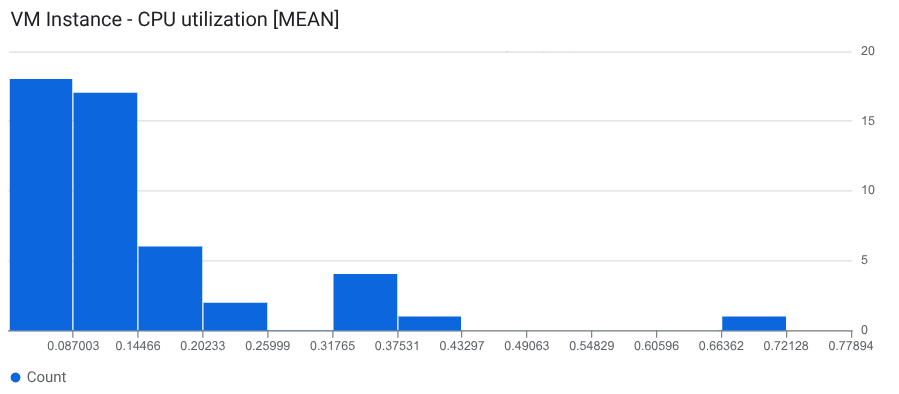
L'esempio mostra il valore più recente per circa 50 serie temporali. Il valore più recente per la maggior parte delle serie temporali è 0,145 o inferiore.
Per aggiungere un istogramma a una dashboard:
- Apri una dashboard e aggiungi un widget.
- Nel menu del widget, seleziona Istogramma.
Seleziona un tipo di metrica da visualizzare.
Viene mostrato un istogramma con una configurazione dei bin predefinita.
(Facoltativo) Aggiorna la configurazione del cestino:
Per configurare il numero o la dimensione dei bin, seleziona Bin dell'istogramma ed effettua una selezione.
Per specificare il numero di bin, seleziona Conteggio e poi inserisci un valore. Ti consigliamo di inserire un valore compreso tra 5 e 50. Tuttavia, questa funzionalità supporta fino a 1000 bin.
Per specificare le dimensioni di ogni bin, seleziona Dimensioni, quindi inserisci un valore.
Per specificare i valori minimo e massimo dell'asse X, seleziona Intervallo asse X e completa la finestra di dialogo.
Per specificare la scala lineare o logaritmica sull'asse Y, seleziona Scala asse Y e completa la finestra di dialogo.
Seleziona Applica e poi Salva.
Puoi anche utilizzare l'API Cloud Monitoring per aggiungere un widget istogramma a una dashboard. Per saperne di più, consulta Dashboard con un widget Histogram.
Configura un grafico a torta
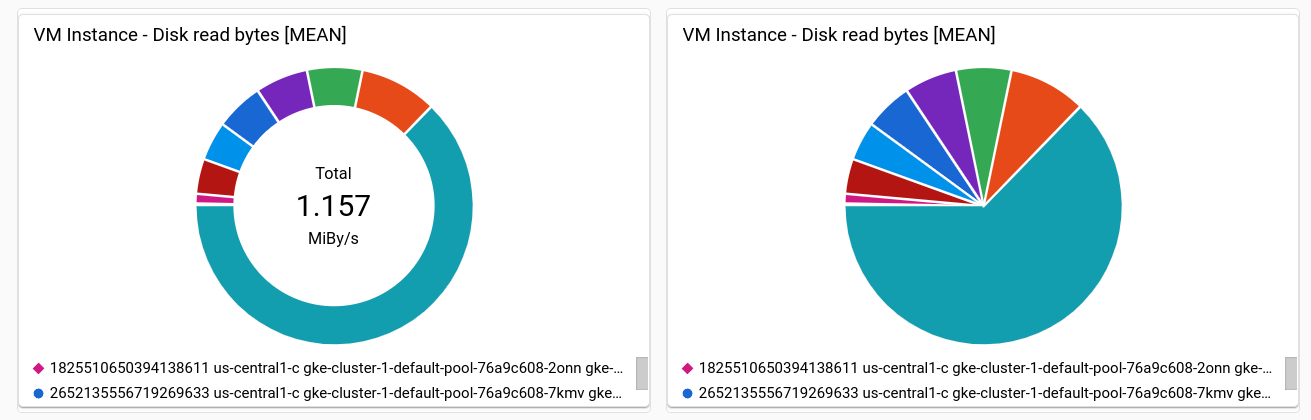
Per visualizzare i dati più recenti come una frazione del totale, aggiungi un grafico a torta. Come le tabelle, un grafico a torta può visualizzare qualsiasi tipo di metrica con un valore numerico e può visualizzare i percentili per le metriche con valori di distribuzione. Ogni serie temporale contribuisce con una sezione al grafico a torta.
Lo screenshot seguente mostra una dashboard che visualizza l'utilizzo della CPU delle istanze di macchine virtuali utilizzando due diverse configurazioni di un widget Grafico a torta:
Per informazioni su come aggiungere grafici a torta a un dashboard, completa i seguenti passaggi:
- Apri una dashboard e aggiungi un widget.
Nel menu del widget, seleziona Grafico a torta.
Per visualizzare il valore totale, imposta il campo Tipo di grafico su A ciambella.
Per informazioni sull'utilizzo dell'API per configurare un grafico a torta, consulta Dashboard con un widget PieChart.
Configurare una mappa ad albero
Per visualizzare i dati più recenti come una serie nidificata di rettangoli, in cui ogni rettangolo corrisponde a una raccolta univoca di valori di etichetta, aggiungi una mappa ad albero.
Supponi di aver aggregato i dati che stai rappresentando nel grafico in base all'etichetta zone.
Se imposti il tipo di widget su mappa ad albero, ogni rettangolo della
mappa ad albero corrisponde a una zona. La saturazione del colore di un rettangolo è proporzionale al valore che rappresenta.
Lo screenshot seguente mostra un widget treemap in cui le
serie temporali sono aggregate per zone e storage_type:

Nello screenshot, il tooltip viene visualizzato per un rettangolo.
Per configurare una mappa ad albero:
- Apri una dashboard e aggiungi un widget.
- Nel menu del widget, seleziona Mappa ad albero.
- Seleziona un tipo di metrica da visualizzare.
- Se l'elemento Aggregazione mostra Nessuna aggregazione, utilizza il menu per selezionare una funzione di aggregazione. Ad esempio, seleziona Media o Max.
- Nel secondo campo dell'elemento Aggregazione, seleziona almeno un'etichetta.
- Per applicare le modifiche alla dashboard, fai clic su Applica nella barra degli strumenti. Per ignorare le modifiche, fai clic su Annulla.
- Per salvare la dashboard modificata, fai clic su Salva nella barra degli strumenti.
Per informazioni sull'utilizzo dell'API per configurare una mappa ad albero, consulta Dashboard con un widget Treemap.
Passaggi successivi
Puoi anche aggiungere i seguenti widget alle dashboard personalizzate:
- Visualizza avvisi e grafici per le policy di avviso
- Voci di log
- Testo descrittivo
- Obiettivi del livello di servizio (SLO) per un insieme di servizi
Per informazioni sull'esplorazione dei dati dei grafici e sul filtro delle dashboard, consulta i seguenti documenti:
- Esplorare i dati del grafico
- Aggiungere filtri temporanei a una dashboard personalizzata
- Crea e gestisci variabili e filtri bloccati