


Cloud Monitoring fornisce una dashboard che riepiloga tutti i tuoi servizi, la dashboard Panoramica dei servizi. La dashboard Panoramica dei servizi è anche il punto di accesso per altre attività di monitoraggio dei servizi.
Questa pagina descrive le informazioni di riepilogo nella dashboard Panoramica dei servizi della Google Cloud console. Da questa dashboard puoi:
Visualizzare lo stato dei tuoi servizi ed eseguire il drill-down in uno qualsiasi per ulteriori dettagli.
Modificare la configurazione dei servizi:
- Per i servizi su Cloud Service Mesh, Istio su Google Kubernetes Engine e App Engine, puoi definire gli obiettivi del livello di servizio (SLO) utilizzando le metriche standard di disponibilità e latenza.
- Per i servizi personalizzati, puoi:
- Creare nuovi servizi personalizzati.
- Identificare le metriche da utilizzare come indicatori del livello di servizio (SLI).
- Definire gli SLO in base a questi SLI.
- Configurare le policy di avviso per ricevere una notifica quando il rendimento non soddisfa gli SLO.
Per informazioni sulle attività di configurazione, consulta le seguenti pagine:
Puoi anche utilizzare l'API Monitoring per gestire i servizi a livello di programmazione. Per saperne di più, consulta Utilizzare l'API.
Prima di iniziare
Per comprendere il monitoraggio dei servizi, devi conoscere concetti come indicatori del livello di servizio (SLI), SLO, budget di errore e policy di avviso basate su SLO. Questi concetti sono descritti in altre pagine, ad esempio:
Per un'introduzione a SLI, SLO e budget di errore, consulta Concetti nel monitoraggio dei servizi.
Per un'introduzione alle policy di avviso basate su SLO, consulta Avvisi sulla burn rate.
Dashboard Panoramica dei servizi
La dashboard Panoramica dei servizi fornisce una visualizzazione di riepilogo di tutti i servizi nel tuo progetto, incluse le informazioni di base sullo stato di integrità di questi servizi.
Nella Google Cloud console, vai alla
 SLO pagina:
Se utilizzi la barra di ricerca per trovare questa pagina, seleziona il risultato con il sottotitolo Monitoring.
Se non hai ancora creato servizi, la Panoramica dei servizi mostra un messaggio di benvenuto e un elenco vuoto di servizi:
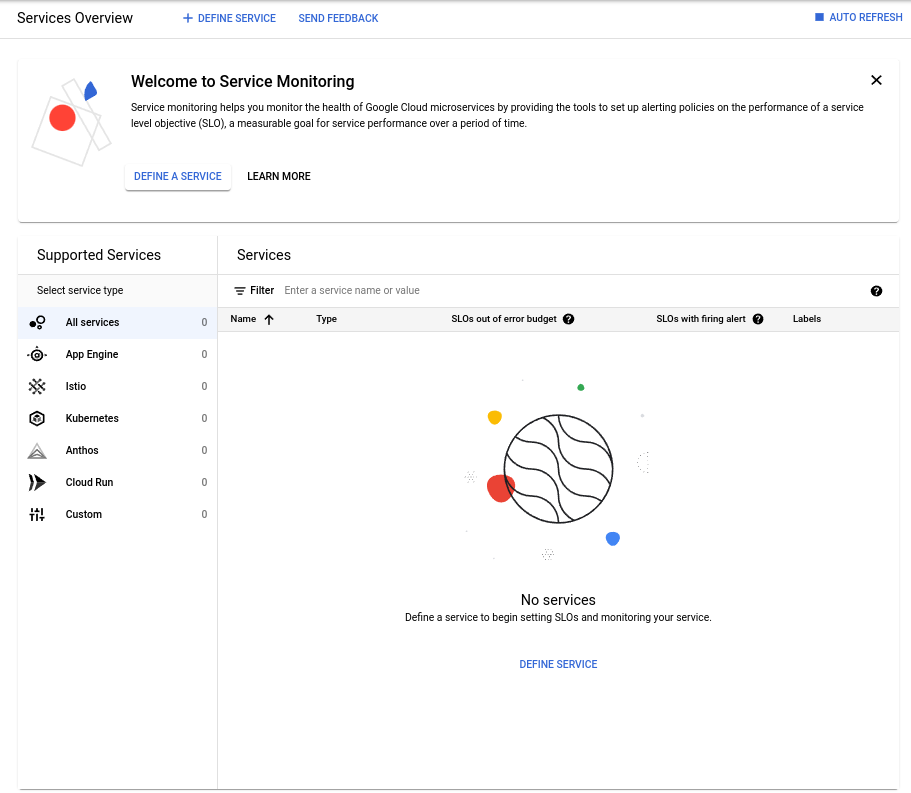
Dopo aver creato i servizi, la pagina Panoramica dei servizi include le seguenti informazioni:
Un riepilogo dello Stato attuale che mostra una panoramica dello stato dei tuoi servizi. Questa regione è descritta in Riepilogo dei servizi.
Una tabella di inventario, Servizi, che mostra informazioni su ogni servizio. Per impostazione predefinita, la tabella mostra tutti i servizi, ma puoi filtrarla in modo che mostri gruppi specifici di servizi. Le informazioni in questa tabella sono descritte in Tabella di inventario.
Un elenco di Servizi supportati che classifica i servizi definiti in categorie. Puoi utilizzare questo elenco per limitare ciò che viene visualizzato nella tabella Servizi. Quando selezioni un tipo di servizio nell'elenco, la tabella mostra solo i servizi di quel tipo.
Riepilogo dei servizi
La scheda di riepilogo mostra il numero di servizi e fornisce informazioni sul loro stato di integrità e sulla loro configurazione:
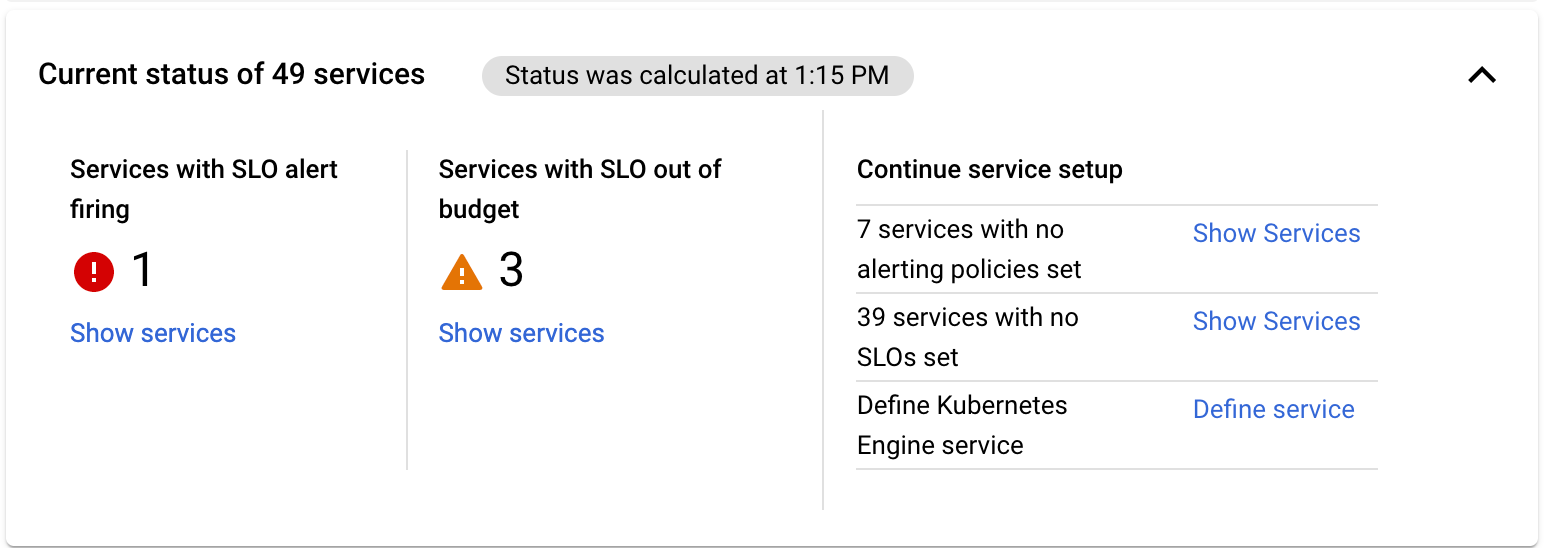
Le informazioni visualizzate nella scheda di riepilogo includono quanto segue:
- Il numero di servizi trovati.
- Un timestamp che indica quando sono state raccolte le informazioni di riepilogo.
- Il numero di servizi con attivazione degli avvisi SLO.
- Il numero di servizi fuori budget SLO.
- Servizi con opzioni di configurazione aggiuntive disponibili.
Se sono presenti servizi con avvisi SLO attivati o budget di errore esauriti, la scheda di riepilogo mostra un conteggio e fornisce un'opzione Mostra servizi per questi servizi. Se fai clic su Mostra servizi , la tabella di inventario viene filtrata in modo da mostrare solo i servizi interessati.
Se sono presenti servizi senza SLO o policy di avviso definiti, la scheda di riepilogo li descrive e fornisce un'opzione Mostra servizi. Se fai clic su Mostra servizi , la tabella di inventario viene filtrata in modo da mostrare solo questi servizi. La scheda di riepilogo fornisce quindi un'opzione Scopri di più che descrive gli SLO o le policy di avviso.
Se hai entità GKE senza servizi personalizzati associati, la scheda di riepilogo fornisce un'opzione Definisci servizio. Per saperne di più, consulta Definire un microservizio.
Tabella di inventario
La tabella di inventario Panoramica dei servizi include una riga per ogni servizio, come mostrato nello screenshot seguente:
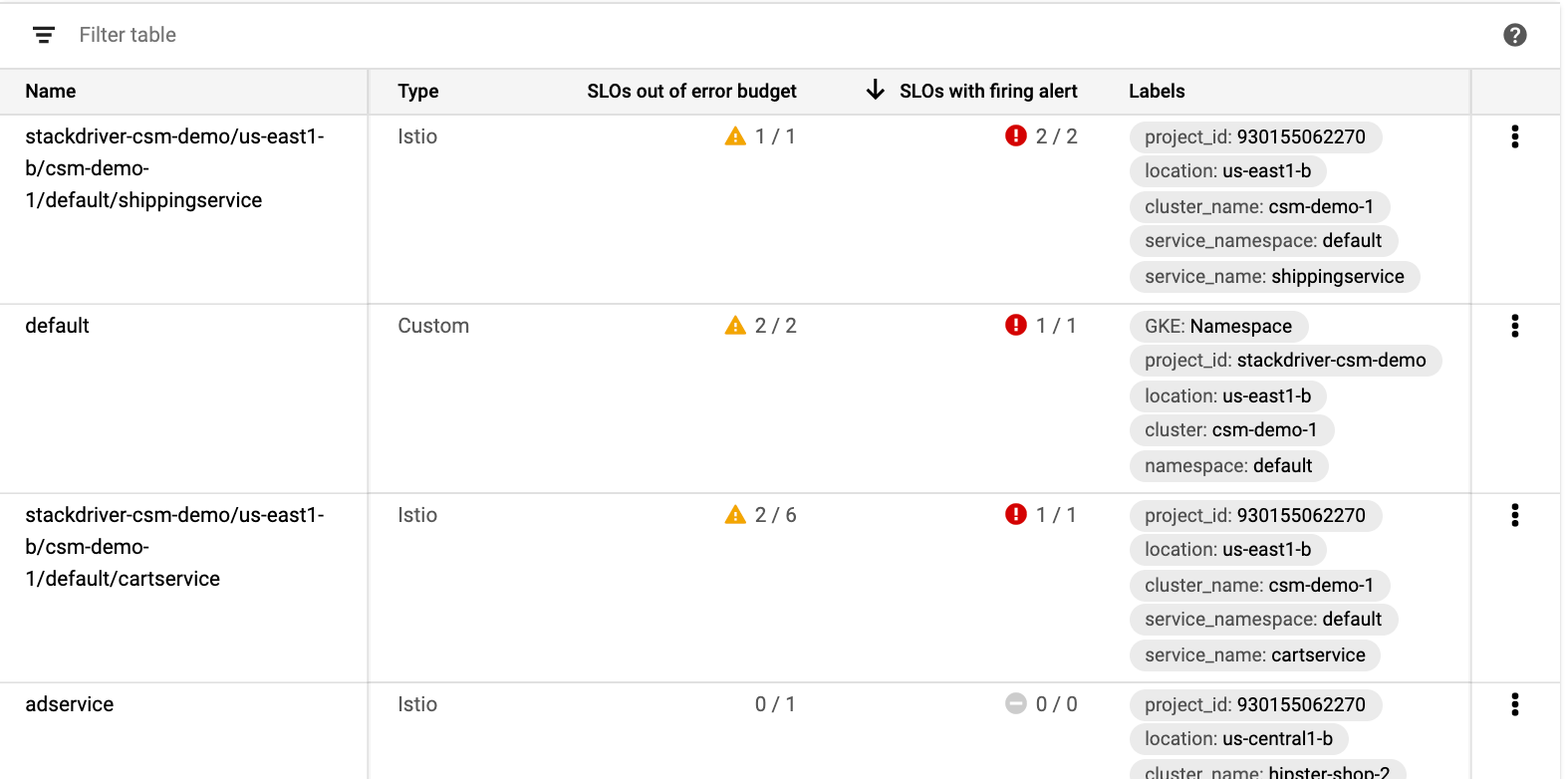
La tabella di inventario fornisce le seguenti informazioni per ogni servizio elencato nella tabella:
Nome: il nome visualizzato del servizio.
Se fai clic sul nome di un servizio, viene visualizzata una dashboard per quel servizio. Per saperne di più, consulta Utilizzare le dashboard dei microservizi.
Tipo: uno dei seguenti valori:
Istio: un servizio Istio su Google Kubernetes Engine o Cloud Service Mesh rilevato automaticamente.App Engine: un servizio App Engine rilevato automaticamente.Custom: un servizio GKE.
SLO fuori budget di errore: il rapporto tra gli SLO fuori budget e il numero totale di SLO. I servizi con SLO fuori budget sono anche contrassegnati per farli risaltare nella tabella.
SLO con avviso di attivazione: il rapporto tra le policy di avviso attivate e il numero totale di policy di avviso. I servizi con policy attivate sono anche contrassegnati per farli risaltare nella tabella.
Etichette: informazioni sul servizio. I tipi di informazioni visualizzate variano in base al tipo di servizio.
more_vert Altre opzioni: elenca le modifiche che puoi apportare a l servizio. Le scelte dipendono dal tipo di servizio:
- Modifica nome visualizzato: disponibile per tutti i tipi di servizi.
- Elimina servizio: disponibile solo per i servizi personalizzati.
Per impostazione predefinita, la tabella di inventario include tutti i servizi nel tuo progetto, ma puoi filtrarla per ridurre il numero di voci. Puoi filtrare la tabella dalle opzioni nella scheda di riepilogo, come descritto in Riepilogo dei servizi, oppure puoi filtrarla direttamente.
Filtrare la tabella di inventario
Puoi filtrare la tabella di inventario nei seguenti modi:
Facendo clic su una delle voci del tipo di servizio nell'elenco Servizi supportati.
Facendo clic su una delle opzioni Mostra servizi nella scheda di riepilogo, come descritto in Riepilogo dei servizi.
Aggiungendo manualmente i filtri alla tabella di inventario.
Per aggiungere manualmente un filtro alla tabella di inventario:
Fai clic su filter_list Filtra. Viene visualizzato un elenco di opzioni di filtro:
- Nome: filtra in base al nome dello SLO.
- Tipo: filtra in base al tipo di SLO.
- Etichette: filtra in base al valore delle etichette del servizio.
- Conteggio SLO: filtra in base al numero di SLO configurati.
- Conteggio policy di avviso SLO: filtra in base al numero di policy di avviso basate su SLO configurate.
Scegli una delle opzioni dall'elenco dei filtri. L'opzione scelta viene visualizzata nella barra dei filtri.
Il modo in cui completi il filtro varia in base all'opzione selezionata:
Se selezioni Tipo, viene visualizzato un elenco dei tipi di servizi disponibili. Seleziona un tipo dall'elenco.
Se selezioni Nome o Etichette, fai clic accanto al testo nella barra dei filtri e inizia a digitare. I valori corrispondenti vengono forniti in un elenco. Seleziona un valore dall'elenco.
Se selezioni Conteggio SLO o Conteggio policy di avviso SLO, ti viene visualizzato un elenco di operatori di confronto tra cui scegliere.
- Seleziona un operatore.
- Fai clic accanto all'operatore e inserisci un valore di confronto.
Il filtro completato viene sostituito da un chip di filtro. Ad esempio, il seguente chip filtra i servizi che hanno al massimo 2 policy di avviso basate su SLO configurate:

Puoi aggiungere più filtri ripetendo questa procedura.
Dopo aver aggiunto un filtro, il menu delle opzioni di filtro include anche un'opzione OR per valutare i filtri. Per impostazione predefinita, i servizi devono soddisfare un AND logico di tutti i filtri per essere visualizzati nella tabella.
Per rimuovere un filtro, fai clic su close sull'icona filtro.
Passaggi successivi
Per informazioni sulle attività di configurazione dei servizi, consulta le seguenti pagine:
- Definizione di un servizio personalizzato.
- Creazione di uno SLO.
- Creazione di una policy di avviso basata su SLO.
Per informazioni sulle dashboard per servizio, consulta Utilizzare le dashboard dei microservizi.