


Le legende dei grafici in Cloud Monitoring ti consentono di esaminare i valori delle metriche in un punto nel tempo selezionato, visualizzare le etichette delle risorse e delle metriche in colonne configurabili e ordinare le serie temporali. Da una legenda espansa su una dashboard personalizzata, puoi anche applicare filtri temporanei o aprire dashboard specifiche per le risorse.
Mostrare e nascondere le legende
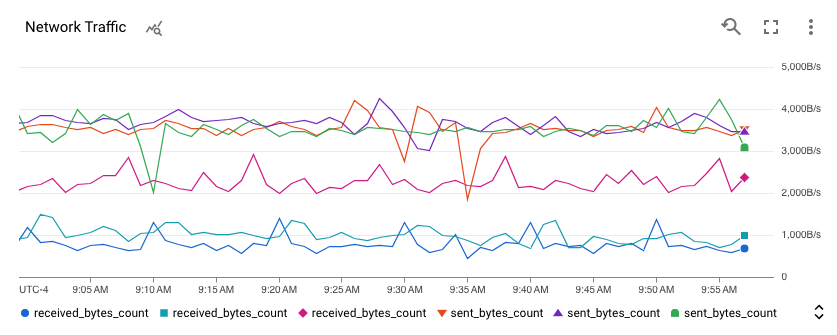
Per impostazione predefinita, la legenda di una dashboard è configurata per mostrare solo i punti colorati che corrispondono alle linee del grafico. Lo screenshot seguente mostra un grafico su una dashboard con la legenda predefinita:
Per i grafici sulle dashboard, puoi anche espandere la legenda per visualizzare maggiori dettagli, come le colonne di dati configurabili e una colonna Valore. La colonna Valore mostra i valori della metrica rappresentata nel grafico, mentre le altre colonne mostrano i valori delle etichette di metriche o risorse scelte. La barra tratteggiata sul grafico indica il periodo di tempo per il quale vengono visualizzati i valori.
Grafici sulle dashboard
Puoi mostrare o nascondere le legende di tutti i grafici di una dashboard o di ogni grafico singolarmente:
- Per mostrare o nascondere le legende di ogni grafico in una dashboard, nella barra degli strumenti della dashboard, fai clic su settings Impostazioni e poi seleziona Compresso o Tabella.
- Per mostrare o nascondere la legenda di un grafico specifico, fai clic su unfold_more Espandi legenda oppure seleziona Espandi legenda grafico in the more_vert Altre opzioni del grafico menu.
Metrics Explorer
- Per mostrare la legenda completa di un grafico, nel pulsante di attivazione/disattivazione con l'etichetta Grafico Tabella Entrambi, seleziona Entrambi.
- Per nascondere la legenda completa di un grafico, nel pulsante di attivazione/disattivazione con l'etichetta Grafico Tabella Entrambi, seleziona Grafico.
Le legende dei grafici che mostrano più tipi di metriche potrebbero essere difficili da interpretare. Per impostazione predefinita, le colonne della legenda vengono selezionate dalle etichette di metriche e risorse per il tipo di metrica rappresentata nel grafico. Quando un grafico ha più tipi di metriche, una colonna della legenda specifica potrebbe non essere significativa per una serie temporale specifica.
Esempio: un grafico mostra il numero di byte scritti e il numero di byte letti dalle istanze di macchine virtuali (VM). Supponiamo che i dati dei byte letti siano filtrati in base alla zona
us-central1-a. La legenda include una colonnazonee i valori in questa colonna potrebbero essere diversi daus-central1-a. Il motivo è che il tipo di metrica dei byte scritti contiene un'etichettazonee i dati delle metriche non sono stati filtrati per zona.Esempio: un grafico mostra il numero di byte scritti nelle istanze VM e l'utilizzo della CPU per queste istanze. La legenda contiene colonne per il tipo di disco e il tipo di archiviazione. Tuttavia, i valori di queste etichette sono vuoti per la serie temporale dell'utilizzo della CPU. Il motivo è che il tipo di metrica dell'utilizzo della CPU non supporta queste etichette.
Selezionare le colonne della legenda
Per modificare le colonne visualizzate nella legenda, espandi la legenda e poi fai clic su view_column Colonne della legenda. Se fai clic sul pulsante, viene visualizzato un riquadro di configurazione. Questo riquadro elenca le etichette di metriche e risorse disponibili da visualizzare come colonne. Le colonne obbligatorie hanno le caselle di controllo disattivate. Lo screenshot seguente mostra il pulsante Colonne e il riquadro di configurazione per una legenda specifica:
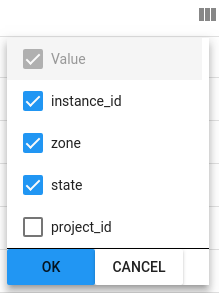
Quando il grafico viene creato inizialmente, il sistema sceglie in modo euristico un insieme di etichette da mostrare per impostazione predefinita. Puoi selezionare o deselezionare le colonne con etichette. Le voci per le colonne obbligatorie, in genere Valore, sono disattivate e non possono essere deselezionate. Quando modifichi la configurazione, devi selezionare almeno un'etichetta di metrica o risorsa.
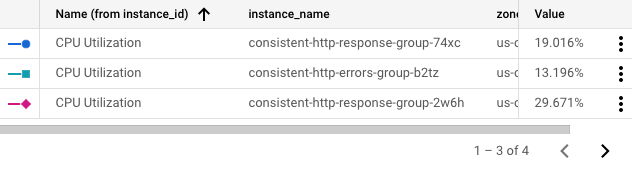
La legenda mostra una barra di scorrimento quando ha molte colonne da visualizzare e impagina le righe quando ci sono molte serie temporali da visualizzare. Lo screenshot seguente mostra una legenda con una barra di scorrimento e frecce per spostarsi tra le pagine:
Ordinare le righe della legenda
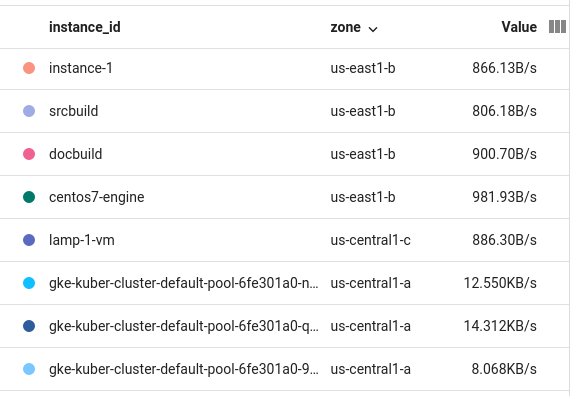
Puoi ordinare le righe della legenda in base a una qualsiasi delle colonne. Le righe possono essere ordinate in ordine crescente o decrescente. Per ordinare una riga, fai clic sull'intestazione. La colonna ordinata più di recente mostra una freccia che indica l'ordine di ordinamento. Lo screenshot seguente mostra una legenda ordinata per zona in ordine decrescente:
Comprendere le legende in modalità "Confronta con i dati precedenti"
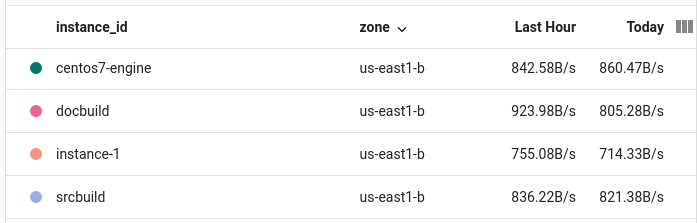
Quando utilizzi la modalità Confronta con i dati precedentiin un grafico, la legenda viene modificata per includere una seconda colonna "valori". La colonna Valore corrente diventa Oggi e la colonna dei valori precedenti viene denominata in modo appropriato, ad esempio Settimana scorsa. Lo screenshot seguente mostra una legenda per una tabella che confronta i dati attuali con quelli dell'ultima ora:
Configurare il nome di una colonna della legenda
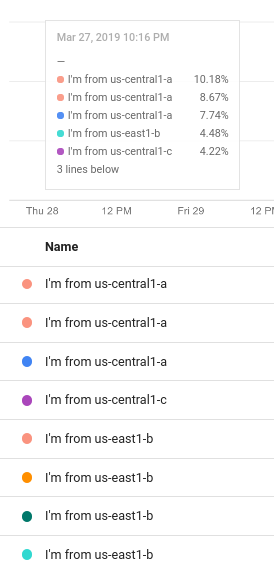
Il campo Alias legenda ti consente di personalizzare una descrizione per la serie temporale nel grafico. Queste descrizioni vengono visualizzate nella descrizione comando del grafico e nella legenda del grafico nella colonna Nome. Per impostazione predefinita, le descrizioni nella legenda vengono create automaticamente dai valori delle diverse etichette nella serie temporale. Poiché il sistema seleziona le etichette, i risultati potrebbero non essere utili. Per creare un modello per le descrizioni, utilizza questo campo.
Puoi inserire testo normale e modelli nel campo Alias legenda. Quando aggiungi un modello, aggiungi un'espressione che viene valutata quando viene visualizzata la legenda.
Per aggiungere un modello di legenda a un grafico:
- Nel riquadro Visualizzazione, espandi expand_more Alias legenda.
- Fai clic su add Mostra suggerimenti sulle variabili del modello
e seleziona una voce dal menu.
Ad esempio, se selezioni
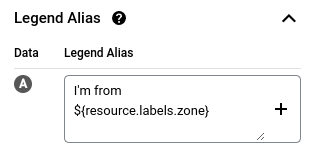
zone, viene aggiunto il modello${resource.labels.zone}.
Ad esempio, lo screenshot seguente mostra un modello di legenda che contiene testo normale e l'espressione ${resource.labels.zone}:
Nella legenda del grafico, i valori generati dal modello vengono visualizzati in una colonna con l'intestazione Nome e nella descrizione comando:
Puoi configurare il modello di legenda in modo che includa più stringhe di testo e modelli; tuttavia, lo spazio di visualizzazione disponibile nella descrizione comando è limitato.
Accedere alle dashboard specifiche per le risorse
Questa funzionalità è disponibile quando visualizzi i grafici sulle dashboard. Non è disponibile quando utilizzi Metrics Explorer.
Quando visualizzi una serie temporale, potresti voler visualizzare ulteriori informazioni sulla risorsa rispetto alla quale viene scritta la serie temporale. Per alcune risorse, puoi andare alla pagina di gestione della risorsa utilizzando le opzioni nella legenda di un grafico.
Per andare alla pagina di gestione di una risorsa:
-
Nella Google Cloud console, vai alla pagina Dashboard:
Se utilizzi la barra di ricerca per trovare questa pagina, seleziona il risultato con il sottotitolo Monitoring.
- Nella barra degli strumenti della Google Cloud console, seleziona il tuo Google Cloud progetto. Per le configurazioni di App Hub, seleziona il progetto host di App Hub o il progetto di gestione.
- Seleziona una dashboard e poi vai al grafico o alla tabella che mostra la serie temporale di interesse.
- Se stai visualizzando una tabella, scorri la tabella fino a trovare la riga di interesse. Poi, vai alla colonna che mostra il valore numerico, fai clic su more_vertAzioni per questa serie temporale e poi seleziona Gestisci.
Se stai visualizzando un grafico:
- Nel grafico, fai clic su unfold_more Espandi legenda.
- Scorri la legenda fino a trovare la serie temporale specifica di interesse, fai clic su more_vertAzioni per questa serie temporale e poi seleziona Gestisci.
Di seguito è riportato un elenco parziale delle risorse la cui pagina di gestione è accessibile dalle opzioni della legenda:
- Set di dati di BigQuery
- Bucket Cloud Storage
- Dischi e istanze Compute Engine
- Cluster, container, nodi e pod Google Kubernetes Engine
- Bilanciatori del carico delle applicazioni esterni
- Argomenti e sottoscrizioni Pub/Sub
- Istanze Spanner