


במאמר הזה נסביר איך להגדיר את Active Directory ואת Compute Engine כדי שמכונות וירטואליות (VM) של Windows יוכלו להצטרף באופן אוטומטי לדומיין של Active Directory.
אוטומציה של תהליך ההצטרפות של מכונות וירטואליות של Windows ל-Active Directory עוזרת לפשט את תהליך ההקצאה של שרתי Windows. הגישה הזו גם מאפשרת לכם לנצל את היתרונות של התאמה אוטומטית לעומס (automatic scaling) בלי לוותר על היתרונות של שימוש ב-Active Directory לניהול הגישה וההגדרות.
המסמך הזה מיועד למנהלי מערכת, והוא מבוסס על ההנחה שאתם מכירים את Active Directory ואת הרשתות של Google Cloud .
ההגדרות שתיצרו לפי ההוראות שבמסמך הזה יכולות לשמש כבסיס לעבודה נוספת עם שרתי Windows ב- Google Cloud. לדוגמה, אחרי שתסיימו את התהליך הזה, תוכלו לפרוס אפליקציות ASP.NET עם אימות של Windows בקונטיינרים של Windows.
אם אתם משתמשים בשירות מנוהל ל-Microsoft AD ולא צריכים ניקוי אוטומטי של חשבונות מחשב לא פעילים, כדאי לצרף את המכונות הווירטואליות של Windows באמצעות התכונה "הצטרפות אוטומטית לדומיין". מידע נוסף זמין במאמר צירוף אוטומטי של מכונה וירטואלית של Windows לדומיין.
מטרות
- פורסים אפליקציית Cloud Run שמאפשרת למכונות וירטואליות מפרויקטים נבחרים להצטרף באופן אוטומטי לדומיין של Active Directory.
- יוצרים משימה ב-Cloud Scheduler שסורקת מדי פעם את הדומיין של Active Directory כדי לאתר חשבונות מחשב לא פעילים ולהסיר אותם.
- כדי לבדוק את ההגדרה, יוצרים קבוצת מופעי מכונה מנוהלים (MIG) עם התאמה לעומס (autoscaling) של מכונות וירטואליות שמצורפות לדומיין.
עלויות
במסמך הזה משתמשים ברכיבים הבאים של Google Cloud, והשימוש בהם כרוך בתשלום:
ההוראות במסמך הזה נועדו לוודא שהשימוש במשאבים יהיה במסגרת המגבלות של התוכנית בחינם של Google Cloud.
בעזרת מחשבון העלויות אתם יכולים להעריך את העלויות בהתאם לשימוש הצפוי.
כדי להימנע מחיובים נוספים אחרי שסיימתם את המדריך, תוכלו למחוק את המשאבים שיצרתם. מידע נוסף זמין בקטע הסרת המשאבים.
לפני שמתחילים
במסמך הזה אנחנו מניחים שכבר פרסתם את Active Directory ב- Google Cloud באמצעות שירות מנוהל ל-Microsoft Active Directory (שירות מנוהל ל-Microsoft AD) או באמצעות פריסה של בקרי דומיינים בניהול עצמי ב- Google Cloud.
כדי להשלים את התהליכים, ודאו שיש לכם:
- הרשאת אדמין לדומיין של Active Directory, כולל היכולת ליצור משתמשים, קבוצות ויחידות ארגוניות (OU).
- טווח כתובות IP ב-CIDR /28 שלא נמצא בשימוש ב-VPC שבו פרוסים בקרי הדומיין של Active Directory. אתם משתמשים בטווח ה-IP הזה כדי להגדיר את החיבור לרשת (VPC) מאפליקציית serverless.
- רשת משנה שבה פורסים מכונות של Windows. צריך להגדיר את רשת המשנה לשימוש בגישה פרטית ל-Google.
אם אתם משתמשים בבקר דומיין בניהול עצמי, אתם צריכים גם:
- אזור העברה פרטי של DNS שמעביר שאילתות DNS לבקרי הדומיין של Active Directory.
הטמעת הגישה הזו
בסביבה מקומית, יכול להיות שאתם מסתמכים על קובצי תשובות (unattend.xml) ועל התאמה אישית של JoinDomain כדי לצרף באופן אוטומטי מחשבים חדשים לדומיין. אפשר להשתמש באותו תהליך ב- Google Cloud, אבל לגישה הזו יש כמה מגבלות:
- כדי להשתמש בקובץ
unattend.xmlבהתאמה אישית, צריך לתחזק תמונת Compute Engine בהתאמה אישית. כדי לעדכן תמונה בהתאמה אישית באמצעות Windows Updates, צריך לבצע תחזוקה שוטפת או להגדיר אוטומציה. אלא אם אתם צריכים לשמור על קובץ אימג' בהתאמה אישית מסיבות אחרות, יכול להיות שהמאמץ הנוסף הזה לא מוצדק. - השימוש בהתאמה האישית של
JoinDomainמקשר תמונה לדומיין Active Directory יחיד, כי צריך לציין את שם הדומיין ב-unattend.xml. אם אתם מנהלים כמה דומיינים או קבוצות של Active Directory (לדוגמה, לסביבות נפרדות של בדיקה וייצור), יכול להיות שתצטרכו לנהל כמה קובצי אימג' בהתאמה אישית לכל דומיין. - כדי לצרף מחשב Windows לדומיין, צריך פרטי כניסה של משתמש עם הרשאות ליצירת אובייקט מחשב בספרייה. אם אתם משתמשים בהתאמה האישית של
JoinDomainב-unattend.xml, אתם צריכים להטמיע את פרטי הכניסה האלה כטקסט פשוט ב-unattend.xml. פרטי הכניסה המוטמעים האלה יכולים להפוך את קובץ האימג' ליעד פוטנציאלי לתוקפים. אפשר לשלוט בגישה לתמונה באמצעות הגדרת הרשאות מתאימות לניהול זהויות והרשאות גישה (IAM), אבל ניהול הגישה לתמונה בהתאמה אישית מוסיף מורכבות מיותרת.
הגישה שמתוארת במסמך הזה לא משתמשת בקובצי תשובות, ולכן לא צריך להכין קובצי אימג' מיוחדים. במקום זאת, משתמשים בסקריפט הקטן sysprep specialize כשיוצרים מכונה וירטואלית:
iex((New-Object System.Net.WebClient).DownloadString('https://DOMAIN'))
הסקריפט הזה של sysprep specialize מתחיל תהליך שמוצג בתרשים הבא.
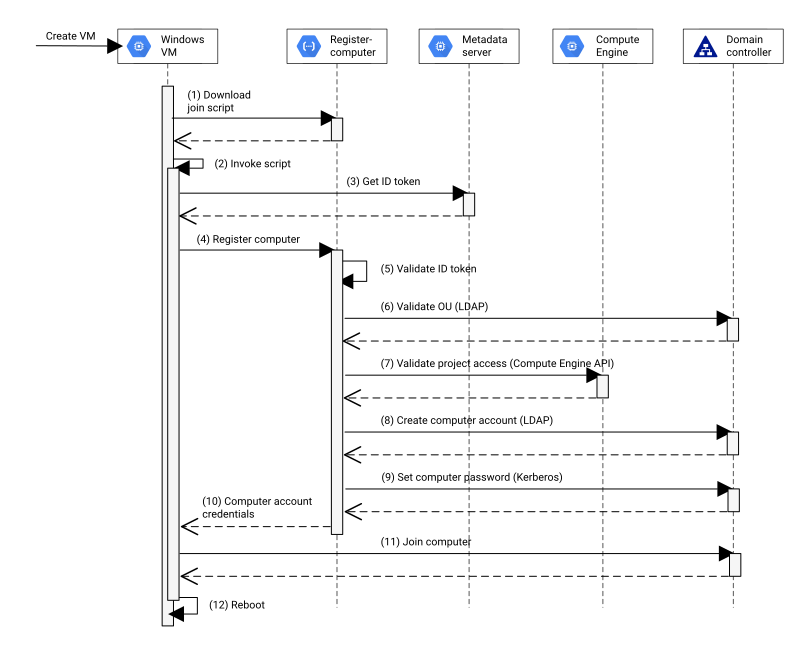
ככה זה עובד:
- אחרי שיוצרים מכונה וירטואלית, Windows מופעלת בפעם הראשונה. כחלק משלב ההתאמה האישית של ההגדרות, Windows מריצה את הסקריפט של sysprep להתאמה אישית. הסקריפט הקטן של ההתאמה האישית מפעיל את האפליקציה של
register-computerב-Cloud Run ומוריד סקריפט של PowerShell ששולט בתהליך ההצטרפות לדומיין. - מערכת Windows מפעילה את הסקריפט של PowerShell שהורדתם.
- סקריפט PowerShell קורא לשרת המטא-נתונים כדי לקבל טוקן של מזהה שמזהה באופן מאובטח את המכונה הווירטואלית.
- הסקריפט קורא שוב לאפליקציית
register-computerומעביר את טוקן של מזהה כדי לאמת את עצמו. - האפליקציה מאמתת את אסימון המזהה ומחלצת את השם, האזור וGoogle Cloud מזהה הפרויקט של מכונת ה-VM.
- האפליקציה מוודאת שהדומיין של Active Directory מוגדר כך שמופעי VM מהפרויקט הנתון יוכלו להצטרף לדומיין. כדי להשלים את האימות, האפליקציה מאתרת בקר דומיין של Active Directory ומתחברת אליו כדי לבדוק אם יש יחידה ארגונית (OU) שהשם שלה תואם למזהה הפרויקט Google Cloud מהטוקן של המזהה. אם נמצאת יחידה ארגונית תואמת, למכונות הווירטואליות של הפרויקט יש הרשאה להצטרף לדומיין של Active Directory ביחידה הארגונית הנתונה.
- האפליקציה מוודאת שהפרויקט ב- Google Cloud מוגדר כך שמכונות וירטואליות יוכלו להצטרף ל-Active Directory. כדי להשלים את האימות, האפליקציה בודקת אם היא יכולה לגשת למכונה הווירטואלית באמצעות Compute Engine API.
- אם כל הבדיקות עוברות בהצלחה, האפליקציה מכינה מראש חשבון מחשב ב-Active Directory. האפליקציה שומרת את השם, האזור והמזהה של המכונה הווירטואלית כמאפיינים באובייקט של חשבון המחשב, כדי שאפשר יהיה לשייך אותו למכונה הווירטואלית.
- באמצעות פרוטוקול הגדרת הסיסמה של Kerberos, האפליקציה מקצה סיסמה אקראית לחשבון המחשב.
- שם המחשב והסיסמה מוחזרים למכונה של Windows דרך ערוץ מאובטח ב-TLS.
- באמצעות חשבון המחשב שהוגדר מראש, הסקריפט של PowerShell מצרף את המחשב לדומיין.
- אחרי ששלב ההגדרה המיוחדת מסתיים, המכונה מופעלת מחדש.
בהמשך התהליך מוסבר איך להגדיר הצטרפות אוטומטית לדומיין.
הכנת הדומיין של Active Directory
קודם צריך להכין את הדומיין של Active Directory. כדי להשלים את השלב הזה, צריך מכונה עם הרשאת אדמין לדומיין של Active Directory.
אופציונלי: הגבלת המשתמשים שיכולים לצרף מחשבים לדומיין
מומלץ להגביל את האפשרות לצרף מחשבים לדומיין. כברירת מחדל, ההגדרה של אובייקט המדיניות הקבוצתית (GPO) במדיניות ברירת המחדל של בקר הדומיין מעניקה את זכות המשתמש Add workstations to domain לכל המשתמשים המאומתים.
כל מי שיש לו את זכות המשתמש הזו יכול לצרף מחשבים לדומיין. מכיוון שאתם מבצעים אוטומציה של תהליך צירוף המחשבים לדומיין של Active Directory, הענקת רמת גישה כזו באופן אוניברסלי היא סיכון אבטחה מיותר.
כדי להגביל את האנשים שיכולים לצרף מחשבים לדומיין של Active Directory, צריך לשנות את הגדרת ברירת המחדל של Default Domain Controller Policy GPO:
- באמצעות לקוח RDP, נכנסים למכונה שיש לה הרשאת אדמין לדומיין של Active Directory.
- פותחים את מסוף ניהול המדיניות הקבוצתית (GPMC).
- עוברים אל Forest > Domains > domain-name > Group Policy Objects, כאשר domain-name הוא השם של הדומיין שלכם ב-Active Directory.
- לוחצים לחיצה ימנית על Default Domain Controller Policy (מדיניות ברירת המחדל של בקר הדומיין) ואז לוחצים על Edit (עריכה).
- במסוף Group Policy Management Editor, עוברים אל Computer Configuration > Policies > Windows Settings > Security Settings > Local Policies > User Rights Assignment.
- לוחצים לחיצה כפולה על Add workstations to domain.
- בקטע מאפיינים, מסירים את משתמשים מאומתים מהרשימה.
- כדי לאפשר לאדמינים להצטרף לדומיין באופן ידני (אופציונלי), לוחצים על Add user or group ומוסיפים קבוצת אדמינים לרשימה.
- לוחצים על OK.
עכשיו אפשר לסגור את מסוף Group Policy Management Editor ואת GPMC.
אתחול של מבנה ספרייה
עכשיו יוצרים יחידה ארגונית שמשמשת כמאגר לכל היחידות הארגוניות הספציפיות לפרויקט:
- באמצעות לקוח RDP, נכנסים למכונה שיש לה הרשאת אדמין לדומיין של Active Directory.
- פותחים סשן PowerShell עם הרשאות ניהול.
יצירת יחידה ארגונית חדשה:
$ParentOrgUnitPath = (Get-ADDomain).ComputersContainer
$ProjectsOrgUnitPath = New-ADOrganizationalUnit `
  -Name 'Projects' `
  -Path $ParentOrgUnitPath `
  -PassThru
יצירת חשבון משתמש ב-Active Directory
כדי לגשת ל-Active Directory ולחשבונות מחשב שהוגדרו מראש, אפליקציית register-computer צריכה חשבון משתמש ב-Active Directory:
יוצרים חשבון משתמש ב-Active Directory בשם
register-computer, מקצים לו סיסמה אקראית וממקמים אותו ביחידה הארגוניתProjects:# Generate a random password Add-Type -AssemblyName System.Web $Password = [System.Web.Security.Membership]::GeneratePassword(64, 3) # Create user $UpnSuffix = (Get-ADDomain).DNSRoot $RegisterComputerUser = New-ADUser ` -Name "register-computer Cloud Run app" ` -GivenName "Register" ` -Surname "Computer" ` -Path $ProjectsOrgUnitPath ` -SamAccountName "register-computer" ` -UserPrincipalName "register-computer@$UpnSuffix" ` -AccountPassword (ConvertTo-SecureString "$Password" -AsPlainText -Force) ` -PasswordNeverExpires $True ` -Enabled $True ` -PassThruנותנים לחשבון
register-computerאת קבוצת ההרשאות המינימלית שנדרשת כדי לנהל חשבונות וקבוצות של מחשבים ביחידה הארגוניתProjectsוביחידות המשנה שלה:$AcesForContainerAndDescendents = @( "CCDC;Computer", # Create/delete computers "CCDC;Group" # Create/delete users ) $AcesForDescendents = @( "LC;;Computer" , # List child objects "RC;;Computer" , # Read security information "WD;;Computer" , # Change security information "WP;;Computer" , # Write properties "RP;;Computer" , # Read properties "CA;Reset Password;Computer", # ... "CA;Change Password;Computer", # ... "WS;Validated write to service principal name;Computer", "WS;Validated write to DNS host name;Computer", "LC;;Group", # List child objects "RC;;Group", # Read security information "WD;;Group", # Change security information "WP;;Group", # Write properties "RP;;Group" # Read properties ) $AcesForContainerAndDescendents | % { dsacls.exe $ProjectsOrgUnitPath /G "${RegisterComputerUser}:${_}" /I:T | Out-Null } $AcesForDescendents | % { dsacls.exe $ProjectsOrgUnitPath /G "${RegisterComputerUser}:${_}" /I:S | Out-Null }יכול להיות שהפקודה תימשך כמה דקות.
נותנים לחשבון
register-computerהרשאה למחוק רשומות DNS:Managed Microsoft AD
Add-ADGroupMember -Identity "Cloud Service DNS Administrators" -Members ${RegisterComputerUser}דומיין בניהול עצמי
$DnsPartition=(Get-ADDomain).SubordinateReferences | Where-Object {$_.StartsWith('DC=DomainDnsZones')}
$DnsContainer="DC=$((Get-ADDomain).DNSRoot),CN=MicrosoftDNS,$DnsPartition"

dsacls $DnsContainer /G "${RegisterComputerUser}:SD" /I:S
מציגים את נתיב ה-OU של
Projectsואת הסיסמה שנוצרה לחשבון המשתמש ב-Active Directory שלregister-computer. חשוב לזכור את הערכים, כי תצטרכו להשתמש בהם בהמשך.Write-Host "Password: $Password" Write-Host "Projects OU: $ProjectsOrgUnitPath"
הכנת הפרויקט Google Cloud
עכשיו מגדירים את פרויקט הדומיין:
- אם אתם משתמשים בשירות מנוהל ל-Microsoft AD, פרויקט הדומיין הוא הפרויקט שבו פרסתם את השירות המנוהל ל-Microsoft AD.
- אם אתם משתמשים ב-Active Directory בניהול עצמי, פרויקט הדומיין הוא הפרויקט שבו פועלים בקרי הדומיין של Active Directory. במקרה של VPC משותף, הפרויקט הזה צריך להיות זהה לפרויקט המארח של ה-VPC.
אתם משתמשים בפרויקט הדומיין הזה כדי:
- יוצרים סוד ב-Secret Manager שמכיל את הסיסמה של חשבון המשתמש ב-Active Directory של
register-computer. - פורסים את האפליקציה
register-computer. - מגדירים את Cloud Scheduler כך שיפעיל ניקויים של חשבונות מחשב לא פעילים.
מומלץ לתת גישה לפרויקט של הדומיין על בסיס הרשאות מינימליות.
יצירת סוד ב-Secret Manager
פותחים את Cloud Shell במסוף Google Cloud .
מפעילים את PowerShell:
pwsh
מאתחלים את המשתנה הבא, ומחליפים את
domain-project-idבמזהה הפרויקט של הדומיין:$DomainProjectId = "
domain-project-id"מגדירים את הפרויקט של הדומיין כפרויקט ברירת המחדל:
& gcloud config set project $DomainProjectId
מפעילים את Secret Manager API:
& gcloud services enable secretmanager.googleapis.com
מזינים את הסיסמה של חשבון המשתמש ב-Active Directory של
register-computerושומרים אותה בסוד ב-Secret Manager:$RegisterComputerCredential = (Get-Credential -Credential 'register-computer') $TempFile = New-TemporaryFile Set-Content $TempFile $($RegisterComputerCredential.GetNetworkCredential().Password) -NoNewLine & gcloud secrets create ad-password --data-file $TempFile Remove-Item $TempFile
מתן גישה ל-Kerberos ול-LDAP
כדי לנהל את ההצטרפות לדומיין, אפליקציית register-computer ניגשת לבקרי הדומיין באמצעות הפרוטוקולים הבאים:
- LDAP (TCP/389) או LDAPS (TCP/636)
- Kerberos (UDP/88, TCP/88)
שינוי סיסמה של Kerberos (UDP/464, TCP/464)
Managed Microsoft AD
אין צורך להגדיר כללים לחומת האש.
דומיין בניהול עצמי
יוצרים כלל של חומת אש שמאפשר גישה לבקרי הדומיינים.
אפשר להחיל את הכלל על סמך תג רשת שהקציתם לבקרי הדומיינים, או להחיל אותו באמצעות חשבון שירות.
לפי תג רשת
& gcloud compute firewall-rules create allow-adkrb-from-serverless-to-dc `
    --direction INGRESS `
    --action allow `
    --rules udp:88,tcp:88,tcp:389,tcp:636,udp:464,tcp:464 `
    --source-ranges $ServerlessIpRange `
    --target-tags dc-tag `
    --network $VpcName `
    --project vpc-project-id `
    --priority 10000
מחליפים את מה שכתוב בשדות הבאים:
-
dc-tag: תג הרשת שהוקצה למכונות הווירטואליות של בקר הדומיין. -
vpc-project-id: מזהה הפרויקט שבו מוגדר ה-VPC. אם משתמשים ב-VPC משותף, צריך להשתמש בפרויקט המארח של ה-VPC. אחרת, צריך להשתמש במזהה של פרויקט הדומיין.
לפי חשבון שירות
& gcloud compute firewall-rules create allow-adkrb-from-serverless-to-dc `
    --direction INGRESS `
    --action allow `
    --rules udp:88,tcp:88,tcp:389,tcp:636,udp:464,tcp:464 `
    --source-ranges $ServerlessIpRange `
    --target-service-accounts dc-sa `
    --network $VpcName `
    --project vpc-project-id `
    --priority 10000
מחליפים את מה שכתוב בשדות הבאים:
-
dc-sa: כתובת האימייל של חשבון השירות שבו משתמשים ה-VMs של בקר הדומיין. -
vpc-project-id: מזהה הפרויקט שבו מוגדר ה-VPC. אם אתם משתמשים ב-VPC משותף, השתמשו בפרויקט המארח של ה-VPC. אחרת, השתמשו במזהה של פרויקט הדומיין.
פריסת האפליקציה ב-Cloud Run
עכשיו מגדירים את Cloud Build כדי לפרוס את האפליקציה register-computer ב-Cloud Run:
משכפלים את המאגר של GitHub ב-Cloud Shell:
& git clone https://github.com/GoogleCloudPlatform/gce-automated-ad-join.git
cd gce-automated-ad-join/ad-joining
מאתחלים את המשתנים הבאים:
$ServerlessRegion = "
serverless-region" $VpcName = "vpc-name" $VpcSubnet = "subnet-name" $AdDomain = "dns-domain-name" $AdNetbiosDomain = "netbios-domain-name" $ProjectsOrgUnitPath = "projects-ou-distinguished-name"מחליפים את מה שכתוב בשדות הבאים:
-
serverless-region: האזור שבו פורסים את האפליקציהregister-computer. האזור לא חייב להיות אותו אזור שבו אתם מתכננים לפרוס מכונות וירטואליות. -
vpc-name: השם של רשת ה-VPC שמכילה את בקרי הדומיינים של Active Directory. -
subnet-name: רשת המשנה שלvpc-nameשמשמשת לגישה ישירה ל-VPC. רשת המשנה צריכה להיות באותו אזור כמוserverless-region. -
dns-domain-name: שם הדומיין של ה-DNS בדומיין של Active Directory. -
netbios-domain-name: השם של NetBIOS בדומיין Active Directory. -
projects-ou-distinguished-name: השם הייחודי של היחידה הארגונית ב-Projects.
-
מפעילים את Cloud Run API ואת Cloud Build API:
& gcloud services enable run.googleapis.com cloudbuild.googleapis.com
יוצרים חשבון שירות
register-computer-appלאפליקציית Cloud Run:& gcloud iam service-accounts create register-computer-app ` --display-name="register computer Cloud Run app"
יוצרים חשבון שירות
build-serviceלהפעלת טריגרים לפיתוח גרסת Build:& gcloud iam service-accounts create build-service ` --display-name="Cloud Build build agent"
מאפשרים לחשבון השירות של Cloud Run לקרוא את הסוד שמכיל את הסיסמה של Active Directory:
& gcloud secrets add-iam-policy-binding ad-password `
  --member "serviceAccount:register-computer-app@$DomainProjectId.iam.gserviceaccount.com" `
  --role "roles/secretmanager.secretAccessor"
נותנים ל-Cloud Build את ההרשאות הנדרשות לפריסה ב-Cloud Run:
$DomainProjectNumber = (gcloud projects describe $DomainProjectId --format='value(projectNumber)')
& gcloud iam service-accounts add-iam-policy-binding register-computer-app@$DomainProjectId.iam.gserviceaccount.com `
  --member "serviceAccount:build-service@$DomainProjectId.iam.gserviceaccount.com" `
  --role "roles/iam.serviceAccountUser"

& gcloud projects add-iam-policy-binding $DomainProjectId `
  --member "serviceAccount:build-service@$DomainProjectId.iam.gserviceaccount.com" `
  --role roles/cloudbuild.builds.builder

& gcloud projects add-iam-policy-binding $DomainProjectId `
  --member "serviceAccount:build-service@$DomainProjectId.iam.gserviceaccount.com" `
  --role roles/run.admin
משתמשים בקובץ
cloudbuild.yamlכתבנית ליצירת תצורת build בהתאמה אישית של Cloud Run שמתאימה לסביבה שלכם:$Build = (Get-Content cloudbuild.yaml) $Build = $Build.Replace('__SERVERLESS_REGION__', "$ServerlessRegion") $Build = $Build.Replace('__PROJECTS_DN__', "$ProjectsOrgUnitPath") $Build = $Build.Replace('__AD_DOMAIN__', "$AdDomain") $Build = $Build.Replace('__AD_NETBIOS_DOMAIN__', "$AdNetbiosDomain") $Build = $Build.Replace('__SERVICE_ACCOUNT_EMAIL__', "register-computer-app@$DomainProjectId.iam.gserviceaccount.com") $Build = $Build.Replace('__SERVERLESS_NETWORK__', "$VpcName") $Build = $Build.Replace('__SERVERLESS_SUBNET__', "$VpcSubnet") $Build | Set-Content .\cloudbuild.hydrated.yamlמפתחים את האפליקציה ופורסים אותה ב-Cloud Run:
& gcloud builds submit . `
  --config cloudbuild.hydrated.yaml `
  --substitutions _IMAGE_TAG=$(git rev-parse --short HEAD) `
  --service-account "projects/$DomainProjectId/serviceAccounts/build-service@$DomainProjectId.iam.gserviceaccount.com" `
  --default-buckets-behavior regional-user-owned-bucket
הפריסה יכולה להימשך כמה דקות.
מאתרים את כתובת ה-URL של האפליקציה ב-Cloud Run:
$RegisterUrl = (gcloud run services describe register-computer `
  --platform managed `
  --region $ServerlessRegion `
  --format=value`(status.url`))
Write-Host $RegisterUrl
שימו לב לכתובת ה-URL. תצטרכו אותו בכל פעם שתיצרו מכונה וירטואלית שצריך לצרף ל-Active Directory.
מפעילים את אפליקציית Cloud Run כדי לוודא שהפריסה בוצעה בהצלחה:
Invoke-RestMethod $RegisterUrl
מוצג סקריפט של PowerShell. ה-VM מריץ את הסקריפט הזה במהלך שלב ההתאמה האישית שמצרף אותו לדומיין.
הפעלת פרויקט להצטרפות אוטומטית לדומיין
אפליקציית register-computer לא מאפשרת למכונות וירטואליות להצטרף לדומיין Active Directory, אלא אם הפרויקט של המכונה הווירטואלית מופעל להצטרפות אוטומטית לדומיין. אמצעי האבטחה הזה עוזר למנוע ממכונות וירטואליות שמחוברות לפרויקטים לא מורשים לגשת לדומיין שלכם.
כדי להפעיל פרויקט להצטרפות אוטומטית לדומיין, צריך לבצע את הפעולות הבאות:
- יוצרים יחידה ארגונית ב-Active Directory שהשם שלה תואם למזהה הפרויקט ב-Google Cloud .
- נותנים לאפליקציית
register-computerגישה לפרויקט ב-Google Cloud .
קודם כל, יוצרים את היחידה הארגונית:
- באמצעות לקוח RDP, נכנסים למכונה שיש לה הרשאת אדמין לדומיין של Active Directory.
- ב-MMC snap-in של Active Directory Users and Computers, עוברים ליחידה הארגונית
Projects. - לוחצים לחיצה ימנית על היחידה הארגונית ובוחרים באפשרות New (חדש) > Organizational Unit (יחידה ארגונית).
- בתיבת הדו-שיח New Object, מזינים את מזהה הפרויקט ב-Google Cloud שבו רוצים לפרוס את המכונות הווירטואליות.
- לוחצים על OK.
בשלב הבא, נותנים לאפליקציית register-computer גישה לפרויקטGoogle Cloud :
מפעילים את PowerShell ב-Cloud Shell:
pwsh
מאתחלים את המשתנים הבאים:
$ProjectId = "
project-id" $DomainProjectId = "domain-project-id"החלפה
-
project-idבמזהה הפרויקט ב-Google Cloud שבו רוצים לפרוס את המכונות הווירטואליות. -
domain-project-idבמזהה הפרויקט של הדומיין
-
מקצים לחשבון השירות
register-computer-appאת התפקידCompute Viewerבפרויקט:& gcloud projects add-iam-policy-binding $ProjectId ` --member "serviceAccount:register-computer-app@$DomainProjectId.iam.gserviceaccount.com" ` --role "roles/compute.viewer"
הפרויקט מוכן עכשיו לתמיכה בהצטרפות אוטומטית לדומיין.
בדיקת ההצטרפות לדומיין
עכשיו אתם יכולים לוודא שההגדרה פועלת בצורה תקינה:
- יצירת מכונה וירטואלית אחת שמצטרפת באופן אוטומטי לדומיין של Active Directory
- יצירת קבוצת מופעי מכונה מנוהלים של מכונות וירטואליות שמצטרפות באופן אוטומטי לדומיין של Active Directory
יצירה של מכונה וירטואלית אחת והצטרפות אליה
יוצרים מכונה וירטואלית שמצטרפת באופן אוטומטי לדומיין של Active Directory:
חוזרים לסשן של PowerShell ב-Cloud Shell ומאתחלים את המשתנים הבאים:
$Region = "vpc-region-to-deploy-vm" $Zone = "zone-to-deploy-vm" $Subnet = "vpc-subnet-to-deploy-vm" $ServerlessRegion = "
serverless-region"מחליפים את מה שכתוב בשדות הבאים:
-
vpc-region-to-deploy-vm: האזור שבו פורסים את המכונה הווירטואלית. -
vpc-subnet-to-deploy-vm: רשת המשנה שבה פורסים את המכונה הווירטואלית. -
zone-to-deploy-vm: האזור שבו פורסים את המכונה הווירטואלית. -
serverless-region: האזור שבו פרסתם את האפליקציה ב-Cloud Run.
-
מגדירים את פרויקט ברירת המחדל ואת האזור:
& gcloud config set project $ProjectId
& gcloud config set compute/zone $Zone
מחפשים שוב את כתובת ה-URL של האפליקציה ב-Cloud Run:
$RegisterUrl = (gcloud run services describe register-computer `
  --platform managed `
  --region $ServerlessRegion `
  --format value`(status.url`) `
  --project $DomainProjectId)
יוצרים מכונה על ידי העברת הסקריפט הקטן להתאמה אישית שגורם למכונה הווירטואלית להצטרף לדומיין:
VPC משותף
$VpchostProjectId = (gcloud compute shared-vpc get-host-project $ProjectId --format=value`(name`))
& gcloud compute instances create join-01 `
    --image-family windows-2025-core `
    --image-project windows-cloud `
    --machine-type n2-standard-2 `
    --no-address `
    --subnet projects/$VpchostProjectId/regions/$Region/subnetworks/$Subnet `
    --metadata "sysprep-specialize-script-ps1=iex((New-Object System.Net.WebClient).DownloadString('$RegisterUrl'))"
רשת VPC עצמאית
& gcloud compute instances create join-01 `
    --image-family=windows-2025-core `
    --image-project=windows-cloud `
    --machine-type=n2-standard-2 `
    --no-address `
    --subnet $Subnet `
    --metadata "sysprep-specialize-script-ps1=iex((New-Object System.Net.WebClient).DownloadString('$RegisterUrl'))"
אם רוצים להשתמש בשם מארח בהתאמה אישית, מוסיפים לפקודה את הפרמטר
--hostname.אם אתם משתמשים בגרסה של Windows Server שקודמת ל-Windows Server 2019, יכול להיות ש-TLS 1.2 מושבת כברירת מחדל, מה שעלול לגרום לסקריפט הייעודי להיכשל. כדי להפעיל את TLS 1.2, צריך להשתמש בסקריפט הבא:
[Net.ServicePointManager]::SecurityProtocol=[Net.SecurityProtocolType]::Tls12;iex((New-Object System.Net.WebClient).DownloadString('$RegisterUrl'))עוקבים אחרי תהליך האתחול:
& gcloud compute instances tail-serial-port-output join-01
אחרי כדקה, המכונה מצטרפת לדומיין של Active Directory. הפלט אמור להיראות כך:
Domain           : corp.example.com
DomainController : dc-01.corp.example.com.
OrgUnitPath      : OU=test-project-123,OU=Projects,DC=corp,DC=example,DC=com

WARNING: The changes will take effect after you restart the computer

Computer successfully joined to domain
כדי להפסיק את המעקב אחרי תהליך ההפעלה, לוחצים על
CTRL+C.
אימות שהמכונה הווירטואלית הצטרפה ל-Active Directory
- באמצעות לקוח RDP, נכנסים למכונה שיש לה הרשאת אדמין לדומיין של Active Directory.
- פותחים את הצמדת ה-MMC של Active Directory Users and Computers.
- בתפריט, מוודאים שהאפשרות View > Advanced Features מופעלת.
- עוברים ליחידה הארגונית שנקראת על שם מזהה הפרויקט ב- Google Cloud שבו יצרתם מכונה וירטואלית.
- לוחצים לחיצה כפולה על החשבון
join-01. בתיבת הדו-שיח Properties, לוחצים על הכרטיסייה Attribute Editor.
חשבון המחשב מסומן במאפייני LDAP נוספים. המאפיינים האלה מאפשרים לעקוב אחרי השיוך בין אובייקט המחשב לבין המכונה של Compute Engine.
מוודאים שהרשימה מכילה את המאפיינים והערכים הבאים של LDAP.
מאפיין LDAP ערך msDS-cloudExtensionAttribute1Google Cloud מזהה הפרויקט msDS-cloudExtensionAttribute2אזור ב-Compute Engine msDS-cloudExtensionAttribute3שם המכונה ב-Compute Engine המאפיינים של
msDS-cloudExtensionAttributeהם מאפיינים למטרות כלליות, ו-Active Directory לא משתמש בהם.
אבחון שגיאות
אם המכונה הווירטואלית לא הצליחה להצטרף לדומיין, צריך לבדוק את היומן של אפליקציית register-computer:
נכנסים ל-Cloud Run במסוף Google Cloud .
לוחצים על האפליקציה
register-computer.בתפריט, לוחצים על Logs.
מחיקת המכונה
אחרי שמוודאים שהמכונה הווירטואלית הצטרפה לדומיין של Active Directory, מוחקים את המכונה.
מוחקים את המכונה:
& gcloud compute instances delete join-01 --quiet
יצירה של קבוצת מופעי מכונה מנוהלים והצטרפות אליה
אתם יכולים גם לוודא שמכונות מ-MIG יכולות להצטרף לדומיין באופן אוטומטי.
יוצרים תבנית של הגדרות מכונה באמצעות העברת הסקריפט specialize שגורם למכונה הווירטואלית להצטרף לדומיין:
VPC משותף
$VpchostProjectId = (gcloud compute shared-vpc get-host-project $ProjectId --format=value`(name`))
& gcloud compute instance-templates create ad-2019core-n2-std-2 `
    --image-family windows-2025-core `
    --image-project windows-cloud `
    --no-address `
    --machine-type n2-standard-2 `
    --subnet projects/$VpchostProjectId/regions/$Region/subnetworks/$Subnet `
    --metadata "sysprep-specialize-script-ps1=iex((New-Object System.Net.WebClient).DownloadString('$RegisterUrl'))"
רשת VPC עצמאית
& gcloud compute instance-templates create ad-2019core-n2-std-2 `
    --image-family windows-2025-core `
    --image-project windows-cloud `
    --no-address `
    --machine-type n2-standard-2 `
    --subnet projects/$ProjectId/regions/$Region/subnetworks/$Subnet `
    --metadata "sysprep-specialize-script-ps1=iex((New-Object System.Net.WebClient).DownloadString('$RegisterUrl'))"
יוצרים קבוצת מופעי מכונה מנוהלים שמשתמשת בתבנית של הגדרות המכונה:
& gcloud compute instance-groups managed create group-01 `
    --template ad-2019core-n2-std-2 `
    --size=3
ממתינים כמה דקות ואז משתמשים ב-Active Directory Users and Computers MMC snap-in כדי לוודא שנוצרו ארבעה אובייקטים חדשים ב-Active Directory:
- 3 חשבונות מחשב שתואמים ל-3 מופעי המכונה הווירטואליים של קבוצת מופעי המכונה המנוהלים.
- קבוצה אחת בשם
group-01שמכילה את 3 חשבונות המחשב. אם אתם מתכננים להשתמש בחשבונות שירות מנוהלים באופן קבוצתי (gMSA), אתם יכולים להשתמש בקבוצה הזו כדי לתת גישה ל-gMSA.
אחרי שמוודאים שהמכונות הווירטואליות מקבוצות המכונות המנוהלות יכולות להצטרף לדומיין של Active Directory, אפשר למחוק את הקבוצה המנוהלת ואת תבנית של הגדרות מכונה:
ב-Cloud Shell, מוחקים את קבוצת המכונות:
& gcloud compute instance-groups managed delete group-01 --quiet
מוחקים את תבנית של הגדרות מכונה:
& gcloud compute instance-templates delete ad-2019core-n2-std-2 --quiet
תזמון ניקוי של חשבונות מחשב לא פעילים
אוטומציה של תהליך צירוף המחשבים לדומיין מפחיתה את המאמץ הנדרש להגדרת שרתים חדשים, ומאפשרת להשתמש בשרתים שמצורפים לדומיין בקבוצות של מכונות מנוהלות. עם זאת, עם הזמן יכולים להצטבר בדומיין חשבונות מחשב לא פעילים.
כדי למנוע את ההצטברות הזו, מומלץ להגדיר את אפליקציית register-computer כך שתסרוק מדי פעם את הדומיין של Active Directory כדי למצוא ולהסיר באופן אוטומטי חשבונות לא פעילים ואת רשומות ה-DNS שמשויכות אליהם.
אפליקציית register-computer יכולה להשתמש במאפיינים msDS-cloudExtensionAttribute של חשבונות מחשב כדי לזהות אילו חשבונות מחשב לא פעילים. המאפיינים האלה מכילים את הפרויקט, האזור ושם המכונה של מכונת ה-VM התואמת ב-Compute Engine. לכל חשבון מחשב, האפליקציה יכולה לבדוק אם המכונה הווירטואלית התואמת עדיין זמינה. אם לא, חשבון המחשב נחשב למיושן ומוסר.
כדי להפעיל ניקוי של חשבון מחשב, מפעילים את נקודת הקצה (endpoint) /cleanup של אפליקציית Cloud Run. כדי למנוע ממשתמשים לא מורשים להפעיל ניקוי, צריך לאמת את הבקשה הזו באמצעות חשבון השירות register-computer-app.
הגדרת Cloud Scheduler
כדי להגדיר את Cloud Scheduler בשילוב עם Pub/Sub, כך שיפעיל אוטומטית ניקוי פעם ב-24 שעות:
ב-Cloud Shell, מפעילים את Cloud Scheduler API בפרויקט של הדומיין:
& gcloud services enable cloudscheduler.googleapis.com
מגדירים את
AppEngineLocationלמיקום תקין של App Engine שבו רוצים לפרוס את Cloud Scheduler:$AppEngineLocation = "
location"מחליפים את
locationבאזור של App Engine שבחרתם למשאבי ה-VPC, לדוגמהus-central. אם האזור הזה לא זמין כמיקום של App Engine, בחרו מיקום שקרוב אליכם מבחינה גיאוגרפית. מידע נוסף זמין במאמר אזורים ותחומים.מפעילים את App Engine:
& gcloud app create --region $AppEngineLocation --project $DomainProjectId
יוצרים משימה ב-Cloud Scheduler:
& gcloud scheduler jobs create http cleanup-computer-accounts `
    --schedule "every 24 hours" `
    --uri "$RegisterUrl/cleanup" `
    --oidc-service-account-email register-computer-app@$DomainProjectId.iam.gserviceaccount.com `
    --oidc-token-audience "$RegisterUrl/" `
    --project $DomainProjectId
המשימה הזו קוראת לאפליקציה
register-computerפעם ב-24 שעות ומשתמשת בחשבון השירותregister-computer-appלאימות.
הפעלת ניקוי
כדי לוודא שהגדרתם נכון את ניקוי חשבונות המחשב הלא פעילים, אתם יכולים להפעיל ידנית את המשימה של Cloud Scheduler.
נכנסים ל-Cloud Scheduler במסוף Google Cloud .
במשימה
cleanup-computer-accountsשיצרתם, לוחצים על Run Now.אחרי כמה שניות, בעמודה Result מופיע הערך Success, שמציין שהניקוי הסתיים בהצלחה. אם עמודת התוצאה לא מתעדכנת באופן אוטומטי תוך כמה שניות, לוחצים על הלחצן Refresh.
כדי לראות אילו חשבונות נוקו, אפשר לבדוק את היומנים של האפליקציה register-computer.
נכנסים ל-Cloud Run במסוף Google Cloud .
לוחצים על האפליקציה
register-computer.בתפריט, לוחצים על Logs.
ברשומות ביומן מצוין שחשבונות המחשב של המכונות הווירטואליות שבהן השתמשתם כדי לבדוק את ההצטרפות לדומיין זוהו כלא פעילים והוסרו.
הסרת המשאבים
אם אתם משתמשים במסמך הזה כבסיס לארכיטקטורות ולפריסות אחרות, קראו את המסמכים האחרים כדי לדעת מתי להריץ את שלבי הניקוי.
אם אתם לא רוצים להשאיר את Google Cloud ההגדרה שבה השתמשתם במאמר הזה, אתם יכולים לבטל אותה באופן הבא:
ב-Cloud Shell, מוחקים את המשימה ב-Cloud Scheduler:
& gcloud scheduler jobs delete cleanup-computer-accounts `
  --project $DomainProjectId
מוחקים את האפליקציה ב-Cloud Run:
& gcloud run services delete register-computer `
  --platform managed `
  --project $DomainProjectId `
  --region $ServerlessRegion
מוחקים את הסוד ב-Secret Manager:
gcloud secrets delete ad-password --project $DomainProjectId
מוחקים את הכלל של חומת האש לגישה ל-LDAP ול-Kerberos:
gcloud compute firewall-rules delete allow-adkrb-from-serverless-to-dc --project=
vpc-project-idמחליפים את
vpc-project-idבמזהה הפרויקט שבו מוגדר ה-VPC. אם אתם משתמשים ב-VPC משותף, השתמשו בפרויקט המארח של ה-VPC. אחרת, השתמשו במזהה של פרויקט הדומיין.
ביטול השינויים ב-Active Directory
- באמצעות לקוח RDP, נכנסים למכונה שיש לה הרשאת אדמין לדומיין של Active Directory.
- ב-MMC snap-in של Active Directory Users and Computers, עוברים ליחידה הארגונית
Projects. - מוחקים את חשבון המשתמש ב-Active Directory של
register-computer. - מוחקים את היחידה הארגונית שיצרתם כדי לבדוק את ההצטרפות האוטומטית לדומיין.
המאמרים הבאים
- כדי לצרף מכונות וירטואליות של Windows לדומיין של שירות מנוהל ל-Microsoft AD באמצעות הצטרפות אוטומטית לדומיין, קראו את המאמר הצטרפות אוטומטית של מכונה וירטואלית של Windows לדומיין.
- מומלץ לקרוא את המאמר שיטות מומלצות לפריסת Active Directory resource forest ב- Google Cloud.
- לדוגמאות נוספות של ארכיטקטורות, תרשימים ושיטות מומלצות, עיינו במאמר Cloud Architecture Center.