


Os painéis no Cloud Monitoring permitem visualizar, correlacionar e monitorar dados de telemetria nos serviços do Google Cloud , integrações de terceiros e aplicativos personalizados. Este documento ajuda você a escolher entre painéis predefinidos e personalizados, selecionar os widgets de gráfico e tabela certos para seus dados e projetar painéis para evitar problemas de desempenho.
Escolher painéis do Google Cloud, de terceiros ou personalizados
O Cloud Monitoring instala automaticamente um painel quando você cria um recurso em um projeto do Google Cloud . Esses painéis mostram métricas e informações gerais sobre um único serviço do Google Cloud . Por exemplo, se você adicionar instâncias do Compute Engine ao projeto do Google Cloud , o Monitoring vai instalar um painel chamado Instâncias de VM no projeto doGoogle Cloud . Não é possível modificar ou copiar esses painéis específicos de serviço. No entanto, é possível copiar gráficos desses painéis para os personalizados. Para mais informações, consulte Ver e personalizar painéis do Google Cloud .
O Cloud Monitoring instala automaticamente um painel quando você configura um aplicativo de terceiros compatível e esse aplicativo envia dados de métricas para seu projeto do Google Cloud . Esses painéis mostram métricas e informações gerais sobre um único aplicativo de terceiros. Confira a lista de aplicativos de terceiros compatíveis na página Integrações. É possível copiar esses painéis e editar a cópia, além de copiar gráficos desses painéis para painéis personalizados. Para mais informações, consulte Gerenciar integrações.
Os painéis personalizados são aqueles que você cria, copia de um projeto para outro, instala de um local compartilhado ou importa do Grafana para o Cloud Monitoring. Ao contrário dos painéis para serviços do Google Cloud e para as integrações compatíveis, os painéis personalizados permitem visualizar e analisar dados de diferentes fontes no mesmo contexto. Por exemplo, é possível criar um painel que exiba dados de métricas, políticas de alertas e dados de registro.
Ao resolver problemas, use filtros permanentes que se aplicam a alguns ou todos os itens em um painel personalizado. Ou talvez você queira compartilhar um painel com outras pessoas ou grupos na sua organização.
Para criar painéis personalizados, use o console do Google Cloud , a Google Cloud CLI ou a API Cloud Monitoring. Para mais informações, consulte Criar e gerenciar painéis e Criar e gerenciar painéis por API.
Escolha os widgets certos para seu painel
Ao criar um painel personalizado, considere que tipo de informação você quer ver e qual é a melhor maneira de exibir esses dados. Além de exibir dados de métricas, os painéis podem mostrar alertas e gráficos para políticas de alertas, exibir entradas de registro e incluir texto descritivo. Ao exibir dados de métricas, é possível visualizar esses dados em um intervalo de tempo ou mostrar apenas os valores mais recentes.
Cada painel contém um seletor de período que se aplica a todos os widgets que não especificam o próprio período. Isso permite personalizar o período de um gráfico quando você quer que ele mostre dados de um período mais longo ou mais curto do que o adequado para outros widgets do painel. Para mais informações, consulte Definir o período de um gráfico.
Para facilitar a depuração, combine gráficos com tabelas. Os gráficos mostram dados em um intervalo de tempo para que você possa ver o comportamento histórico e identificar anomalias. Ao identificar uma anomalia em um gráfico, você pode alternar para a visualização de tabela e, em seguida, classificar e filtrar a tabela para encontrar valores de série temporal específicas. Por exemplo, é possível modificar a tabela para mostrar valores apenas para um disco específico ou para instâncias localizadas em uma zona específica.
Para simplificar o gerenciamento do conteúdo do painel, coloque gráficos e tabelas relacionados em um grupo recolhível. Os grupos têm modos recolhido e expandido e permitem que você gerencie o conteúdo deles como uma coleção.
Os indicadores mostram apenas o valor mais recente. Os indicadores são úteis quando você não quer receber uma notificação de que um único valor está fora de um intervalo operacional desejado, mas quer uma indicação visual. A cor de fundo de um indicador muda com base na comparação entre o valor medido e os limites selecionados. É possível criar uma política de alertas para receber notificações quando todos os valores registrados em um intervalo de tempo estiverem fora do intervalo desejado.
Gráficos que mostram dados ao longo do tempo
Para conferir dados de série temporal em um intervalo de tempo, adicione um dos seguintes tipos ao painel:
- Gráfico de linhas
- Gráfico de área empilhada
- Gráfico de barras empilhadas
- Gráfico do mapa de calor
A captura de tela a seguir é um exemplo de gráfico de linhas no modo de cor:
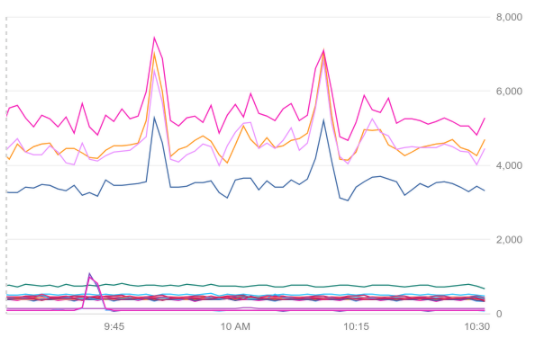
Para exibir sua série temporal com a maior resolução possível, use um gráfico de linhas ou de área empilhada. Escolha um gráfico de área empilhada quando quiser ver a soma da série temporal, além da contribuição de cada série temporal para o total. É possível configurar esses gráficos para mostrar apenas outliers, comparar dados atuais com dados anteriores ou exibir medidas estatísticas, como o "percentil 50". Para mais informações, consulte Definir opções de exibição de gráfico.
Para exibir série temporal com amostras pouco frequentes, como métricas de cota, use gráficos de barras empilhadas e defina o seletor de tempo do painel como pelo menos uma semana. Para ver exemplos de como criar gráficos de métricas de cota, consulte Gráfico e monitoramento de métricas de cota.
Para exibir métricas com valores de distribuição, use gráficos de mapa de calor. Os mapas de calor usam cores para representar os valores na distribuição. Também é possível exibir linhas de percentil ou outliers. Para mais informações, consulte Sobre métricas com valor de distribuição.
Gráficos que mostram os dados mais recentes
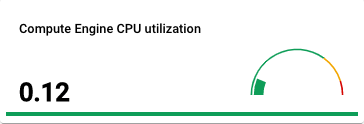
Para ver a medição mais recente, adicione uma tabela, um medidor ou uma visão geral ao painel. As tabelas podem exibir várias série temporal e permitem classificar e filtrar linhas. Por outro lado, os medidores e as visões gerais são indicadores que mostram uma única série temporal em comparação com um limite codificado por cores. Por exemplo, um medidor vermelho indica que a medição mais recente está em um intervalo de perigo.
A captura de tela a seguir é um exemplo de medidor:
Evitar problemas de desempenho do painel
O desempenho de um painel é sensível ao número de gráficos que ele exibe e ao número de série temporal que cada gráfico exibe. Por exemplo, quando um gráfico exibe muitas série temporal, pode levar muito tempo para carregar ou atualizar. O número de séries temporais depende, em parte, da estrutura do tipo de métrica e do tipo de recurso monitorado associado à série temporal. Cada um desses tipos tem vários rótulos. A lista de métricas e a lista de recursos monitorados incluem os rótulos de cada tipo de métrica e recurso monitorado.
Há uma única série temporal para cada combinação exclusiva de valores para o conjunto de rótulos. O número de combinações possíveis é chamado de cardinalidade. Para mais informações sobre rótulos, valores e cardinalidade, consulte Cardinalidade.
Se você tiver problemas de desempenho ao abrir um painel ou ao exibir dados de métricas, geralmente é possível mitigar os problemas usando uma das seguintes técnicas:
- Remova informações desnecessárias usando filtros.
- Combine informações relacionadas agrupando séries temporais.
- Concentre-se em dados incomuns classificando as série temporal que correspondem a uma consulta e, em seguida, limitando o número de série temporal que são mostradas no gráfico. Para mais informações, consulte Mostrar outliers.
- Reduza o número de rótulos ou o intervalo de valores possíveis para um rótulo nas métricas definidas pelo usuário.
- Remover gráficos ou outros widgets de painéis.
- Priorize o carregamento de dados de métricas agrupando widgets de painel.
Cotas e limites
Para informações sobre cotas e limites específicos de painéis, consulte Limites para gráficos.
A seguir
Criar painéis:
Adicione widgets aos painéis:
Configure as propriedades do painel: