


Os widgets de métricas em um painel personalizado no Cloud Monitoring permitem acompanhar tendências de séries temporais e monitorar os valores mais recentes dos seus dados de métricas, incluindo métricas definidas pelo usuário e com base em registros. É possível visualizar esses dados ao longo do tempo usando gráficos de linhas, de área empilhada, de barras empilhadas ou de mapa de calor, ou exibir os valores mais recentes usando tabelas, medidores, visões gerais, histogramas, gráficos de pizza e mapas de árvore.
Para saber como exibir outros tipos de dados nos painéis personalizados, como dados de registro ou texto, consulte a seção Próximas etapas deste documento. Para configurar painéis personalizados de maneira programática, consulte Gerenciar painéis por API.
Visualizações para dados de métricas
Para mostrar dados ao longo do tempo, use os Gráficos. Há quatro estilos disponíveis:
- Linha
- Área empilhada
- Barra empilhada
- Mapa de calor
Os gráficos de linhas são a visualização padrão e são adequados para a maioria dos dados de métricas. Os gráficos de barras empilhadas são ideais para representar dados de métricas com amostras pouco frequentes, como métricas de cota. Para dados de métricas com um tipo de valor de distribuição, use o mapa de calor.
Para exibir apenas os valores mais recentes, use um dos seguintes estilos:
- As tabelas mostram rótulos, permitem limitar o número de linhas e codificar as células por cores com base no valor.
- Medidores e visões gerais mostram uma indicação verde, amarela ou vermelha com base na comparação do valor com um conjunto de limites.
- Os histogramas mostram a frequência relativa dos valores mais recentes de várias série temporal.
- Os gráficos de pizza mostram o valor mais recente de cada série temporal como uma fração da soma de todos os valores.
- Os mapas de árvore mostram os valores mais recentes de dados agrupados como uma série de retângulos aninhados, em que a cor de um retângulo é proporcional ao valor dele.
Depois que um widget é configurado, é possível mudar a visualização dele.
Antes de começar
Faça o seguinte no projeto do Google Cloud em que você quer criar e gerenciar painéis:
-
Para receber as permissões necessárias para criar e modificar painéis personalizados usando o console do Google Cloud , peça ao administrador para conceder a você o papel do IAM de Editor do Monitoring (
roles/monitoring.editor) no seu projeto. Para mais informações sobre a concessão de papéis, consulte Gerenciar o acesso a projetos, pastas e organizações.Também é possível conseguir as permissões necessárias usando papéis personalizados ou outros papéis predefinidos.
Para mais informações sobre papéis, consulte Controlar o acesso com o Identity and Access Management.
É possível colocar até 100 widgets em um painel.
Mostrar dados de métricas em um painel
Para mostrar dados de métricas no painel, siga estas etapas:
Talvez você queira mudar a aparência do gráfico, exibir uma proporção de métricas ou fazer outras alterações. Para saber mais sobre as opções disponíveis, consulte a seção Opções de configuração avançadas deste documento.
Abrir um painel e adicionar um widget
Para exibir dados de métricas em um painel personalizado, faça o seguinte:
-
No console Google Cloud , acesse a página Painéis:
Se você usar a barra de pesquisa para encontrar essa página, selecione o resultado com o subtítulo Monitoring.
- Na barra de ferramentas do console do Google Cloud , selecione seu projeto do Google Cloud . Para configurações do App Hub, selecione o projeto host ou de gerenciamento do App Hub.
Escolha uma destas opções:
- Para criar um novo painel, selecione Criar painel.
- Para atualizar um painel existente, encontre o painel na lista de todos os painéis e selecione o nome dele.
Na barra de ferramentas, clique em add Adicionar widget.
Na caixa de diálogo Adicionar widget, selecione um widget.
- Para adicionar um gráfico de linhas, selecione leaderboard Métrica.
- Para adicionar uma visualização diferente, selecione-a na biblioteca de widgets.
É possível mudar o estilo de visualização usando as opções do widget.
Selecione um tipo de métrica a ser exibido
Nesta etapa, você configura uma consulta. A consulta define quais dados o widget mostra.
Interface orientada por menus
Selecione os dados da série temporal que você quer ver:
-
No elemento Métrica, expanda o menu Selecionar uma métrica.
O menu Selecionar uma métrica contém recursos que ajudam você a encontrar os tipos de métricas disponíveis:
- Para encontrar um tipo de métrica específico, use a
filter_list barra de filtro.
Por exemplo, se você digitar
util, o menu vai mostrar apenas entradas que incluemutil. As entradas são mostradas quando passam em um teste "contém" não diferencia maiúsculas de minúsculas. - Para mostrar todos os tipos de métricas, mesmo aquelas sem dados, clique em Ativo. Por padrão, os menus mostram apenas tipos de métricas com dados.
Por exemplo, você pode fazer as seguintes escolhas:
- No menu Recursos ativos, selecione Instância de VM.
- No menu Categorias de métrica ativas, selecione uptime_check.
- No menu Métricas ativas, selecione Latência da solicitação.
- Clique em Aplicar.
- Para encontrar um tipo de métrica específico, use a
filter_list barra de filtro.
Por exemplo, se você digitar
- Opcional: para especificar um subconjunto de dados que vão ser exibidos, no elemento Filtro, selecione Adicionar filtro e preencha a caixa de diálogo. Por exemplo, é possível aplicar um filtro para ver os dados de uma zona. É possível adicionar vários filtros. Para mais informações, consulte Filtrar os dados exibidos no gráfico.
Para mais informações, consulte Selecionar os dados para o gráfico.
-
Combinar e alinhar série temporal:
- Para exibir todas série temporal, no elemento Agregação, defina o primeiro menu como Não agregado e o segundo como Nenhum.
- Para combinar série temporal, no elemento Agregação,
faça o seguinte:
Abra o primeiro menu e selecione uma função.
O gráfico é atualizado e mostra uma única série temporal. Por exemplo, se você selecionar Média, a série temporal mostrada será a média de todas as séries temporais.
Para combinar série temporal com os mesmos valores de rótulo, expanda o segundo menu e selecione um ou mais rótulos.
O gráfico é atualizado e mostra uma série temporal para cada combinação exclusiva de valores de rótulo. Por exemplo, para mostrar a série temporal por zona, defina o segundo menu como zona.
Quando o segundo menu está definido como Nenhum, o gráfico mostra uma série temporal.
- Opcional: para configurar o espaçamento entre os pontos de dados, clique em add Adicionar elemento de consulta, selecione Intervalo mínimo e insira um valor.
Para mais informações sobre agrupamento e alinhamento, consulte Escolher como exibir dados em gráficos.
- Opcional: para exibir apenas as série temporal com os valores mais altos ou mais baixos, use o elemento Classificar e limitar.
PromQL
- Na barra de ferramentas do painel do criador de consultas, selecione o botão com o nome code PromQL.
-
Insira sua consulta no editor de consultas. Por exemplo, para gerar um gráfico da utilização média da CPU das instâncias de VM no projeto Google Cloud , use a seguinte consulta:
avg(compute_googleapis_com:instance_cpu_utilization)
Para mais informações sobre como usar PromQL, consulte PromQL no Cloud Monitoring.
Filtro de monitoramento
-
No elemento Métrica, clique em help_outline Ajuda e selecione Modo de filtro direto.
Os elementos Métrica e Filtro são excluídos, e um elemento Filtros, que permite inserir texto, é criado.
Se você selecionou um tipo de recurso, uma métrica ou filtros antes de alternar para o modo Modo de filtro direto, essas configurações serão mostradas no campo do elemento Filtros.
- Insira um filtro do Monitoring no campo do elemento Filtros.
Combinar e alinhar série temporal:
- Para exibir todas série temporal, no elemento Agregação, defina o primeiro menu como Não agregado e o segundo como Nenhum.
- Para combinar série temporal, no elemento Agregação,
faça o seguinte:
Abra o primeiro menu e selecione uma função.
O gráfico é atualizado e mostra uma única série temporal. Por exemplo, se você selecionar Média, a série temporal mostrada será a média de todas as séries temporais.
Para combinar série temporal com os mesmos valores de rótulo, expanda o segundo menu e selecione um ou mais rótulos.
O gráfico é atualizado e mostra uma série temporal para cada combinação exclusiva de valores de rótulo. Por exemplo, para mostrar a série temporal por zona, defina o segundo menu como zona.
Quando o segundo menu está definido como Nenhum, o gráfico mostra uma série temporal.
- Opcional: para configurar o espaçamento entre os pontos de dados, clique em add Adicionar elemento de consulta, selecione Intervalo mínimo e insira um valor.
Para mais informações sobre agrupamento e alinhamento, consulte Escolher como exibir dados em gráficos.
Salvar alterações
Depois de selecionar um tipo de métrica para exibição, é possível salvar as alterações, mudar as configurações padrão ou configurar campos específicos do widget. As seções a seguir deste documento podem ser úteis ao configurar campos específicos do widget:
- Configurar uma tabela
- Configurar medidores e visões gerais
- Configurar histogramas, gráficos de pizza e mapas de árvore
Quando estiver tudo pronto, salve as mudanças e atualize o painel.
- Para aplicar as mudanças ao painel, clique em Aplicar na barra de ferramentas. Para descartar as mudanças, clique em Cancelar.
- Para salvar o painel modificado, clique em Salvar na barra de ferramentas.
Depois de salvar o widget, você pode editá-lo e modificar qualquer uma das configurações dele. Por exemplo, é possível mudar o estilo de visualização.
Opções de configuração avançada
Nesta seção, descrevemos as opções disponíveis para personalizar seu widget:
- Mudar a visualização
- Definir aparência
- Definir a visibilidade
- Defina o período
- Exibir vários tipos de métricas
- Exibir uma proporção de tipos de métricas
Mudar a visualização
Para mostrar os valores mais recentes dos dados de métricas, em vez de mostrar esses dados ao longo do tempo, use uma das seguintes visualizações:
Para modificar a visualização do widget, no painel Exibição, selecione arrow_drop_down Tipo de widget e faça uma seleção no menu.
O menu Tipo de widget lista todos os tipos de widget que podem exibir o mesmo tipo de dados. No entanto, alguns widgets podem não estar ativados. Por exemplo, suponha que um gráfico de linhas mostre várias série temporal. O menu Tipo de widget mostra que a maioria dos tipos de visualização está listada como Compatível. Por exemplo, é possível mudar de um gráfico de linhas para uma tabela. No entanto, os seguintes tipos de widget não estão disponíveis:
- O widget Mapa de calor está desativado porque esses widgets só podem exibir dados com valor de distribuição.
- O painel de registros não está listado porque não pode mostrar dados de métricas.
Definir aparência
Opcional: para mudar como um gráfico ou uma tabela exibe os dados selecionados, use as opções no painel Exibir:
- Opções de gráfico:
- Menu Modo de análise: selecione entre gráficos de linhas, raio-x e estatísticas.
- Menu Comparar com o passado: sobreponha os dados atuais com os dados anteriores.
- Menu Linha de limite: adicione um limite de referência.
- Menu Alias da legenda: configure o nome de uma coluna de legenda.
- Menus Atribuição do eixo Y, Rótulos do eixo Y e Escala do eixo Y: configure a atribuição, os rótulos ou a escala do eixo Y.
- Opções de tabela:
- Menu Opção de valor: selecione entre o valor mais recente e um valor agregado.
- Menu Colunas visíveis: selecione as colunas que serão mostradas.
- Menu Formatação de colunas: configure nomes de colunas, alinhamento de dados em uma coluna, unidades e se as células são codificadas por cores.
- Menu Visualização de métricas: selecione se o valor será mostrado sozinho ou em relação a um intervalo de valores.
- Menu Alias da legenda: configure o nome de uma coluna de legenda.
Definir a visibilidade
Por padrão, o painel mostra seu widget. Se você definir variáveis, poderá tornar o widget visível apenas quando a variável tiver valores específicos. Para mais informações, consulte Definir a visibilidade de um widget.
Definir o período
A configuração de período mostrada pela barra de ferramentas de um painel se aplica a todos os widgets no painel, com as seguintes exceções:
- Widgets em que a consulta especifica o período.
- Widgets que configuram uma substituição de período. Essa substituição está disponível para a maioria dos gráficos. No entanto, ela não está disponível para gráficos que mostram dados monitorados por uma política de alertas ou para tipos de widgets que não são gráficos, como tabelas.
Configure a substituição do período de um gráfico quando quiser que ele mostre dados em um período mais longo ou mais curto do que o apropriado para outros widgets do painel. Por exemplo, considere estes casos de uso:
Um painel exibe uma métrica de cota, que tem uma amostra por dia, e dados de métricas amostrados a cada 60 segundos. O gráfico de métricas de cota precisa de um período de pelo menos um dia, possivelmente de até uma semana. No entanto, esse período é muito longo para visualizar picos ou quedas nas métricas amostradas a cada 60 segundos.
Para uma métrica, você quer ver as tendências e as medições atuais. Portanto, adicione dois gráficos ao painel. Para um gráfico, você define a substituição do período como oito dias, um pouco mais de uma semana. O outro gráfico exibe uma hora de dados, que é a configuração de período do painel.
Para configurar o gráfico de modo que ele substitua a configuração do painel, no painel Mostrar, expanda o campo Substituição do período e preencha a caixa de diálogo. É possível inserir um período relativo ou absoluto.
Mostrar vários tipos de métricas
É possível configurar gráficos e tabelas para mostrar vários tipos de métricas. Para tabelas, o Cloud Monitoring tenta exibir os valores dos dois tipos de métrica na mesma linha, quando possível. Para mais informações, consulte Como as tabelas mesclam dados de vários tipos de métricas.
Interface orientada por menus
- Selecione Adicionar consulta. Uma nova consulta é adicionada. Por exemplo, uma consulta com o rótulo B pode ser adicionada.
- Na nova consulta, no elemento Métrica, selecione um tipo de recurso e de métrica. Também é possível adicionar filtros, combinar série temporal, além de classificar e limitar o número de série temporal exibidas.
A captura de tela a seguir ilustra a exibição do Metrics Explorer quando há dois tipos de métricas representados em um gráfico:

PromQL
Incompatível.
Filtro de monitoramento
Incompatível.
Mostrar uma proporção de tipos de métricas
Você pode criar um gráfico com uma proporção de métricas quando o Google Cloud não fornece os dados de métricas no formato que você prefere.
Interface orientada por menus
- Configure o gráfico para exibir dois tipos de métricas que têm o mesmo tipo de métrica. Por exemplo, ambas são métricas
GAUGE. - Confira se o valor do campo Intervalo mínimo é o mesmo para os dois tipos de métrica. Para acessar esse campo, clique em add Adicionar elemento de consulta e selecione Intervalo mínimo.
-
Atualize os campos de agregação.
Recomendamos que os rótulos do tipo de métrica do denominador correspondam aos valores definidos para o tipo de métrica do numerador. Por exemplo, você pode selecionar o marcador
zonepara o numerador e o denominador.Não é necessário usar o mesmo conjunto de rótulos para os dois tipos de métricas, mas só é possível selecionar rótulos comuns a ambos.
-
Na barra de ferramentas do painel de consulta, selecione Criar proporção e preencha a caixa de diálogo.
Depois de criar a proporção, três consultas serão mostradas:
- A proporção A/B identifica a consulta de proporção.
- A identifica a consulta do numerador.
- B identifica a consulta para o denominador.
O exemplo a seguir ilustra uma proporção que compara a soma dos bytes gravados no disco por zona com o número total de bytes gravados no disco:

-
Opcional: para alternar as métricas do numerador e do denominador, no elemento Proporção, expanda o menu e faça uma seleção.
PromQL
- Na barra de ferramentas do painel do criador de consultas, selecione o botão com o nome code PromQL.
-
Insira sua consulta no editor de consultas. Por exemplo, para traçar a proporção da latência média da métrica
my_summary_latency_seconds, use a seguinte consulta:sum without (instance)(rate(my_summary_latency_seconds_sum[5m])) / sum without (instance)(rate(my_summary_latency_seconds_count[5m]))
Para mais informações sobre como usar PromQL, consulte PromQL no Cloud Monitoring.
Filtro de monitoramento
Incompatível.
Configurar uma tabela
Para ver os dados mais recentes em formato tabular, adicione uma tabela. As tabelas podem exibir dados numéricos. Por exemplo, eles podem exibir um ou mais tipos de métricas ou percentis para métricas com valor de distribuição.
A captura de tela a seguir ilustra duas tabelas. A primeira tabela mostra dois tipos de métricas: o número de bytes lidos das instâncias e o número de bytes gravados nelas. Um valor agregado é mostrado junto com uma barra de referência. A segunda tabela mostra o valor mais recente de um tipo de métrica, e a coluna de valor foi configurada para colorir a célula com base em como o valor se compara a um limite:
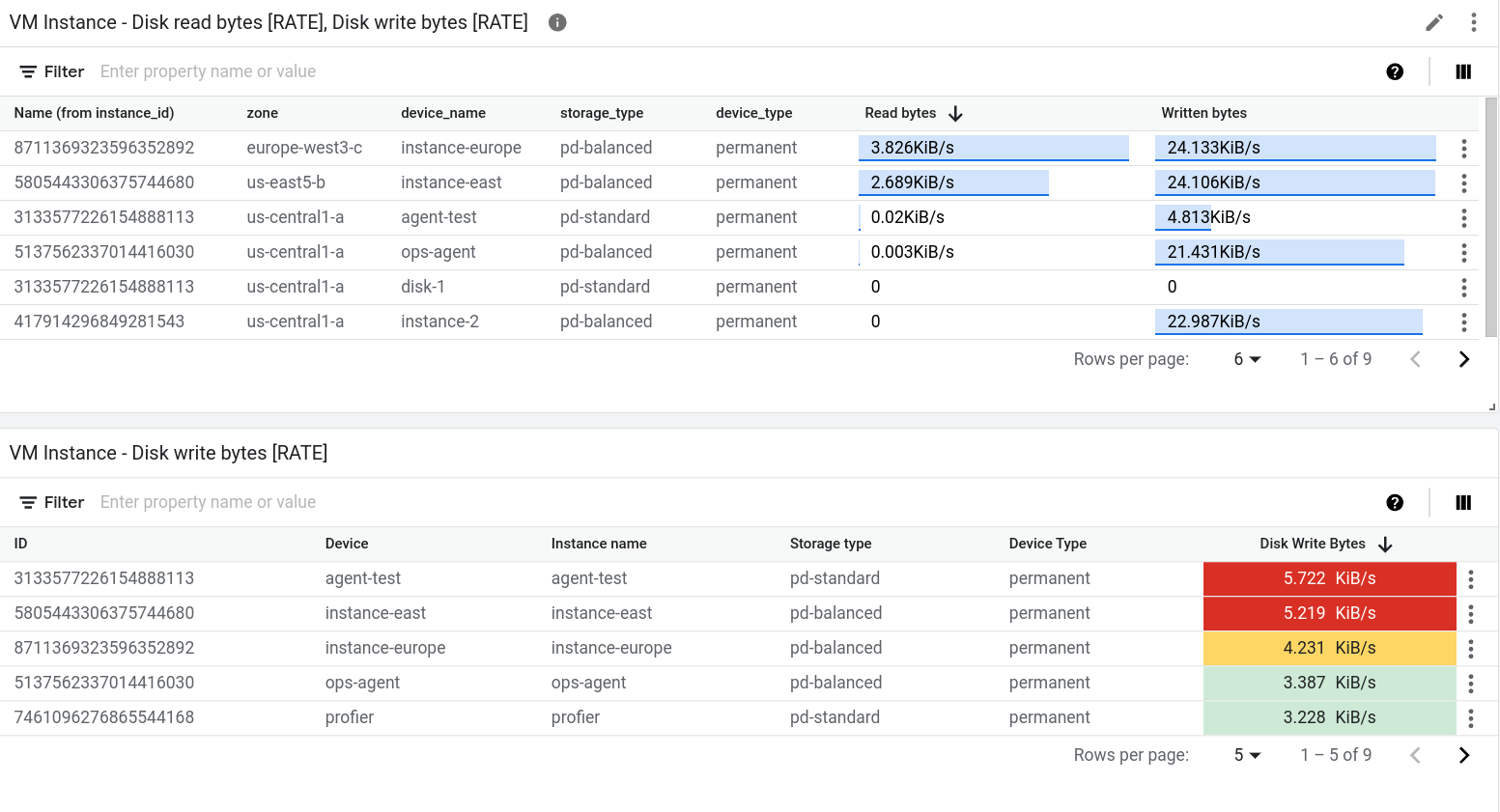
Há dois widgets que mostram dados em formato de tabela: a Lista principal e a Tabela. A principal diferença entre esses dois widgets é que o widget Lista principal classifica a ordem das linhas e exibe o valor junto com um indicador visual do valor em comparação com o intervalo de valores possíveis. Como o widget Lista dos principais oferece uma representação visual do valor, não é possível atribuir cores à célula com base em como o valor se compara a um limite.
Para adicionar uma tabela a um painel, faça o seguinte:
- Abra um painel e adicione um widget.
- No menu de widgets, selecione Tabela ou Lista dos principais.
Selecione um tipo de métrica a ser exibido.
Cada linha na tabela corresponde a uma série temporal. Uma coluna da tabela mostra um valor numérico que é o valor mais recente ou um valor agregado. As outras colunas mostram os rótulos na série temporal.
Opcional: selecione outro tipo de métrica.
Quando uma tabela mostra vários tipos de métricas, os dados de todos os tipos são exibidos na mesma linha, quando possível. Para mais informações, consulte Entender tabelas que mostram vários tipos de métricas.
Configure a tabela:
Também é possível usar a API Cloud Monitoring para adicionar um widget de tabela a um
painel. Para mais informações, consulte
Painel com um widget TimeSeriesTable.
Mostrar o valor mais recente ou o valor agregado
Por padrão, as tabelas mostram o valor mais recente. No entanto, uma tabela pode mostrar um valor calculado ao longo do período selecionado para o painel.
Para escolher entre o valor mais recente e o valor agregado, use o campo Opção de valor.
Se você mostrar o valor agregado, para cada série temporal, os dados dentro do período selecionado pelo painel serão combinados pela função de alinhamento. A função de alinhamento é uma das opções de agregação e não é mostrada por padrão. Para conferir a função de alinhamento, expanda o elemento Agregação e, no primeiro elemento, selecione Configurar alinhador. Depois de fazer essa seleção, o elemento Agregação será substituído por um elemento Agrupamento e um menu chamado Função de alinhamento.
Selecione as colunas que serão mostradas.
Por padrão, uma coluna na tabela mostra um valor numérico. Todas as outras colunas correspondem a um rótulo na série temporal. Para colunas baseadas em rótulos, o nome da coluna é derivado do rótulo.
Para configurar as colunas mostradas pela tabela, abra o menu Colunas visíveis e faça as seleções.
Configurar formato da coluna
Para configurar uma coluna individual, no elemento Colunas, expanda o menu Substituir coluna, selecione a coluna a ser modificada e faça o seguinte:
- Para definir o nome da coluna, use o campo Nome de exibição.
- Para definir o alinhamento dos dados na coluna, use os botões format_align_left Alinhar à esquerda, format_align_center Alinhar ao centro e format_align_right Alinhar à direita.
- Para codificar por cores a célula com base na comparação do valor numérico com um limite, defina os limites de aviso e perigo.
- Se você escrever consultas PromQL, use o menu Unidade para definir as unidades mostradas com os dados. As unidades são configuradas automaticamente quando você configura a consulta usando as seleções de menu.
Mostrar valor de referência
As tabelas podem exibir apenas um valor ou um valor relativo ao intervalo de valores. Quando a opção de intervalo é selecionada, o valor é mostrado junto com uma barra azul. O comprimento da barra é proporcional ao valor mostrado.
Para configurar se um valor de referência é mostrado, use o elemento Visualização de métrica.
Classificar e filtrar
É possível mudar a ordem das linhas na exibição da tabela e filtrar o conteúdo dela para que apenas linhas específicas sejam mostradas. Essas configurações não são permanentes. Quando você sai da página do painel ou a recarrega, as opções de classificação e filtragem aplicadas são descartadas.
Você tem as seguintes opções de classificação e filtragem:
Para classificar a tabela por uma coluna, clique no cabeçalho dela.
Para alterar as colunas da tabela, clique em view_column Visualizar colunas, faça as modificações e clique em OK.
Para listar apenas linhas específicas, adicione um ou mais filtros. É possível adicionar vários filtros. Quando você não especifica o operador OR entre dois filtros, um AND lógico une esses filtros.
Para adicionar um filtro, clique em
Enter property name or value, selecione uma propriedade no menu e insira um valor ou selecione-o no menu de valores. Por exemplo, se você filtrar pela propriedadeNamee inserir o valordemo, a tabela vai listar apenas as linhas em que o campoNameinclui o valordemo.
Entender tabelas que mostram vários tipos de métricas
Se uma tabela consultar vários tipos de métricas, o console Google Cloud vai realizar uma operação de mesclagem examinando os rótulos anexados aos dados agregados dos dois tipos de métricas. Quando os rótulos comuns às duas consultas permitem que o Monitoring determine um identificador de linha exclusivo, uma única linha na tabela mostra o valor mais recente de cada consulta. Caso contrário, haverá uma linha para cada série temporal.
Por exemplo, suponha que uma tabela consulte dois tipos de métricas diferentes. Vamos chamar
essas consultas de A e B. A seguir, descrevemos como os resultados da consulta são mesclados:
Se o resultado das duas consultas tiver o mesmo conjunto de rótulos, a mesclagem será sempre bem-sucedida. Cada linha contém o valor mais recente de cada consulta. Se uma consulta não retornar um valor para uma combinação específica de rótulos, a célula da tabela ficará vazia.
Por exemplo, suponha que ambas as consultas contenham um rótulo
zone. A tabela contém uma linha para cada zona informada pela consultaAe pela consultaB. No entanto, se a consultaAretornar uma série temporal cuja zona sejaus-central1-a, mas a consultaBnão retornar uma série temporal com esse valor, o valor mais recente da consultaBserá mostrado como uma célula vazia.Se os rótulos dos resultados de uma consulta forem um subconjunto dos rótulos dos resultados da outra consulta, os resultados serão mesclados.
Por exemplo, suponha que os resultados das duas consultas incluam rótulos para
locationecluster_name, mas que os resultados da consultaAtambém incluam um rótulo paramemory_type. Nessa situação, cada linha corresponde a uma série temporal com valores exclusivos para os três rótulos.Em qualquer linha, o valor mostrado para a consulta
Bé o valor da série temporal que corresponde aos dois rótulos comuns,locationecluster_name, e o terceiro rótulo é ignorado.Se os resultados das duas consultas não compartilharem rótulos ou se compartilharem alguns rótulos, mas não o suficiente para formar um identificador de linha exclusivo, os resultados não poderão ser mesclados. A tabela lista uma linha para cada série temporal retornada pela consulta
AouB, e algumas células da tabela estão vazias.Por exemplo, suponha que os rótulos da consulta
Asejamlocationememory_type, e que os rótulos da consultaBsejamlocationecluster_name. Embora o rótulolocationseja comum, ele não é suficiente para criar um identificador de linha exclusivo.Conforme descrito na próxima seção, talvez seja possível resolver uma falha de mesclagem.
Como resolver uma falha de mesclagem
Ao criar um gráfico com várias métricas, pode ocorrer uma falha na junção porque elas usam nomes de rótulo diferentes para o mesmo campo.
Uma maneira de resolver essa falha é converter uma consulta para PromQL
e usar a função label_replace() para
converter os nomes de rótulos usados por um tipo de métrica para que correspondam aos do
outro tipo de métrica.
Por exemplo, considere uma tabela configurada com duas consultas:
A: consulta o tipo de métricaPrometheus/kube_pod_container_status_ready/gauge. As opções de agregação são definidas para somar série temporal depois de agrupar os dados pelo rótulocluster.B: consulta o tipo de métricakubernetes.io/container/memory/request_bytes. As opções de agregação são definidas para somar série temporal depois de agrupar os dados pelo rótulocluster_name.
A tabela não pode mesclar os resultados porque os resultados da consulta A e da consulta B têm rótulos diferentes.
Para resolver a falha, converta a consulta A para PromQL e substitua cluster
por cluster_name. O exemplo a seguir ilustra a consulta modificada:
sum by (cluster_name)(
    label_replace(
        avg_over_time(kube_pod_container_status_ready[${__interval}]),
        "cluster_name", "$1", "cluster", "(.*)"
    )
)
Com as mudanças, as duas consultas produzem o mesmo conjunto de rótulos.
Portanto, cada linha na tabela lista um nome de cluster, o valor da consulta A e o valor da consulta B.
Para mais informações sobre como usar PromQL, consulte PromQL no Cloud Monitoring.
Configurar medidores e visões gerais
Para ver a medição mais recente em comparação com um conjunto de limites codificados por cores, adicione um medidor ou uma visão geral. Os indicadores mostram apenas a medição mais recente, enquanto os quadros de visão geral também mostram um histórico de medições recentes. A cor de fundo desses widgets também é codificada por cores. Quando o valor mais recente está dentro dos intervalos esperados, a cor do widget é branca. Quando o valor está em um intervalo de aviso, o widget fica âmbar. Da mesma forma, quando o valor está em um intervalo de perigo, o widget fica vermelho.
Esses widgets podem mostrar vários indicadores ou quadros de visão geral. Por exemplo, a imagem a seguir mostra um widget de medidor que exibe três medidores:
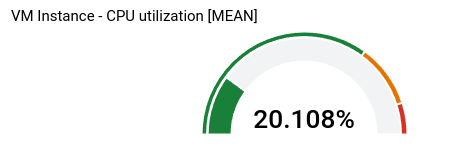
O número de indicadores mostrados pelo widget depende das suas configurações de agregação. No exemplo, as configurações de agregação resultam em três série temporal, então três medidores são mostrados. Você define os limites no nível do widget, então eles se aplicam a cada série temporal. Neste exemplo, um medidor é vermelho, um é âmbar e o terceiro é verde.
O restante das informações nesta seção é para o console do
Google Cloud . Para informações sobre como usar a API Cloud Monitoring,
consulte Painel com um Scorecard básico.
Para adicionar um medidor ou uma visão geral a um painel, faça o seguinte:
- Abra um painel e adicione um widget.
No menu de widgets, selecione Medidor ou Quadro de visão geral.
No painel Exibição, configure o widget:
Para widgets de medidor, clique em arrow_drop_down Intervalo do medidor e defina os valores mínimo e máximo. Quando um medidor mostra uma porcentagem, defina esses valores como 0 e 1, respectivamente.
Clique em arrow_drop_down Limite do medidor e defina os limites de aviso e perigo. Os campos de limite vazios não são usados.
Para o medidor mostrado anteriormente, dois limites são definidos. Valores superiores a 0,9 estão no intervalo de perigo. Valores maiores que 0,7, mas não no intervalo de perigo, estão no intervalo de alerta.
Para visões gerais, clique em arrow_drop_down Visualização do gráfico de sparkline, abra o menu de opções e selecione o estilo de exibição.
Para aplicar as mudanças ao painel, clique em Aplicar na barra de ferramentas. Para descartar as mudanças, clique em Cancelar.
Para salvar o dashboard modificado, clique em Salvar na barra de ferramentas.
Configurar histogramas, gráficos de pizza e mapas de árvore
Nesta seção, mostramos como configurar widgets que mostram os valores de métricas mais recentes em um formato gráfico.
Configurar um histograma
Um histograma fornece informações sobre a frequência relativa do valor mais recente de várias série temporal. Ou seja, o eixo x é indexado por agrupamentos, cada um correspondendo a um intervalo de valores. O eixo y especifica uma contagem, que é o número de amostras cujos valores estão no intervalo do agrupamento.
A captura de tela a seguir mostra um widget de histograma:
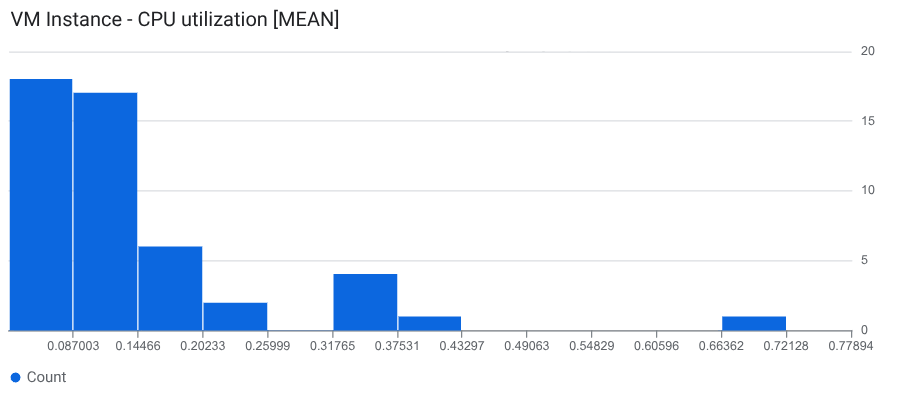
O exemplo mostra o valor mais recente de cerca de 50 série temporal. O valor mais recente para a maioria das série temporal é 0,145 ou menos.
Para adicionar um histograma a um painel, faça o seguinte:
- Abra um painel e adicione um widget.
- No menu do widget, selecione Histograma.
Selecione um tipo de métrica a ser exibido.
Um histograma é mostrado com uma configuração de agrupamento padrão.
Opcional: atualize a configuração de agrupamento em intervalos:
Para configurar o número ou tamanho dos agrupamentos, selecione Agrupamentos de histograma e faça uma seleção.
Para especificar o número de intervalos, selecione Contagem e insira um valor. Recomendamos que o valor inserido seja de pelo menos 5, mas não mais que 50. No entanto, esse recurso aceita até 1.000 classes.
Para especificar o tamanho de cada classe, selecione Tamanho e insira um valor.
Para especificar os valores mínimo e máximo do eixo X, selecione Intervalo do eixo X e preencha a caixa de diálogo.
Para especificar o escalonamento linear ou logarítmico no eixo y, selecione Escala do eixo y e preencha a caixa de diálogo.
Selecione Aplicar e Salvar.
Também é possível usar a API Cloud Monitoring para adicionar um widget de histograma a um
painel. Para mais informações, consulte
Painel com um widget Histogram.
Configurar um gráfico de pizza
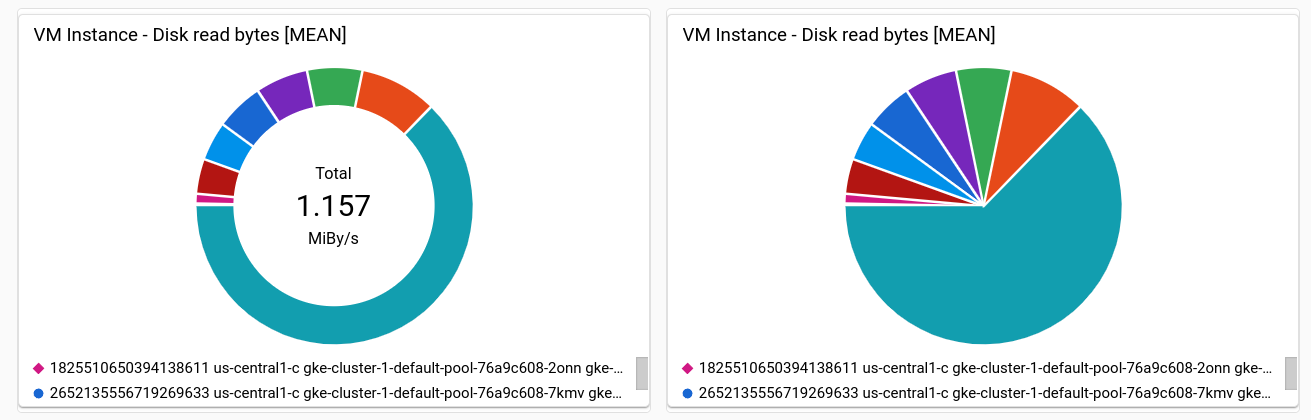
Para ver os dados mais recentes como uma fração do total, adicione um gráfico de pizza. Assim como as tabelas, um gráfico de pizza pode exibir qualquer tipo de métrica que tenha um valor numérico e pode exibir percentis para métricas com valor de distribuição. Cada série temporal contribui com uma fatia para o gráfico.
A captura de tela a seguir ilustra um painel que mostra a utilização da CPU de instâncias de máquina virtual usando duas configurações diferentes de um widget de gráfico de pizza:
Para saber como adicionar gráficos de pizza a um painel, siga estas etapas:
- Abra um painel e adicione um widget.
No menu do widget, selecione Gráfico de pizza.
Para mostrar o valor total, defina o campo Tipo de gráfico como Rosca.
Para informações sobre como usar a API para configurar um gráfico de pizza, consulte
Painel com um widget PieChart.
Configurar um mapa de árvore
Para ver os dados mais recentes como uma série aninhada de retângulos, em que cada retângulo corresponde a uma coleção exclusiva de valores de rótulo, adicione um mapa de árvore.
Suponha que você tenha agregado os dados que está representando no gráfico pelo rótulo zone.
Se você definir o tipo de widget como mapa de árvore, cada retângulo no mapa vai corresponder a uma zona. A saturação de cor de um retângulo é proporcional ao valor que ele representa.
A captura de tela a seguir mostra um widget de mapa de árvore em que as série temporal são agregadas por zone e storage_type:
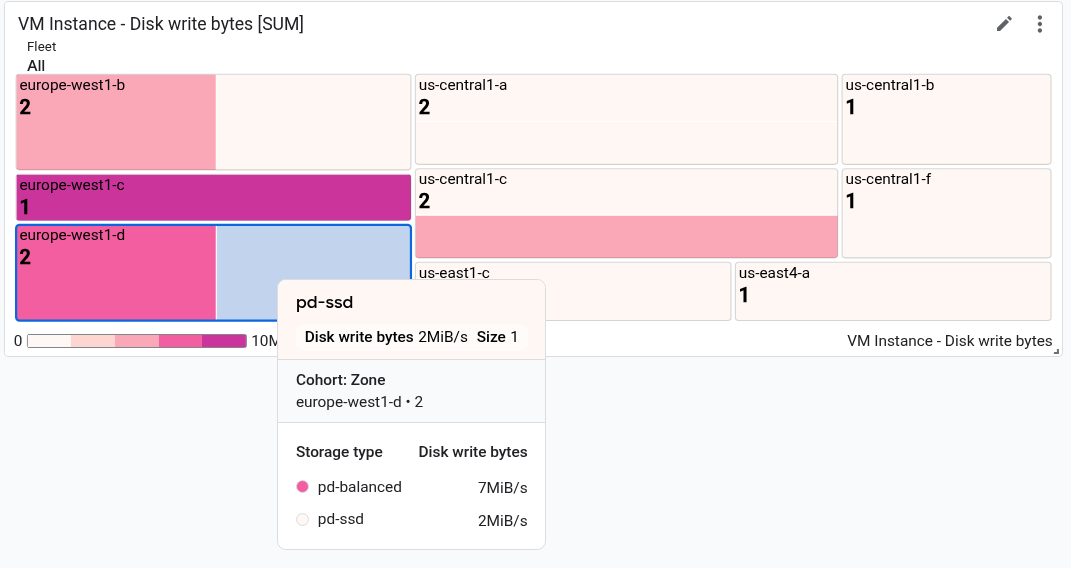
Na captura de tela, a dica é mostrada para um retângulo.
Para configurar um mapa de árvore, faça o seguinte:
- Abra um painel e adicione um widget.
- No menu de widget, selecione Treemap.
- Selecione um tipo de métrica a ser exibido.
- Se o elemento Agregação mostrar Não agregado, use o menu para selecionar uma função de agregação. Por exemplo, selecione Média ou Máximo.
- No segundo campo do elemento Agregação, selecione pelo menos um rótulo.
- Para aplicar as mudanças ao painel, clique em Aplicar na barra de ferramentas. Para descartar as mudanças, clique em Cancelar.
- Para salvar o painel modificado, clique em Salvar na barra de ferramentas.
Para informações sobre como usar a API para configurar um mapa de árvore, consulte
Painel com um widget Treemap.
A seguir
Também é possível adicionar os seguintes widgets aos painéis personalizados:
- Mostrar alertas e gráficos para políticas de alertas
- Entradas de registro
- Texto descritivo
- Objetivos de nível de serviço (SLOs) para um conjunto de serviços
Para saber como analisar dados em gráficos e filtrar painéis, consulte os seguintes documentos:
- Analisar os dados em gráficos
- Adicionar filtros temporários a um painel personalizado
- Criar e gerenciar variáveis e filtros fixados