


Os gráficos de objetivo de nível de serviço (SLO) em um painel personalizado no Cloud Monitoring permitem monitorar a integridade, a conformidade e a margem de erro restante dos seus serviços em uma única visualização. Cada gráfico resume o desempenho de um serviço em relação a um alvo configurado para que você possa acompanhar o status do SLO em um conjunto de serviços.
É possível adicionar gráficos de SLO no console do Google Cloud seguindo as etapas neste documento. Para configurá-los com a API Cloud Monitoring, consulte Criar e gerenciar painéis por API e Painel com um widget de SLO.
Antes de começar
No projeto do Google Cloud em que você quer criar e modificar painéis, faça o seguinte:
-
Para receber as permissões necessárias para criar e modificar painéis personalizados usando o console do Google Cloud , peça ao administrador para conceder a você o papel do IAM de Editor do Monitoring (
roles/monitoring.editor) no seu projeto. Para mais informações sobre a concessão de papéis, consulte Gerenciar o acesso a projetos, pastas e organizações.Também é possível conseguir as permissões necessárias usando papéis personalizados ou outros papéis predefinidos.
Para mais informações sobre papéis, consulte Controlar o acesso com o Identity and Access Management.
É possível colocar até 100 widgets em um painel.
Configure seus serviços e SLOs. Para mais informações, consulte Monitoramento de SLO.
Mostrar SLOs em um painel
A captura de tela a seguir ilustra um gráfico que mostra a margem de erro restante para um SLO:
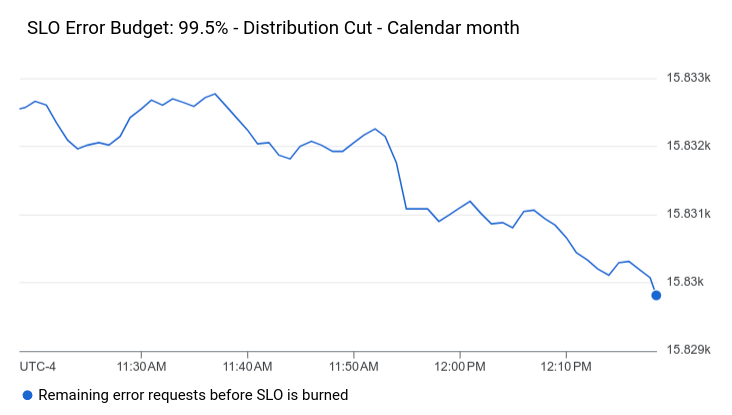
Para adicionar um gráfico de SLO a um painel, faça o seguinte:
-
No console Google Cloud , acesse a página Painéis:
Se você usar a barra de pesquisa para encontrar essa página, selecione o resultado com o subtítulo Monitoring.
- Na barra de ferramentas do console do Google Cloud , selecione seu projeto do Google Cloud . Para configurações do App Hub, selecione o projeto host ou de gerenciamento do App Hub.
- Selecione um painel ou clique em Criar painel.
- Na barra de ferramentas, clique em add Adicionar widget.
- Na caixa de diálogo Adicionar widget, selecione
 SLO.
SLO. - No painel Escolher um SLO para mostrar dados, clique em arrow_drop_down Serviço e selecione um serviço.
Selecione um SLO para o serviço no menu Objetivos de nível de serviço.
Se o serviço escolhido não tiver SLOs, uma mensagem vai informar que você precisa criar um. Para adicionar um SLO, clique em Criar SLO. Para mais informações sobre como criar SLOs, consulte Como criar um SLO. Depois de criar um SLO, selecione-o e prossiga para a próxima etapa.
Selecione uma métrica de SLO no menu Tipo de gráfico de objetivo de nível de serviço. É possível selecionar integridade, conformidade e margem de erro absoluta ou fracionária. Para mais informações sobre métricas de SLO, consulte Como recuperar dados de SLO.
Opcional: atualize o título do gráfico.
Para aplicar as mudanças ao painel, clique em Aplicar na barra de ferramentas. Para descartar as mudanças, clique em Cancelar.
A seguir
Também é possível adicionar widgets aos painéis personalizados que mostram o seguinte:
- Dados de métricas
- Entradas de registro
- Dados de trace
- Texto descritivo
- Mostrar alertas e gráficos para políticas de alertas
Para saber como analisar dados em gráficos e filtrar painéis, consulte os seguintes documentos:
- Analisar os dados em gráficos
- Adicionar filtros temporários ao painel
- Criar e gerenciar variáveis e filtros fixados