


O Cloud Monitoring fornece um conjunto selecionado de modelos de painel no GitHub que são específicos para uma variedade de Google Cloud serviços, por exemplo, Compute Engine, Cloud Storage, BigQuery e outros. Os gráficos nesses painéis apresentam uma seleção de métricas relevantes para um serviço específico. É possível instalar esses modelos no seu Google Cloud projeto como painéis personalizados usando a API Cloud Monitoring ou o console. Google Cloud
Esta página descreve como instalar um modelo disponível no
Google Cloud console ou armazenado no
repositório monitoring-dashboard-samplesdo GitHub.
Cada modelo é armazenado como um arquivo JSON.
Esta página também descreve como visualizar o painel no
Google Cloud console.
Esse recurso é compatível apenas com Google Cloud projetos. Para configurações do App Hub, selecione o projeto host ou de gerenciamento do App Hub.
Instalar um modelo de painel
Google Cloud Console do
Para instalar um modelo de painel usando o Google Cloud console, faça o seguinte:
-
No Google Cloud console, acesse a página Painéis:
Se você usar a barra de pesquisa para encontrar essa página, selecione o resultado com o subtítulo Monitoring.
Na barra de ferramentas do Google Cloud console, selecione seu Google Cloud projeto. Para configurações do App Hub, selecione o projeto host ou de gerenciamento do App Hub.
Escolha uma destas opções:
Para instalar um modelo da biblioteca disponível no Google Cloud console, faça o seguinte:
- Clique em Modelos de painel.
- Encontre o painel que você quer instalar.
- Opcional: para visualizar o painel, selecione-o.
- Clique em playlist_add Adicionar painel à sua lista e preencha a caixa de diálogo.
A caixa de diálogo permite selecionar o nome do painel e adicionar marcadores a ele.
Para instalar um painel fazendo upload de um arquivo JSON, faça o seguinte:
- Opcional: para instalar um modelo de painel selecionado, faça o download do repositório do GitHub:
git clone https://github.com/GoogleCloudPlatform/monitoring-dashboard-samples.git
- Clique em Criar dashboard.
- Na barra de ferramentas do painel, settings Configurações, então JSON e selecione Editor JSON.
O código exibido para um novo painel é semelhante ao seguinte:
{ "displayName": "New Dashboard", "mosaicLayout": { "columns": 12, "tiles": [] }, "dashboardFilters": [], "labels": {} }- Na barra de ferramentas do editor, clique em upload Upload de arquivo.
- Selecione o arquivo que contém o modelo e clique em Abrir.
Depois do upload do arquivo, o JSON do painel é atualizado.
Caso você veja a mensagem "Não foi possível salvar o painel: o campo mosaicLayout.tiles[0] tem um valor inválido", selecione Grid na barra de ferramentas do painel.
- Opcional: personalize o painel. Por exemplo, você pode atualizar o título, adicionar um widget de texto que indique a origem do painel, excluir gráficos indesejados ou adicionar gráficos.
- Para salvar o painel modificado, na barra de ferramentas, clique em Salvar.
CLI gcloud
Para instalar uma definição do painel usando a Google Cloud CLI, faça o seguinte:
Verifique se a definição do painel está acessível ao seu sistema local.
Para painéis armazenados no repositório do GitHub, é possível salvar painéis específicos ou fazer o download de todo o repositório:
git clone https://github.com/GoogleCloudPlatform/monitoring-dashboard-samples.gitIdentifique os painéis que você quer instalar.
Por exemplo, no repositório do GitHub, o diretório
monitoring-dashboard-samples/dashboards/computecontém um arquivo chamadogce-vm-instance-monitoring.json.Emita o
gcloud monitoring dashboards createcomando e forneça a representação JSON do painel.Por exemplo, para instalar o painel
gce-vm-instance-monitoring.json, emita o seguinte comando:gcloud monitoring dashboards create --config-from-file=gce-vm-instance-monitoring.json --project=PROJECT_IDAntes de executar o comando anterior, substitua o seguinte:
- PROJECT_ID: o identificador do projeto. Para configurações do App Hub, selecione o projeto host ou de gerenciamento do App Hub.
REST
Para instalar uma definição do painel usando a Google Cloud CLI, faça o seguinte:
Verifique se a definição do painel está acessível ao seu sistema local.
Para painéis armazenados no repositório do GitHub, é possível salvar painéis específicos ou fazer o download de todo o repositório:
git clone https://github.com/GoogleCloudPlatform/monitoring-dashboard-samples.gitIdentifique os painéis que você quer instalar.
Por exemplo, no repositório do GitHub, o diretório
monitoring-dashboard-samples/dashboards/computecontém um arquivo chamadogce-vm-instance-monitoring.json.Chame
dashboards.createe forneça a representação JSON do painel. Na chamada de API, o pai é o projeto em que o monitor sintético será criado. Para configurações do App Hub, selecione o projeto host ou de gerenciamento do App Hub. Esse campo tem o seguinte formato:projects/PROJECT_ID
Para mais informações, consulte Criar e gerenciar painéis.
Visualizar o painel instalado
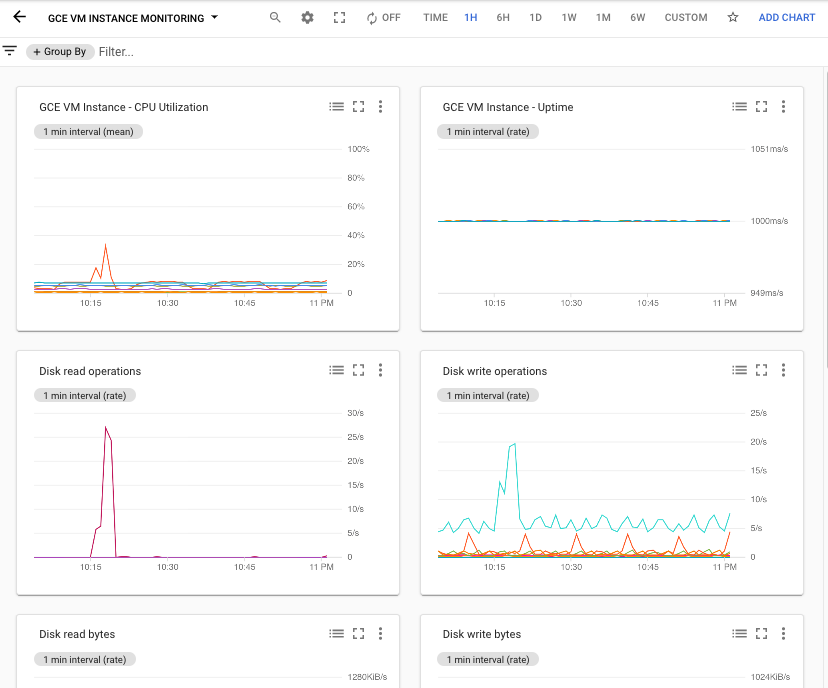
Cada arquivo no repositório cria um novo painel personalizado. Por exemplo, o arquivo gce-vm-instance-monitoring.json cria um painel com o título "GCE VM Instance Monitoring". Para visualizar esse painel, faça o seguinte:
-
No Google Cloud console, acesse a página Painéis:
Se você usar a barra de pesquisa para encontrar essa página, selecione o resultado com o subtítulo Monitoring.
- Na barra de ferramentas do Google Cloud console, selecione seu Google Cloud projeto. Para configurações do App Hub, selecione o projeto host ou de gerenciamento do App Hub.
- Na lista de painéis, clique em "Monitoramento de instâncias de VM do GCE". Se você tiver muitos painéis, filtre por painéis personalizados ou pelo nome do novo painel.
A captura de tela a seguir mostra a parte do painel instalado:
Adicionar ou remover marcadores definidos pelo usuário
Os marcadores podem ajudar você a localizar painéis com base no tipo de conteúdo que eles mostram. Por exemplo, você pode adicionar o marcador prod aos painéis que mostram informações sobre sistemas de produção. Da mesma forma, você pode adicionar o marcador staging para indicar que o painel mostra informações sobre sistemas de staging.
É possível adicionar marcadores apenas a painéis personalizados. Quando um painel mostra o Adicionar marcadores ao painel botão, é possível configurar quais marcadores são aplicados ao painel.
Para adicionar ou remover marcadores definidos pelo usuário em um painel personalizado, faça o seguinte:
-
No Google Cloud console, acesse a página Painéis:
Se você usar a barra de pesquisa para encontrar essa página, selecione o resultado com o subtítulo Monitoring.
- Na lista de painéis, localize o painel e então clique em Adicionar marcadores ao painel.
- Escolha uma destas opções:
Para criar um marcador e adicioná-lo ao painel, na seção Criar um novo marcador, digite o nome do marcador na caixa de texto e clique em Criar e aplicar.
- Para configurar quais marcadores são adicionados ao painel, clique arrow_drop_down Selecionar marcadores a serem aplicados, selecione os marcadores e clique em OK.
- Para salvar as mudanças, clique em Confirmar.