


Os widgets de texto, cabeçalho de seção e grupo em um painel personalizado no Cloud Monitoring permitem documentar as etapas de solução de problemas e organizar grandes coleções de gráficos. É possível usar widgets de texto Markdown para exibir links e orientações operacionais, além de cabeçalhos de seção para gerar um sumário navegável. Para reduzir a poluição visual e melhorar os tempos de carregamento do painel, é possível agrupar widgets em grupos recolhíveis, suspensos ou de guias.
Neste documento, descrevemos como adicionar esses widgets usando o console doGoogle Cloud . Para informações sobre como usar a API Cloud Monitoring, consulte Criar e gerenciar painéis por API.
Antes de começar
No projeto do Google Cloud em que você quer criar e modificar painéis personalizados, faça o seguinte:
-
Para receber as permissões necessárias para criar e modificar painéis personalizados usando o console do Google Cloud , peça ao administrador para conceder a você o papel do IAM de Editor do Monitoring (
roles/monitoring.editor) no seu projeto. Para mais informações sobre a concessão de papéis, consulte Gerenciar o acesso a projetos, pastas e organizações.Também é possível conseguir as permissões necessárias usando papéis personalizados ou outros papéis predefinidos.
Para mais informações sobre papéis, consulte Controlar o acesso com o Identity and Access Management.
É possível colocar até 100 widgets em um painel.
Adicionar texto a um painel
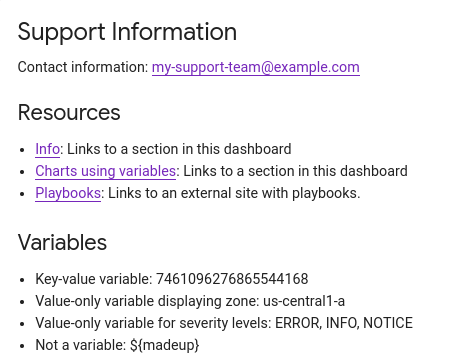
A captura de tela a seguir mostra um widget de texto:
As informações nesta seção são para o console do Google Cloud .
Para informações sobre como usar a API Cloud Monitoring,
consulte Painel com um widget Text.
Para adicionar um widget de texto a um painel, faça o seguinte:
-
No console Google Cloud , acesse a página Painéis:
Se você usar a barra de pesquisa para encontrar essa página, selecione o resultado com o subtítulo Monitoring.
- Na barra de ferramentas do console do Google Cloud , selecione seu projeto do Google Cloud . Para configurações do App Hub, selecione o projeto host ou de gerenciamento do App Hub.
- Selecione um painel ou clique em Criar painel.
- Na barra de ferramentas, clique em add Adicionar widget.
- Na caixa de diálogo Adicionar widget, acesse a seção Layout e selecione Texto.
- Adicione um título.
No painel Conteúdo, digite o texto que você quer mostrar.
Para informações sobre formatação, consulte Sintaxe do Markdown.
Opcional: use os campos no painel Exibição para personalizar seu conteúdo.
Por exemplo, talvez você queira configurar a visibilidade do widget.
Para aplicar as mudanças ao painel, clique em Aplicar na barra de ferramentas. Para descartar as mudanças, clique em Cancelar.
Para salvar o painel modificado, clique em Salvar na barra de ferramentas.
Sintaxe de markdown
Nesta seção, descrevemos a maior parte da sintaxe do Markdown compatível com o widget de texto. Não há suporte para tags HTML.
Cabeçalhos
Uma linha que começa com uma hashtag,
#, indica um cabeçalho. É possível usar vários sinais de hash para diferentes níveis de cabeçalhos. Por exemplo, para um cabeçalho de nível superior, use uma única hashtag,# Header. Para um cabeçalho de segundo nível, use duas hashtags,## Second-level header.Parágrafos
Para criar um novo parágrafo, use uma linha em branco.
Ênfase
- Itálico: use
*italic*ou_italic_. - Negrito: use
**bold**ou__bold__. - Negrito e itálico: use
***bold and italic***. - Fonte fixa: use crases,
`fixed font`.
- Itálico: use
Links: use o formato
[link text](path).Você pode usar qualquer valor para
link text. O valor depathprecisa fazer referência a uma âncora HTML no painel ou ser um URL para uma página externa.Para vincular a outra seção no painel, defina
pathcomo a âncora da seção. A âncora de uma seção é o título dela, convertido em letras minúsculas com palavras separadas por um hífen. Por exemplo, para vincular a uma seção com o título "Gráficos que usam variáveis", definapathcomo#charts-using-variables.Para vincular a um recurso externo, defina
pathcomo o URL. Por exemplo, para vincular aexample.com, definapathcomohttps://example.com/.
Listas: é possível criar listas ordenadas ou listas não ordenadas e aninhar listas.
Para listas ordenadas, use o prefixo
1.em cada item. Quando o texto é renderizado, os elementos são numerados sequencialmente. Exemplo:1. Ordered list item 1 1. Ordered list item 2Para listas não ordenadas, use um sinal de mais
(+), um traço(-)ou um asterisco(*)como prefixo de cada item. Exemplo:+ Unordered list item 1 + Unordered list item 2Para aninhar listas, recue a lista aninhada. Exemplo:
1.  Item 1
    + Nested unordered-list item 1
    + Nested unordered-list item 2
1.  Item 2
    1. Nested ordered-list item 1
    1. Nested ordered-list item 2
Variáveis: formatar como
${VARIABLE_NAME}.O widget de texto renderiza apenas o valor ou os valores da variável. Por exemplo, se você tiver uma variável com base em rótulo em que a chave é
zonee o valor éus-west1, o widget de texto vai mostrarus-west1.Quando o valor de uma variável é o caractere curinga
(*), o widget de texto mostraall.As variáveis não reconhecidas são exibidas como escritas e não são renderizadas.
Como usar caracteres de escape
Alguns caracteres, como sinais de adição
(+), são convertidos em elementos de lista. Se você quiser exibir esses tipos de caracteres literalmente, use uma barra invertida para fazer o escape do caractere,\+.
Organizar widgets do painel
Os painéis personalizados permitem especificar a posição dos gráficos, das políticas de alertas e de outros widgets. No entanto, é possível melhorar a usabilidade de um painel com muitos widgets criando seções no painel ou agrupando widgets:
Para criar seções indexadas no painel, use o widget de cabeçalho de seção. Quando você adiciona esse widget ao painel, um sumário é criado e um divisor horizontal é adicionado ao painel. O sumário permite navegar até uma seção específica do painel. Cada widget de seção contém uma âncora. Ao resolver problemas, talvez você queira compartilhar o URL da seção com um colega de equipe. Para copiar o URL da seção, clique com o botão direito do mouse em link Link para o título e selecione Copiar endereço do link.
Para reduzir o tempo de carregamento de um painel, use widgets de grupo. Há três tipos de widgets de grupo: recolhível, suspenso e de guia. Os widgets de grupo contêm uma coleção de widgets e melhoram o desempenho recuperando dados com uma prioridade menor para membros da coleção que não são mostrados. O widget de grupo recolhível mostra todos os membros da coleção quando é expandido. Caso contrário, todos os membros ficam ocultos. Por outro lado, os widgets de grupo suspenso e de grupo de guias mostram apenas um membro da coleção. A diferença entre esses widgets é se você seleciona o membro a ser exibido usando um menu ou uma guia.
Para usar os widgets descritos nesta seção, o painel personalizado precisa usar o modo mosaico, que é o layout padrão. Se você mudar o layout para uma grade, esses widgets não estarão disponíveis.
Na maioria dos widgets, é possível configurar a visibilidade. No entanto, os widgets organizacionais estão sempre visíveis.
O restante desta seção descreve como adicionar e configurar widgets que podem ser usados para organizar seus painéis. Para informações sobre como modificar esses widgets, consulte Modificar a configuração de um widget.
Adicionar um widget de cabeçalho de seção
Para informações sobre como usar a API Cloud Monitoring para criar
um widget de cabeçalho de seção, consulte
Painel com um widget SectionHeader.
Para adicionar um widget de cabeçalho de seção usando o console do Google Cloud , faça o seguinte:
-
No console Google Cloud , acesse a página Painéis:
Se você usar a barra de pesquisa para encontrar essa página, selecione o resultado com o subtítulo Monitoring.
- Na barra de ferramentas do console do Google Cloud , selecione seu projeto do Google Cloud . Para configurações do App Hub, selecione o projeto host ou de gerenciamento do App Hub.
- Na caixa de diálogo Adicionar widget, acesse a seção Layout e selecione o widget Cabeçalho da seção.
No widget, clique em edit Editar seção e preencha a caixa de diálogo:
- O valor do campo Nome da seção é exibido no sumário.
- O valor do campo Subtítulo é exibido no painel.
- Se você selecionar Adicionar um divisor ao sumário, uma linha horizontal será adicionada após a entrada no sumário.
Adicionar widgets de grupo recolhíveis
Para informações sobre como usar a API Cloud Monitoring para criar
um widget de grupo recolhível, consulte
Painel com um widget CollapsibleGroup.
Para adicionar um widget de grupo recolhível usando o console do Google Cloud , faça o seguinte:
-
No console Google Cloud , acesse a página Painéis:
Se você usar a barra de pesquisa para encontrar essa página, selecione o resultado com o subtítulo Monitoring.
- Na barra de ferramentas do console do Google Cloud , selecione seu projeto do Google Cloud . Para configurações do App Hub, selecione o projeto host ou de gerenciamento do App Hub.
- Na caixa de diálogo Adicionar widget, acesse a seção Layout e selecione Grupo recolhível.
Para adicionar um widget ao grupo, arraste-o até o grupo.
Depois de adicionar widgets ao grupo, use o ponteiro para redimensionar e reposicionar esses widgets.
Para adicionar um título descritivo ao grupo, coloque o ponteiro no widget para ativar a barra de ferramentas e clique em edit Editar grupo.
Opcional: para forçar o grupo a ser recolhido por padrão, coloque o ponteiro no widget para ativar a barra de ferramentas e clique em expand_less Recolher grupo.
Quando um widget de grupo recolhível é recolhido, o Monitoring recupera os dados dos widgets no grupo com uma prioridade menor do que para outros widgets. Como resultado, o painel é carregado mais rapidamente.
Adicionar widgets de grupo de guias ou de grupo suspenso
Os widgets de grupo suspenso e de grupo de guias contêm uma coleção de outros widgets, mas mostram apenas um membro da coleção. A diferença entre esses widgets é como você seleciona qual membro da coleção é mostrado. Os grupos suspensos oferecem um menu, enquanto os grupos de guias oferecem guias na barra de ferramentas.
Para informações sobre como usar a API Cloud Monitoring para criar esses widgets,
consulte Painel com um widget SingleViewGroup.
Para adicionar esses widgets a um painel, faça o seguinte:
-
No console Google Cloud , acesse a página Painéis:
Se você usar a barra de pesquisa para encontrar essa página, selecione o resultado com o subtítulo Monitoring.
- Na barra de ferramentas do console do Google Cloud , selecione seu projeto do Google Cloud . Para configurações do App Hub, selecione o projeto host ou de gerenciamento do App Hub.
- Se necessário, crie os widgets que você quer adicionar ao widget de grupo.
Na caixa de diálogo Adicionar widget, acesse a seção Layout e selecione Grupo de menus suspensos ou Grupo de guias.
Um widget do tipo selecionado é adicionado ao painel.
Para adicionar widgets, como um gráfico de linhas, a um widget de grupo, arraste-os para o widget de grupo ou edite o widget de grupo e realize uma operação de adição.
Por exemplo, para adicionar widgets a um widget de grupo de guias editando o grupo, faça o seguinte:
- Na barra de ferramentas do widget, selecione list Editar grupo de guias e edit Editar grupo.
- Opcional: insira um título para o grupo.
Clique em Adicionar widget e selecione uma opção no menu Adicionar widget.
O menu Adicionar widget lista os widgets que podem ser adicionados ao grupo.
Repita a etapa anterior para cada widget que você quer adicionar ao widget de grupo de guias.
Use os botões expand_more Para baixo e expand_less Para cima para ordenar os widgets no widget de grupo.
Clique em Aplicar.
O painel é atualizado, e apenas um dos widgets adicionados ao widget de grupo fica visível. A barra de ferramentas do widget exibido permite que você o edite ou realize outras ações.
Para salvar o painel modificado, clique em Salvar na barra de ferramentas.
A seguir
Também é possível adicionar widgets aos painéis personalizados que mostram o seguinte:
- Dados de métricas
- Entradas de registro
- Dados de trace
- Mostrar alertas e gráficos para políticas de alertas
Para saber como analisar dados em gráficos e filtrar painéis, consulte os seguintes documentos:
- Analisar os dados em gráficos
- Adicionar filtros temporários a um painel personalizado
- Criar e gerenciar variáveis e filtros fixados