


As anotações de eventos em um painel no Cloud Monitoring permitem sobrepor atividades do sistema nos gráficos para correlacionar mudanças de métricas com dados de outras fontes ao solucionar problemas. Um evento é uma atividade, como uma implantação, uma falha, um alerta aberto ou um incidente do Personalized Service Health, que afeta a operação de um sistema.
Sobre as anotações de eventos
É possível mostrar eventos na maioria dos painéis listados na página Painéis do console do Google Cloud . Da mesma forma, é possível configurar algumas guias de Observabilidade específicas do serviço, como as do Compute Engine e do Google Kubernetes Engine, para mostrar eventos. Para configurar os tipos de evento mostrados por um painel ou em uma guia Observabilidade, use o console do Google Cloud . Para os painéis que você cria, que são classificados como personalizados, também é possível usar a API Cloud Monitoring.
A menos que você use a API Cloud Monitoring ou salve suas seleções de tipo de evento, elas serão aplicadas apenas à sessão atual. Ao usar o console do Google Cloud , fixe suas seleções para salvá-las.
Para uma lista de tipos de eventos, referências de solução de problemas e outras informações, consulte a página Tipos de eventos.
Tipos de evento recomendados
Talvez você veja os seguintes tipos de evento ativados em um painel ou em uma guia de Observabilidade, mesmo que não tenha selecionado nenhum tipo de evento:
- Alerta aberto.
- Alerta do Personalized Service Health, quando a API Service Health está ativada.
- Para cada tipo de recurso com dados mostrados no painel, um tipo de evento.
Quando um tipo de evento é adicionado automaticamente, ele é um tipo de evento recomendado. É possível deixar esses tipos de evento no estado recomendado, salvá-los no JSON do painel ou dispensá-los, o que remove a recomendação. Para determinar quais tipos de evento são salvos, abra o menu Anotações e acesse a seção Fixado.
Como os eventos são identificados
Os painéis consultam diferentes fontes de dados para identificar os eventos que serão mostrados:
Os eventos de alerta são identificados pelo Monitoring. Os eventos de alerta fornecem informações sobre quando os alertas foram abertos.
Os eventos do Personalized Service Health são identificados por consultas que o Monitoring envia à API Service Health. Esses eventos indicam quando há uma interrupção em um serviço do Google Cloud .
Todos os outros tipos de evento são identificados pela análise das entradas de registro que passam pelos coletores de registros do Cloud Logging no seu Google Cloud projeto. Essas entradas de registro incluem as geradas pelo projeto e as roteadas para ele. Para receber uma notificação quando um desses eventos ocorrer, crie uma política de alertas com base em registros. Na política de alertas, use as consultas fornecidas na página Tipos de evento.
Como os eventos são mostrados
Para todos os eventos, conforme eles ocorrem, os gráficos no painel são anotados. Os eventos identificados pela análise de entradas de registro são mostrados com uma única referência de tempo. Por outro lado, os eventos do Service Health são mostrados com um horário de início e, em seguida, o plano de fundo do gráfico é alterado durante o evento. Esses eventos também mostram um ícone de coração.
A captura de tela a seguir ilustra um gráfico que mostra vários eventos identificados pela análise de entradas de registro e um evento do Service Health:
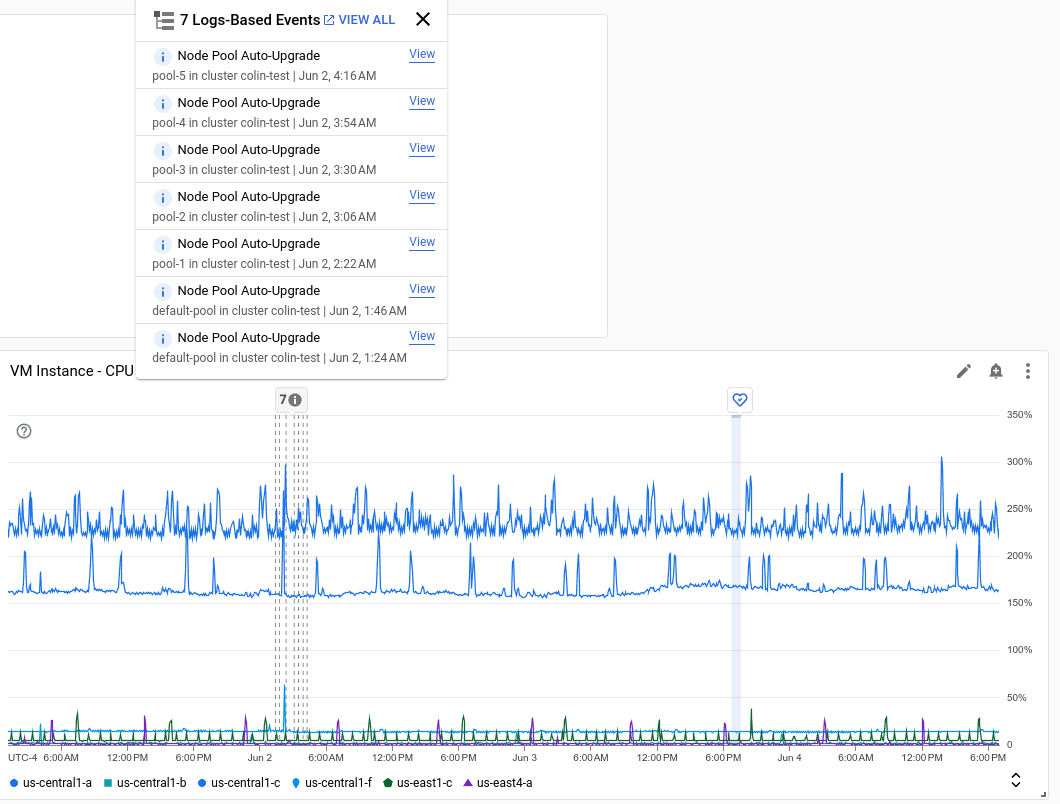
Como mostrado na captura de tela anterior, a dica de um evento inclui informações como as seguintes:
- Nome do evento.
- Data e horário de início do evento.
- Para eventos do Service Health, ícones que mostram o número de produtos e locais afetados. Para listar os produtos ou locais afetados, coloque o ponteiro no ícone correspondente.
- Um botão Visualizar que, quando selecionado, abre uma página com mais informações sobre o evento. Por exemplo, ele pode abrir a Análise de registros, para que você possa ver as entradas de registro, ou abrir a página de detalhes de um evento do Service Health.
Os filtros do painel, que limitam os dados mostrados por um painel, normalmente filtram dados de séries temporais e eventos.
Antes de começar
Conclua as etapas a seguir no projeto do Google Cloud em que você quer visualizar eventos nos painéis:
-
Para receber as permissões necessárias para visualizar e mostrar eventos em painéis e criar políticas de alertas, peça ao administrador para conceder a você os seguintes papéis do IAM no projeto:
-
Acessar e criar painéis e políticas de alertas:
Editor do Monitoring (
roles/monitoring.editor). -
Visualizar e mostrar eventos identificados em entradas de registro de acesso que não são de dados criadas no seu projeto do Google Cloud :
Visualizador de registros (
roles/logging.viewer). -
Ver e mostrar eventos identificados em qualquer entrada de registro criada no projeto do Google Cloud :
Visualizador de registros particulares (
roles/logging.privateLogViewer). -
Ver eventos do Service Health:
Leitor do Personalized Service Health (
roles/servicehealth.viewer)
Para mais informações sobre a concessão de papéis, consulte Gerenciar o acesso a projetos, pastas e organizações.
Também é possível conseguir as permissões necessárias usando papéis personalizados ou outros papéis predefinidos.
-
Acessar e criar painéis e políticas de alertas:
Editor do Monitoring (
Se você quiser mostrar eventos do Service Health no seu painel, ative a API Service Health:
Funções necessárias para ativar APIs
Para ativar APIs, você precisa da permissão
serviceusage.services.enable. Se você criou o projeto, provavelmente já tem essa permissão pelo papel de proprietário (roles/owner). Caso contrário, é possível conseguir essa permissão pelo papel de administrador do Service Usage (roles/serviceusage.serviceUsageAdmin). Saiba como conceder papéis.
Mostrar eventos
Nesta seção, descrevemos como configurar um painel ou uma guia Observabilidade para mostrar eventos.
Configurar painéis para mostrar eventos
Nesta seção, descrevemos como configurar os painéis listados na página Painéis do console do Google Cloud para mostrar eventos.
Console
Para mostrar eventos em um painel, faça o seguinte:
-
No console Google Cloud , acesse a página Painéis:
Se você usar a barra de pesquisa para encontrar essa página, selecione o resultado com o subtítulo Monitoring.
- Na barra de ferramentas do console do Google Cloud , selecione seu projeto do Google Cloud . Para configurações do App Hub, selecione o projeto host ou de gerenciamento do App Hub.
- Selecione o painel que você quer acessar.
- Na barra de ferramentas do painel,
clique em
 Anotações e
selecione os tipos de evento que você quer que o painel mostre.
Anotações e
selecione os tipos de evento que você quer que o painel mostre. Escolha uma destas opções:
Para salvar suas seleções de modo que os eventos sejam mostrados quando você recarregar o painel, clique em Fixar selecionados. Se o salvamento automático estiver desativado no painel, acesse a barra de ferramentas do painel e clique em Salvar.
Ao fixar as seleções, você modifica a definição JSON do painel. Portanto, quando o painel é reaberto, suas seleções são carregadas e o painel mostra anotações para os tipos de evento correspondentes.
Para mostrar os tipos de evento apenas na sessão atual, clique em Aplicar.
Depois de atualizar a lista de tipos de eventos a serem mostrados, o Cloud Monitoring emite consultas, o que leva alguns instantes, e adiciona as anotações aos gráficos no painel.
Para ver um resumo de um evento ou acessar links para mais informações, use o ponteiro para ativar a dica.
REST
Para configurar um painel personalizado para mostrar eventos,
inclua um campo annotations no objeto Dashboard.
O campo annotations contém uma instância de um objeto DashboardAnnotations,
que contém dois campos:
O campo
defaultResourceNameslista os padrões no nível do painel para os projetos doGoogle Cloud em que os eventos serão pesquisados. Se você não especificar esse campo, o projeto selecionado será pesquisado.Uma matriz de objetos
EventAnnotation. Cada objeto contém o seguinte:- Um campo
displayName, que permite definir o rótulo na alternância específica do evento. Quando esse campo não é especificado ou quando o valor dele é uma string vazia, o nome padrão do evento é mostrado. - Um campo
enabled, que controla o valor do botão de alternância do evento. Quandotrue, o botão de alternância está na posiçãoone os eventos são mostrados no painel. Quandofalse, o botão de alternância fica na posiçãooff. - Um campo
eventType, que contém um valor da enumeraçãoEventType. - Um campo
filter, que permite especificar uma consulta para anexar à consulta específica do evento. Quando o valor desse campo é uma string vazia, a consulta específica do evento é usada. - Um campo
resourceNames, que permite definir uma lista de projetos doGoogle Cloud para pesquisar eventos. Quando esse campo é uma matriz vazia, o projeto selecionado é pesquisado.
- Um campo
Veja a seguir um exemplo de objeto annotations para um evento de atualização de cluster. O campo filter neste exemplo restringe os
eventos a um cluster específico:
"annotations": {
  "defaultResourceNames": [],
  "eventAnnotations": [
    {
      "displayName": "",
      "enabled": true,
      "eventType": "GKE_CLUSTER_UPDATE",
      "filter": "resource.labels.cluster_name=my-cluster",
      "resourceNames": []
    }
  ]
}
Para informações detalhadas sobre como usar a API Cloud Monitoring para criar painéis, consulte Criar e gerenciar painéis por API e Exemplo: ativar eventos em painéis.
Para uma lista de tipos de eventos, referências de solução de problemas e consultas que podem ser usadas com a Análise de registros ou com políticas de alertas baseadas em registros, consulte a página Tipos de eventos.
Configurar a guia Observabilidade para mostrar eventos
Nesta seção, descrevemos como configurar a guia Observabilidade para mostrar eventos. Alguns serviços, como o Compute Engine e o Google Kubernetes Engine, oferecem uma guia Observabilidade que exibe dados de métricas e registros.
Console
Para configurar a guia Observabilidade para mostrar eventos, faça o seguinte:
Acesse a guia Observabilidade de um serviço ou produto.
Por exemplo, acesse a página Clusters do Kubernetes e selecione a guia Observabilidade. Da mesma forma, é possível acessar a página Cargas de trabalho do Kubernetes ou a página de detalhes de uma instância de máquina virtual (VM) e selecionar a guia Observabilidade.
Verifique se o menu Painel está definido como Predefinido. Em uma guia Observabilidade, os eventos não podem ser mostrados quando uma visualização de painel personalizada é selecionada.
Na barra de ferramentas, clique em
Annotations
e preencha a caixa de diálogo.Depois de atualizar a lista de eventos a serem mostrados, as consultas são emitidas para recuperar os dados de eventos e, em seguida, o painel é atualizado.
Quando o menu
Anotações não é
mostrado, não é possível configurar a guia para mostrar eventos.
REST
Indisponível.
Ver detalhes do evento
Ao visualizar um gráfico que mostra anotações de eventos, use os links fornecidos na dica para acessar mais informações.
Para acessar detalhes sobre um evento específico, clique em Visualizar.
A página do console do Google Cloud aberta pelo botão Visualizar é determinada pelo tipo de evento. Por exemplo, para um evento de verificação de tempo de atividade, esse botão abre o painel da verificação de tempo de atividade. Para um tipo de evento diferente, a Análise de registros pode ser aberta.
Criar políticas de alerta
Quando os eventos são identificados pela análise das entradas de registro que passam pelos coletores de registros do Cloud Logging no projeto do Google Cloud , é possível receber notificações quando esses eventos ocorrem configurando um alerta com base em registros. As políticas de alertas com base em registros consultam as entradas de registro conforme são recebidas. Quando a consulta retorna um resultado não vazio, um alerta é criado e notificações são enviadas.
Console
Para criar um alerta com base em registros, faça o seguinte:
Se você não tiver configurado um canal de notificação, faça o seguinte:
-
No console do Google Cloud , acesse a página notifications Alertas:
Se você usar a barra de pesquisa para encontrar essa página, selecione o resultado com o subtítulo Monitoring.
- Na barra de ferramentas do console do Google Cloud , selecione seu projeto do Google Cloud . Para configurações do App Hub, selecione o projeto host ou de gerenciamento do App Hub.
- Clique em Editar canal de notificação.
- Acesse o tipo de canal de notificação que você quer configurar, clique em Adicionar novo e preencha a caixa de diálogo.
-
-
No console do Google Cloud , acesse a página Análise de registros:
Acessar a Análise de registros
Se você usar a barra de pesquisa para encontrar essa página, selecione o resultado com o subtítulo Logging.
Na barra de ferramentas do console do Google Cloud , selecione seu projeto do Google Cloud .
Na barra de ferramentas, selecione Criar alerta.
Insira um nome para a política de alertas e clique em Próxima.
Na seção Definir entradas de registro para alerta, insira uma consulta ou atualize a consulta que foi copiada do painel Consulta quando você selecionou Criar alerta.
Para cada tipo de evento, a página Tipos de evento lista uma consulta adequada para uso em uma política de alertas baseada em registros.
Preencha a caixa de diálogo e clique em Salvar.
REST
Para criar uma política de alertas baseada em registros usando a API Cloud Monitoring, faça o seguinte:
Identifique a consulta que será incluída na condição da política de alertas. Para cada tipo de evento, a página Tipos de evento lista uma consulta adequada para uso em uma política de alertas baseada em registros.
Crie o arquivo JSON que contém a representação da política de alertas. Para mais informações sobre essa etapa e um exemplo, consulte Projetar a política de alertas.
Invoque o método de API alertPolicies.create. Por exemplo, é possível emitir o comando
gcloud monitoring policies create.
Ocultar eventos
Console
Para ocultar todos os eventos, na barra de ferramentas do painel,
clique em Anotações, selecione Limpar e, em seguida,
selecione Aplicar.
Para ocultar um tipo de evento, clique em Anotações,
desmarque a seleção desse tipo de evento e selecione Aplicar.
REST
Para ocultar um tipo de evento em um painel personalizado, encontre o objeto EventAnnotation para o tipo de evento e defina o campo enabled como false.
Para informações detalhadas sobre como usar a API Cloud Monitoring, consulte Criar e gerenciar painéis por API.
A seguir
- Compartilhar um painel personalizado
- Analisar os dados em gráficos
- Acessar painéis específicos de recursos
- Adicionar filtros temporários a painéis personalizados
- Adicionar filtros permanentes a painéis personalizados