


Os gráficos de políticas de alertas e os widgets de Alertas em um painel personalizado no Cloud Monitoring permitem monitorar limites de políticas e acompanhar alertas abertos junto com seus dados de telemetria. Os gráficos de política mostram as série temporal monitoradas em relação aos limites de condição, enquanto os widgets de Alertas listam os alertas em uma tabela para que você possa inspecionar as condições da política e os detalhes do alerta.
Neste documento, descrevemos como adicionar esses widgets usando o
console doGoogle Cloud . Para configurá-los de maneira programática usando a
API Cloud Monitoring, consulte
Criar e gerenciar painéis por API,
Painel com um widget AlertChart e
Painel com um widget IncidentList.
Antes de começar
No projeto do Google Cloud em que você quer criar e gerenciar painéis, faça o seguinte:
-
Para receber as permissões necessárias para criar e modificar painéis personalizados usando o console do Google Cloud , peça ao administrador para conceder a você o papel do IAM de Editor do Monitoring (
roles/monitoring.editor) no seu projeto. Para mais informações sobre a concessão de papéis, consulte Gerenciar o acesso a projetos, pastas e organizações.Também é possível conseguir as permissões necessárias usando papéis personalizados ou outros papéis predefinidos.
Para mais informações sobre papéis, consulte Controlar o acesso com o Identity and Access Management.
É possível colocar até 100 widgets em um painel.
Adicionar políticas de alertas a um painel
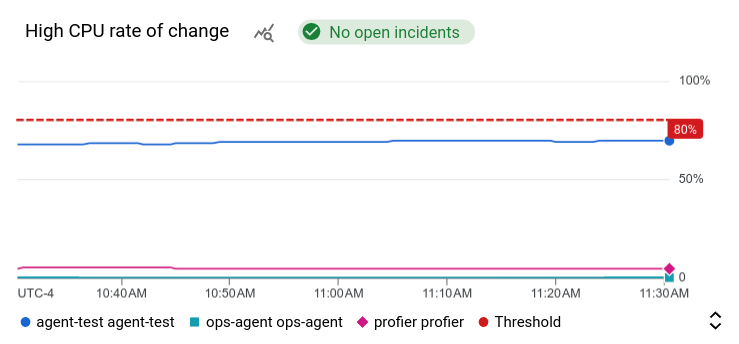
Para ver os dados que uma política de alertas monitora junto com os dados de registro, métrica e trace, adicione o gráfico da política de alertas ao painel. O gráfico mostra a série temporal monitorada, o limite associado, o número de alertas abertos e se a política está desativada. Também é possível usar as opções no gráfico para receber mais informações sobre a política de alertas.
A captura de tela a seguir ilustra um gráfico de uma política de alertas:
Para exibir o gráfico de uma política de alertas em um painel, faça o seguinte:
-
No console Google Cloud , acesse a página Painéis:
Se você usar a barra de pesquisa para encontrar essa página, selecione o resultado com o subtítulo Monitoring.
- Na barra de ferramentas do console do Google Cloud , selecione seu projeto do Google Cloud . Para configurações do App Hub, selecione o projeto host ou de gerenciamento do App Hub.
- Selecione um painel ou clique em Criar painel.
- Na barra de ferramentas, clique em add Adicionar widget.
- Na caixa de diálogo Adicionar widget, selecione
 Política de alertas.
 - Clique em arrow_drop_down Política de alertas e selecione uma política de alertas.
- Para aplicar as mudanças ao painel, clique em Aplicar na barra de ferramentas. Para descartar as mudanças, clique em Cancelar.
Inspecionar uma política de alertas ou analisar as métricas do gráfico
Ao visualizar um gráfico de uma política de alertas, talvez você queira mais informações sobre ela. Por exemplo, talvez você queira revisar os canais de notificação selecionados ou qual documentação personalizada está incluída em uma notificação. Para receber informações sobre a política de alertas, tente o seguinte:
Para acessar a política de alertas, clique no ícone de alertas no gráfico e selecione Ver política de alertas.
Para ver detalhes do gráfico, coloque o ponteiro sobre ele, clique em more_vert Mais opções de gráfico e selecione Ver no Metrics Explorer.
O Metrics Explorer exibe uma cópia do gráfico que está no painel.
Gráficos para políticas de alertas excluídas
Se você excluir uma política de alertas, os gráficos associados a ela vão parar de exibir dados. Para mais informações, consulte O widget da política de alertas não exibe dados.
Mostrar alertas em um painel
Para ver uma tabela de alertas no mesmo contexto que os dados de métricas, adicione um widget de Alertas, que lista informações sobre alertas usando um formato tabular. Para cada alerta, o widget mostra os nomes da política de alertas e da condição, além de quando o alerta foi aberto. O widget inclui opções que permitem visualizar a política de alertas associada e os detalhes do alerta.
A captura de tela a seguir mostra um widget de Alertas:
Alerts widget." class="screenshot">
As informações restantes nesta seção são para o console do Google Cloud . Para informações sobre como usar a API Cloud Monitoring, consulte Painel com um widget de Alertas.
Um widget de Alertas pode listar no máximo 20 políticas de alertas ou no máximo 20 recursos. Um widget de Alertas não pode listar políticas de alertas e recursos.
Para exibir alertas em um painel, faça o seguinte:
-
No console Google Cloud , acesse a página Painéis:
Se você usar a barra de pesquisa para encontrar essa página, selecione o resultado com o subtítulo Monitoring.
- Na barra de ferramentas do console do Google Cloud , selecione seu projeto do Google Cloud . Para configurações do App Hub, selecione o projeto host ou de gerenciamento do App Hub.
- Selecione um painel ou clique em Criar painel.
- Na barra de ferramentas, clique em add Adicionar widget.
- Na caixa de diálogo Adicionar widget, selecione
 Alertas.
 - Opcional: adicione um título.
Opcional: selecione os critérios que definem quais alertas são mostrados. Por padrão, todos os alertas no projeto Google Cloud são listados. No entanto, é possível restringir o widget para exibir alertas de políticas de alertas ou tipos de recursos específicos:
Para mostrar todos os alertas, use as configurações padrão.
Para exibir apenas alertas de políticas específicas, selecione Política de alertas e faça seleções no menu Políticas de alertas.
Há um limite de 20 políticas de alertas por widget de Alertas. Se você exceder esse limite, o console do Google Cloud vai exibir a mensagem de erro
"You must choose no more than 20 policies".Para exibir apenas alertas de tipos de recursos específicos, selecione Tipo de recurso e faça seleções no menu Tipos de recursos.
Há um limite de 20 recursos por widget de Alertas. Se você exceder esse limite, não será possível salvar o painel.
Não é possível selecionar políticas de alertas e tipos de recursos específicos.
Para aplicar as mudanças ao painel, clique em Aplicar na barra de ferramentas. Para descartar as mudanças, clique em Cancelar.
Por padrão, apenas os alertas abertos são mostrados. Para mostrar todos os alertas,
incluindo aqueles que foram fechados no intervalo de tempo especificado pelo
seletor de período, coloque o ponteiro no widget
Alertas para ativar a barra de ferramentas e, em seguida, ative o
botão  Mostrar alertas fechados.
É possível classificar a lista de alertas pela data de abertura ou fechamento. Também é possível pesquisar a lista usando o campo filter_list Filtro.
Inspecionar um alerta ou conferir detalhes da política de alertas
Ao visualizar um widget de Alertas, talvez você queira informações sobre o alerta ou a política de alertas:
Para ver os detalhes de um alerta, encontre-o no widget Alertas e clique em Ver.
Para ver os detalhes da política de alertas associada ao alerta, encontre-o no widget Alertas e selecione o nome da política.
A seguir
Também é possível adicionar widgets aos painéis personalizados que mostram o seguinte:
- Dados de métricas
- Entradas de registro
- Dados de trace
- Texto descritivo
- Objetivos de nível de serviço (SLOs) para um conjunto de serviços
Para saber como analisar dados em gráficos e filtrar painéis, consulte os seguintes documentos:
- Analisar os dados em gráficos
- Adicionar filtros temporários ao painel
- Criar e gerenciar variáveis e filtros fixados