


בעזרת Metrics Explorer אתם יכולים ליצור תרשימים זמניים כדי להמחיש ולנתח במהירות את נתוני המדדים שנאספו בפרויקט Google Cloud , כמו ניצול המעבד (CPU) של מכונה וירטואלית (VM), בלי להגדיר לוח בקרה. אתם יכולים ליצור תרשים של סוג מדד יחיד, להשוות בין כמה מדדים או לפתוח תרשימים קיימים של מרכז הבקרה ב-Metrics Explorer כדי לבדוק הגדרות שונות של שאילתות ותצוגה. כשיוצרים תרשים שרוצים לשמור, אפשר לשתף אותו או לשמור אותו במרכז בקרה בהתאמה אישית.
לפני שמתחילים
כדי לקבל את ההרשאות שנדרשות ליצירת תרשימים באמצעות Metrics Explorer, צריך לבקש מהאדמין להקצות לכם את התפקיד Monitoring Viewer (roles/monitoring.viewer) ב-IAM לפרויקט.
כדי לקרוא הסבר על מתן תפקידים, ראו איך מנהלים את הגישה ברמת הפרויקט, התיקייה והארגון.
יכול להיות שאפשר לקבל את ההרשאות הנדרשות גם באמצעות תפקידים בהתאמה אישית או תפקידים מוגדרים מראש.
יצירת תרשים של סוג מדד יחיד
כברירת מחדל, כשיוצרים תרשים, סגנון התצוגה מוגדר כתרשים קו. סגנון התרשים הזה מתאים לרוב נתוני המדדים. אפשר לשנות את סגנון התרשים באמצעות התפריט Widget type. דוגמה לתרשים של סוג מדד יחיד:
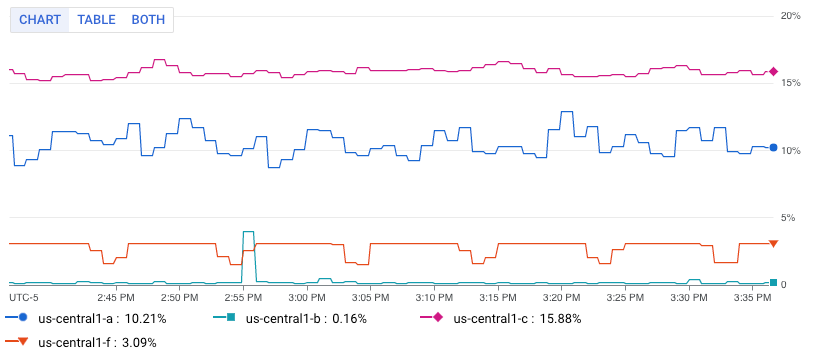
בתמונה מוצגות כמה שורות. כל שורה מציגה את ניצול המעבד (CPU) הממוצע של כל המכונות הווירטואליות באזור ספציפי.
כדי להגדיר תרשים שיציג מדד אחד:
-
נכנסים לדף leaderboard Metrics explorer במסוף Google Cloud :
אם אתם משתמשים בשורת החיפוש כדי למצוא את הדף הזה, בחרו בתוצאה שכותרת המשנה שלה היא Monitoring.
- בסרגל הכלים של מסוף Google Cloud , בוחרים את הפרויקט ב- Google Cloud . בהגדרות של App Hub, בוחרים את פרויקט המארח או את פרויקט הניהול של App Hub.
מציינים את הנתונים שרוצים להציג בתרשים. אפשר להשתמש בממשק מבוסס-תפריטים או ב-PromQL, או להזין מסנן של Monitoring:
ממשק מבוסס-תפריט
בוחרים את נתוני הסדרות העיתיות שרוצים לראות:
-
ברכיב מדד, מרחיבים את התפריט בחירת מדד.
בתפריט Select a metric יש תכונות שיעזרו לכם למצוא את סוגי המדדים שזמינים:
- כדי למצוא סוג ספציפי של מדד, משתמשים בfilter_list סרגל הסינון.
לדוגמה, אם מזינים
util, התפריט יוגבל להצגת רשומות שכוללות אתutil. הערכים מוצגים אם הם עוברים בדיקה לא תלוית-רישיות של 'מכיל'. - כדי להציג את כל סוגי המדדים, גם כאלה שאין בהם נתונים, לוחצים על פעיל. כברירת מחדל, בתפריטים מוצגים רק סוגי מדדים עם נתונים.
לדוגמה, אתם יכולים לבחור באפשרויות הבאות:
- בתפריט Active resources בוחרים באפשרות VM instance.
- בתפריט Active metric categories בוחרים באפשרות uptime_check.
- בתפריט Active metrics, בוחרים באפשרות Request latency.
- לוחצים על אישור.
- כדי למצוא סוג ספציפי של מדד, משתמשים בfilter_list סרגל הסינון.
לדוגמה, אם מזינים
- אופציונלי: כדי לציין קבוצת משנה של נתונים שרוצים להציג, ברכיב Filter בוחרים באפשרות Add filter ומשלימים את תיבת הדו-שיח. לדוגמה, אפשר להחיל מסנן כדי להציג נתונים של אזור אחד. אפשר להוסיף כמה מסננים. למידע נוסף, קראו את המאמר סינון נתונים בתרשים.
מידע נוסף זמין במאמר בנושא בחירת הנתונים ליצירת תרשים.
-
שילוב והתאמה של סדרות זמנים:
- כדי להציג את כל סדרות הזמנים, ברכיב Aggregation מגדירים את התפריט הראשון ל-Unaggregated ואת התפריט השני ל-None.
- כדי לשלב סדרות זמנים, ברכיב Aggregation:
מרחיבים את התפריט הראשון ובוחרים פונקציה.
התרשים מתרענן ומוצגת בו סדרת זמנים אחת. לדוגמה, אם בוחרים באפשרות Mean, הסדרה העיתית שמוצגת היא הממוצע של כל הסדרות העיתיות.
כדי לשלב סדרות זמנים עם אותם ערכי תוויות, מרחיבים את התפריט השני ובוחרים תוויות אחת או יותר.
התרשים מתרענן ומוצגת בו סדרת זמן אחת לכל שילוב ייחודי של ערכי תוויות. לדוגמה, כדי להציג סדרת זמנים אחת לכל אזור, מגדירים את התפריט השני לערך zone.
כשהתפריט השני מוגדר לערך None, בתרשים מוצגת סדרת זמנים אחת.
- אופציונלי: כדי להגדיר את המרווח בין הנקודות על הגרף, לוחצים על add Add query element, בוחרים באפשרות Min Interval ומזינים ערך.
מידע נוסף על קיבוץ ויישור מופיע במאמר בחירת אופן ההצגה של נתונים בתרשים.
- אופציונלי: כדי להציג רק את סדרות הזמנים עם הערכים הגבוהים או הנמוכים ביותר, משתמשים ברכיב Sort & Limit.
PromQL
- בסרגל הכלים של חלונית הכלי ליצירת שאילתות, לוחצים על הלחצן ששמו code PromQL.
-
מזינים את השאילתה בעורך השאילתות. לדוגמה, כדי ליצור תרשים של ניצול המעבד הממוצע של המכונות הווירטואליות בפרויקט Google Cloud , משתמשים בשאילתה הבאה:
avg(compute_googleapis_com:instance_cpu_utilization)
מידע נוסף על השימוש ב-PromQL מופיע במאמר PromQL ב-Cloud Monitoring.
מסנן מעקב
-
ברכיב Metric, לוחצים על help_outline Help ואז בוחרים באפשרות Direct Filter Mode.
הרכיבים Metric ו-Filter נמחקים, ונוצר הרכיב Filters שמאפשר להזין טקסט.
אם בחרתם סוג משאב, מדד או מסננים לפני שעברתם למצב סינון ישיר, ההגדרות האלה יוצגו בשדה של האלמנט Filters.
- מזינים מסנן Monitoring בשדה של הרכיב Filters.
שילוב והתאמה של סדרות זמנים:
- כדי להציג את כל סדרות הזמנים, ברכיב Aggregation מגדירים את התפריט הראשון ל-Unaggregated ואת התפריט השני ל-None.
- כדי לשלב סדרות זמנים, ברכיב Aggregation:
מרחיבים את התפריט הראשון ובוחרים פונקציה.
התרשים מתרענן ומוצגת בו סדרת זמנים אחת. לדוגמה, אם בוחרים באפשרות Mean, הסדרה העיתית שמוצגת היא הממוצע של כל הסדרות העיתיות.
כדי לשלב סדרות זמנים עם אותם ערכי תוויות, מרחיבים את התפריט השני ובוחרים תוויות אחת או יותר.
התרשים מתרענן ומוצגת בו סדרת זמן אחת לכל שילוב ייחודי של ערכי תוויות. לדוגמה, כדי להציג סדרת זמנים אחת לכל אזור, מגדירים את התפריט השני לערך zone.
כשהתפריט השני מוגדר לערך None, בתרשים מוצגת סדרת זמנים אחת.
- אופציונלי: כדי להגדיר את המרווח בין נקודות הנתונים, לוחצים על add הוספת רכיב שאילתה, בוחרים באפשרות מרווח מינימלי ומזינים ערך.
מידע נוסף על קיבוץ ויישור מופיע במאמר בחירת אופן ההצגה של נתונים בתרשים.
אפשרויות הגדרה מתקדמות
בקטע הזה מתוארות האפשרויות להתאמה אישית של הווידג'ט:
- פירוט התרשים לפי תוויות
- שינוי ההמחשה
- שינוי המראה של התרשים
- תרשים של כמה סוגי מדדים
- שרטוט תרשים של יחס בין מדדים
פירוט התרשים לפי תוויות
כברירת מחדל, ב-Metrics Explorer מוצג תרשים אחד עם נתוני המדד שבחרתם. כשאתם בודקים בעיה, אתם יכולים להשתמש בתכונת הפירוט כדי להבין אם סוגי משאבים או מיקומים ספציפיים הם הגורם לבעיה.
כדי להציג את סוג המדד שנבחר בפירוט לפי תוויות, בוחרים באפשרות Show breakdown.
מידע נוסף על התכונה הזו זמין במאמר פירוט תרשים לפי תוויות.
שינוי התצוגה החזותית
כברירת מחדל, ב-Metrics Explorer מוצגים נתוני המדדים שבחרתם בתרשים קו. סגנון התרשים הזה מתאים לרוב סוגי המדדים, אבל לא לכולם.
מעדכנים את הגדרות התרשים בהתאם לסוג המדד שנבחר:
- לסוגי מדדי מכסות, משתמשים בהגדרות הבאות:
- בסרגל הכלים, מגדירים את אמצעי הבקרה של הזמן לשבוע לפחות. בדרך כלל, מדדי המכסה מדווחים על דגימה אחת ליום.
- בחלונית Display, מרחיבים את התפריט Widget type (סוג הווידג'ט) ובוחרים באפשרות Stacked bar chart (תרשים עמודות אופקי מוערם).
- לסוגי מדדים עם ערך מסוג Distribution, ודאו שהתפריט Widget type מוגדר ל-Heatmap chart. מידע נוסף זמין במאמר מידע על מדדים עם ערכי התפלגות.
- כדי לראות סוגים אחרים של מדדים, משתמשים בתפריט Widget type כדי להציג את הנתונים. בתפריט Widget type מופיעים כל סוגי הווידג'טים הזמינים, אבל יכול להיות שחלק מהם לא מופעלים.
נניח שיש תרשים שמציג כמה סדרות זמנים, וכל ערך שנמדד הוא מסוג double:
- הווידג'טים תרשים קו, תרשים עמודות אופקי מוערם ו-תרשים שטח מוערם מופיעים כ-Compatible. אתם יכולים לבחור כל אחד מהסוגים האלה.
- הווידג'ט Heatmap מושבת כי הווידג'טים האלה יכולים להציג רק נתונים של התפלגות.
שינוי המראה של התרשים
כברירת מחדל, סדרות הזמנים ב-Metrics Explorer מוצגות במצב צבע. לכל סדרת זמן מוקצה צבע ייחודי והרקע לבן. אבל אתם יכולים לשנות את המראה הזה.
אופציונלי: כדי לשנות את אופן הצגת הנתונים שנבחרו בתרשים או בטבלה, משתמשים באפשרויות בחלונית Display:
- אפשרויות לתרשים:
- תפריט מצב ניתוח: אפשר לבחור בין תרשימי קו, תרשימי רנטגן ונתונים סטטיים.
- תפריט Compare to Past (השוואה לנתונים קודמים): הצגת נתונים קודמים על גבי הנתונים הנוכחיים.
- התפריט Threshold Line: הוספת סף ייחוס.
- תפריט Legend Alias: הגדרת השם של עמודת מקרא.
- תפריטים של הקצאה לציר ה-Y, תוויות של ציר ה-Y וקנה מידה של ציר ה-Y: הגדרת הקצאה, תוויות או קנה מידה לציר ה-Y.
- אפשרויות הטבלה:
- התפריט אפשרות ערך: בוחרים בין הערך האחרון לבין ערך נצבר.
- התפריט Visible columns: בחירת העמודות שיוצגו.
- התפריט Column formatting: הגדרת שמות העמודות, יישור הנתונים בעמודה, היחידות והצבעים של התאים.
- תפריט תצוגת המדדים: בוחרים אם להציג את הערך לבד או ביחס לטווח ערכים.
- תפריט Legend Alias: הגדרת השם של עמודת מקרא.
תרשים של כמה סוגי מדדים
התכונה הזו זמינה רק כשמשתמשים בממשק מבוסס-תפריטים. היא לא זמינה כשמשתמשים ב-PromQL או במסנני Monitoring.
במקרים מסוימים, יכול להיות שתרצו להציג סדרות זמן מסוגים שונים של מדדים באותו תרשים. לדוגמה, כדי להשוות בין עומסי הקריאה והכתיבה במכונה וירטואלית, מגדירים תרשים להצגת מספר הבייטים שנקראו ומספר הבייטים שנכתבו.
כדי ליצור תרשים של כמה מדדים, צריך להשתמש בממשק מבוסס התפריטים. בממשקים האחרים אין תמיכה ביצירת תרשימים של כמה מדדים.
כדי להציג כמה מדדים בתרשים:
-
במסוף Google Cloud , נכנסים לדף leaderboard Metrics explorer:
אם אתם משתמשים בשורת החיפוש כדי למצוא את הדף הזה, בחרו בתוצאה שכותרת המשנה שלה היא Monitoring.
- בסרגל הכלים של מסוף Google Cloud , בוחרים את Google Cloud הפרויקט. להגדרות של App Hub, בוחרים את הפרויקט המארח או את פרויקט הניהול של App Hub.
מציינים את הנתונים שרוצים להציג בתרשים.
ברכיב מדד, בוחרים את סוג המדד הראשון שרוצים לראות את הנתונים שלו. למידע נוסף על השלבים האלה, ראו תרשים של סוג מדד יחיד.
השאילתה של הבחירה הזו כוללת את המזהה A.
לכל סוג מדד נוסף, מבצעים את הפעולות הבאות:
- לוחצים על הוספת שאילתה. נוספת שאילתה חדשה. לדוגמה, יכול להיות שתתווסף שאילתה עם התווית B.
- בשאילתה החדשה, ברכיב Metric בוחרים סוג משאב וסוג מדד. אפשר גם להוסיף מסננים, לשלב סדרות של נתונים כרונולוגיים, למיין ולהגביל את מספר הסדרות של הנתונים הכרונולוגיים שמוצגות.
בצילום המסך הבא מוצג ה-Metrics Explorer כשמופיעים שני סוגי מדדים בתרשים:

אופציונלי: בחלונית Display, מרחיבים את התפריט Y-axis ומגדירים באיזה ציר Y להשתמש לכל סוג מדד.
תרשים של יחס בין מדדים
התכונה הזו זמינה רק כשמשתמשים בממשק מבוסס-תפריטים או כשמשתמשים ב-PromQL. האפשרות הזו לא זמינה כשמשתמשים במסנני מעקב.
יכול להיות שיהיה שימושי לעקוב אחרי מספר השגיאות שדווחו, אבל סביר יותר שתצטרכו לעקוב אחרי קצב השגיאות. כלומר, אתם רוצים לדעת כמה שגיאות התרחשו ביחס למספר הכולל של התגובות. כדי לעמוד בדרישה הזו, אתם יכולים להגדיר תרשים שיציג את היחס בין שני מדדים. לדוגמאות ולהסברים על חריגות שיכולות להתרחש כשמציגים בתרשים יחסים בין מדדים, אפשר לעיין במאמר יחסים בין מדדים.
כדי להציג יחס בין מדדים בתרשים:
-
במסוף Google Cloud , נכנסים לדף leaderboard Metrics explorer:
אם אתם משתמשים בשורת החיפוש כדי למצוא את הדף הזה, בחרו בתוצאה שכותרת המשנה שלה היא Monitoring.
- בסרגל הכלים של מסוף Google Cloud , בוחרים את Google Cloud הפרויקט. להגדרות של App Hub, בוחרים את הפרויקט המארח או את פרויקט הניהול של App Hub.
מציינים את הנתונים שיופיעו בתרשים:
ממשק מבוסס-תפריט
- מגדירים את המונה:
- ברכיב Metric, משתמשים בתפריטים כדי לבחור סוג משאב וסוג מדד. למידע נוסף על השלבים האלה, ראו יצירת תרשים של סוג מדד יחיד.
- מעדכנים את שדות הצבירה. כברירת מחדל, הכלי Metrics Explorer מציג את הממוצעים של כל סדרות הזמנים.
- אופציונלי: מעדכנים את פרק הזמן הקבוע שבו הנקודות בסדרת זמן ישולבו. כדי לשנות את השדה הזה, לוחצים על add הוספת רכיב שאילתה, בוחרים באפשרות מרווח מינימלי וממלאים את תיבת הדו-שיח.
- לוחצים על הוספת שאילתה ואז מגדירים את המכנה:
- בשאילתה החדשה, ברכיב Metric, בוחרים סוג משאב וסוג מדד.
בוחרים סוג מדד שסוג המדד שלו זהה למונה. לדוגמה, אם המדד במונה הוא מדד
GAUGE, צריך לבחור מדדGAUGEבמכנה. -
מעדכנים את השדות של צבירת הנתונים.
מומלץ שהתוויות של סוג מדד המכנה יתאימו לערכים שהוגדרו לסוג מדד המונה. לדוגמה, אפשר לבחור את התווית
zoneגם למונה וגם למכנה.אתם לא חייבים להשתמש באותה קבוצת תוויות לשני סוגי המדדים, אבל אתם יכולים לבחור רק תוויות שמשותפות לשני סוגי המדדים.
- לוחצים על add Add query element, בוחרים באפשרות Min Interval ומוודאים שהשדה הזה מוגדר לערך שמשמש את המונה.
- בשאילתה החדשה, ברכיב Metric, בוחרים סוג משאב וסוג מדד.
-
בסרגל הכלים של חלונית השאילתה, בוחרים באפשרות יצירת יחס וממלאים את תיבת הדו-שיח.
אחרי שיוצרים את היחס, מוצגות שלוש שאילתות:
- יחס A/B מזהה את שאילתת היחס.
- A מזהה את השאילתה של המונה.
- B מזהה את השאילתה למכנה.
בדוגמה הבאה מוצג יחס שמשווה בין סכום הבייטים שנכתבו לדיסק בכל אזור, לבין המספר הכולל של הבייטים שנכתבו לדיסק:

-
אופציונלי: כדי להחליף בין המדדים של המונה והמכנה, ברכיב Ratio מרחיבים את התפריט ובוחרים אפשרות.
PromQL
- בסרגל הכלים של חלונית הכלי ליצירת שאילתות, לוחצים על הלחצן ששמו code PromQL.
-
מזינים את השאילתה בעורך השאילתות. לדוגמה, כדי ליצור תרשים של היחס בין זמן התגובה הממוצע של המדד
my_summary_latency_seconds, משתמשים בשאילתה הבאה:sum without (instance)(rate(my_summary_latency_seconds_sum[5m])) / sum without (instance)(rate(my_summary_latency_seconds_count[5m]))
מידע נוסף על השימוש ב-PromQL מופיע במאמר PromQL ב-Cloud Monitoring.
- מגדירים את המונה:
שמירת תרשים
אחרי שמגדירים תרשים, אפשר לשמור אותו לשימוש עתידי או לשמור את הנתונים שמוצגים בו. בקטע הזה מתוארות האפשרויות האלה.
שמירת קישור לתרשים
כדי לשמור הפניה להגדרות התרשים, שומרים את כתובת ה-URL של התרשים. כתובת ה-URL של התרשים מקודדת את ההגדרות האישיות של התרשים, ולכן כשמדביקים את כתובת ה-URL הזו בדפדפן, מוצג התרשים שהגדרתם.
כדי לקבל את כתובת ה-URL של התרשים, לוחצים על link Link בסרגל הכלים של התרשים.
הוספת התרשים למרכז בקרה בהתאמה אישית
בעזרת Metrics Explorer אפשר ליצור תרשים שמשמש לבדיקת מדד. עם זאת, התרשימים שנוצרים באמצעות הכלי הזה לא נשמרים. כשיוצאים מהדף Metrics Explorer, התרשים נמחק.
כדי לשמור תרשים שהגדרתם באמצעות Metrics Explorer לעיון עתידי, מוסיפים את התרשים ללוח בקרה בהתאמה אישית או שומרים את כתובת ה-URL של התרשים:
כדי להוסיף את התרשים למרכז בקרה בהתאמה אישית, מבצעים אחת מהפעולות הבאות:
אם אתם משתמשים במסוף Google Cloud כדי לנהל את מרכזי הבקרה בהתאמה אישית, לחצו על Save as בסרגל הכלים של Metrics Explorer, בחרו באפשרות Dashboard chart והשלימו את תיבת הדו-שיח. אפשר לשמור את התרשים במרכז בקרה קיים בהתאמה אישית, או ליצור מרכז בקרה חדש.
אם אתם משתמשים ב-Cloud Monitoring API כדי לנהל את לוחות הבקרה בהתאמה אישית, אתם צריכים לעדכן את קובץ ה-JSON שמגדיר את לוח הבקרה ואת הווידג'טים שלו. קובץ ה-JSON של כל ווידג'ט כולל את השאילתה שבה המערכת משתמשת כדי לאחזר את הנתונים שיוצגו.
כדי לגשת לייצוג JSON, לוחצים על code עורך JSON בסרגל הכלים של התרשים.
במאמר יצירה וניהול של מרכזי בקרה באמצעות API מוסבר איך משתמשים ב-API כדי לנהל את מרכזי הבקרה בהתאמה אישית.
שמירת הנתונים שמוצגים בתרשים
כדי לשמור את הנתונים שמוצגים בתרשים במערכת המקומית, לוחצים על get_app הורדת CSV.
יצירת מדיניות התראות מהתרשים
אתם יכולים ליצור מדיניות התראות כדי לעקוב אחרי הנתונים שמוצגים בתרשים. כדי ליצור מדיניות התראות:
בסרגל הכלים, לוחצים על Save as ובוחרים באפשרות מדיניות התראות.
תיבת הדו-שיח של מדיניות ההתראה נפתחת, והשדות לבחירת המדדים מאוכלסים. מדיניות ההתראות מוגדרת כך שתקבלו התראה כשהערך של הנתונים במעקב גדול מהסף.
מבצעים את הפעולות הבאות ושומרים את המדיניות:
- בקטע Configure trigger, מעדכנים את הסף.
- מוסיפים ערוצי התראות.
- נותנים שם למדיניות ההתראות.
המאמרים הבאים
פירוט של תרשים לפי תוויות: כשבודקים בעיה, אפשר להשתמש בתכונת הפירוט של Metrics Explorer כדי לקבוע אם סוגי משאבים או מיקומים ספציפיים הם הגורם לבעיה. ב-Metrics Explorer אפשר לפצל תרשים לסדרה של משבצות, שכל אחת מהן מציגה נתונים של סדרת זמנים למפתח תווית ספציפי. התצוגה הזו עוזרת לכם לזהות עליות חדות, ירידות או מגמות שהצבירה עלולה להסתיר.
עיון בנתונים בתרשים: מוסבר איך משתמשים באמצעי הבקרה של התרשים כדי להדגיש סדרות זמן, לשנות את הרזולוציה של התרשים, להציג חריגים ולהשוות בין הנתונים הנוכחיים לנתונים קודמים.