


בחירת מדדים ואפשרויות צבירה ב-Metrics Explorer מאפשרת לכם להתמקד בנתונים המספריים המדויקים של סדרות הזמנים שנאספו בפרויקט ב- Google Cloud , שאותם אתם רוצים לנתח. כשיוצרים תרשים זמני, אפשר לבחור סוג מדד ולהחיל מסננים, קיבוץ והתאמה באמצעות תפריטים או באמצעות כתיבת שאילתה.
בחירת הנתונים שיוצגו
כדי להגדיר אילו סדרות זמנים יוצגו בתרשים, אתם יכולים לבנות שאילתה על ידי בחירה מתוך תפריטים, או לכתוב שאילתה. כשכותבים שאילתה, בוחרים את שפת השאילתה ואז משתמשים בעורך השאילתות או בממשק מבוסס-טקסט:
שאילתות ב-Prometheus Query Language (PromQL) מציינות סדרות זמנים, ואיך הסדרות האלה מקובצות ומותאמות. ממשק PromQL תומך בכלי עריכה עם הצעות.
בדרך כלל אי אפשר להמיר שאילתות PromQL לפורמטים שאפשר להשתמש בהם בממשקים האחרים. השאילתות שלא נשמרו נמחקות כשעוברים לכרטיסייה PromQL או ממנה.
שאילתות מסנן מעקב מציינות את סדרות הזמנים, אבל לא כוללות הצהרות קיבוץ או התאמה.
אפשר לציין כל סדרת זמנים ש-Monitoring יכול להציג בתרשים באמצעות מסנן Monitoring. לדוגמה, כדי להציג בתרשים את מספר התהליכים שפועלים במכונה וירטואלית, צריך להשתמש במסנן של Monitoring שמציין פונקציה.
לא תמיד אפשר להמיר מסנן של Monitoring לפורמט שנדרש בממשקים אחרים. לכן, אם תעברו לממשק אחר, יכול להיות שהשאילתה תימחק.
בדרך כלל, בשאילתות מציינים סוג מדד, סוג משאב ומסננים:
סוג המדד מזהה את המדידות שצריך לאסוף ממשאב. הוא כולל תיאור של מה שנמדד ואיך לפרש את המדידות. סוג מדד נקרא לפעמים מדד. דוגמה למדד: "ניצול המעבד (CPU)". למידע על המושגים, קראו את המאמר סוגי מדדים.
סוג המשאב מציין מאיזה משאב נתוני המדד נאספים. סוג המשאב נקרא לפעמים סוג המשאב במעקב או המשאב. דוגמה למשאב היא "מכונה וירטואלית (VM) של Compute Engine". למידע על המושגים, ראו משאבים במעקב.
מסנן מאפשר להסיר מתוצאות השאילתה נתונים שלא תואמים לקריטריון מסוים, כמו סוג משאב או ערך של תווית.
אם אתם שולחים שאילתות לגבי מדדים עם עוצמה גבוהה, מומלץ לסנן לפי התוויות שמוגדרות בסוגי המשאבים במעקב ולא לפי התוויות שמוגדרות בסוגי המדדים. אם יש לכם תווית משאב ותווית מדד שמתעדות מידע דומה, השתמשו בתווית המשאב בשאילתות.
לדוגמה, אם המשאב במעקב כולל תווית
clusterוהמדד כולל תוויתkubernetes_cluster_nameשמתעדת מידע דומה, סננו לפי תווית המשאבcluster.
שאילתות PromQL כוללות הצהרות קיבוץ והתאמה. עם זאת, כשכותבים מסנן של Monitoring או משתמשים בתפריטים כדי לבחור את סדרות הזמנים שיוצגו בתרשים, מגדירים את הגדרות הקיבוץ וההתאמה באמצעות תפריטים.
יצירת שאילתות באמצעות תפריטים
הגדרת ברירת המחדל היא יצירת שאילתות באמצעות תפריטים. בדרך כלל, אם בוחרים מדד ומסנן ואז עוברים לממשק אחר, הבחירות נשמרות ומשתנות בהתאם לממשק החדש. כלומר, אפשר להמיר שאילתה שנוצרה באמצעות תפריטים לשאילתת PromQL.
כדי לחזור מהממשקים האחרים לממשק מבוסס התפריטים, לוחצים על tune Builder. עם זאת, השאילתה שלכם נמחקת. כלומר, אי אפשר להמיר שאילתת PromQL לטופס מקביל שמבוסס על תפריט.
כדי ליצור את השאילתה באמצעות תפריטים:
-
במסוף Google Cloud , נכנסים לדף leaderboard Metrics explorer:
אם אתם משתמשים בשורת החיפוש כדי למצוא את הדף הזה, בחרו בתוצאה שכותרת המשנה שלה היא Monitoring.
- בסרגל הכלים של מסוף Google Cloud , בוחרים את הפרויקט ב- Google Cloud . בהגדרות של App Hub, בוחרים את הפרויקט המארח או את פרויקט הניהול של App Hub.
בסרגל הכלים של חלונית השאילתה, מבצעים את הפעולות הבאות:
ברכיב Metric, מרחיבים את התפריט Select a metric.
בתפריט Select a metric יש תכונות שעוזרות למצוא את סוגי המדדים הזמינים:
- כדי למצוא סוג מדד ספציפי, משתמשים בfilter_list Filter bar.
לדוגמה, אם מזינים
util, התפריט יוגבל להצגת רשומות שכוללות אתutil. הרשומות מוצגות כשהן עוברות בדיקת "מכיל" לא תלוית-רישיות. - כדי להציג את כל סוגי המדדים, גם כאלה שאין בהם נתונים, לוחצים על פעיל. כברירת מחדל, בתפריטים מוצגים רק סוגי מדדים עם נתונים.
- כדי למצוא סוג מדד ספציפי, משתמשים בfilter_list Filter bar.
לדוגמה, אם מזינים
בוחרים אפשרות בתפריט Resources, בתפריט Metric categories ובתפריט Metrics, ואז לוחצים על Apply.
לדוגמה, כדי להציג בתרשים את ניצול המעבד (CPU) של מכונה וירטואלית ב-Compute Engine, אפשר לבחור באפשרויות VM instance, Instance ו-CPU utilization, ואז ללחוץ על Apply.
בתפריט Resources מופיע המשאב שממנו נאספים הנתונים. אם המדד לא נכתב כנגד משאב, בוחרים באפשרות Unspecified.
אחרי שבוחרים את סוג המשאב והמדד, בתרשים מוצגות כל סדרות הזמן הזמינות לצמד הזה:
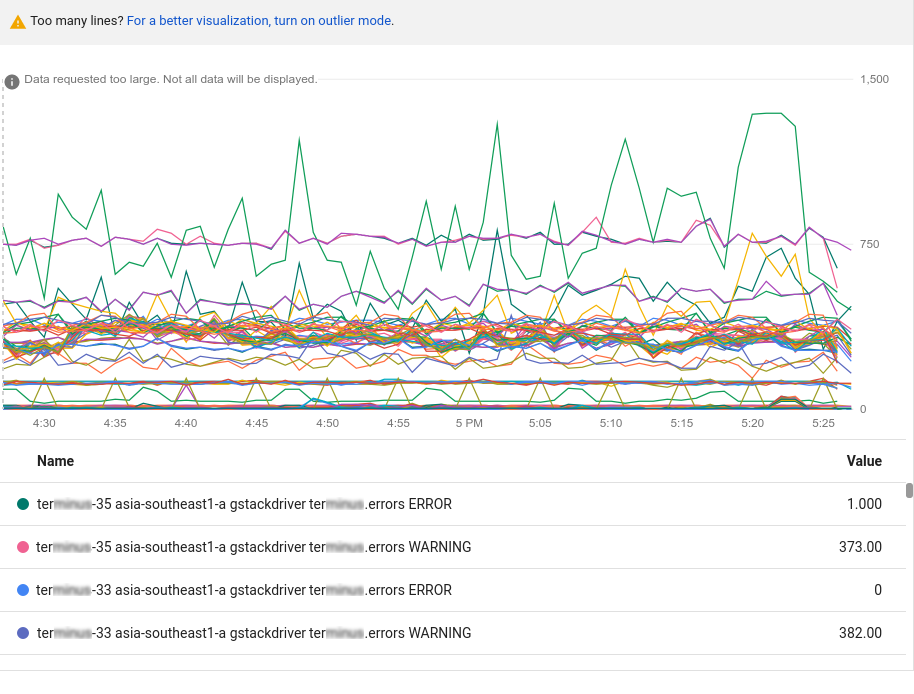
התרשים הקודם מכיל יותר נתונים ממה שאפשר להציג. אפשר להציג בתרשימים עד 50 שורות. בתרשים מופיעה הודעה שיש יותר מדי נתונים להצגה. כדי לצמצם את כמות הנתונים, משתמשים ברכיב Sort & limit בסרגל הכלים של השאילתה. מידע נוסף זמין במאמר הצגת חריגים.
אפשר גם להשתמש באפשרויות הסינון והצבירה כדי לצמצם את כמות הנתונים בתרשים. השיטות האלה הופכות את התרשימים לשימושיים יותר לצורך אבחון וניתוח, ומשפרות את הביצועים ואת מהירות התגובה של ממשק המשתמש עצמו.
אופציונלי: מוסיפים מסננים כדי להגביל את סדרות הזמן שמוצגות. בקטע הבא מתוארות אפשרויות הסינון.
אופציונלי: מגדירים איך סדרות הזמנים יקובצו ויותאמו. מידע נוסף מופיע במאמר בחירת אופן ההצגה של נתונים בתרשים.
סינון נתונים בתרשים
המסננים מבטיחים שרק סדרות הזמן שעומדות בקריטריונים מסוימים יופיעו בתרשים. כשמפעילים מסננים, יכול להיות שמספר הקווים בתרשים יצטמצם, מה שיכול לשפר את הביצועים של התרשים. דרך נוספת לשפר את מהירות התגובה של התרשים היא להגדיר אפשרויות צבירה, ולמיין ולהגביל את מספר סדרות הזמנים שמוצגות. מידע נוסף זמין במאמר בנושא הצגת חריגים.
מסנן מורכב מתווית, מאופרטור השוואה ומערך. לדוגמה, כדי להתאים את כל סדרות הזמנים שהתווית zone שלהן מתחילה ב-"us-central1", אפשר להשתמש במסנן zone=~"us-central1.*", שמשתמש בביטוי רגולרי כדי לבצע את ההשוואה. יש ארבעה אופרטורים להשוואה:
- שווה ל-,
= - לא שווה ל-,
!= - התאמה של ביטוי רגולרי,
=~ - הביטוי הרגולרי לא תואם,
!=~
כשמסננים לפי מזהה הפרויקט או מאגר המשאבים, צריך להשתמש באופרטור השוויון (=). כשמסננים לפי תוויות אחרות, אפשר להשתמש בכל משווה נתמך.
בדרך כלל אפשר לסנן תוויות של מדדים ומשאבים, וגם לפי קבוצת משאבים.
כשמזינים כמה קריטריונים לסינון, בתרשים המתאים מוצגות רק סדרות הזמנים שעומדות בכל הקריטריונים, כלומר AND לוגי.
כדי להוסיף מסנן כשמשתמשים בממשק מבוסס התפריטים של מסוף Google Cloud :
ברכיב Filter, לוחצים על Add filter ובוחרים אפשרות מהתפריט.
בתפריט מופיעות תוויות של מטא-נתונים של משתמשים, כמו
user_labels, רק למשאבים שקיימים בפרויקט. כדי לסנן לפי תוויות של משאבים שנמחקו, צריך לכתוב שאילתת PromQL או שאילתת סינון של Monitoring.כדי לשנות את ההשוואה, בוחרים ערך מהתפריט אופרטור השוואה.
בשדה ערך, מזינים או בוחרים ערך:
להשוואה ישירה,
=או!=, בוחרים את הערך מהתפריט או מזינים ערך ולוחצים על Ok. אפשר להזין ערכים כמוus-central1-a, או ליצור מחרוזת סינון שמתחילה ב-starts_withאו ב-ends_with. לדוגמה, כדי להציג נתונים של כל אזורus-central1, אפשר להזין את מחרוזת המסנןstarts_with("us-central1"). מידע נוסף על מחרוזות של מסננים זמין במאמר מסנני מעקב.הרשומות בתפריט נגזרות מסדרות הזמנים שהתקבלו, לכן כשמשאב במעקב לא יוצר נתונים למדד שנבחר, צריך להזין ערך לתווית.
כדי להשוות ביטוי רגולרי,
=~או!=~, מזינים ביטוי רגולרי של RE2 בשדה Value ולוחצים על Ok. לדוגמה, הביטוי הרגולריus-central1-.*תואם לכל האזורים שלus-central1.כדי להתאים כל אזור בארה"ב שמסתיים ב-"a", אפשר להשתמש בביטוי הרגולרי
^us.*.a$.אי אפשר להשתמש בביטויים רגולריים כדי לסנן את תווית המשאב
project_id.לדוגמה, כדי להציג רק את הסדרות העיתיות מאחד האזורים של
us-central1, צריך להפעיל מסנןzone=~"us-central1.*".
כשמוסיפים כמה מסננים, חשוב לשים לב לנקודות הבאות:
אפשר להשתמש באותה תווית כמה פעמים, וכך לציין מסנן לטווח של ערכים.
כל הקריטריונים של המסנן צריכים להתקיים. הם מהווים
ANDלוגי.
כדי לערוך את הערך או את האופרטור להשוואה של מסנן, לוחצים על arrow_drop_down Menu ברכיב המסנן, מבצעים את השינויים ולוחצים על Ok.
כדי למחוק מסנן, לוחצים על cancel ביטול.
כתיבת שאילתות PromQL
כדי להזין שאילתת PromQL:
-
במסוף Google Cloud , נכנסים לדף leaderboard Metrics explorer:
אם אתם משתמשים בשורת החיפוש כדי למצוא את הדף הזה, בחרו בתוצאה שכותרת המשנה שלה היא Monitoring.
- בסרגל הכלים של מסוף Google Cloud , בוחרים את הפרויקט ב- Google Cloud . בהגדרות של App Hub, בוחרים את הפרויקט המארח או את פרויקט הניהול של App Hub.
- בסרגל הכלים של החלונית query-builder, לוחצים על הלחצן code PromQL.
- אופציונלי: משביתים את המתג הפעלה אוטומטית.
-
מזינים את השאילתה בעורך השאילתות. לדוגמה, כדי להציג בתרשים את ניצול המעבד (CPU) הממוצע של המכונות הווירטואליות בפרויקט ב- Google Cloud , משתמשים בשאילתה הבאה:
avg(compute_googleapis_com:instance_cpu_utilization)
מידע נוסף על השימוש ב-PromQL מופיע במאמר PromQL ב-Cloud Monitoring.
לוחצים על Run query.
כשהמתג Auto-run מופעל, הלחצן Run query לא מוצג.
כתיבת שאילתות של מסנני Monitoring
כדי לבצע את הפעולות הבאות, צריך להשתמש במצב סינון ישיר, שמאפשר להזין מסנן Monitoring:
- הצגת יעד למדידת רמת השירות (SLO).
- הצגת מספר התהליכים שפועלים במכונות וירטואליות (VM).
- להציג מדד מותאם אישית שעדיין אין לכם נתונים לגביו.
- לסנן סדרת נתונים לפי תווית שעדיין אין לכם נתונים לגביה.
מסנן מעקב, או מסנן מדדים, הוא ביטוי שמשמש את Monitoring כדי לזהות את סדרות הזמנים שיוצגו בתרשים.
לדוגמה, הביטוי הבא יוצר תרשים שבו מוצג מספר התהליכים שהשם שלהם כולל את nginx:
select_process_count("monitoring.regex.full_match(\".*nginx.*\")")
resource.type="gce_instance"
אפשר גם להשתמש במסננים של מעקב כדי לזהות סדרות זמנים לפי סוג המשאב והמדד. הביטוי הבא יוצר תרשים שבו מוצג מספר הרשומות ביומן של כל המכונות הווירטואליות של Google Cloud באזור us-east1-b:
metric.type="logging.googleapis.com/log_entry_count"
resource.type="gce_instance"
resource.label."zone"="us-east1-b"
כדי להזין מסנן של Monitoring, מבצעים את הפעולות הבאות:
-
במסוף Google Cloud , נכנסים לדף leaderboard Metrics explorer:
אם אתם משתמשים בשורת החיפוש כדי למצוא את הדף הזה, בחרו בתוצאה שכותרת המשנה שלה היא Monitoring.
- בסרגל הכלים של מסוף Google Cloud , בוחרים את הפרויקט ב- Google Cloud . בהגדרות של App Hub, בוחרים את הפרויקט המארח או את פרויקט הניהול של App Hub.
לוחצים על help_outline Help ברכיב Metric ובוחרים באפשרות Direct Filter Mode.
הרכיבים Metric ו-Filter נמחקים, ונוצר הרכיב Filters שמאפשר להזין טקסט.
אם בחרתם סוג משאב, מדד או מסננים לפני המעבר למצב Direct Filter Mode, ההגדרות האלה יוצגו ברכיב Filters.
באזור הטקסט של הרכיב Filters, מזינים ביטוי של מסנן Monitoring. מידע על התחביר מופיע במאמרים הבאים:
אם משתמשים במצב סינון ישיר ואין נתונים שעומדים בתנאי הסינון, מוצגת שגיאה. הודעות השגיאה הנפוצות כוללות את
Chart definition invalidואתNo data is available for the selected timeframe.אופציונלי: מגדירים איך סדרות הזמנים יקובצו ויותאמו. מידע נוסף מופיע במאמר בחירת אופן ההצגה של נתונים בתרשים.
כדי לחזור לממשק מבוסס התפריטים, לוחצים על tune Exit direct filter mode.
בחירת אופן ההצגה של נתונים בתרשים
בקטע הזה מוסבר איך להציג את הנתונים שנבחרו על ידי הגדרת שדות הצבירה. הצבירה כוללת התאמה של נקודות על הגרף בסדרת זמנים, ושילוב של סדרות זמנים שונות. הסבר מפורט על צבירה מופיע במאמר סינון וצבירה: שינוי של סדרות זמן.
- למידע על אפשרויות התצוגה, ראו הגדרת אפשרויות התצוגה של התרשים.
- למידע נוסף על אינטראקציה עם התרשים עצמו, ראו עיון בנתונים שמוצגים בתרשים.
התוכן של הקטע הזה לא רלוונטי אם בחרתם את הנתונים לתרשים באמצעות PromQL.
שילוב של סדרות זמנים
כדי לצמצם את כמות הנתונים שמוחזרים למדד, אפשר לשלב סדרות זמן שונות. כדי לשלב כמה סדרות זמנים, בדרך כלל מציינים תווית אחת או יותר ופונקציה. סדרות הזמן שיש להן את אותו ערך בכל התוויות שצוינו מקובצות, ואז הפונקציה שציינתם משלבת את סדרות הזמן האלה לסדרת זמן חדשה.
ההגדרות ברכיב Aggregation יכולות לשנות את מספר סדרות הזמנים שמוצגות בתרשים. הגדרות ברירת המחדל של הרכיב הזה נקבעות לפי סוג המדד שבחרתם. כדי לשנות את התצוגה, מבצעים אחת מהפעולות הבאות:
כדי להציג את כל סדרות הזמנים, מוודאים שברכיב Aggregation התפריט הראשון מוגדר ל-Unaggregated והתפריט השני מוגדר ל-None.
כדי לשלב סדרות זמנים, ברכיב Aggregation:
מרחיבים את התפריט הראשון ובוחרים פונקציה.
התרשים מתרענן ומוצגת בו סדרת זמנים אחת. לדוגמה, אם בוחרים באפשרות Mean, סדרת הזמן שמוצגת היא הממוצע של כל סדרות הזמן.
תפריט הפונקציות תומך בפונקציות אלגבריות נפוצות, כמו ממוצע, מינימום, מקסימום וסכום. האפשרות Count time series סופרת את מספר סדרות הזמנים שתואמות להגדרות המדד והמסנן. האפשרויות של האחוזונים, כמו 99th percentile, הן ערכים סטטיסטיים שנגזרים מסדרת הזמן שתואמת להגדרות של המדד והמסנן.
כדי לשלב סדרות זמנים עם אותם ערכי תוויות, מרחיבים את התפריט השני ובוחרים תווית אחת או יותר.
התרשים מתרענן ומוצגת בו סדרת זמנים אחת לכל שילוב ייחודי של ערכי תוויות. לדוגמה, כדי להציג סדרת זמנים לכל אזור, מגדירים את התפריט השני ל-zone.
כדי להגדיר את המרווח בין הנקודות על הגרף, לוחצים על add Add query element, בוחרים באפשרות Min Interval ומזינים ערך.
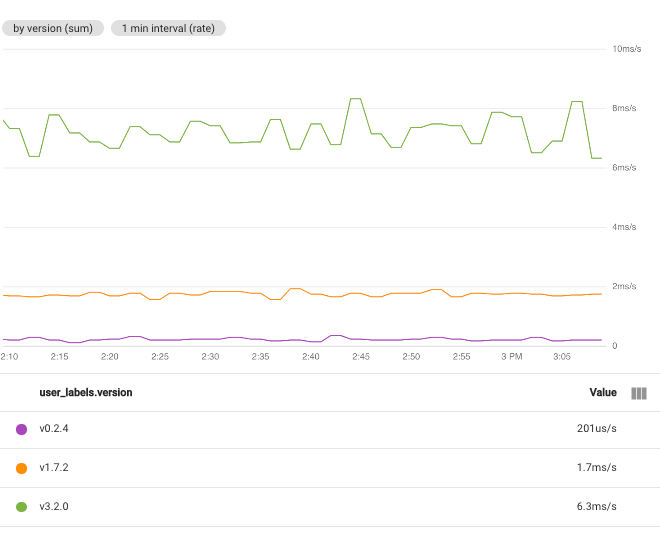
לדוגמה, אם מגדירים את הפונקציה ל-Sum ובוחרים את התווית user_labels.version, תהיה סדרת נתונים אחת לכל ערך של התווית user_labels.version. נקודות הנתונים בכל סדרת זמנים מחושבות לפי סכום כל הערכים של סדרות זמנים ספציפיות לגרסה מסוימת:
כשבוחרים כמה תוויות, סדרות הזמן שיש להן ערכים זהים בתוויות שנבחרו משולבות. בתרשים שנוצר מוצגת סדרת זמנים אחת לכל שילוב של ערכי תוויות. הסדר שבו מציינים את התוויות לא משנה. בצילום המסך הבא מוצג תרשים שבו סדרות הזמן משולבות לפי התוויות user_labels.version ו-system_labels.machine_image:
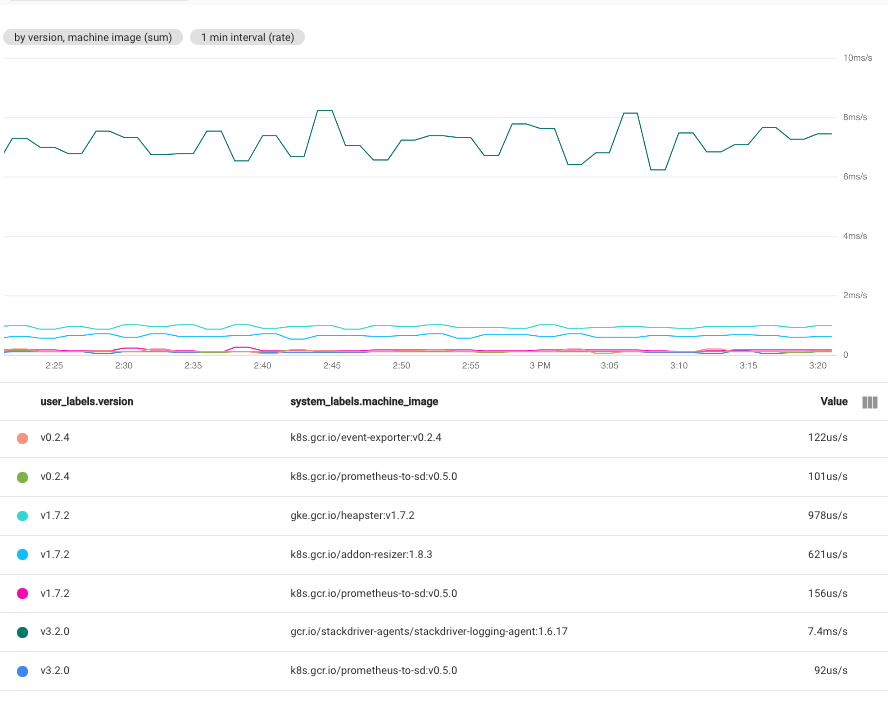
כפי שמוצג, בתרשים מופיעה סדרת זמנים אחת לכל זוג של ערכי תוויות. העובדה שאתם מקבלים סדרת זמן לכל שילוב של תוויות, אומרת שהשיטה הזו יכולה ליצור יותר נתונים ממה שאפשר להציג בתרשים אחד.
הצגת כל סדרות הזמנים
כדי להציג את כל סדרות הזמנים, ברכיב Aggregation מגדירים את התפריט הראשון ל-Unaggregated ואת התפריט השני ל-None.
יישור סדרות זמנים
יישור הוא תהליך של המרת נתוני הסדרות העיתיות שמתקבלים ב-Monitoring לסדרה עיתית חדשה, שכוללת נקודות על הגרף במרווחים קבועים. תהליך ההתאמה כולל איסוף של כל נקודות הנתונים שהתקבלו בפרק זמן קבוע, הפעלת פונקציה לשילוב נקודות הנתונים האלה והקצאת חותמת זמן לתוצאה. הפונקציה הזו יכולה לחשב את הממוצע של כל הדגימות או לחלץ את הערך המקסימלי של כל הדגימות.
הגדרת מרווח זמן ליישור
כדי לציין את משך הזמן הקבוע לשילוב הנקודות, לוחצים על add Add query element בחלונית השאילתה, בוחרים באפשרות Min Interval ומשלימים את תיבת הדו-שיח.
לדוגמה, נניח שיש מדד עם תקופת דגימה של דקה אחת. אם התרשים מוגדר להציג נתונים של שעה אחת, הוא יכול להציג את כל 60 הנקודות על הגרף. אם השדה Min Interval מוגדר לערך 10 minutes, בתרשים יוצגו 6 נקודות על הגרף. אבל אם מגדירים את התרשים כך שיציג נתונים של שבוע, יש יותר מדי נקודות להצגה בתרשים, ולכן המרווח שבו הנקודות משולבות משתנה באופן אוטומטי.
בדוגמה הזו, המרווח ששונה הוא שעה אחת.
בצילום המסך הבא מוצג ניצול המעבד (CPU) של המכונות הווירטואליות של Compute Engine בפרויקט Google Cloud מסוים.
בתמונה הזו, השדה Min Interval מוגדר ל-1 minute:
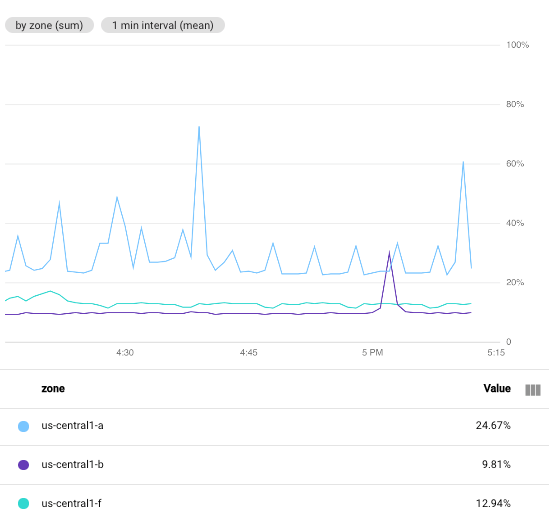
לשם השוואה, צילום המסך הבא ממחיש את ההשפעה של שינוי המרווח מ-1 minute ל-5 minutes:
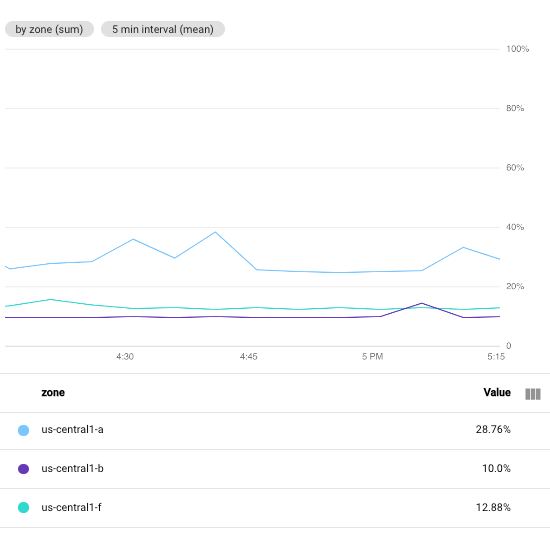
כשמגדילים את התקופה, בתרשים שנוצר יש פחות נקודות, והמספר יורד מ-60 נקודות לכל סדרת זמנים ל-10 נקודות לכל סדרת זמנים. אם מגדילים את הערך בשדה Min Interval, יותר נקודות משולבות, מה שיוצר אפקט של החלקה בנתונים שמוצגים בתרשים.
הגדרת פונקציית יישור
כשבוחרים את פונקציית הצבירה, Cloud Monitoring בוחרת בשבילכם את פונקציית ההתאמה. הפונקציה האופטימלית להתאמה ב-Cloud Monitoring נקבעת לפי סוג המדד שבחרתם ולפי הפונקציה שבחרתם לצבירת הנתונים. עם זאת, אתם יכולים לציין פונקציית התאמה ולבטל את הבחירה של Cloud Monitoring.
כדי לציין את פונקציית היישור:
- ברכיב Aggregation, מרחיבים את התפריט הראשון ובוחרים באפשרות Configure aligner. הרכיבים Alignment function ו-Grouping נוספים.
- מרחיבים את הרכיב Alignment function ובוחרים אפשרות.
רוב פונקציות ההתאמה הנתמכות מבצעות פונקציות מתמטיות נפוצות, אבל חלקן מבצעות פעולות מורכבות יותר:
next older: כדי לשמור רק את הדגימה האחרונה בתקופת ההתאמה, בוחרים באפשרות next older. הפונקציה הזו משמשת בדרך כלל לבדיקות של זמני פעילות, והיא בחירה טובה כשרוצים לדעת רק מה הערך האחרון.
הפונקציה הזו תקפה רק למדדי מדידה.
percentile: כדי להציג מדד התפלגות בתרשים קו, בתרשים שטח מצטבר או בתרשים עמודות אופקי מוערם, צריך לבחור איזה אחוזון בהתפלגות להציג. אחת הדרכים לציין את האחוזון הזה היא לבחור פונקציית אחוזון. אפשר לבחור את האחוזונים ה-5, ה-50, ה-95 וה-99. נקודה על הגרף המותאמת נקבעת על ידי חישוב האחוזון שצוין באמצעות כל נקודות הנתונים בתקופת ההתאמה.
הפונקציה הזו תקפה רק למדדי מד-מחוג ולמדדי דלתא, כשהם מסוג נתוני התפלגות.
delta: כדי להמיר מדד מצטבר או מדד דלתא למדד דלתא עם דגימה אחת לכל תקופת התאמה, משתמשים בפונקציה הזו. יכול להיות שיתרחש אינטרפולציה של נתונים כשמשתמשים בפונקציה הזו. לדוגמה, ראו סוגים, טיפוסים והמרות.
הפונקציה הזו תקפה רק למדדים מצטברים ולמדדי דלתא.
rate: כדי להמיר מדד מצטבר או מדד דלתא למדד gauge, משתמשים בפונקציה הזו. אם בוחרים בפונקציה הזו, אפשר לחשוב על סדרת הזמן ככזו שעוברת טרנספורמציה כמו עם פונקציית דלתא, ואז מחולקת לפי תקופת ההתאמה. לדוגמה, אם היחידה של סדרת הזמנים המקורית היא MiB והיחידה של תקופת ההתאמה היא שנייה, היחידה בתרשים היא MiB לשנייה. מידע נוסף זמין במאמר סוגים, טיפוסים והמרות.
הפונקציה הזו תקפה רק למדדים מצטברים ולמדדי דלתא.
למידע נוסף על פונקציות ההתאמה הזמינות, עיינו במאמר Aligner במאמרי העזרה של ה-API.
קיבוץ ויישור משניים
אם יש לכם כמה סדרות של נתונים שכבר מייצגות צבירות, אתם יכולים לצמצם את כל סדרות הנתונים בתרשים לסדרת נתונים אחת על ידי בחירה באפשרות Secondary Aggregator. לדוגמה, אם מקבצים נתונים לפי אזור, בתרשים תוצג סדרה אחת של פעולות על ציר הזמן לכל אזור. כדי ליצור תרשים עם סדרת זמנים אחת, משתמשים בשדות הצבירה המשניים.
בחלק מסוגי המדדים, אפשר לשנות את הנתונים. אם האפשרות הזו זמינה, ואם הגדרתם בשדה Transform ערך שהוא לא None, כל שאר השדות הם הגדרות הצבירה המשניות.
כשאפשר להגדיר את שדות הצבירה המשניים, כדי לגשת לשדות האלה:
- לוחצים על add Add query element ובוחרים באפשרות Secondary aggregation.
- מגדירים את הרכיב Secondary aggregation.
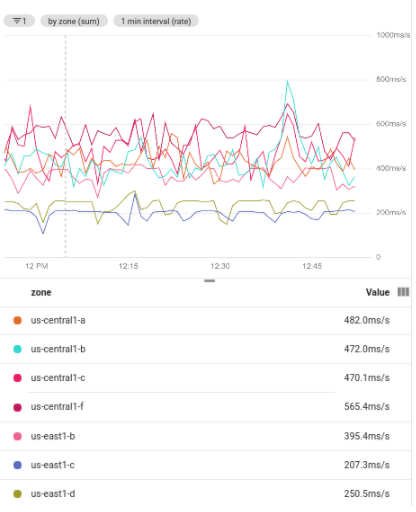
בצילום המסך הבא מוצגות כמה סדרות זמנים שנוצרו כתוצאה מקיבוץ של קבוצת נתונים מסוננת. כדי להשתמש בקיבוץ צריך לבצע צבירה. כל קבוצת שורות נצברת לשורה אחת. בצילום המסך הבא מוצגות סדרות זמנים, מקובצות לפי אזור:
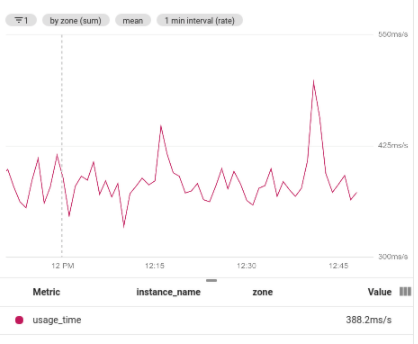
בצילום המסך הבא מוצגת התוצאה של שימוש בצבירה משנית כדי למצוא את הערך הממוצע בסדרת הזמן המקובצת:
הגדרת השם של עמודת המקרא
בשדה Legend Alias אפשר להתאים אישית את התיאור של סדרת הזמנים בתרשים. התיאורים האלה מופיעים בהסבר הקצר של התרשים ובמקרא של התרשים בעמודה Name. כברירת מחדל, התיאורים במקרא נוצרים בשבילכם מהערכים של תוויות שונות בסדרת הזמן. המערכת בוחרת את התוויות, ולכן יכול להיות שהתוצאות לא יהיו שימושיות בשבילכם. כדי ליצור תבנית לתיאורים, משתמשים בשדה הזה.
בשדה Legend Alias אפשר להזין טקסט פשוט ותבניות. כשמוסיפים תבנית, מוסיפים ביטוי שמוערך כשהמקרא מוצג.
כדי להוסיף תבנית מקרא לתרשים:
- בחלונית Display, מרחיבים את expand_more Legend Alias.
- לוחצים על add Display template variable suggestions ובוחרים רשומה מהתפריט.
לדוגמה, אם בוחרים באפשרות
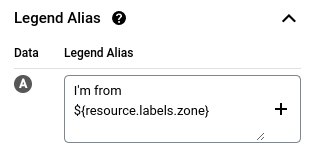
zone, התבנית${resource.labels.zone}תתווסף.
לדוגמה, בצילום המסך הבא מוצגת תבנית מקרא שמכילה טקסט פשוט ואת הביטוי ${resource.labels.zone}:
במקרא של התרשים, הערכים שנוצרו מהתבנית מופיעים בעמודה עם הכותרת Name ובהסבר הקצר:
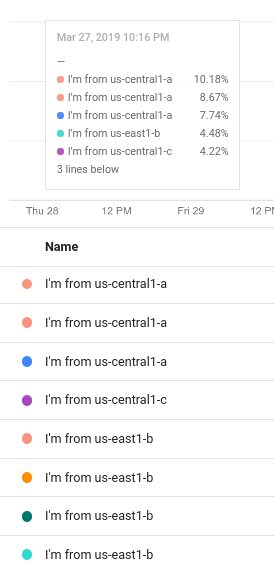
אפשר להגדיר את תבנית המקרא כך שתכלול כמה מחרוזות טקסט ותבניות, אבל שטח התצוגה שזמין להסבר הקצר מוגבל.
המאמרים הבאים
- עיון בנתונים בתרשים
- סקירה כללית של מדדים בהגדרת המשתמש
- הגדרת תבנית המקרא
- הגדרת אפשרויות התצוגה של התרשים